
Incogniton: إدارة ملفات تعريف متصفح معزولة متعددة

على السطح، ما يزال الويب يبدو بسيطًا. تشغّل جهازك، تفتح متصفحًا، تسجّل الدخول، تنجز عملك، وتمضي قدمًا. لكن بمجرد أن تحتاج إلى تكرار هذه العملية عبر حسابات مستقلة متعددة أو مناطق مختلفة، تفقد تلك البساطة. وتفقد الخصوصية الحقيقية.
تعالج البروكسي جزءًا من المشكلة. إنها تُخفي عنوان IP الخاص بالمستخدم، فتغيّر الهوية الشبكية وتحدد مصدر الظهور لحركة المرور. لكن إشارات بصمة المتصفح تبقى كما هي، ما يعني أن المشاريع المنفصلة تظل مرتبطة على مستوى الجهاز.
ومن دون عزل حقيقي، تُعامَل الكيانات المستقلة على الجهاز نفسه ككيان واحد، وتستفيد منصات الويب من ذلك وفقًا لذلك. العواقب فورية ومكلفة: عمليات تحقق مفروضة، قيود وصول، فقدان حسابات، وتعثّر سير العمل.
هذه هي المشكلة الصامتة التي بُني Incogniton لحلّها.
ما هو Incogniton؟
Incogniton هو متصفح مضاد للاكتشاف مبني على فكرة بسيطة: يجب أن يتصرف كل ملف تعريف للمتصفح كما لو كان ينتمي إلى بيئته الخاصة، لا كونه مجرد اختلاف لبيئة واحدة. وهو مُخصّص للسيناريوهات التي تفشل فيها المتصفحات العادية أو علامات التبويب الخاصة أو شبكات VPN أو إعدادات البروكسي فقط في إبقاء الهويات الإلكترونية منفصلة فعليًا.
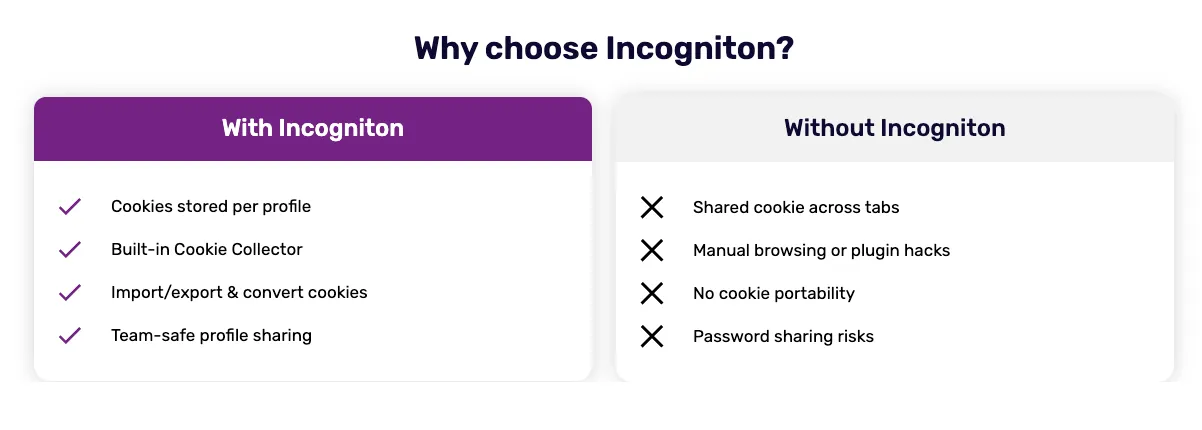
بدلًا من تكديس حلول مؤقتة فوق جلسة متصفح واحدة، يتعامل Incogniton مع كل ملف تعريف كمساحة عمل طويلة الأجل. يحمل كل ملف تعريف بياناته وإعداداته وسجل تصفحه الخاص، ويمكن الرجوع إليه لاحقًا من دون أن يرث أي آثار من نشاط آخر.
النتيجة ليست مجرد فصل، بل استمرارية — بيئات متصفح تظل مستقرة بدلًا من إعادة بنائها باستمرار.
لماذا ينبغي عليك استخدام Incogniton
تعتمد بعض سير العمل على الاستقلالية. عندما تتداخل بيئات المتصفح — ولو بشكل طفيف — نادرًا ما تكون النتيجة محايدة. تبدأ الحسابات بالتأثير في بعضها البعض، يصبح السلوك غير متسق، وتحول الارتباطات الصغيرة إلى مشكلات تشغيلية.
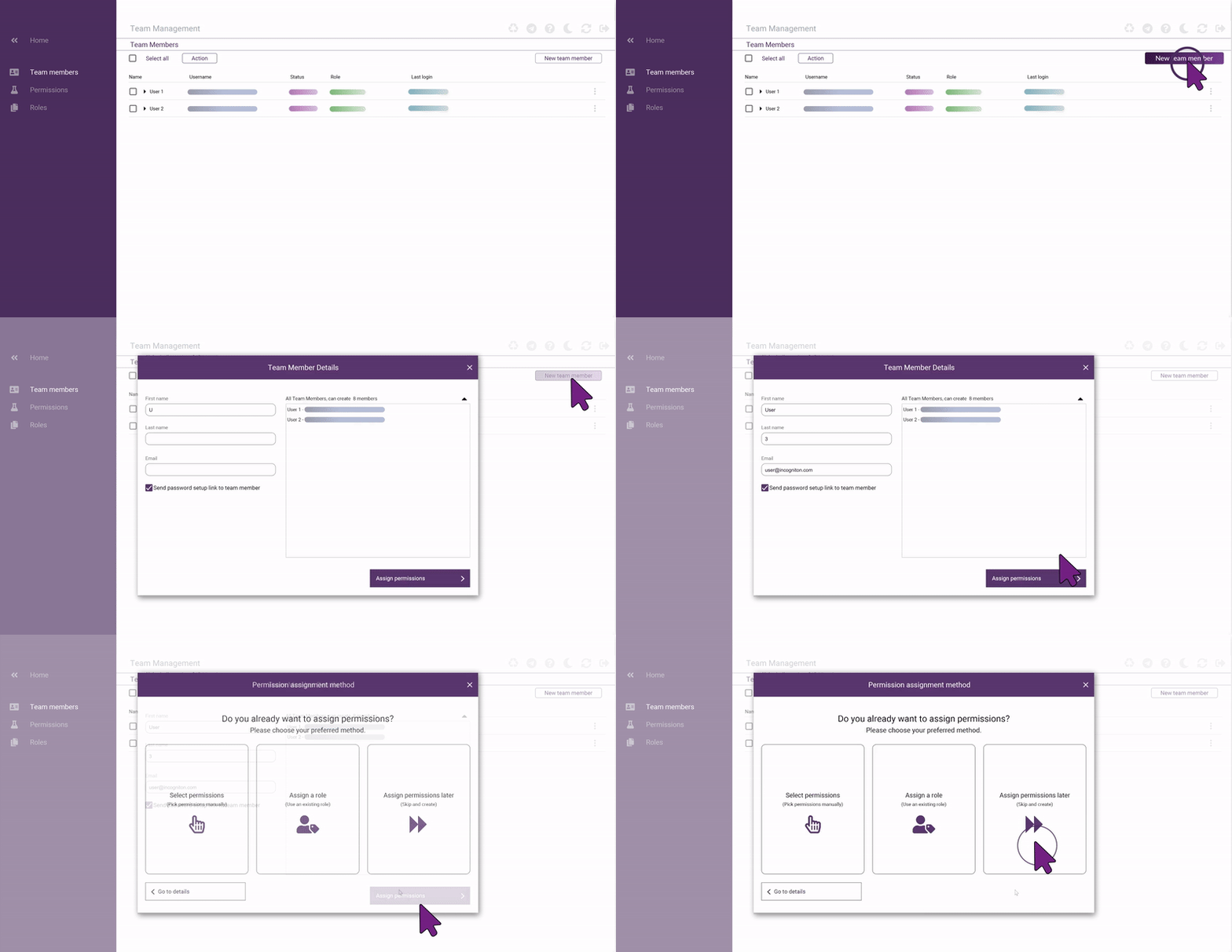
صُمّم Incogniton لإزالة هذا الغموض. يتيح عزل بيانات المتصفح على مستوى الملف التعريفي لعدة هويات إلكترونية أن تتعايش جنبًا إلى جنب من دون أن تتداخل مع بعضها البعض.
عمليًا، يتيح لك Incogniton ما يلي:
- الحفاظ على آلاف ملفات تعريف المتصفح المستقلة من دون معرّفات مشتركة
- العمل مع الزملاء باستخدام أدوار وصول وأذونات محددة بوضوح
- الاحتفاظ بملفات تعريف الارتباط وحالة المتصفح، بحيث تتصرف ملفات التعريف بشكل متّسق بمرور الوقت
- إرفاق بروكسي محدد بكل ملف تعريف لتحديد سياقه الشبكي
- تشغيل سير عمل مؤتمتة من دون دمج البيئات في بيئة واحدة
مجتمعة، تجعل هذه القدرات سلوك المتصفح قابلًا للتنبؤ، وهو ما يكون ضروريًا عندما تكون السرعة وقابلية التكرار مهمة.
متى يكون Incogniton الأداة المناسبة
يستخدم Incogniton من قِبل الأفراد والمهنيين الذين يعتمد عملهم على إبقاء بيئات المتصفح منفصلة عمدًا. في هذه الأدوار، قد يؤدي حتى التداخل البسيط بين الحسابات أو الجلسات إلى تعطيل العمليات، أو تعريض الوصول للخطر، أو إبطال النتائج.
يعتمد على Incogniton عادةً:
- فرق التسويق الرقمي والنمو التي تدير حسابات إعلانية أو منصات متعددة يجب أن تبقى مستقلة
- مشغلو التجارة الإلكترونية الذين يديرون متاجر أو واجهات أو حسابات بائعين عبر مناطق مختلفة
- الوكالات ومقدمو الخدمات الذين يعملون نيابة عن عدة عملاء ضمن المنصات نفسها
- فرق ضمان الجودة والاختبار والهندسة التي تحتاج إلى بيئات متصفح قابلة للتكرار ومعزولة
- فرق الأتمتة والبيانات التي تشغّل سير عمل قائمة على المتصفح تعتمد على حالة ثابتة
في هذه السياقات المهنية، عزل المتصفح ليس تفضيلًا. إنه متطلب أساسي للعمل الموثوق وغير المنقطع.
ميزات Incogniton لسير عملك
يوفر Incogniton مجموعة مركزة من الميزات التي تدعم العزل طويل الأمد للمتصفح مع بقائها عملية للاستخدام اليومي.
عزل ملفات تعريف المتصفح
يُفصل كل ملف تعريف للمتصفح تمامًا عن غيره. تظل ملفات تعريف الارتباط والتخزين المحلي وحالة المتصفح ضمن الملف التعريفي نفسه، ما يتيح إعادة استخدامه من دون خطر تسرب البيانات عبر البيئات.
تهيئة البروكسي لكل ملف تعريف
يمكن تعيين تهيئة بروكسي خاصة بكل ملف تعريف، ما يتيح تحديد الهوية الشبكية بشكل مستقل لكل بيئة.
بالنسبة لسير العمل متعدد الحسابات على المدى الطويل، يُنصح عمومًا باستخدام أنواع البروكسي المخصصة مثل السكنية أو المحمولة لما تتمتع به من استقرار وانخفاض مخاطر الارتباط.
إدارة ملفات تعريف الارتباط
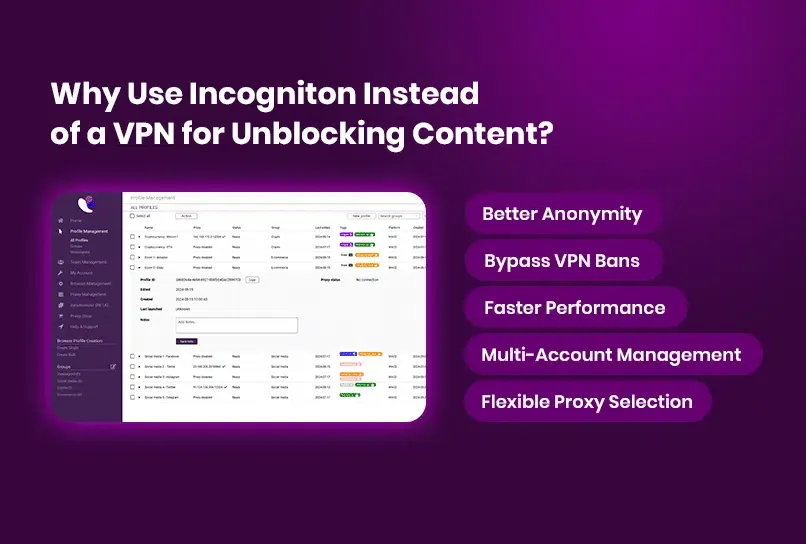
يمكن للملفات التعريفية الاحتفاظ بملفات تعريف الارتباط أو استيرادها عند الحاجة، ما يسمح باستمرار الجلسات بشكل طبيعي بمرور الوقت. يبقي هذا سلوك المتصفح متسقًا من دون المساس بالعزل.
دعم الأتمتة
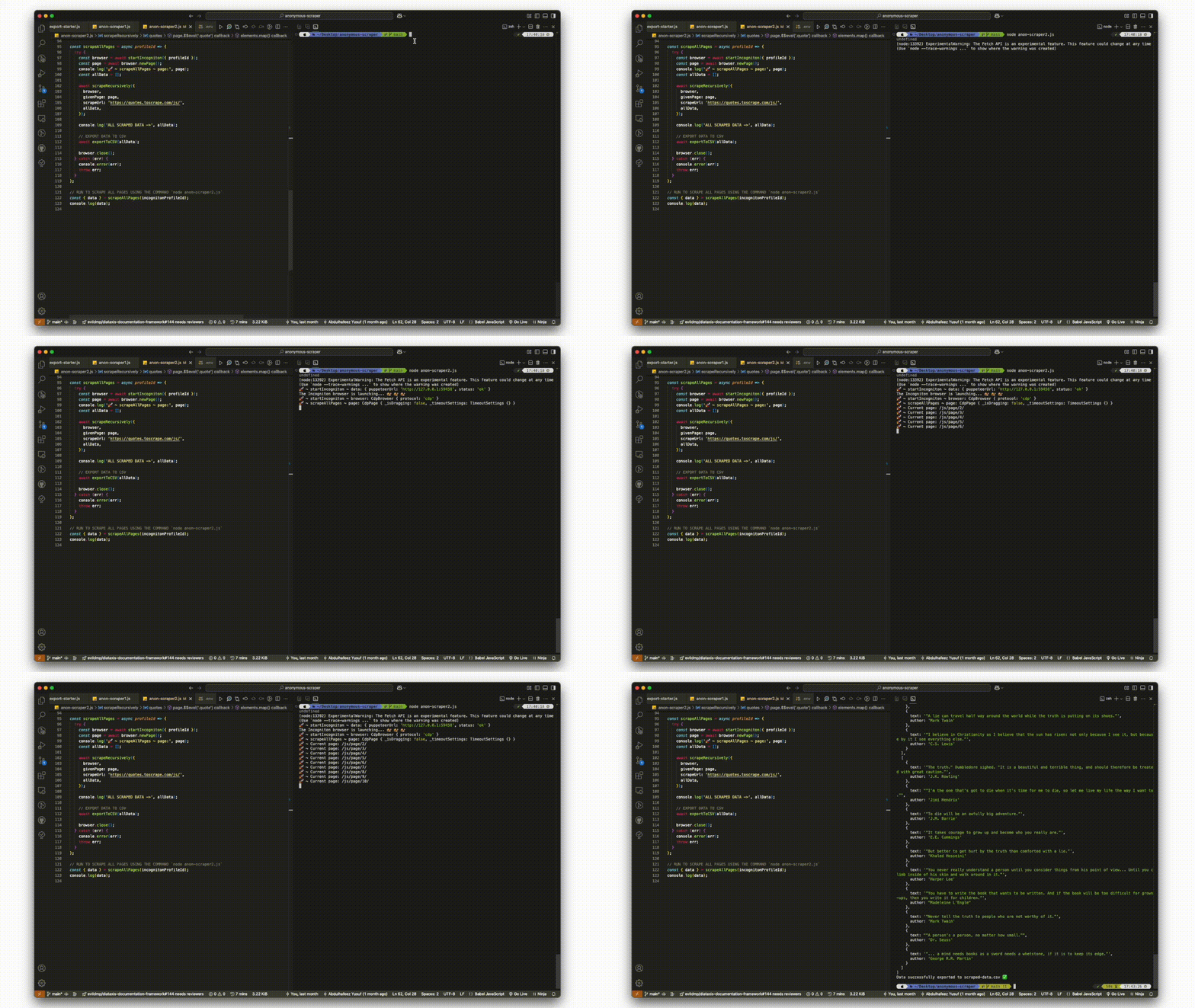
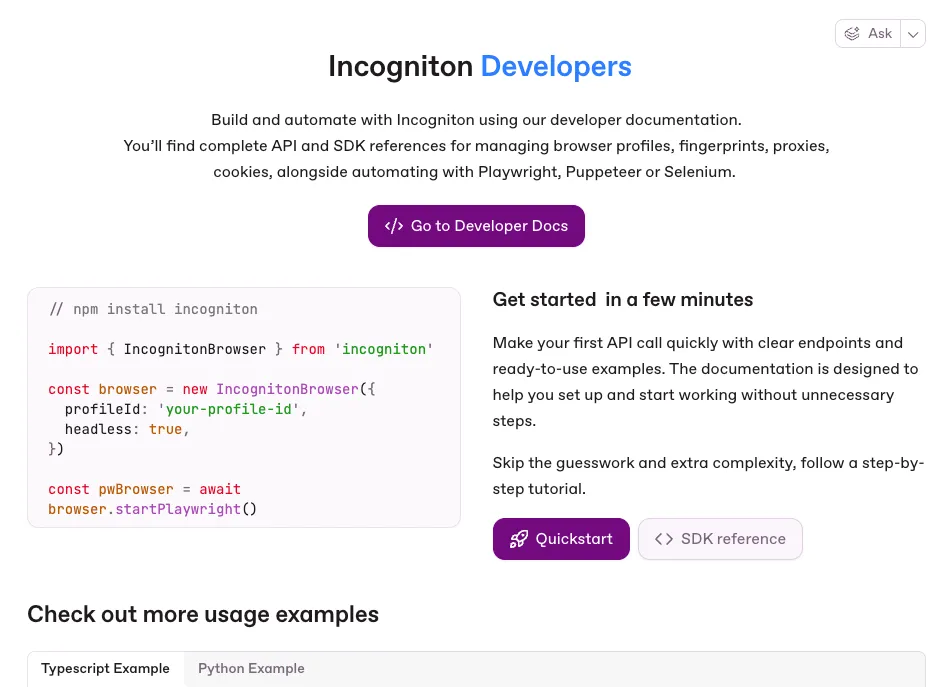
يُتيح Incogniton ملفات تعريف المتصفح عبر واجهة API وحِزم SDK لكل من Python وTypeScript، ما يمكّن المطورين من الدمج مع Playwright وPuppeteer وSelenium. تعمل الأتمتة على ملفات تعريف فردية، محافظةً على العزل حتى عبر سير عمل كبيرة وقابلة للتكرار.
توضّح وثائق المطور نقاط النهاية المتاحة وطرائق SDK وأنماط التكامل.
وصول الفرق والمزامنة
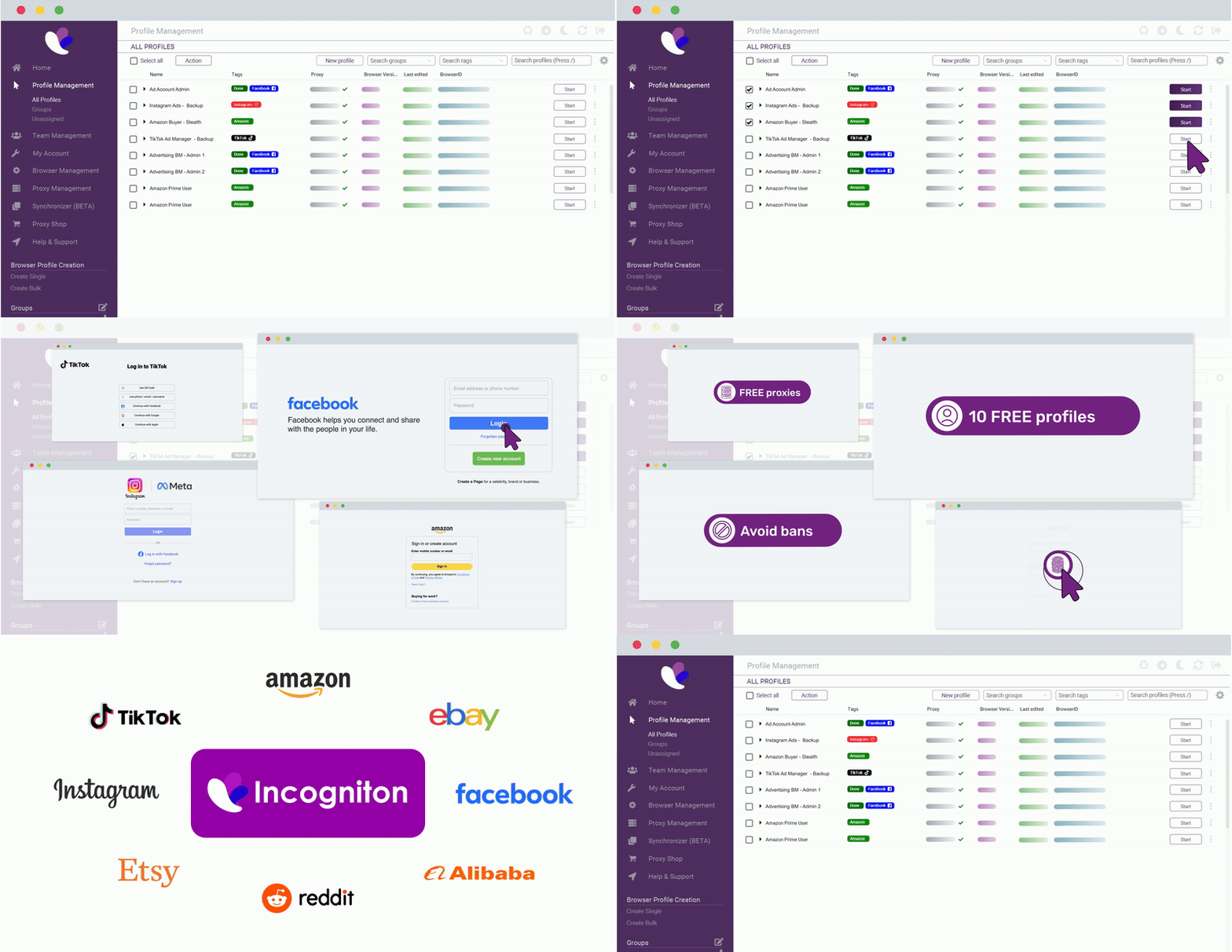
يمكن مشاركة الملفات التعريفية عبر الفرق باستخدام التحكم بالوصول المستند إلى الأدوار. تتيح المزامنة السحابية المُشفّرة الوصول إلى الملفات التعريفية من عدة أجهزة من دون كسر سلامتها.
الخصوصية والامتثال
طُوّر في هولندا، وقد بُني Incogniton مع وضع حماية البيانات في الحسبان. يتضمن الامتثال للائحة GDPR وممارسات شفافة للتعامل مع البيانات في كيفية تخزين بيانات الملفات التعريفية والوصول إليها.
لماذا يتكامل SX.ORG Proxy طبيعيًا مع Incogniton
يدير Incogniton هوية المتصفح على مستوى الملف التعريفي، لكن لا بد من تحديد الهوية الشبكية أيضًا. وهنا يتكامل SX.ORG Proxy مع الإعداد.
يوفر SX.ORG Proxy خدمات بروكسي مخصصة تتيح لكل ملف تعريف متصفح أن يعمل بهويته الشبكية الخاصة. عند استخدامهما معًا:
- يحدد Incogniton حالة المتصفح ويحافظ عليها ويوفر عزلًا حقيقيًا للملفات التعريفية
- يزوّد SX.ORG Proxy عنوان IP لضمان هوية شبكية موثوقة لكل ملف تعريف
يبقي هذا الفصل المسؤوليات واضحة. يتولى Incogniton سلوك المتصفح، بينما يتولى طبقة البروكسي السلوك الشبكي.
إعداد SX.ORG Proxy في Incogniton
ترشدك هذه القسم لربط SX.ORG Proxy بـ Incogniton بحيث يعمل كل ملف تعريف متصفح بهوية شبكية نظيفة ومخصصة.
الخطوة 1: سجّل الدخول إلى حساب Incogniton الخاص بك
قم بتنزيل Incogniton وتثبيته لنظام التشغيل لديك إذا لم تكن قد فعلت ذلك بعد. افتح التطبيق وسجّل الدخول إلى حسابك.
الخطوة 2: إعداد حساب SX.ORG Proxy الخاص بك
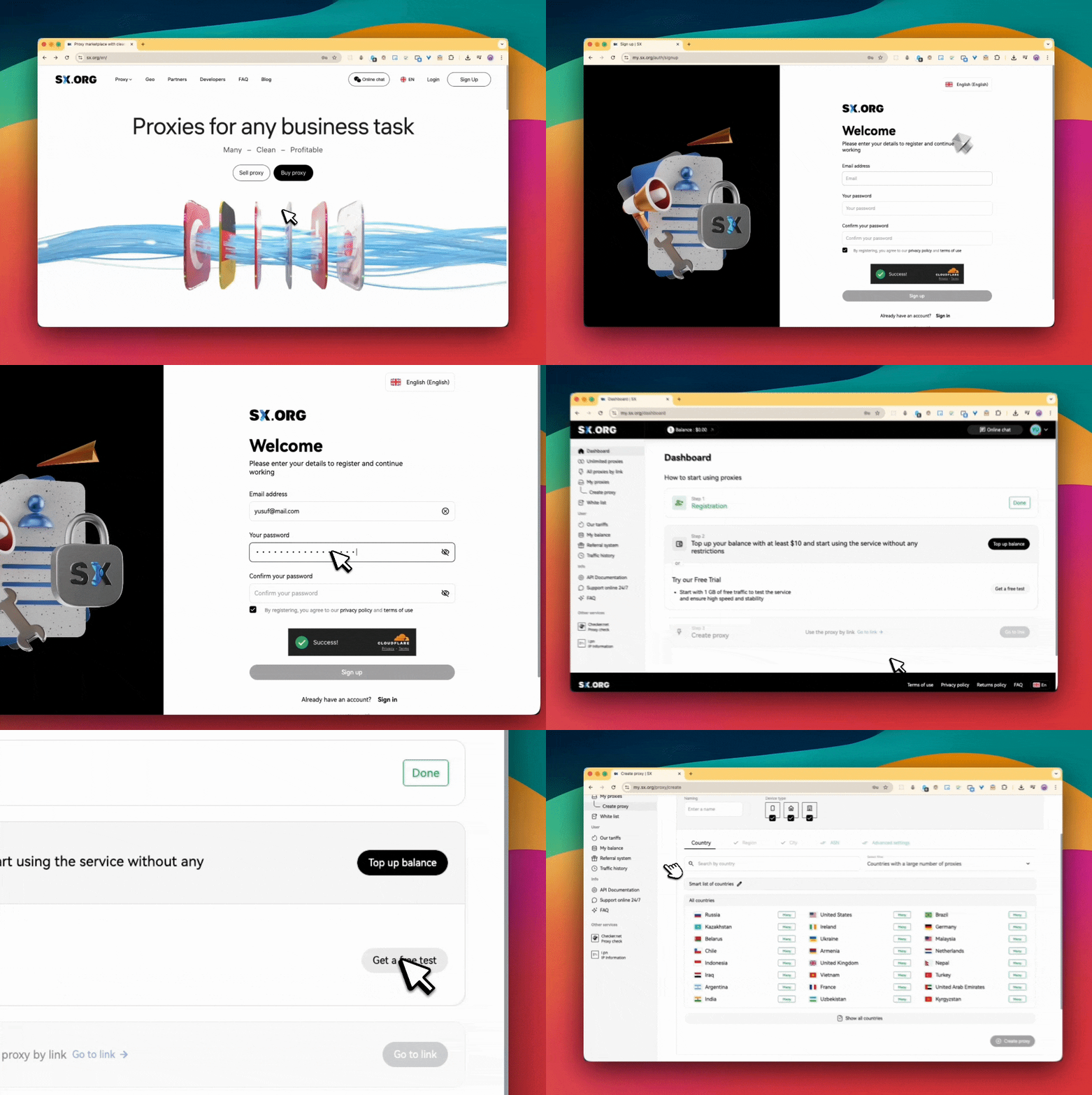
سجّل للحصول على حساب SX.ORG Proxy جديد أو سجّل الدخول إذا كان لديك حساب بالفعل. من لوحة التحكم لديك، اشحن رصيدك أو ابدأ بالنسخة التجريبية المجانية المتاحة. بعد التفعيل، أنشئ بروكسي، واختر نوع البروكسي (سكني، محمول، أو مؤسسي)، ثم انسخ تفاصيل البروكسي المُنشأة.
الخطوة 3: أضف SX.ORG Proxy إلى Incogniton
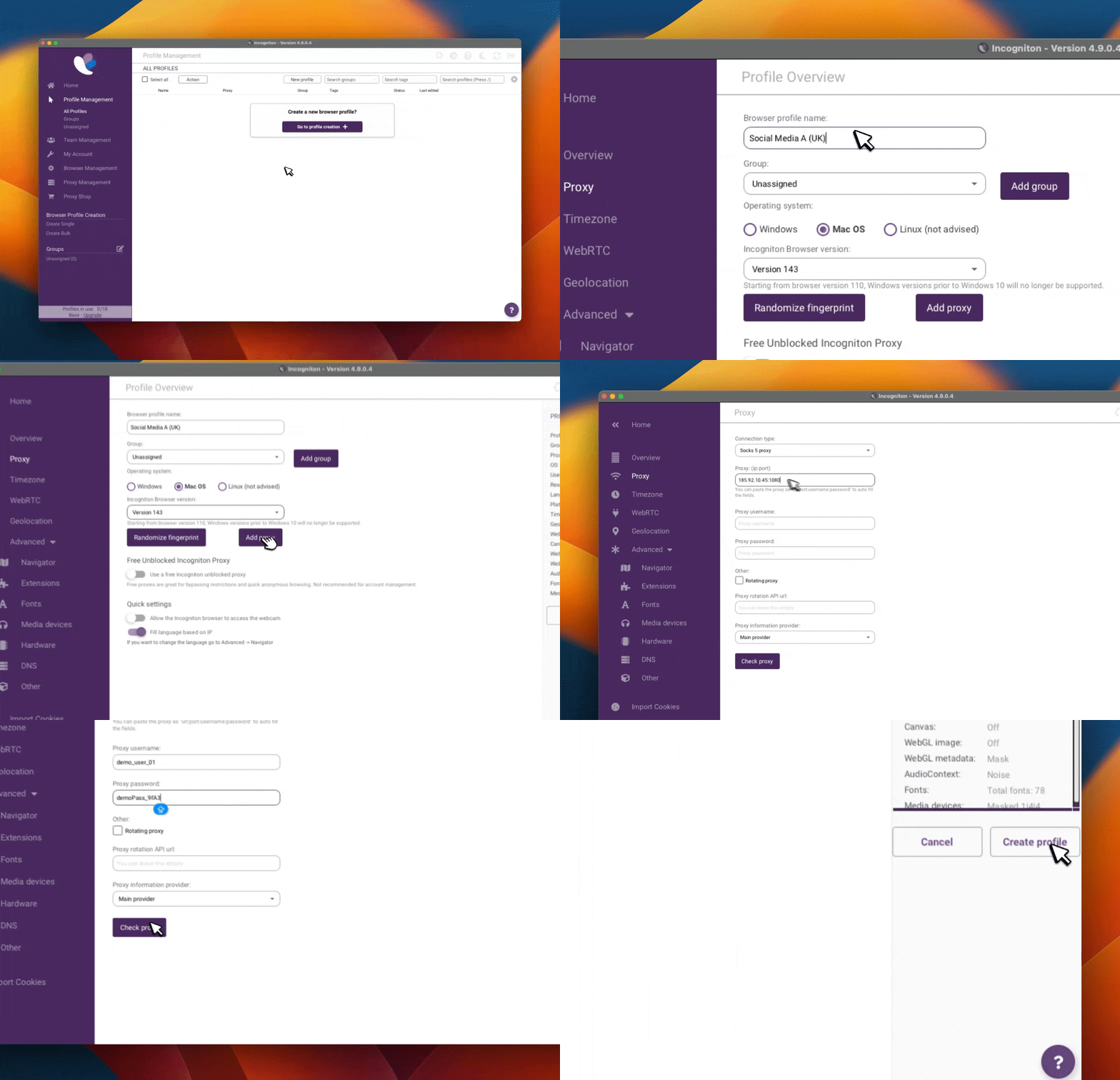
في تطبيق Incogniton، أنشئ ملف تعريف متصفح جديدًا أو عدّل ملفًا موجودًا. انتقل إلى قسم البروكسي، واختر البروتوكول المناسب، وأدخل المضيف أو عنوان IP والمنفذ وتفاصيل المصادقة. استخدم الفحص المدمج للتحقق من الاتصال.
الخطوة 4: شغّل ملف التعريف الخاص بك
بعد التحقق من اتصال البروكسي، احفظ الملف التعريفي وابدأ تشغيله. سيعمل كل ملف تعريف يتم تشغيله الآن بهويته الشبكية المخصصة، بشكل مستقل عن الملفات التعريفية الأخرى.
الخلاصة
بُني Incogniton للحالات التي تحتاج فيها عملية فصل المتصفحات إلى أن تكون مقصودة لا مرتجلة. ومن خلال التعامل مع كل ملف تعريف كبيئة معزولة بالكامل، يجعل العمل طويل الأجل متعدد الملفات التعريفية متوقعًا وقابلًا للإدارة.
عند دمجه مع SX Proxy، يشكّل Incogniton فصلًا واضحًا للمسؤوليات بين هوية المتصفح والهوية الشبكية. يقلّل هذا الفصل من التداخل غير المقصود، ويدعم الأتمتة والتعاون، ويبسط سير العمل المعقدة الخاصة بالمتصفح.
لمن يقيّمون ما إذا كان هذا النهج مناسبًا لاحتياجاتهم، يُعد البدء بعدد صغير من الملفات التعريفية والتوسّع التدريجي الطريقة الأكثر عملية لفهم كيفية ملاءمة Incogniton مع سير عمل واقعي.