
كيفية تكوين وكيل SX.ORG في XLogin
XLogin متصفح مضاد للكشف هو أداة مخصّصة لعزل الحسابات، صُمِّمت للمستخدمين الذين يعملون عبر حسابات ومنصات متعددة. مع التركيز على تقسيم البصمات، والتصفح الآمن، وسير عمل قابل للتوسّع، يساعد XLogin في تقليل المخاطر مع زيادة التحكم التشغيلي.
الميزات الرئيسية:
1. اعزل حسابات متعددة دون التعرّض للحظر
يعمل كل ملف تعريف كجهاز مستقل. يعزل XLogin بيانات المتصفح — مثل عنوان IP، والتخزين، وكائنات JS، وWebGL، ومعرّفات الأجهزة — بما يضمن عدم حدوث أي تداخل بين الحسابات.
2. إعداد عنوان IP مستقل لكل ملف تعريف
يدعم XLogin البروكسيات الديناميكية والثابتة (HTTP وSOCKS5 وغيرها)، ما يتيح للمستخدمين تعيين عنوان IP مختلف لكل ملف تعريف. يُوصى باستخدام وكيل SX.ORG لضمان سير عمل صحيح.
3. إدارة الأدوار والتعاون مع الفرق
مثالي للوكالات أو الفرق البعيدة، إذ يتيح XLogin مشاركة الملفات التعريفية بين المستخدمين مع أذونات قابلة للتعديل.
4. تبسيط المهام باستخدام ميزات الدُفعات
بفضل ميزات الإنشاء بالجملة والاستنساخ والتجميع في XLogin’s، يمكن للمستخدمين تشغيل مئات الملفات التعريفية مع حد أدنى من الإدخال اليدوي. مثالي لمن يديرون حملات زيارات، أو يجْرون اختبارات، أو ينفّذون أنشطة تواصل على نطاق واسع.
5. مزامنة الملفات التعريفية عبر الأجهزة
يمكن نسخ بيانات الملفات التعريفية احتياطيًا إلى السحابة والوصول إليها من أي جهاز مُخوَّل. سواءً عند التبديل بين الأجهزة أو إدارة فريق موزّع، يمكن للمستخدمين استئناف العمل دون فقدان بيانات أو تكرار إعدادات.
6. أتمتة المهام المتكررة
سهّل أتمتة سير عملك بميزات الأتمتة المدمجة ودعم API — مثالي لتوسيع المهام باستخدام الأدوات الخارجية.
الخطوة 1: تسجيل حساب في SX.ORG
لإنشاء منفذ بروكسي، انتقل إلى تبويب Create New Port.
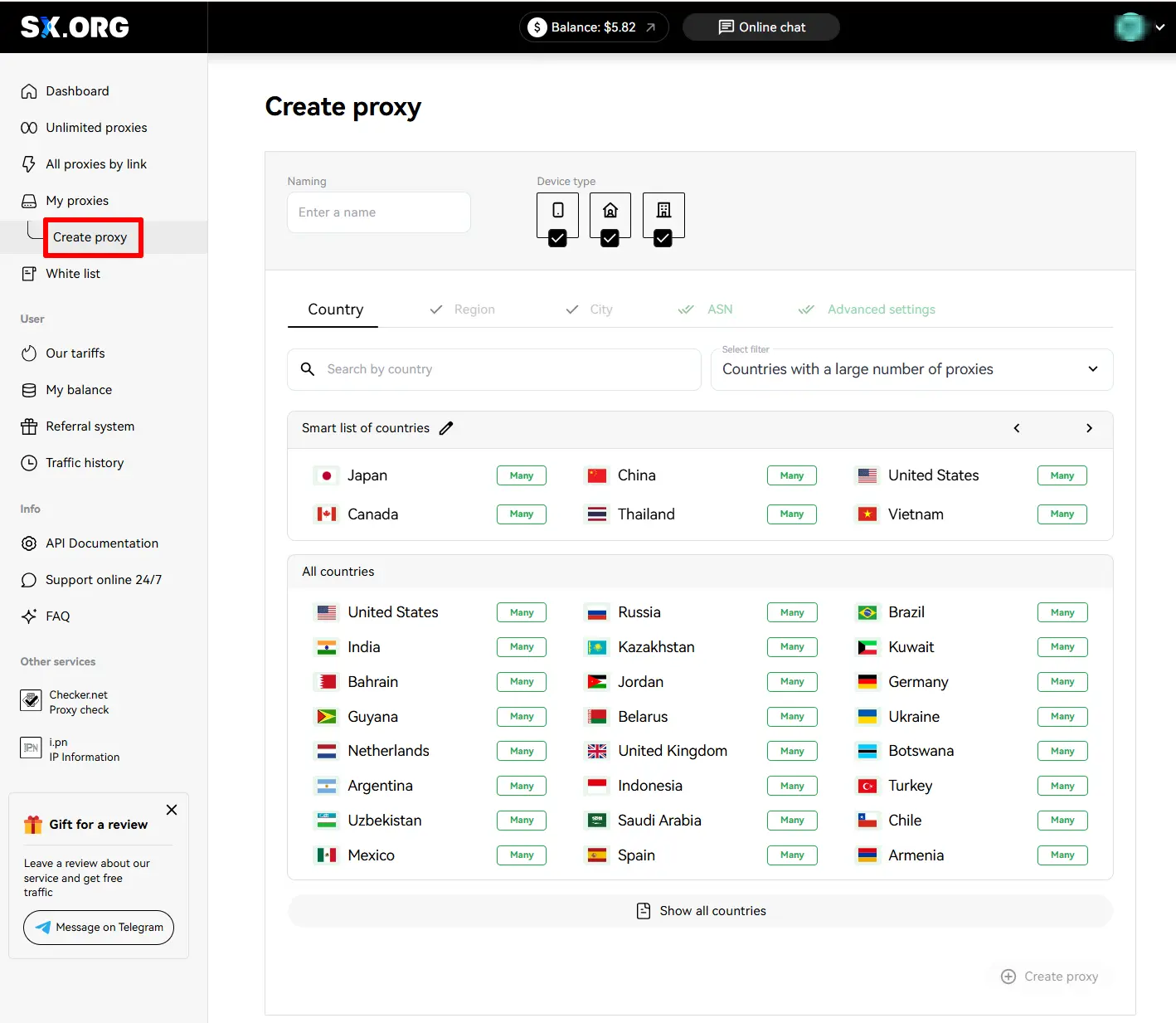
في الخطوة الأولى من إنشاء البروكسي، سيُطلب منك اختيار دولة ونوع البروكسي. وفوق حقل اختيار الدولة يمكنك ضبط نوع IP: جوّال أو مؤسسي أو سكني (1). لاحظ أن الأنواع الثلاثة مُحدّدة افتراضيًا، ولكن لتحقيق أفضل استقرار نوصي باختيار نوع واحد فقط من هذه الأنواع.
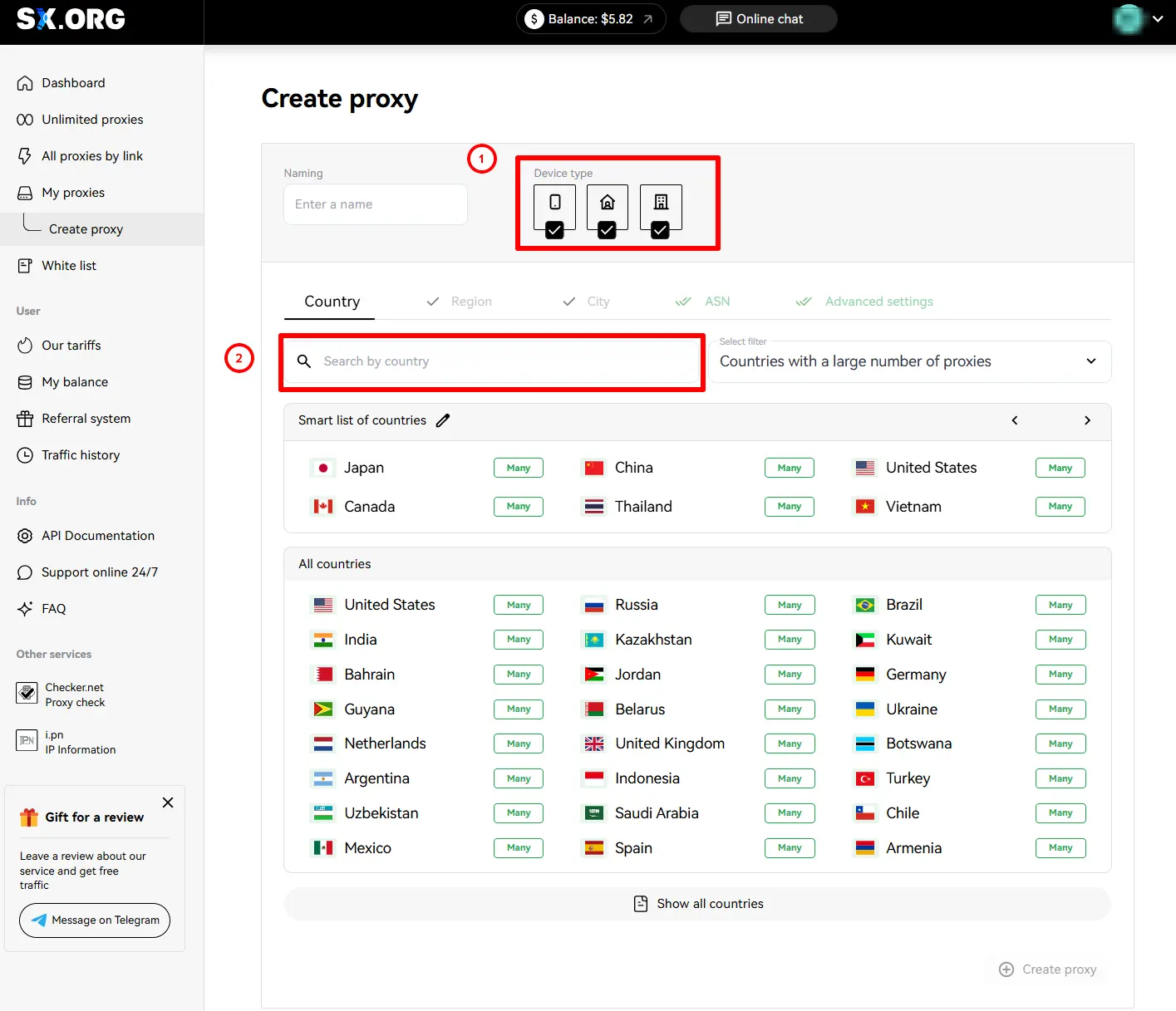
يمكنك العثور على الدولة التي تهتم بها في حقل “Country Search” (2). ما عليك سوى البدء بكتابة الاسم وسيعرض المرشح الديناميكي أكثر النتائج تشابهًا.
بعد اختيار الدولة، يمكنك بعد ذلك اختيار المنطقة والمدينة التي تهمك. إذا كنت لا تعرف في أي منطقة تقع المدينة التي اخترتها، فلا تقلق؛ فعند اختيار المدينة سيتم اختيار المنطقة تلقائيًا.
بعد ذلك يمكنك ضبط ASN (موفر خدمة الإنترنت). نوصي بترك هذا الخيار على الإعداد الافتراضي.
في الخطوة الأخيرة يمكنك اختيار اسم للبروكسي، والكمية، ونوع التدوير، ونوع التفويض.
بعد ذلك، يمكنك اختيار نوع سلوك IP (3).
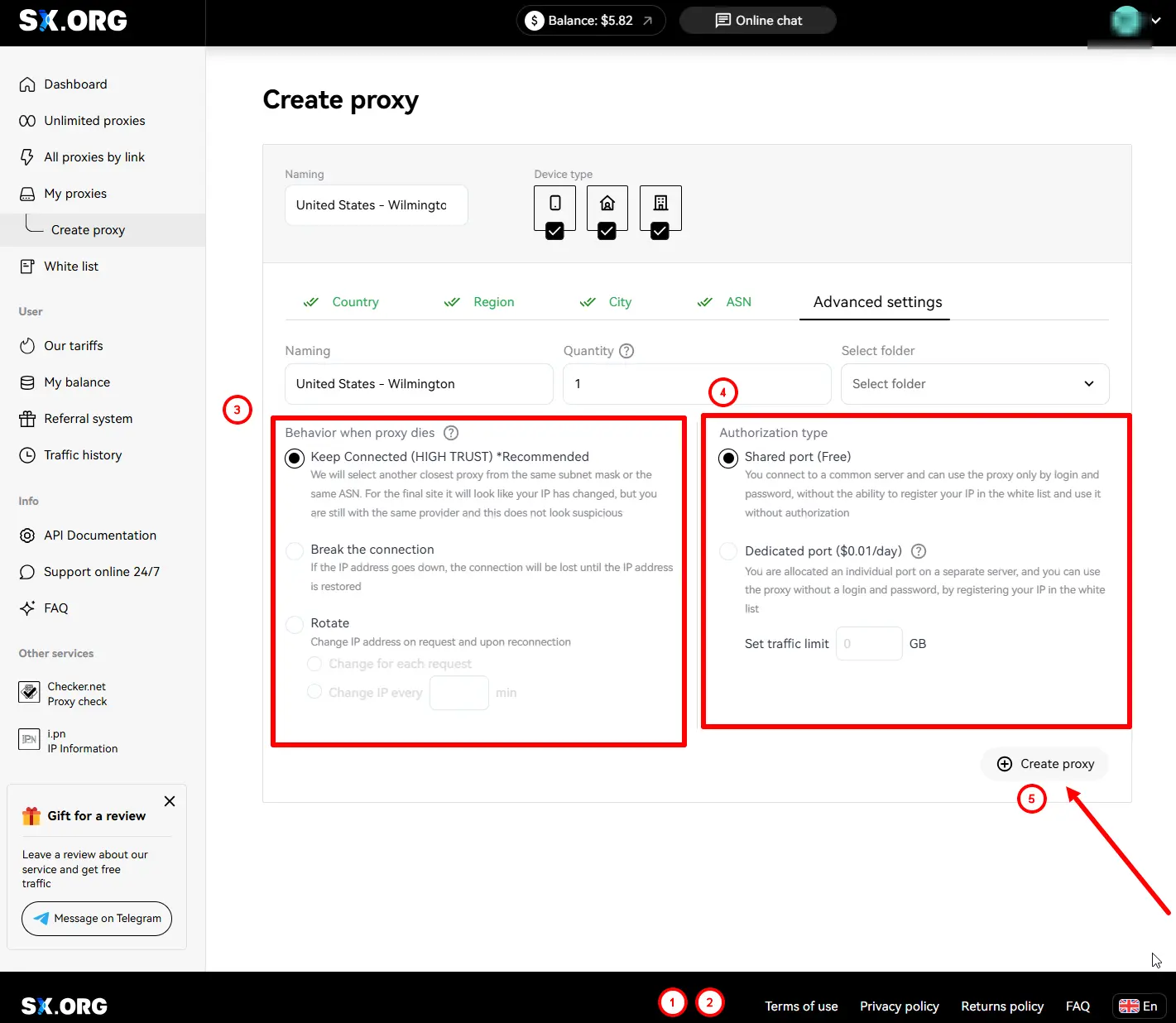
“Keep connection” (الوضع الافتراضي) — إذا توقّف عنوان IP الحالي عن العمل، فسيستبدله النظام بعنوان IP مشابه أقرب ضمن نفس الشبكة الفرعية أو نفس ASN.
“Break Connection” — إذا انقطع عنوان IP، فسيتم إيقاف الاتصال حتى يعود عنوان IP الحالي إلى الاتصال مجددًا.
“Rotate” — مع هذا النوع من السلوك، يتغير عنوان IP مع كل طلب.
والخطوة الأخيرة هي اختيار نوع التفويض (4):
“Login and password authorization only” (الوضع الافتراضي) — يجري تفويض البروكسي عبر تسجيل الدخول وكلمة المرور فقط. ملاحظة: لا يمكن استخدام عناوين IP للأجهزة المُضافة إلى قائمتك البيضاء مع هذا النوع من البروكسي.
“Authorization by whitelist or authorization by login and password” — يتيح لك هذا النوع من البروكسي إنشاء اتصال عبر بيانات IP:PORT الخاصة بالبروكسي دون تحديد تسجيل الدخول وكلمة المرور، طالما أن عنوان IP لجهازك مُدرج في القائمة البيضاء.
يرجى ملاحظة أن هذا الخيار يتطلب رسومًا (سيُخصم 0.01 دولار عن كل منفذ من هذا النوع في حسابك من رصيدك مرة واحدة يوميًا).
بعد ضبط جميع التفضيلات، انقر Create Port (5)، وسيبدأ إنشاء البروكسي وينقلك إلى الشاشة الرئيسية لصفحة My Proxy Ports.
الآن تحتاج إلى اختيار نوع البروكسي (6)
بعد ذلك، انسخ عنوان URL للبروكسي واسم المستخدم وكلمة المرور (7)
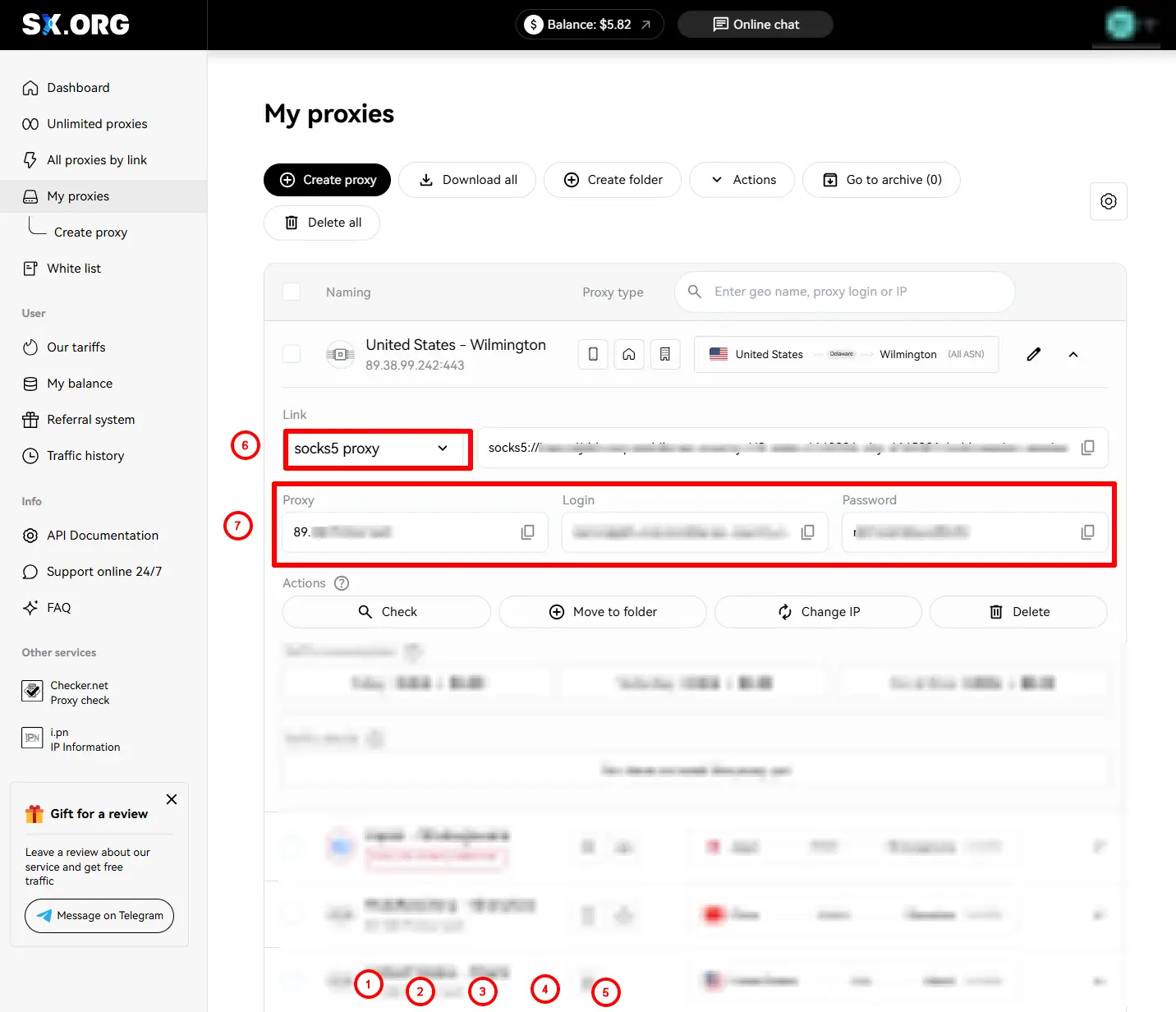
الخطوة 2: افتح تطبيق XLogin لديك “Support Free Trial”
افتح قسم New browser profile وابحث عن قسم Setting proxy server.
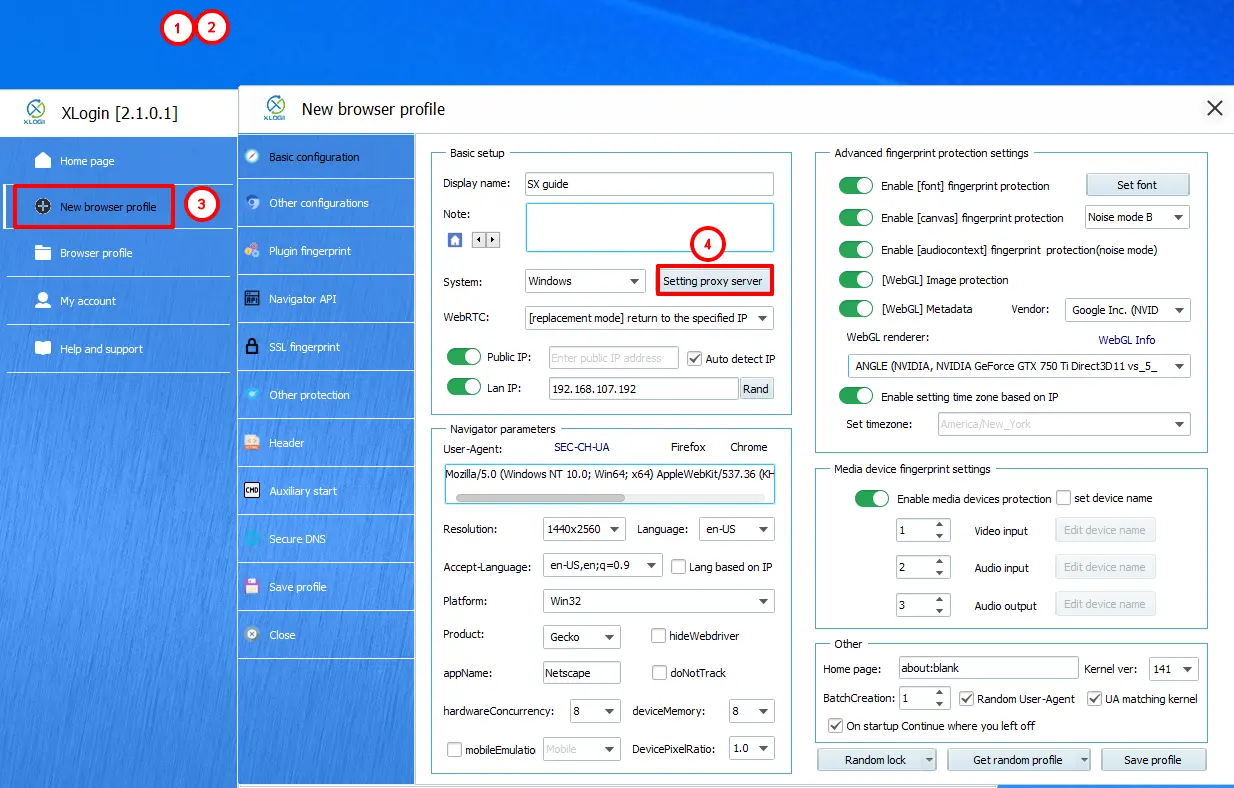
ألصِق معلومات البروكسي مباشرة في الحقل المناسب.
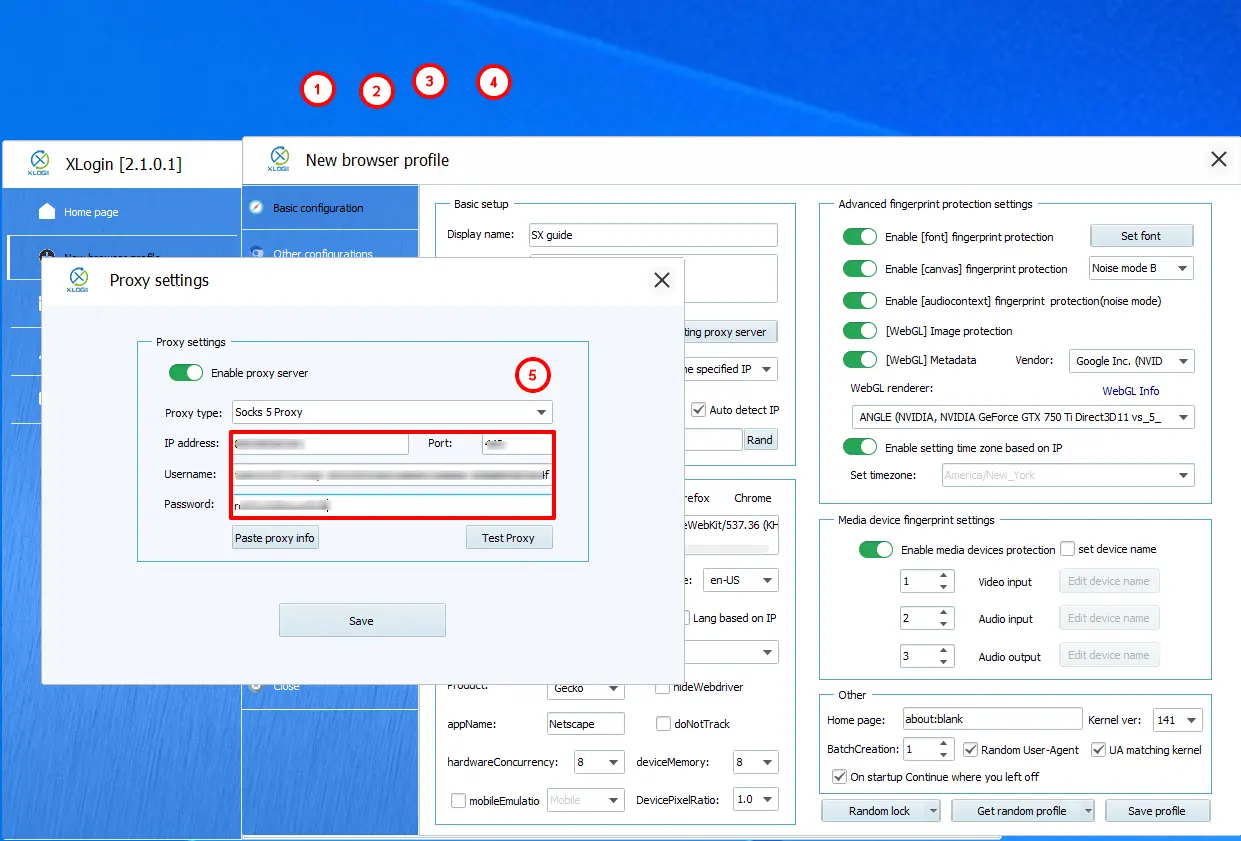
انقر Test Proxy وتحقق من الموقع الجغرافي لعنوان IP لديك.
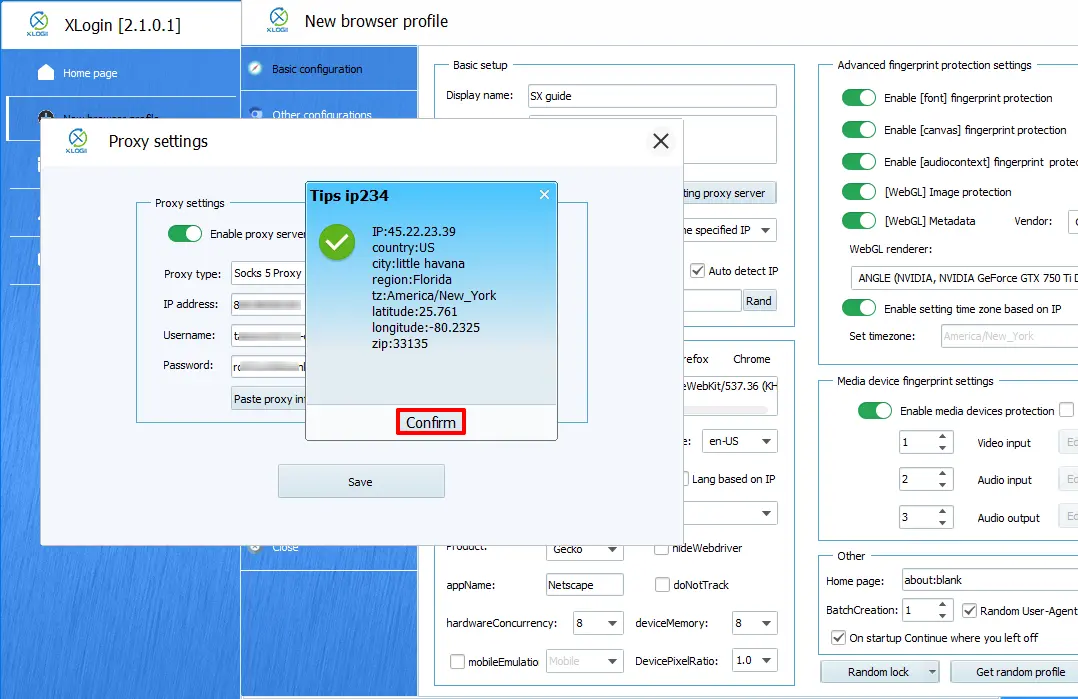
هذا كل ما في الأمر! لقد نجحت في دمج بروكسيات SX.ORG مع Xlogin Anti-Detect Browser وأصبحت جاهزًا للانطلاق.