
Как да конфигурирате SX.ORG прокси в XLogin

XLogin Antidetect Browser е специализиран инструмент за изолиране на акаунти, предназначен за потребители, които работят с множество акаунти и платформи. С акцент върху сегментиране на отпечатъци, защитено сърфиране и мащабируем работен процес, XLogin помага да се намали рискът, като същевременно се увеличава оперативният контрол.
Ключови функционалности:
1. Изолирайте множество акаунти без да бъдете блокирани
Всеки профил работи като самостоятелно устройство. XLogin изолира данните на браузъра – като IP адрес, хранилище, JS обекти, WebGL и хардуерни идентификатори – като гарантира, че между акаунтите не настъпва кръстосано смесване.
2. Конфигурирайте независим IP за всеки профил
XLogin поддържа както динамични, така и статични проксита (HTTP, SOCKS5 и др.), което позволява на потребителите да задават различен IP адрес за всеки профил. SX.ORG Proxy е препоръчителен за коректен работен процес.
3. Управлявайте роли и работете съвместно с екипи
Подходящ за агенции или отдалечени екипи, XLogin позволява споделяне на профили между потребители с настройваеми права.
4. Оптимизирайте задачите с групови функции
С функциите на XLogin за масово създаване, клониране и групиране можете да стартирате стотици профили с минимална ръчна намеса. Идеално за онези, които управляват трафик кампании, тестват или извършват аутрийч в мащаб.
5. Синхронизирайте профилите между устройства
Данните на профилите могат да се архивират в облака и да се достъпват от всяко оторизирано устройство. Независимо дали превключвате между машини или управлявате разпределен екип, потребителите могат да възобновят работа без загуба на данни или повтаряне на настройките.
6. Автоматизирайте повтарящи се задачи
Лесно автоматизирайте работните си процеси с вградени функции за автоматизация и поддръжка на API – идеално за мащабиране на задачи с външни инструменти.
Стъпка 1: Регистрирайте акаунт в SX.ORG
За да създадете прокси порт, отидете в раздела Create New Port.
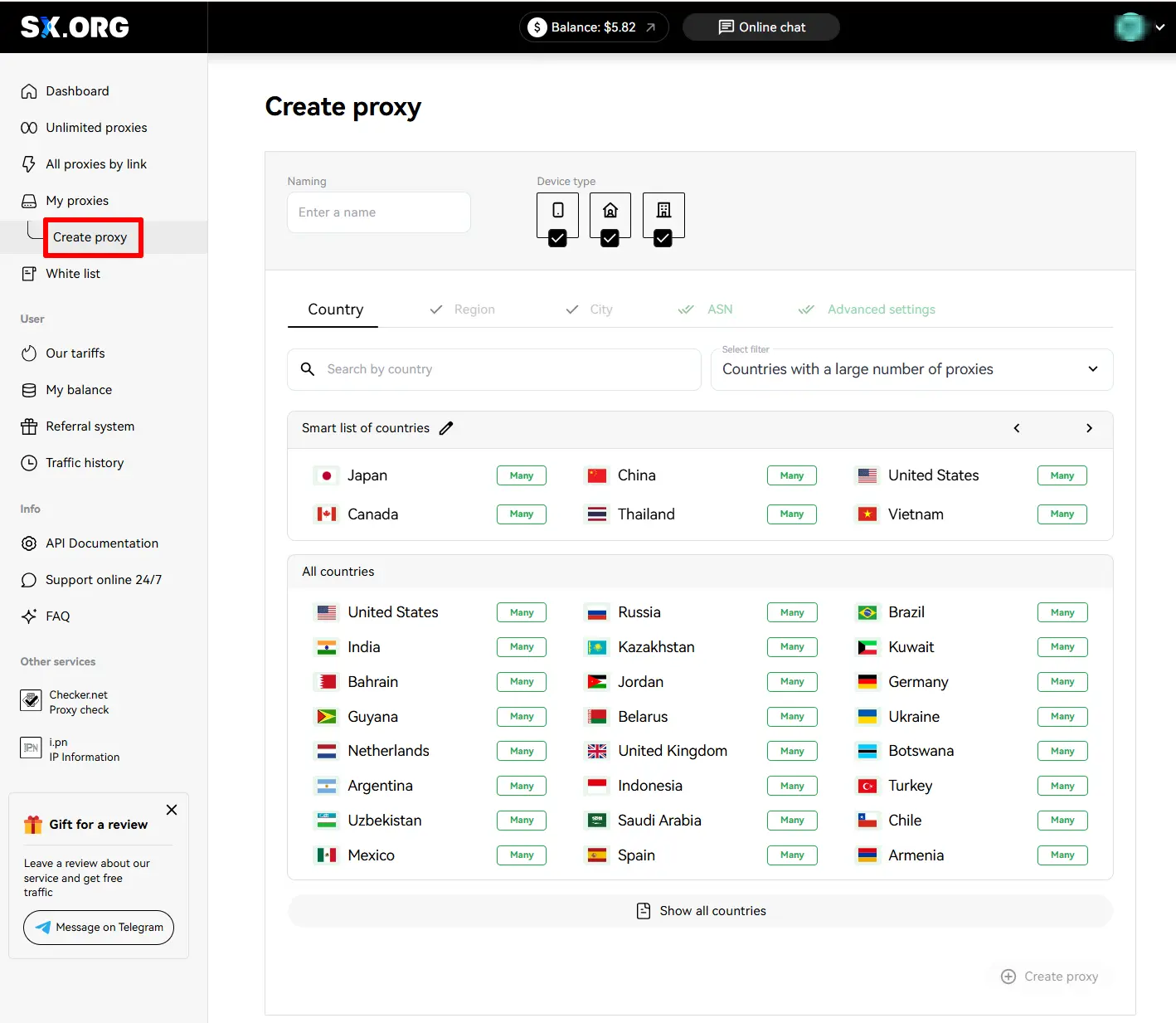
На първата стъпка при създаването на прокси ще бъдете помолени да изберете държава и тип прокси. Над полето за избор на държава можете да зададете типа IP: мобилен, корпоративен или домашен (1). Имайте предвид, че по подразбиране са избрани и трите типа, но за най-стабилна работа препоръчваме да изберете само един от тях.
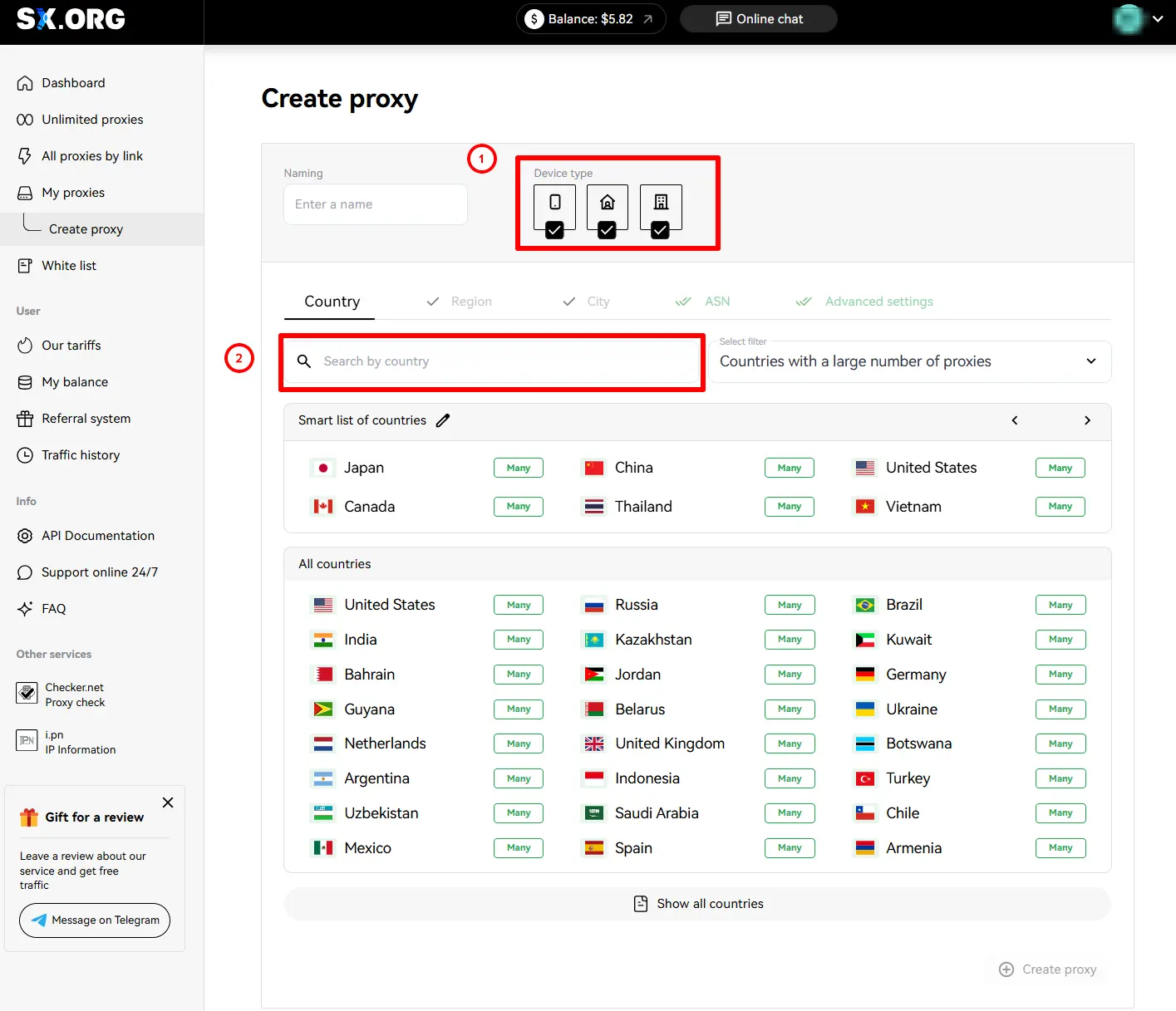
Държавата, която ви интересува, можете да намерите в полето “Country Search” (2). Просто започнете да въвеждате името и динамичният филтър ще покаже най-близките резултати.
След избора на държава можете да изберете и регион и град, който ви интересува. Ако не знаете в кой регион се намира избраният от вас град, не се притеснявайте – при избора на град регионът ще се попълни автоматично.
След това можете да зададете ASN (доставчик на интернет услуги). Препоръчваме да оставите тази опция по подразбиране.
В последната стъпка можете да изберете име за вашия прокси, количество, тип ротация и тип удостоверяване.
След това можете да изберете тип поведение на IP (3).
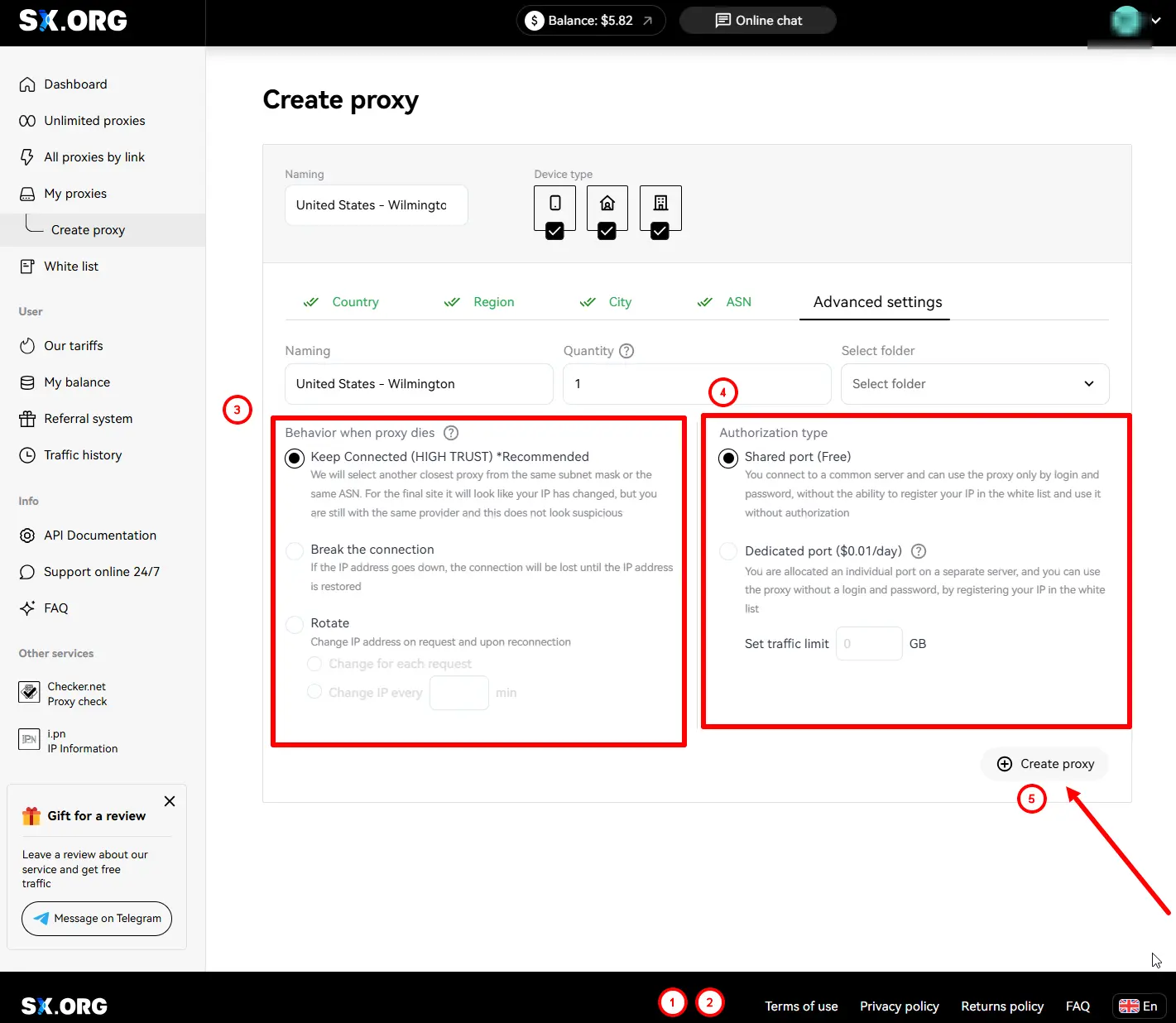
„Keep connection“ (по подразбиране) – ако текущият IP спре да работи, системата ще го замени с възможно най-близък IP от същата подсмрежа или със същия ASN.
„Break Connection“ – ако IP-то се прекъсне, връзката ще бъде спряна, докато текущият IP отново не стане наличен.
„Rotate“ – при този тип поведение IP адресът се сменя при всяка заявка.
И последната стъпка е да изберете типа удостоверяване (4):
„Login and password authorization only“ (по подразбиране) – проксито се удостоверява само с потребител и парола. Забележка: IP адресите на устройствата, добавени в белия ви списък, не могат да се използват с този тип прокси.
„Authorization by whitelist or authorization by login and password“ – този тип прокси ви позволява да установите връзка чрез IP:PORT на проксито, без да посочвате потребител и парола, стига IP адресът на вашето устройство да е в белия списък.
*Моля, имайте предвид, че тази опция е платена ($0.01 за всеки порт от този тип по вашата сметка ще се удържат от баланса веднъж дневно).
След като зададете всички предпочитания, щракнете върху Create Port (5) и генерирането на проксито ще започне, като ви отведе към основния екран на страницата My Proxy Ports.
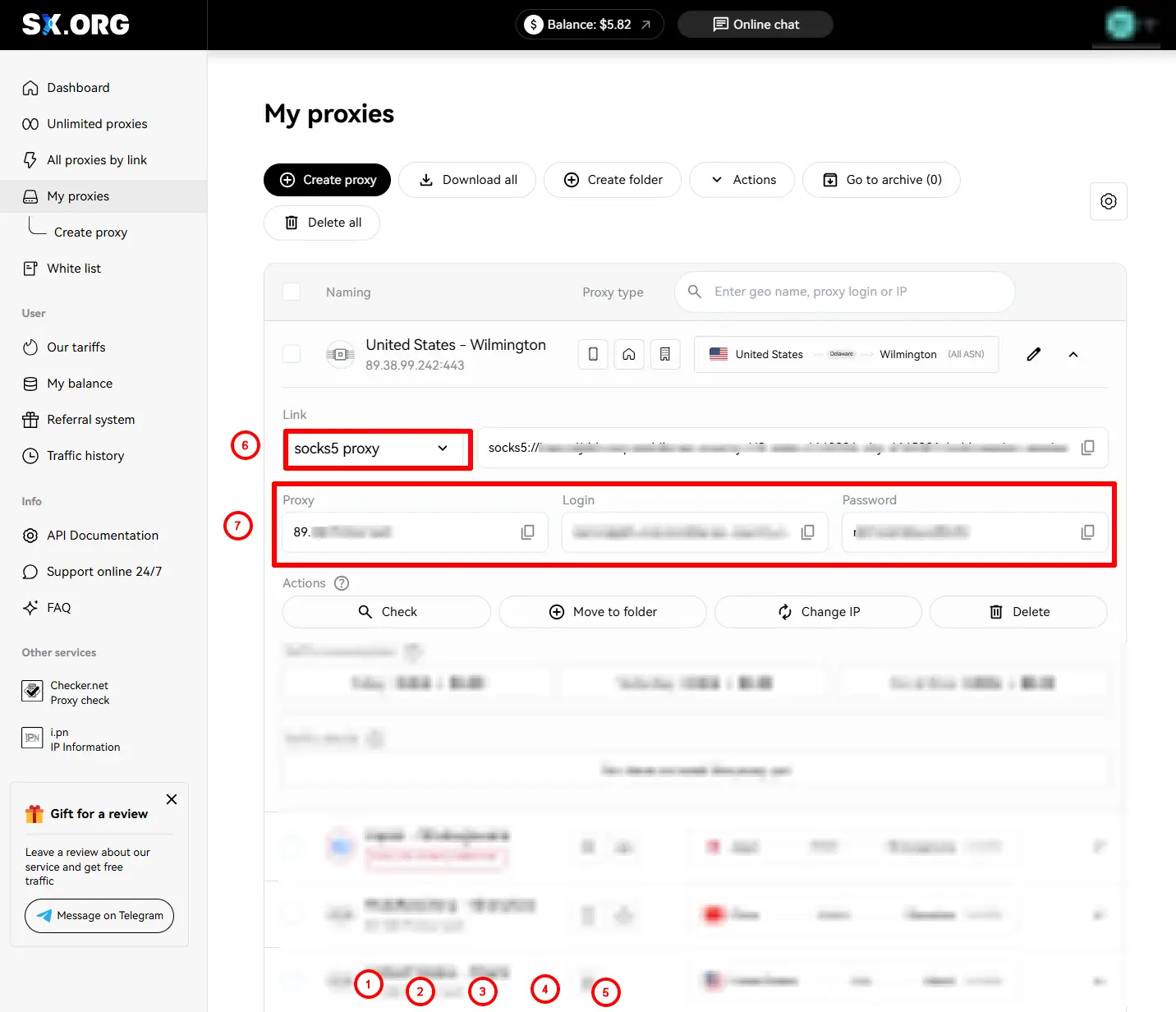
Сега трябва да изберете типа прокси (6)
След това копирайте URL на проксито, потребителското име и паролата (7)
Стъпка 2: Отворете вашето XLogin приложение „Support Free Trial“
Отворете секцията New browser profile и намерете секцията Setting proxy server.
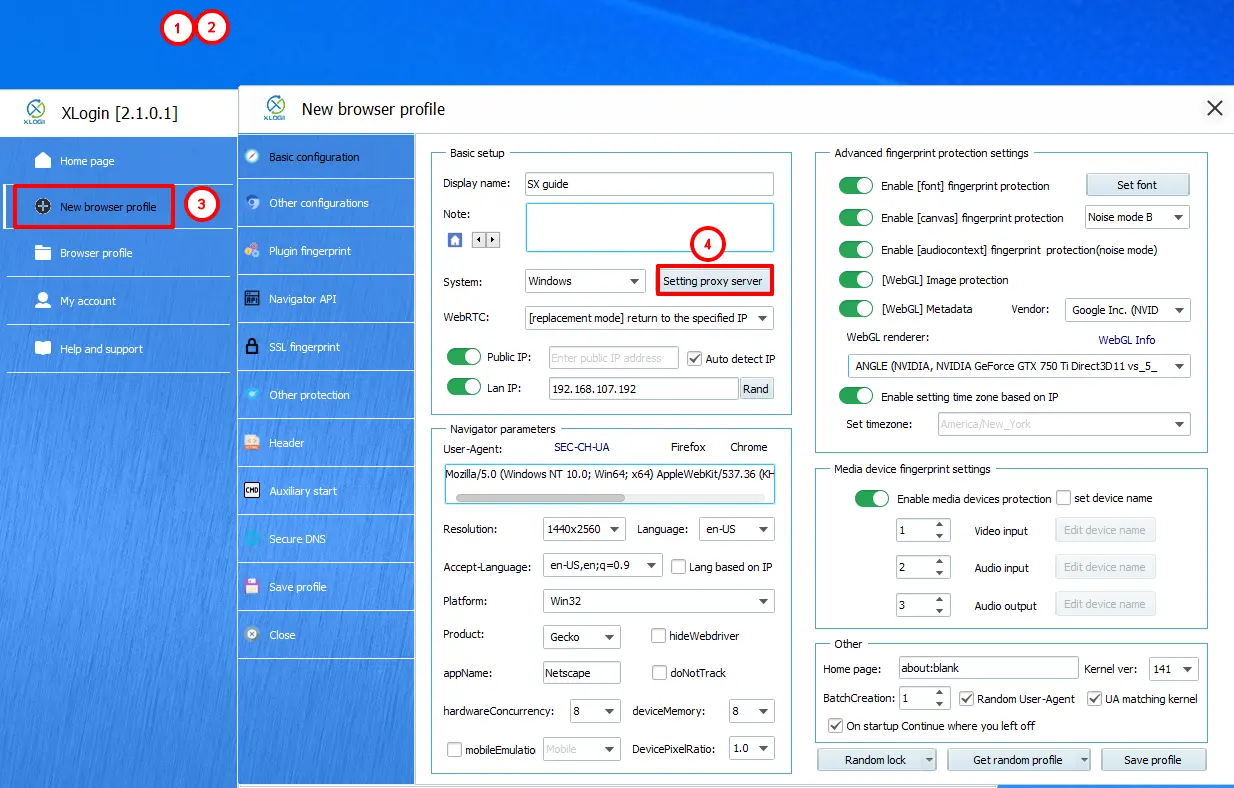
Поставете информацията за проксито директно в съответното поле.
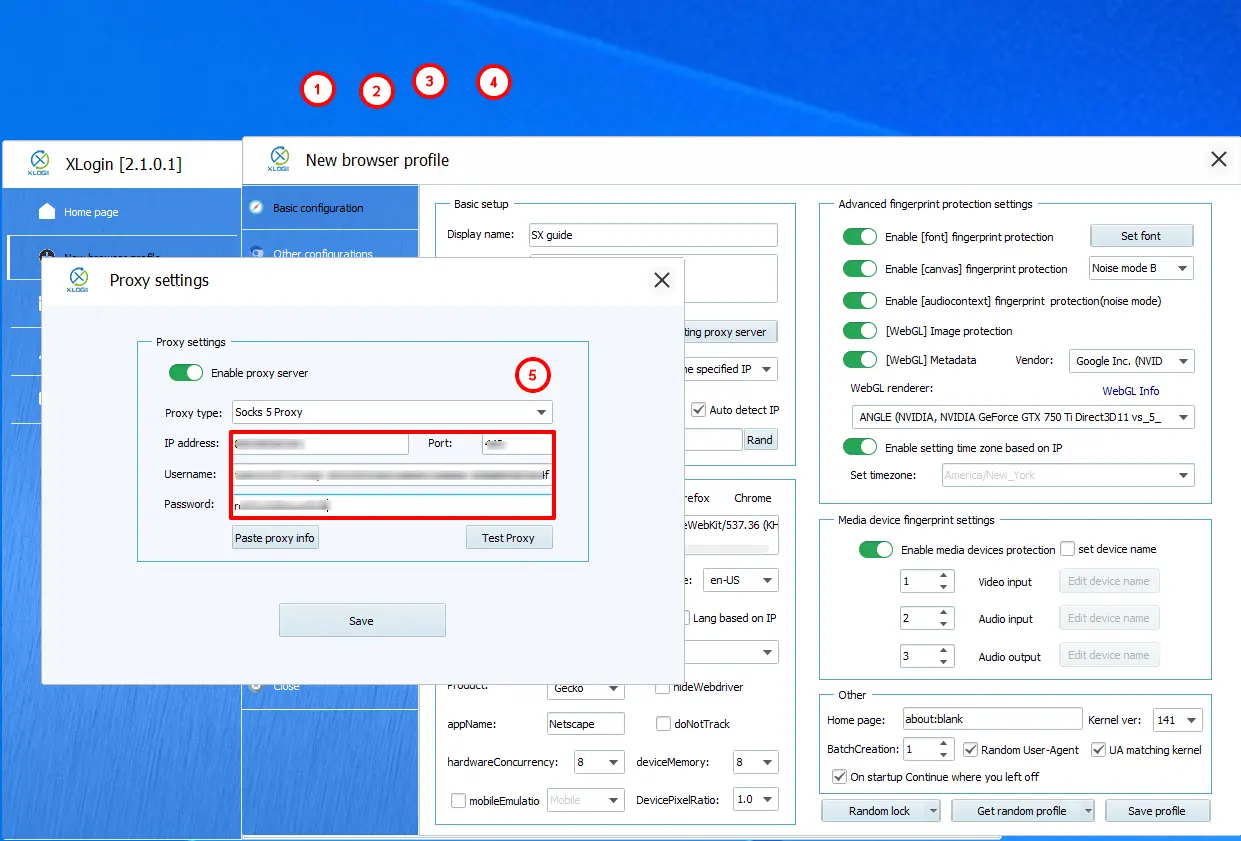
Натиснете Test Proxy и проверете GEO на вашия IP.
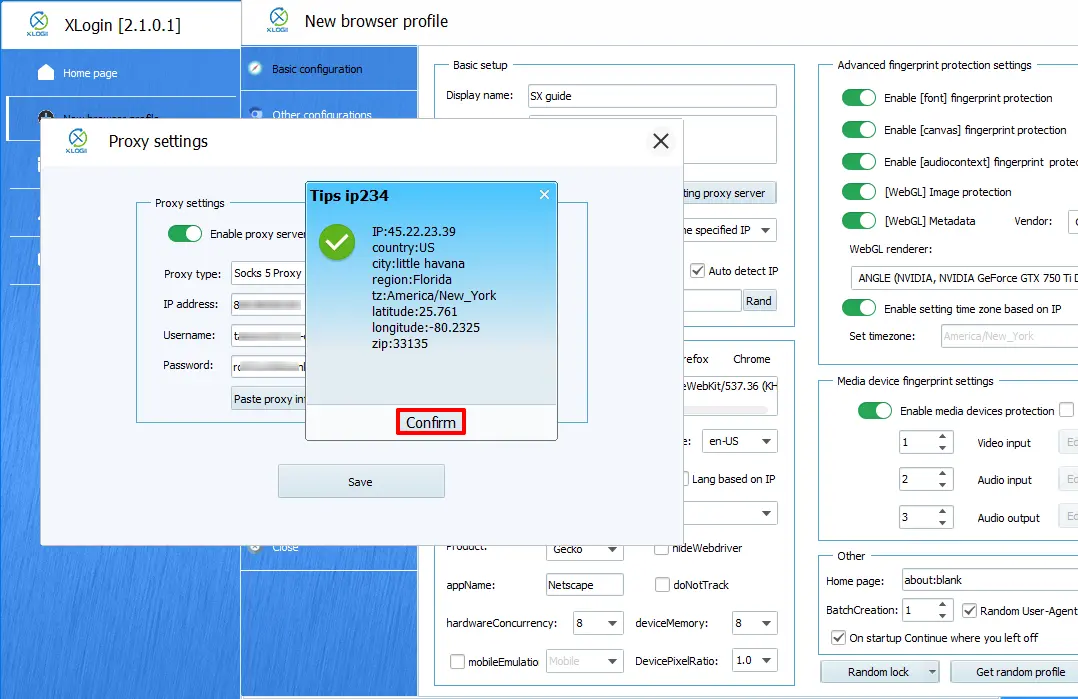
Готово! Успешно интегрирахте прокситата на SX.ORG с Xlogin Anti-Detect Browser и сте готови да започнете.