
কিভাবে XLogin-এ SX.ORG প্রক্সি কনফিগার করবেন

XLogin Antidetect Browser একাধিক অ্যাকাউন্ট ও প্ল্যাটফর্মে কাজ করা ব্যবহারকারীদের জন্য একটি নিবেদিত অ্যাকাউন্ট আইসোলেশন টুল। ফিঙ্গারপ্রিন্ট সেগমেন্টেশন, সুরক্ষিত ব্রাউজিং এবং স্কেলযোগ্য ওয়ার্কফ্লোকে অগ্রাধিকার দিয়ে, XLogin ঝুঁকি কমাতে এবং অপারেশনাল নিয়ন্ত্রণ বাড়াতে সহায়তা করে।
মূল বৈশিষ্ট্যসমূহ:
1. ব্লক না হয়ে একাধিক অ্যাকাউন্ট আলাদা রাখুন
প্রতিটি প্রোফাইল একটি স্বতন্ত্র ডিভাইসের মতো কাজ করে। XLogin ব্রাউজার ডেটা—যেমন IP ঠিকানা, স্টোরেজ, JS objects, WebGL এবং হার্ডওয়্যার আইডেন্টিফায়ার—আইসোলেট করে, যাতে অ্যাকাউন্টগুলোর মধ্যে কোনো ক্রস-কন্টামিনেশন না হয়।
2. প্রতিটি প্রোফাইলের জন্য স্বাধীন IP কনফিগার করুন
XLogin উভয় ডায়নামিক ও স্ট্যাটিক প্রক্সি (HTTP, SOCKS5, ইত্যাদি) সমর্থন করে, যা ব্যবহারকারীদের প্রতিটি প্রোফাইলে ভিন্ন IP নির্ধারণের সুযোগ দেয়। সঠিক ওয়ার্কফ্লোর জন্য SX.ORG Proxy একটি সুপারিশকৃত সমাধান।
3. ভূমিকা ম্যানেজ করুন এবং টিমের সাথে সহযোগিতা করুন
এজেন্সি বা রিমোট টিমের জন্য আদর্শ, XLogin সামঞ্জস্যযোগ্য অনুমতি সহ ব্যবহারকারীদের মধ্যে প্রোফাইল শেয়ার করার সুযোগ দেয়।
4. ব্যাচ ফিচার দিয়ে কাজগুলো গতিময় করুন
XLogin-এর ব্যাচ তৈরি, ক্লোনিং এবং গ্রুপিং ফিচার ব্যবহার করে ন্যূনতম ম্যানুয়াল ইনপুটে শত শত প্রোফাইল চালু করা যায়। ট্রাফিক ক্যাম্পেইন, টেস্টিং বা স্কেলে আউটরিচ ম্যানেজ করার জন্য আদর্শ।
5. ডিভাইস জুড়ে প্রোফাইল সিঙ্ক করুন
প্রোফাইলের ডেটা ক্লাউডে ব্যাকআপ করে যে কোনো অনুমোদিত ডিভাইস থেকে অ্যাক্সেস করা যায়। মেশিন পরিবর্তন করা হোক বা ডিস্ট্রিবিউটেড টিম ম্যানেজ করা হোক, ব্যবহারকারীরা ডেটা লস বা পুনরায় সেটআপ ছাড়াই কাজ পুনরায় শুরু করতে পারেন।
6. পুনরাবৃত্ত কাজগুলো অটোমেট করুন
বিল্ট-ইন অটোমেশন ফিচার এবং API সাপোর্ট দিয়ে সহজেই আপনার ওয়ার্কফ্লো অটোমেট করুন—বাহ্যিক টুল দিয়ে স্কেলে টাস্ক করার জন্য পারফেক্ট।
ধাপ ১: SX.ORG-এ একটি অ্যাকাউন্ট নিবন্ধন করুন
প্রক্সি পোর্ট তৈরি করতে, Create New Port ট্যাবে যান।
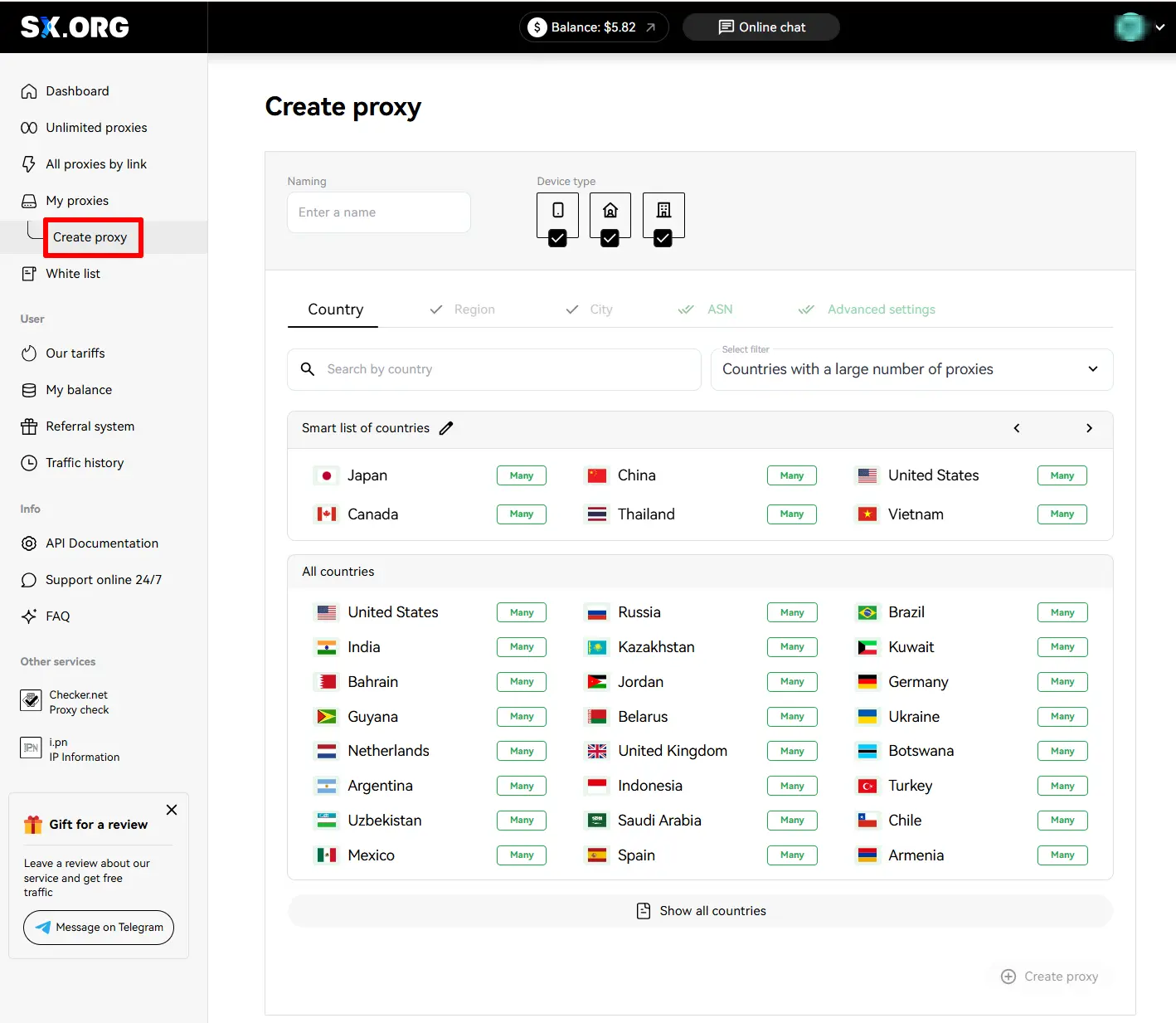
প্রক্সি তৈরির প্রথম ধাপে আপনাকে একটি দেশ এবং একটি প্রক্সি টাইপ নির্বাচন করতে বলা হবে। দেশের সিলেকশন ফিল্ডের উপরে আপনি IP টাইপ সেট করতে পারেন: mobile, corporate বা residential (1)। লক্ষ্য করুন, ডিফল্টভাবে সব ৩ ধরনেরই নির্বাচিত থাকে, কিন্তু সবচেয়ে স্থিতিশীল পারফরম্যান্সের জন্য আমরা এগুলোর মধ্যে কেবল একটি টাইপ বেছে নেওয়ার পরামর্শ দিই।
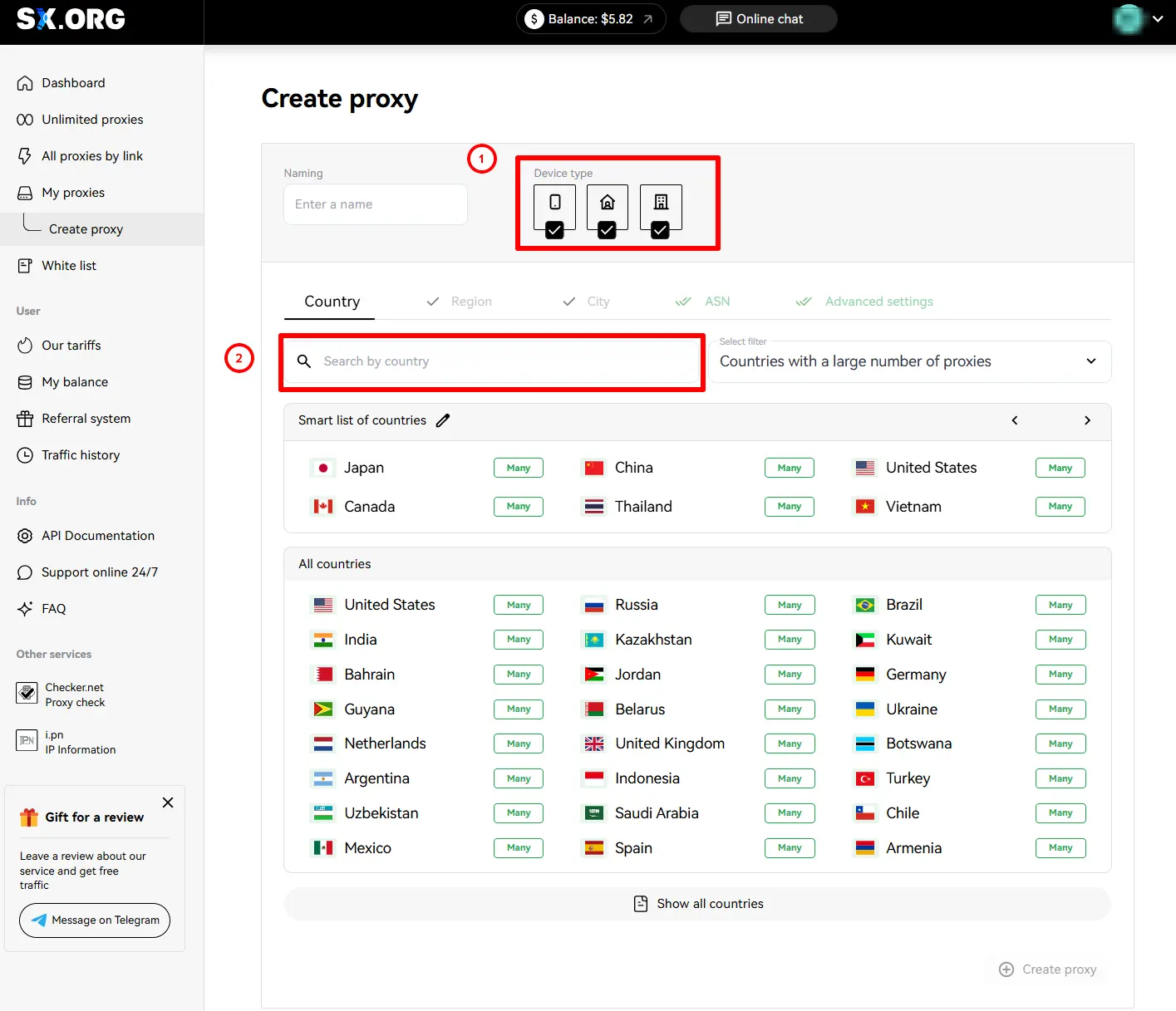
আপনি যে দেশে আগ্রহী, তা “Country Search” ফিল্ডে (2) খুঁজে পেতে পারেন। নাম টাইপ করা শুরু করলেই ডায়নামিক ফিল্টার সবচেয়ে মিল থাকা ফলাফলগুলো দেখাবে।
দেশ নির্বাচনের পর, পরবর্তী ধাপে আপনি পছন্দসই অঞ্চল ও শহর নির্বাচন করতে পারবেন। আপনি যদি নিশ্চিত না হন যে আপনার নির্বাচিত শহরটি কোন অঞ্চলে, তাহলে দুশ্চিন্তা নেই—শহর নির্বাচন করলে অঞ্চল স্বয়ংক্রিয়ভাবে সিলেক্ট হবে।
এরপর আপনি ASN (Internet Service Provider) সেট করতে পারেন। এই অপশনটি ডিফল্টেই রেখে দেওয়ার পরামর্শ দিই।
শেষ ধাপে আপনি আপনার প্রক্সির জন্য একটি নাম, পরিমাণ, রোটেশনের ধরন এবং অথরাইজেশন টাইপ বেছে নিতে পারেন।
পরবর্তী ধাপে আপনি IP আচরণের ধরন (3) বেছে নিতে পারেন।
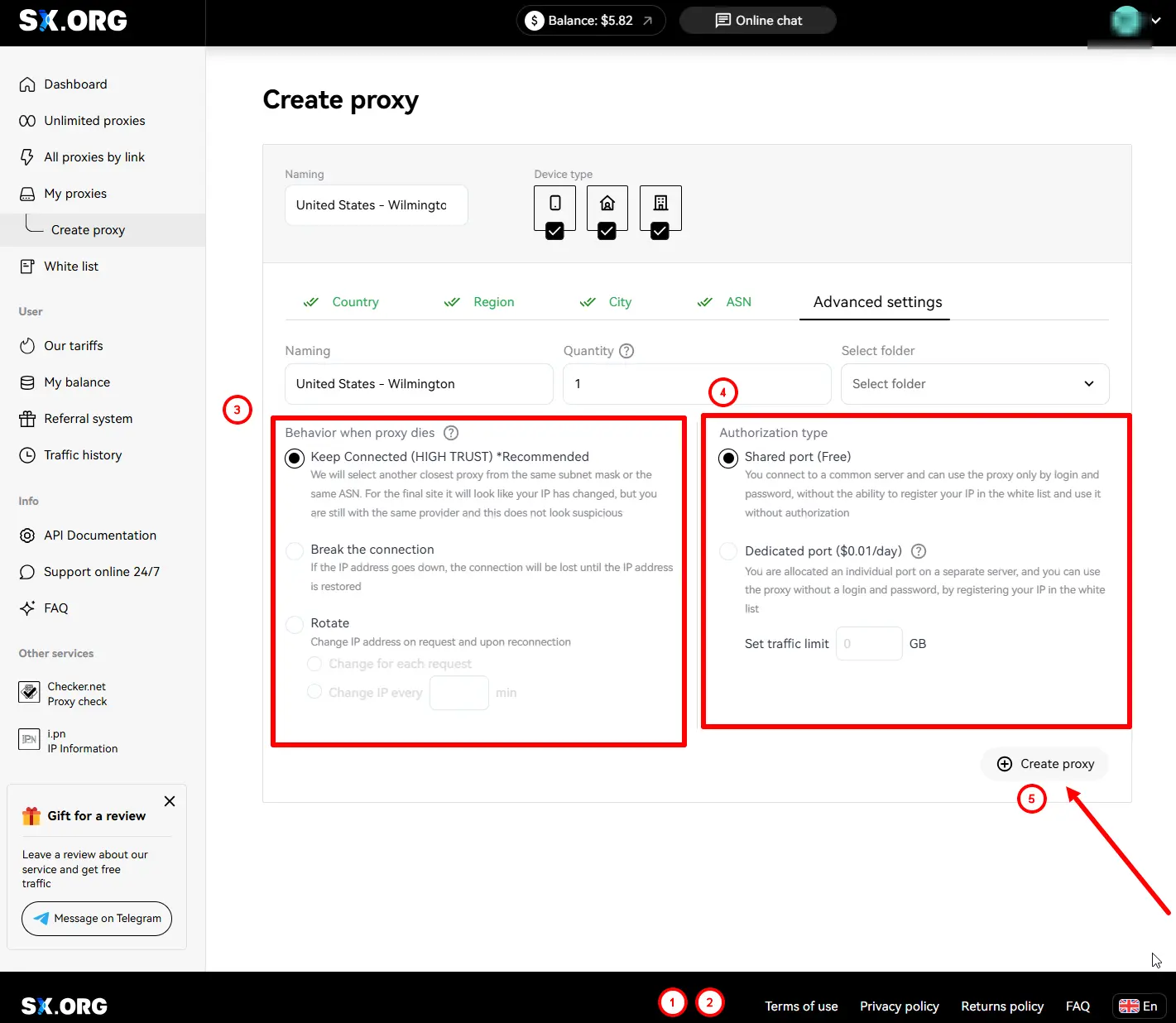
“Keep connection” (default) - যদি বর্তমান IP কাজ বন্ধ করে, সিস্টেম একই সাবনেট বা একই ASN-এর সবচেয়ে কাছাকাছি মিল থাকা IP দিয়ে সেটিকে প্রতিস্থাপন করবে।
“Break Connection” - যদি IP সংযোগ বিচ্ছিন্ন হয়, বর্তমান IP পুনরায় অনলাইনে না আসা পর্যন্ত সংযোগ থেমে থাকবে।
“Rotate” - এই আচরণে প্রতিটি রিকোয়েস্টে IP ঠিকানা পরিবর্তিত হয়।
এবং শেষ ধাপে অথরাইজেশন টাইপ (4) নির্বাচন করুন:
“Login and password authorization only” (default) - কেবল লগইন ও পাসওয়ার্ড দিয়ে প্রক্সি অথরাইজ করা হয়। নোট: আপনার হোয়াইটলিস্টে যোগ করা ডিভাইসগুলোর IP ঠিকানাগুলো এই ধরনের প্রক্সির সাথে ব্যবহার করা যাবে না।
“Authorization by whitelist or authorization by login and password” - এই ধরনের প্রক্সিতে আপনি প্রক্সির IP:PORT ক্রেডেনশিয়াল দিয়ে, লগইন ও পাসওয়ার্ড না দিয়েও, সংযোগ স্থাপন করতে পারবেন—যতক্ষণ না আপনার ডিভাইসের IP হোয়াইটলিস্টে দেওয়া থাকে।
*দয়া করে নোট করুন, এই অপশনের জন্য ফি প্রযোজ্য (আপনার অ্যাকাউন্টে এই ধরনের প্রতিটি পোর্টের জন্য প্রতিদিন ব্যালেন্স থেকে $0.01 কেটে নেওয়া হবে)।
সব প্রেফারেন্স সেট করার পর, Create Port (5)-এ ক্লিক করুন, এবং প্রক্সি জেনারেশন শুরু হয়ে আপনাকে My Proxy Ports পেজের মূল স্ক্রিনে নিয়ে যাবে।
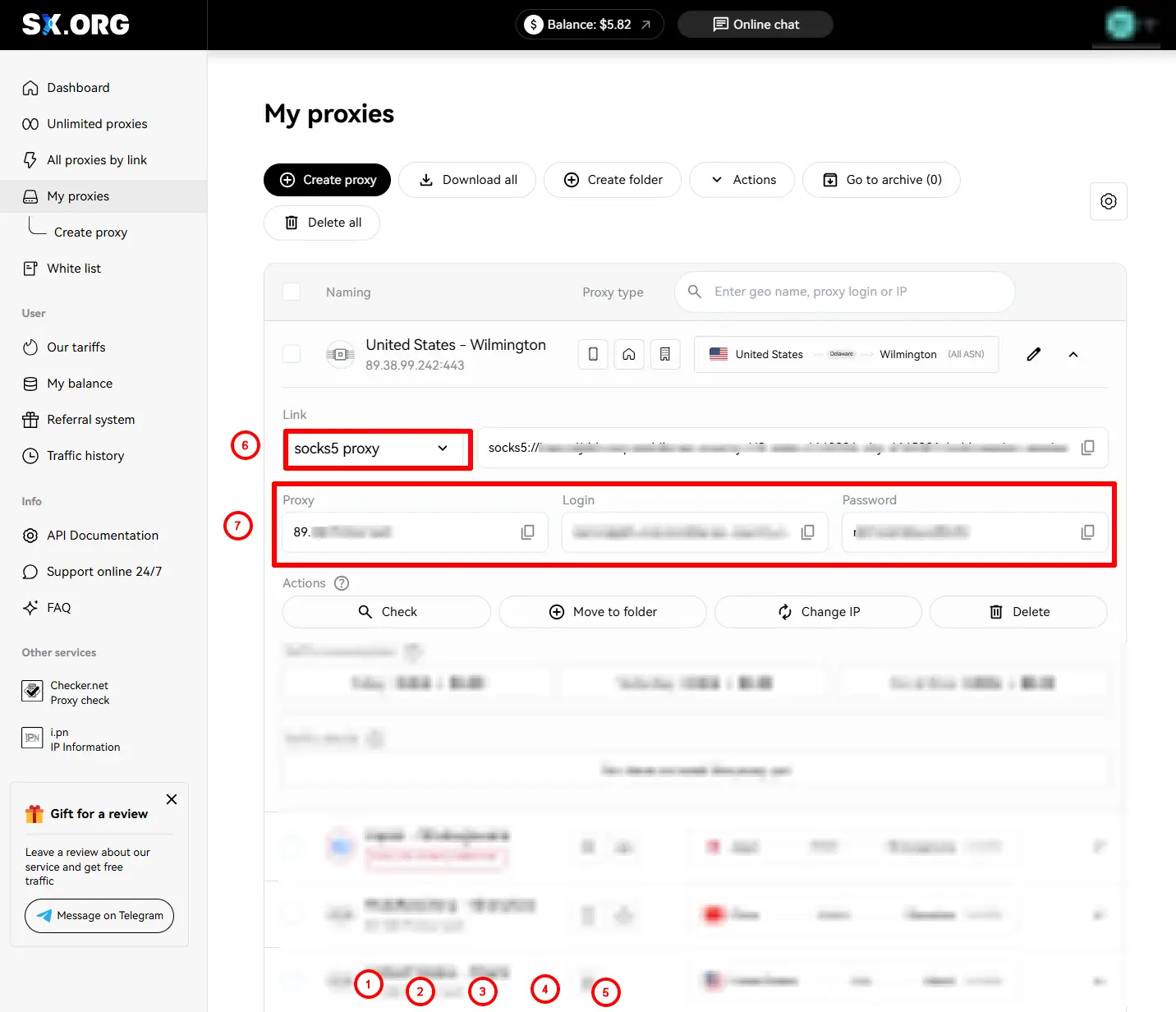
এখন আপনাকে প্রক্সি টাইপ নির্বাচন করতে হবে (6)
এরপর, প্রক্সি URL, লগইন এবং পাসওয়ার্ড কপি করুন (7)
ধাপ ২: আপনার XLogin অ্যাপ “Support Free Trial” খুলুন
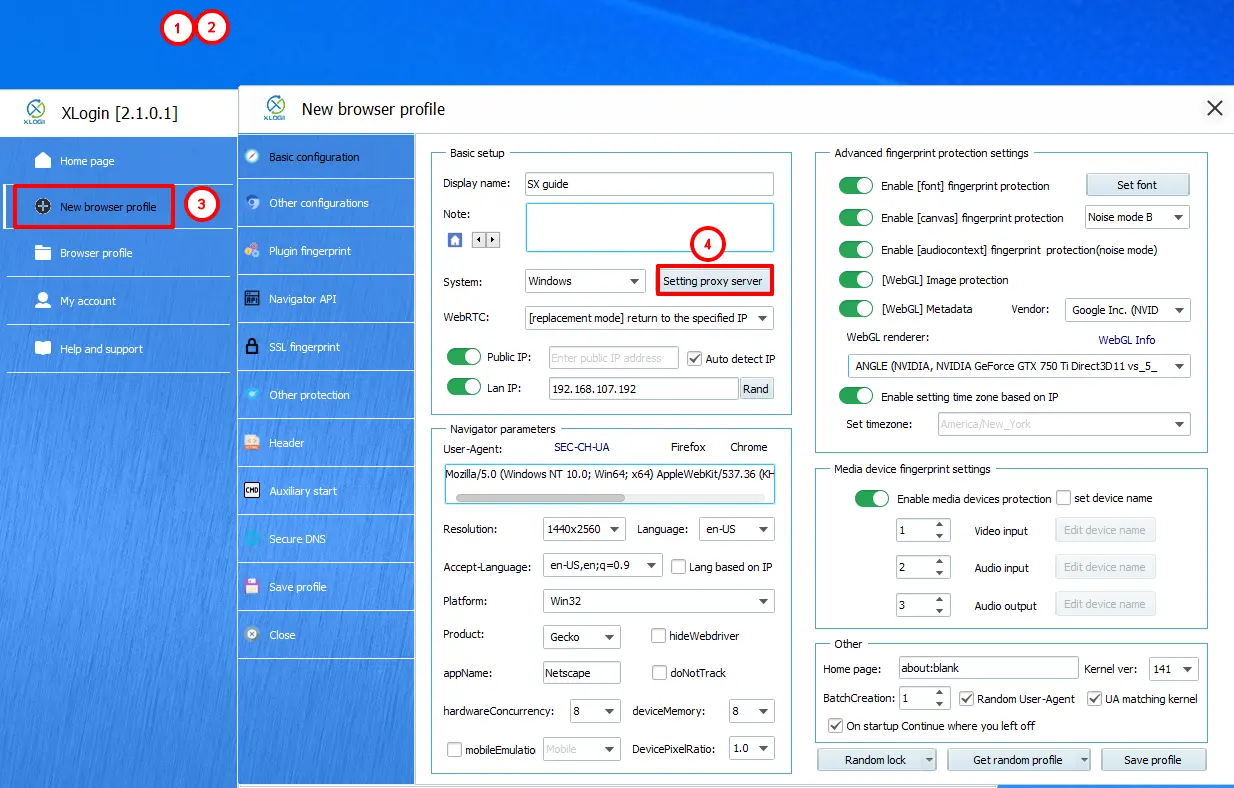
New browser profile সেকশনটি খুলুন এবং Setting proxy server সেকশনটি খুঁজে নিন।
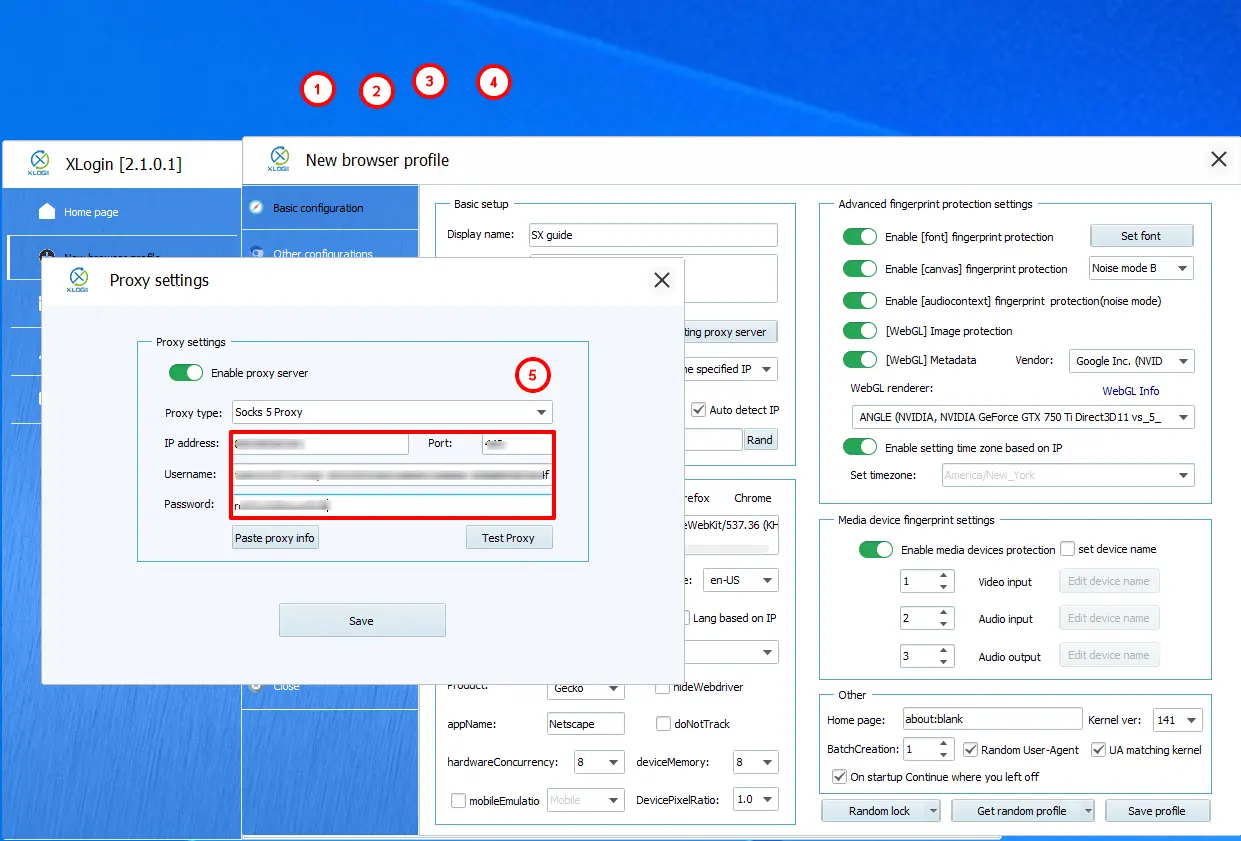
প্রক্সির তথ্য সরাসরি সংশ্লিষ্ট ফিল্ডে পেস্ট করুন।
Test Proxy-তে ট্যাপ/ক্লিক করুন এবং আপনার IP-এর GEO পরীক্ষা করুন।
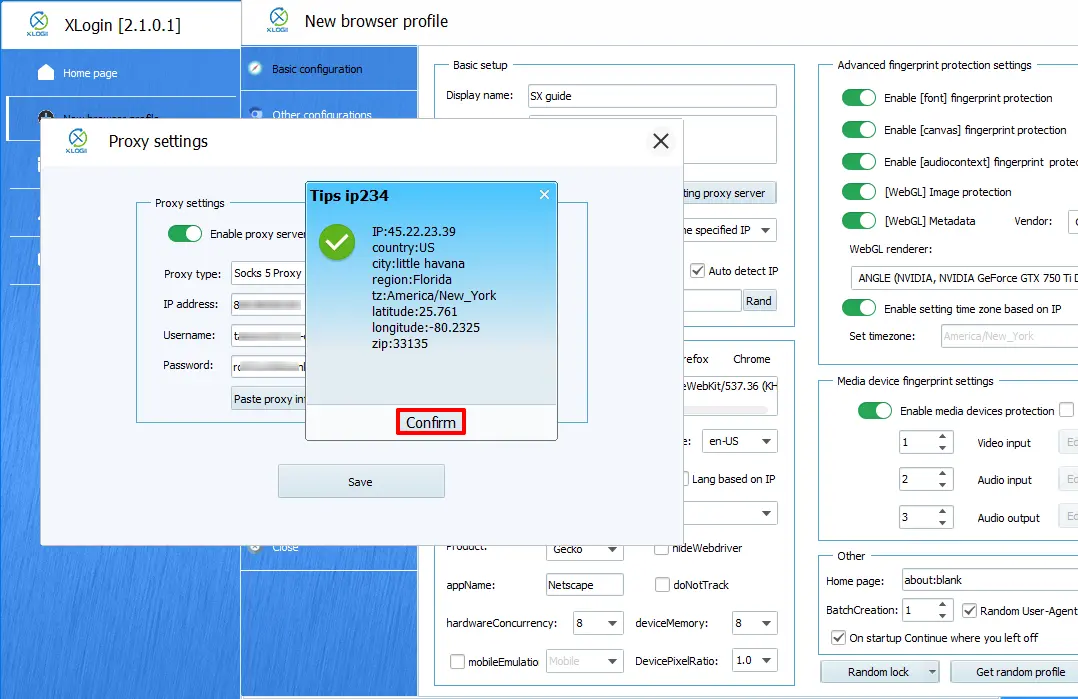
এই তো! আপনি সফলভাবে SX.ORG প্রক্সিগুলোকে Xlogin Anti-Detect Browser-এর সাথে ইন্টেগ্রেট করেছেন এবং আপনি প্রস্তুত।