
কিভাবে XLogin এ SX.ORG প্রক্সি কনফিগার করবেন

XLogin Antidetect Browser হলো একটি ডেডিকেটেড অ্যাকাউন্ট আইসোলেশন টুল, যা একাধিক অ্যাকাউন্ট ও প্ল্যাটফর্মে কাজ করা ব্যবহারকারীদের জন্য ডিজাইন করা হয়েছে। ফিঙ্গারপ্রিন্ট সেগমেন্টেশন, সিকিউর ব্রাউজিং ও স্কেলযোগ্য ওয়ার্কফ্লোতে জোর দিয়ে, XLogin ঝুঁকি কমাতে এবং অপারেশনাল কন্ট্রোল বাড়াতে সহায়তা করে।
মূল বৈশিষ্ট্য:
1. ব্লক না খেয়ে একাধিক অ্যাকাউন্ট আইসোলেট করুন
প্রতিটি প্রোফাইল একটি স্বতন্ত্র ডিভাইসের মতো কাজ করে। XLogin ব্রাউজারের ডেটা—যেমন IP ঠিকানা, স্টোরেজ, JS অবজেক্ট, WebGL এবং হার্ডওয়্যার আইডেন্টিফায়ার—আইসোলেট করে, যাতে অ্যাকাউন্টগুলোর মধ্যে কোনো ক্রস-কনট্যামিনেশন না ঘটে।
2. প্রতিটি প্রোফাইলের জন্য স্বতন্ত্র IP কনফিগার করুন
XLogin ডাইনামিক ও স্ট্যাটিক উভয় প্রক্সি (HTTP, SOCKS5, ইত্যাদি) সাপোর্ট করে, ফলে ব্যবহারকারীরা প্রতিটি প্রোফাইলে আলাদা IP ঠিকানা অ্যাসাইন করতে পারেন। সঠিক ওয়ার্কফ্লোর জন্য SX.ORG Proxy সুপারিশকৃত।
3. রোল ম্যানেজ করুন এবং টিমের সাথে কোলাবরেট করুন
এজেন্সি বা রিমোট টিমের জন্য আদর্শ, XLogin অ্যাডজাস্টেবল পারমিশনসহ ব্যবহারকারীদের মধ্যে প্রোফাইল শেয়ার করার সুযোগ দেয়।
4. ব্যাচ ফিচার দিয়ে কাজগুলো স্ট্রিমলাইন করুন
XLogin’s ব্যাচ ক্রিয়েশন, ক্লোনিং ও গ্রুপিং ফিচার ব্যবহার করে, অল্প ম্যানুয়াল ইনপুটে শত শত প্রোফাইল লঞ্চ করা যায়। ট্র্যাফিক ক্যাম্পেইন, টেস্টিং বা বড় পরিসরে আউটরিচ ম্যানেজ করার জন্য আদর্শ।
5. ডিভাইসজুড়ে প্রোফাইল সিঙ্ক করুন
প্রোফাইলের ডেটা ক্লাউডে ব্যাকআপ করে যেকোনো অনুমোদিত ডিভাইস থেকে অ্যাক্সেস করা যায়। মেশিন বদলানো হোক বা ডিস্ট্রিবিউটেড টিম ম্যানেজ করা—ডেটা লস বা সেটআপ পুনরাবৃত্তি ছাড়াই কাজ চালিয়ে যেতে পারবেন।
6. পুনরাবৃত্তিমূলক কাজগুলো অটোমেট করুন
বিল্ট-ইন অটোমেশন ফিচার এবং API সাপোর্ট দিয়ে সহজেই ওয়ার্কফ্লো অটোমেট করুন—বাইরের টুল দিয়ে কাজ স্কেল করার জন্য একদম উপযুক্ত।
ধাপ ১: SX.ORG-এ একটি অ্যাকাউন্ট রেজিস্টার করুন
প্রক্সি পোর্ট তৈরি করতে, Create New Port ট্যাবে যান।
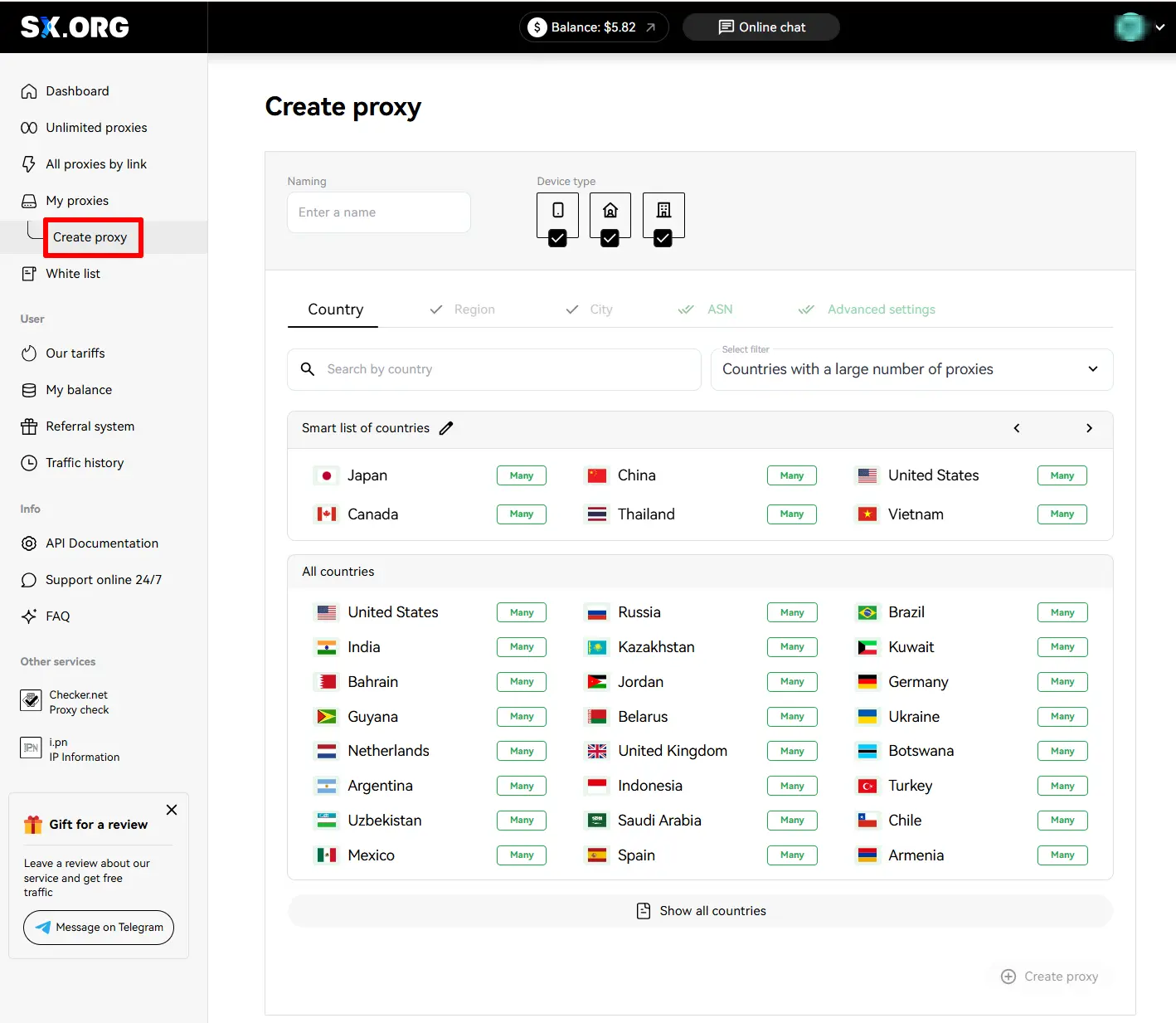
প্রক্সি তৈরি করার প্রথম ধাপে আপনাকে একটি দেশ এবং প্রক্সির ধরন নির্বাচন করতে বলা হবে। দেশের সিলেকশন ফিল্ডের উপরে আপনি IP টাইপ সেট করতে পারেন: মোবাইল, কর্পোরেট বা রেসিডেনশিয়াল (1)। লক্ষ্য করুন, ডিফল্টভাবে ৩টি টাইপই সিলেক্ট থাকে, তবে সবচেয়ে স্থিতিশীল পারফরম্যান্সের জন্য আমরা এদের মধ্যে একটি টাইপই সিলেক্ট করতে পরামর্শ দিই।
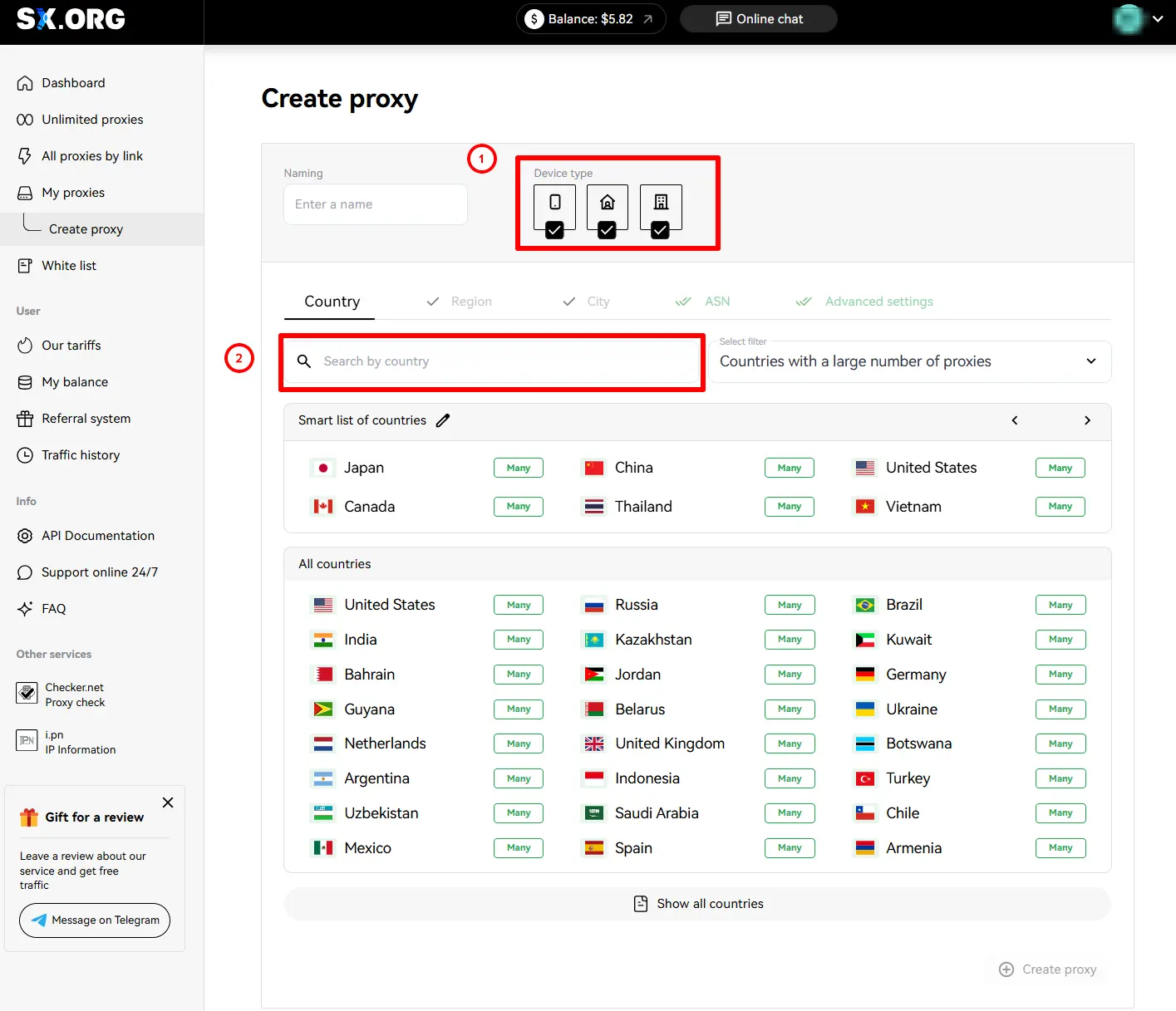
আপনি যে দেশে আগ্রহী, সেটি “Country Search” ফিল্ডে (2) খুঁজে পেতে পারেন। নামটি টাইপ করা শুরু করুন, ডাইনামিক ফিল্টার সবচেয়ে মিল থাকা ফলাফল দেখাবে।
দেশ সিলেক্ট করার পর, পরবর্তী ধাপে আপনি আপনার আগ্রহের রিজিয়ন ও সিটি সিলেক্ট করতে পারেন। আপনি যদি না জানেন আপনার পছন্দের সিটি কোন রিজিয়নে আছে, চিন্তার কারণ নেই—সিটি সিলেক্ট করলে রিজিয়ন স্বয়ংক্রিয়ভাবে সিলেক্ট হয়ে যাবে।
এরপর আপনি ASN (Internet Service Provider) সেট করতে পারেন। আমরা এই অপশনটি ডিফল্টেই রেখে দেওয়ার পরামর্শ দিই।
সবশেষ ধাপে আপনি আপনার প্রক্সির নাম, পরিমাণ, রোটেশন টাইপ এবং অথরাইজেশন টাইপ বেছে নিতে পারেন।
এরপর, আপনি IP বিহেভিয়রের টাইপ (3) বেছে নিতে পারেন।
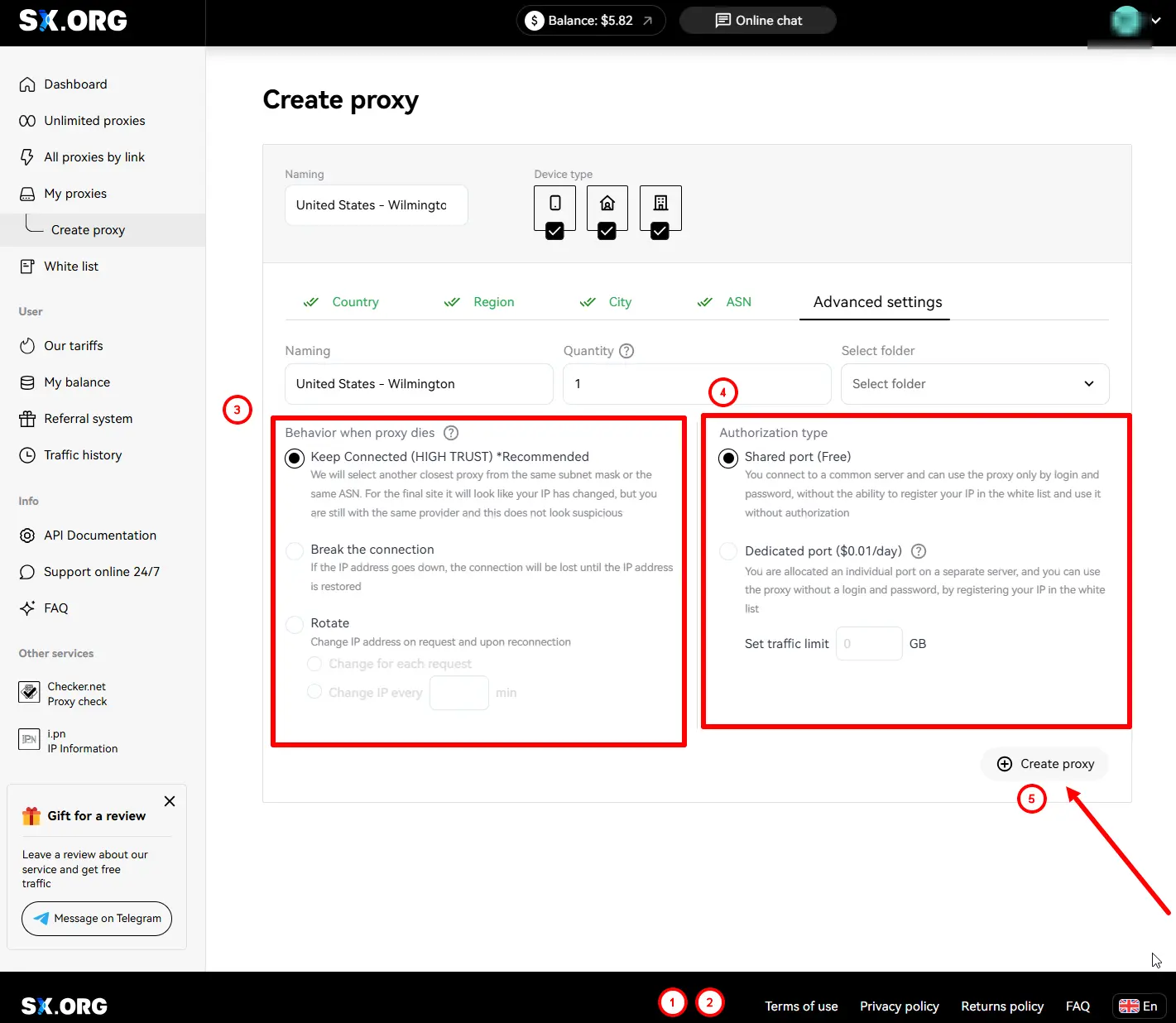
“Keep connection” (ডিফল্ট) - বর্তমান IP কাজ করা বন্ধ করলে, সিস্টেম একই সাবনেট বা একই ASN-এর সবচেয়ে কাছাকাছি মিল থাকা IP দিয়ে সেটি প্রতিস্থাপন করবে।
“Break Connection” - IP ডিসকানেক্ট হলে, বর্তমান IP আবার অনলাইনে না আসা পর্যন্ত কানেকশন বন্ধ থাকবে।
“Rotate” - এই বিহেভিয়রে প্রতিটি রিকোয়েস্টে IP ঠিকানা বদলানো হয়।
এবং শেষ ধাপে অথরাইজেশন টাইপ (4) সিলেক্ট করুন:
“Login and password authorization only” (ডিফল্ট) - এই টাইপে শুধুমাত্র লগইন এবং পাসওয়ার্ড দিয়ে প্রক্সি অথরাইজ হয়। নোট: আপনার হোয়াইটলিস্টে যোগ করা ডিভাইসগুলোর IP ঠিকানা এই টাইপের প্রক্সির সাথে ব্যবহার করা যাবে না।
“Authorization by whitelist or authorization by login and password” - এই টাইপের প্রক্সিতে আপনি লগইন ও পাসওয়ার্ড উল্লেখ না করেই, প্রক্সির IP:PORT ক্রিডেনশিয়াল দিয়ে কানেকশন স্থাপন করতে পারবেন—যতক্ষণ না আপনার ডিভাইসের IP হোয়াইটলিস্টে দেওয়া থাকে।
*দয়া করে মনে রাখুন, এই অপশনের ফি প্রযোজ্য (আপনার অ্যাকাউন্টে এই টাইপের প্রতিটি পোর্টের জন্য প্রতিদিন ব্যালেন্স থেকে $0.01 কেটে নেওয়া হবে)।
সব পছন্দ সেট করার পর, Create Port (5)-এ ক্লিক করুন, এবং প্রক্সি জেনারেশন শুরু হবে; আপনাকে My Proxy Ports পেজের মূল স্ক্রিনে নিয়ে যাওয়া হবে।
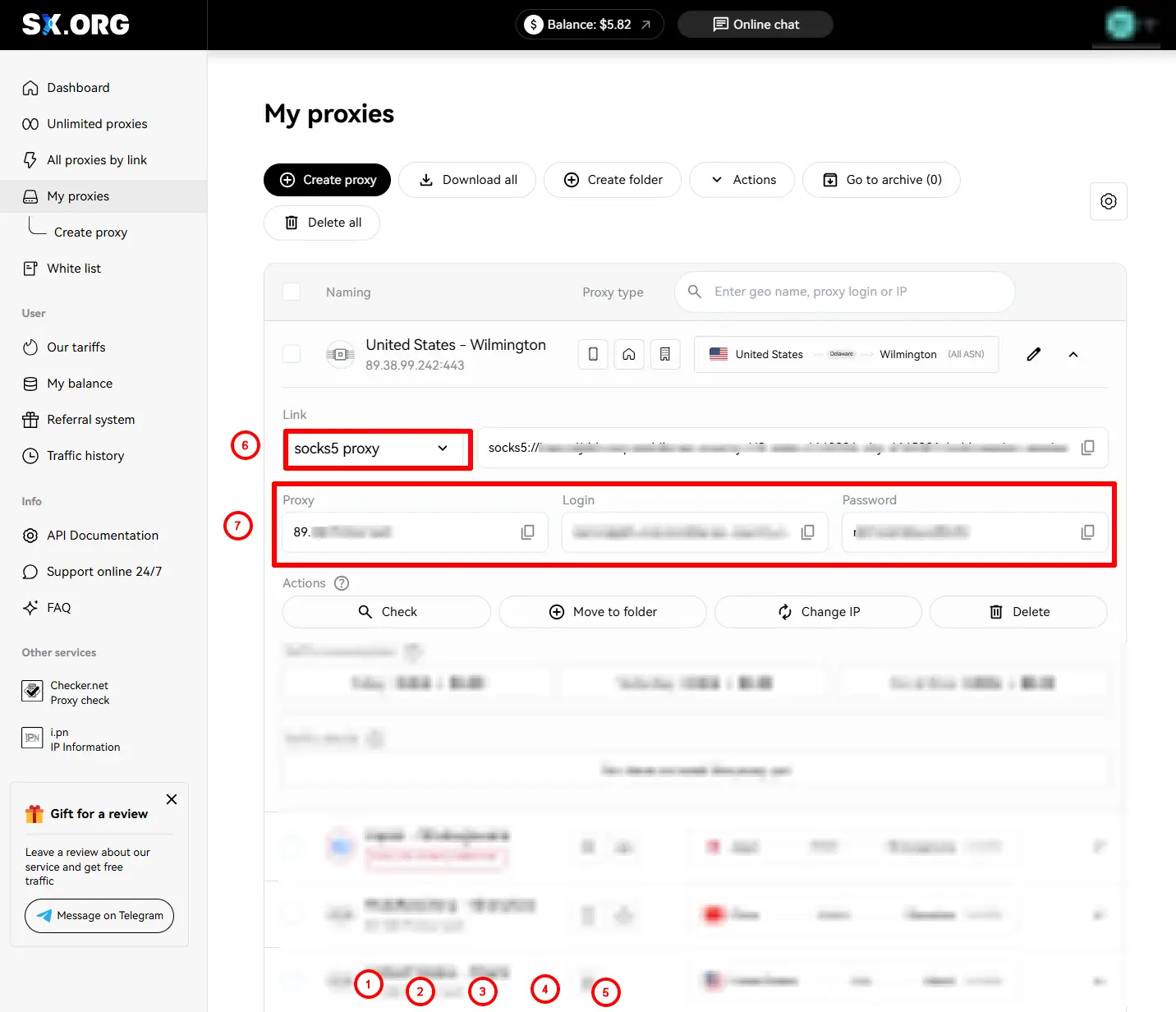
এখন আপনাকে প্রক্সির টাইপ সিলেক্ট (6) করতে হবে
এরপর, প্রক্সির URL, লগইন ও পাসওয়ার্ড কপি করুন (7)
ধাপ ২: আপনার XLogin অ্যাপ “Support Free Trial” খুলুন
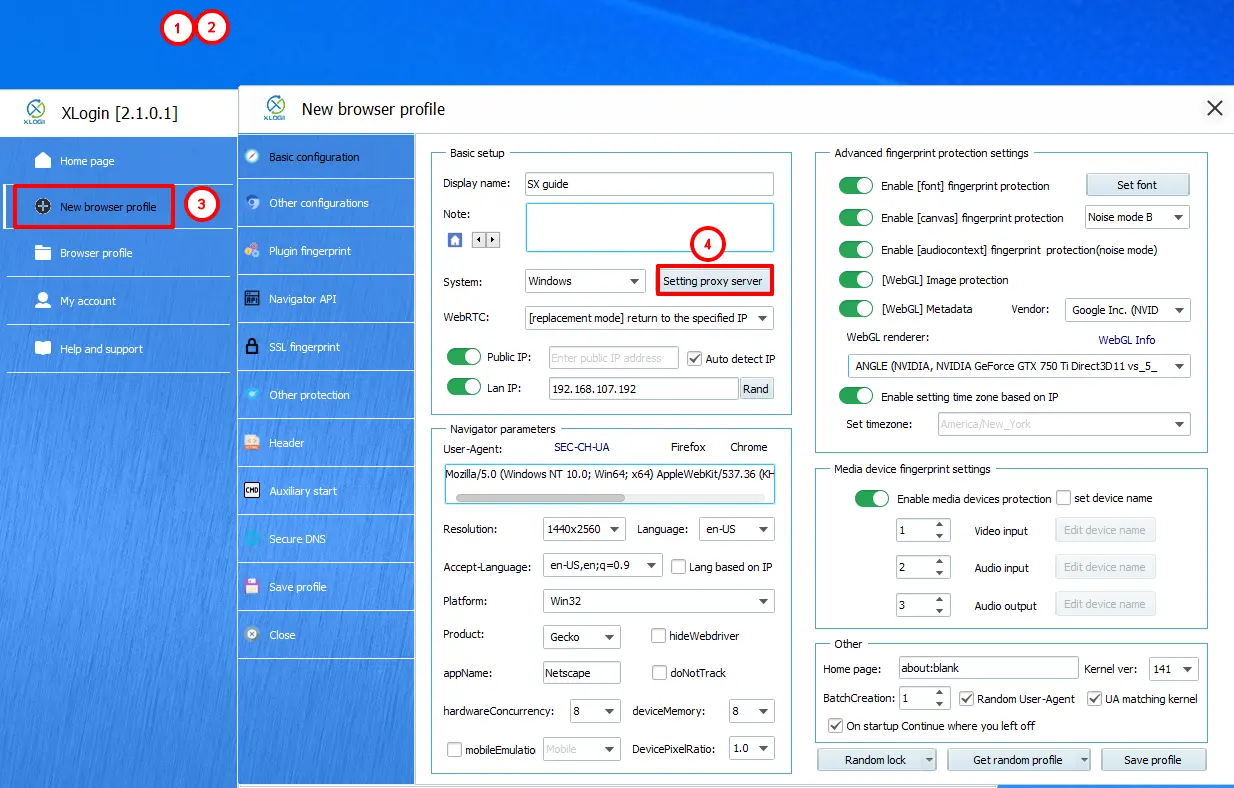
New browser profile সেকশনটি খুলে Setting proxy server সেকশনটি খুঁজুন।
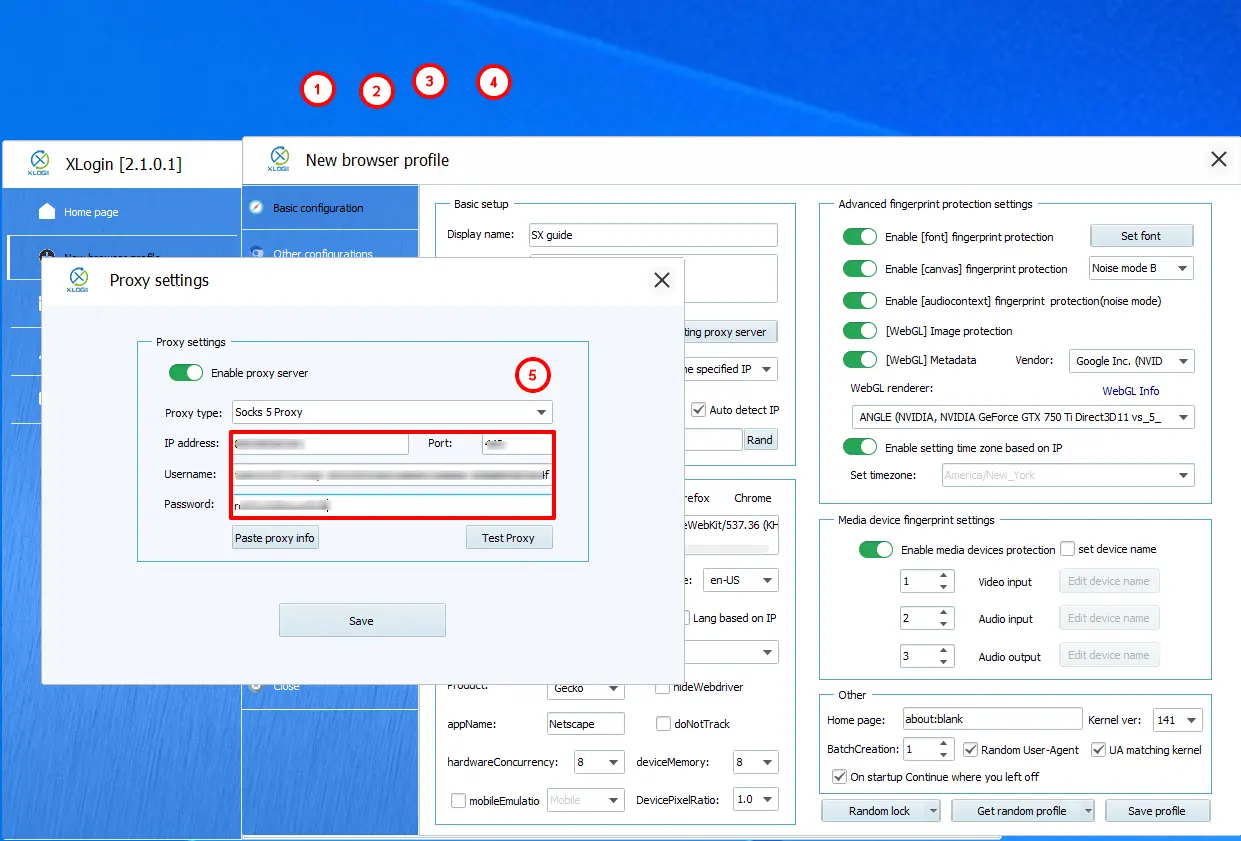
প্রক্সির তথ্য সরাসরি উপযুক্ত ফিল্ডে পেস্ট করুন।
Test Proxy ট্যাপ করুন এবং আপনার IP-এর GEO চেক করুন।
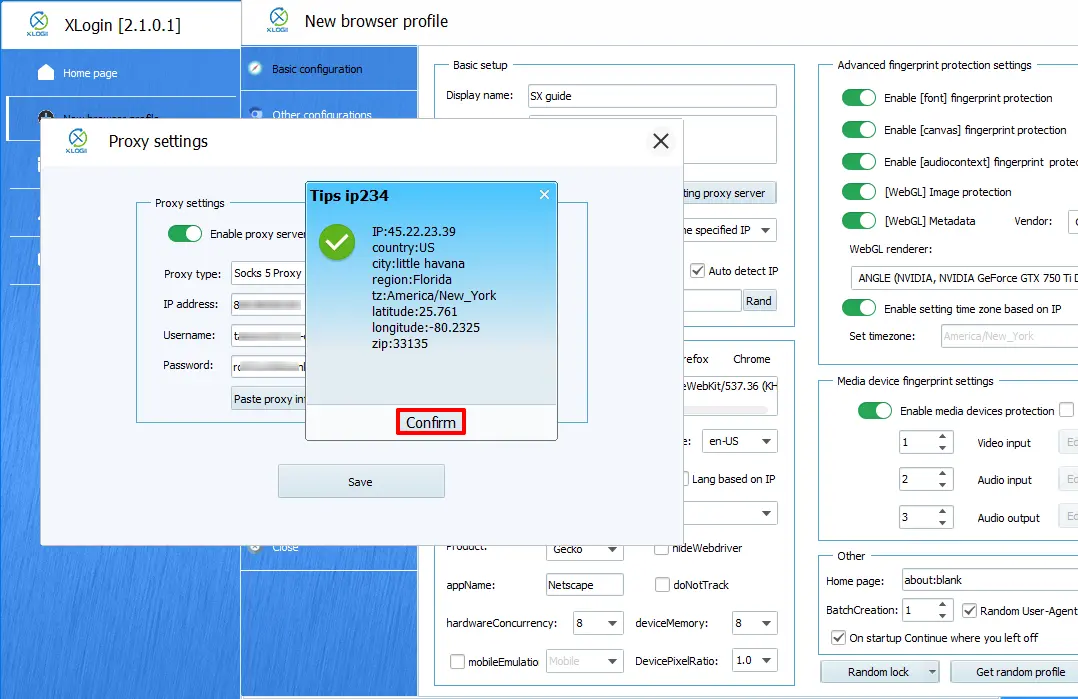
এতেই হয়ে গেল! আপনি সফলভাবে SX.ORG প্রক্সিগুলোকে Xlogin Anti-Detect Browser-এর সাথে ইন্টিগ্রেট করেছেন এবং আপনি প্রস্তুত।