
Cómo configurar el proxy SX.ORG en XLogin

XLogin Antidetect Browser es una herramienta dedicada de aislamiento de cuentas diseñada para usuarios que trabajan con múltiples cuentas y plataformas. Con énfasis en la segmentación de huellas digitales, la navegación segura y flujos de trabajo escalables, XLogin ayuda a reducir el riesgo mientras aumenta el control operativo.
Características clave:
1. Aísla múltiples cuentas sin que te bloqueen
Cada perfil funciona como un dispositivo independiente. XLogin aísla los datos del navegador (como dirección IP, almacenamiento, objetos JS, WebGL e identificadores de hardware), garantizando que no se produzca contaminación cruzada entre cuentas.
2. Configura una IP independiente para cada perfil
XLogin admite proxies dinámicos y estáticos (HTTP, SOCKS5, etc.), lo que permite asignar una dirección IP diferente a cada perfil. SX.ORG Proxy es una opción recomendada para un correcto flujo de trabajo.
3. Gestiona roles y colabora con equipos
Ideal para agencias o equipos remotos, XLogin permite compartir perfiles entre usuarios con permisos ajustables.
4. Agiliza tareas usando funciones por lotes
Con las funciones de creación, clonación y agrupación por lotes de XLogin, los usuarios pueden lanzar cientos de perfiles con una entrada manual mínima. Ideal para quienes gestionan campañas de tráfico, realizan pruebas o llevan a cabo acciones de alcance a escala.
5. Sincroniza perfiles entre dispositivos
Los datos de los perfiles pueden respaldarse en la nube y accederse desde cualquier dispositivo autorizado. Ya sea cambiando entre equipos o gestionando un equipo distribuido, los usuarios pueden reanudar el trabajo sin pérdida de datos ni repetir la configuración.
6. Automatiza tareas repetitivas
Automatiza fácilmente tus flujos de trabajo con funciones de automatización integradas y compatibilidad con API, perfecto para escalar tareas con herramientas externas.
Paso 1: Registra una cuenta en SX.ORG
Para crear un puerto de proxy, ve a la pestaña Crear nuevo puerto.
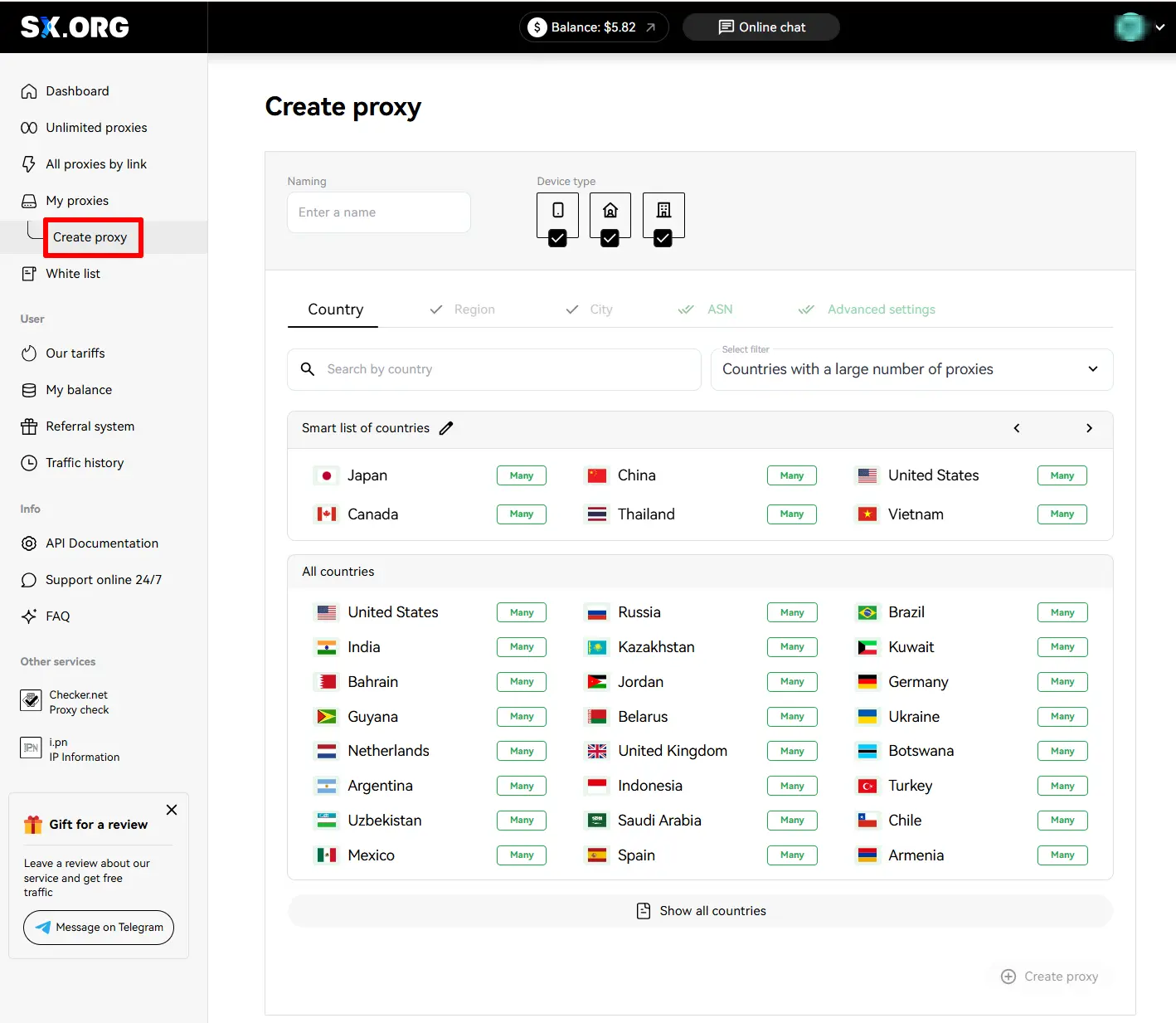
En el primer paso de la creación de un proxy, se te pedirá seleccionar un país y un tipo de proxy. Sobre el campo de selección de país, puedes establecer el tipo de IP: móvil, corporativa o residencial (1). Ten en cuenta que los 3 tipos están seleccionados de forma predeterminada, pero para un rendimiento más estable recomendamos seleccionar solo uno de esos tipos.
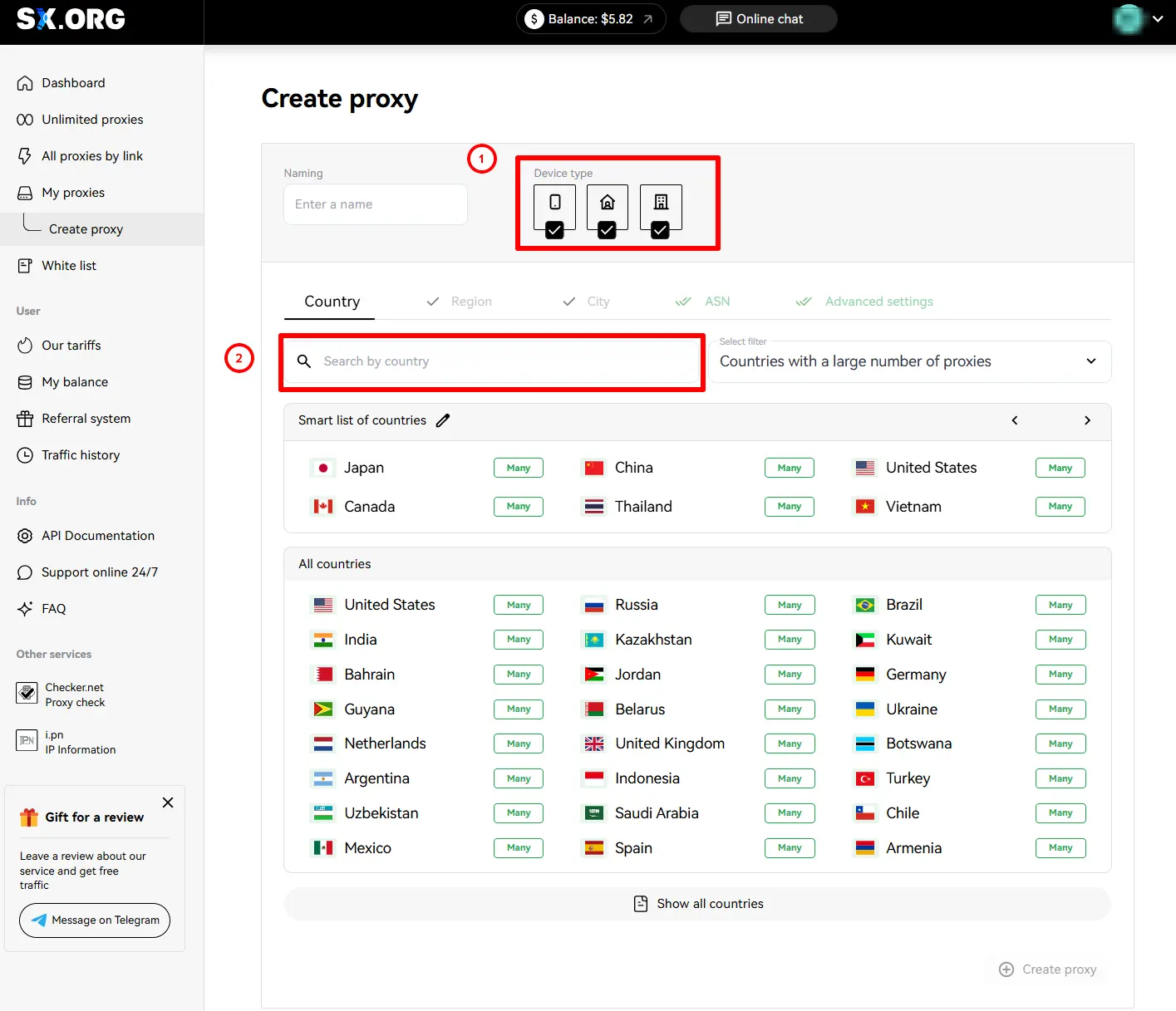
Puedes encontrar el país que te interesa en el campo “Búsqueda de país” (2). Solo empieza a escribir el nombre y el filtro dinámico mostrará los resultados más similares.
Después de seleccionar un país, podrás elegir la región y la ciudad que te interesen. Si no sabes en qué región se encuentra la ciudad de tu elección, no te preocupes: al seleccionar la ciudad, la región se seleccionará automáticamente.
A continuación puedes establecer el ASN (proveedor de servicios de Internet). Recomendamos dejar esta opción por defecto.
En el último paso, puedes elegir un nombre para tu proxy, la cantidad, el tipo de rotación y el tipo de autorización.
A continuación, puedes elegir un tipo de comportamiento de IP (3).
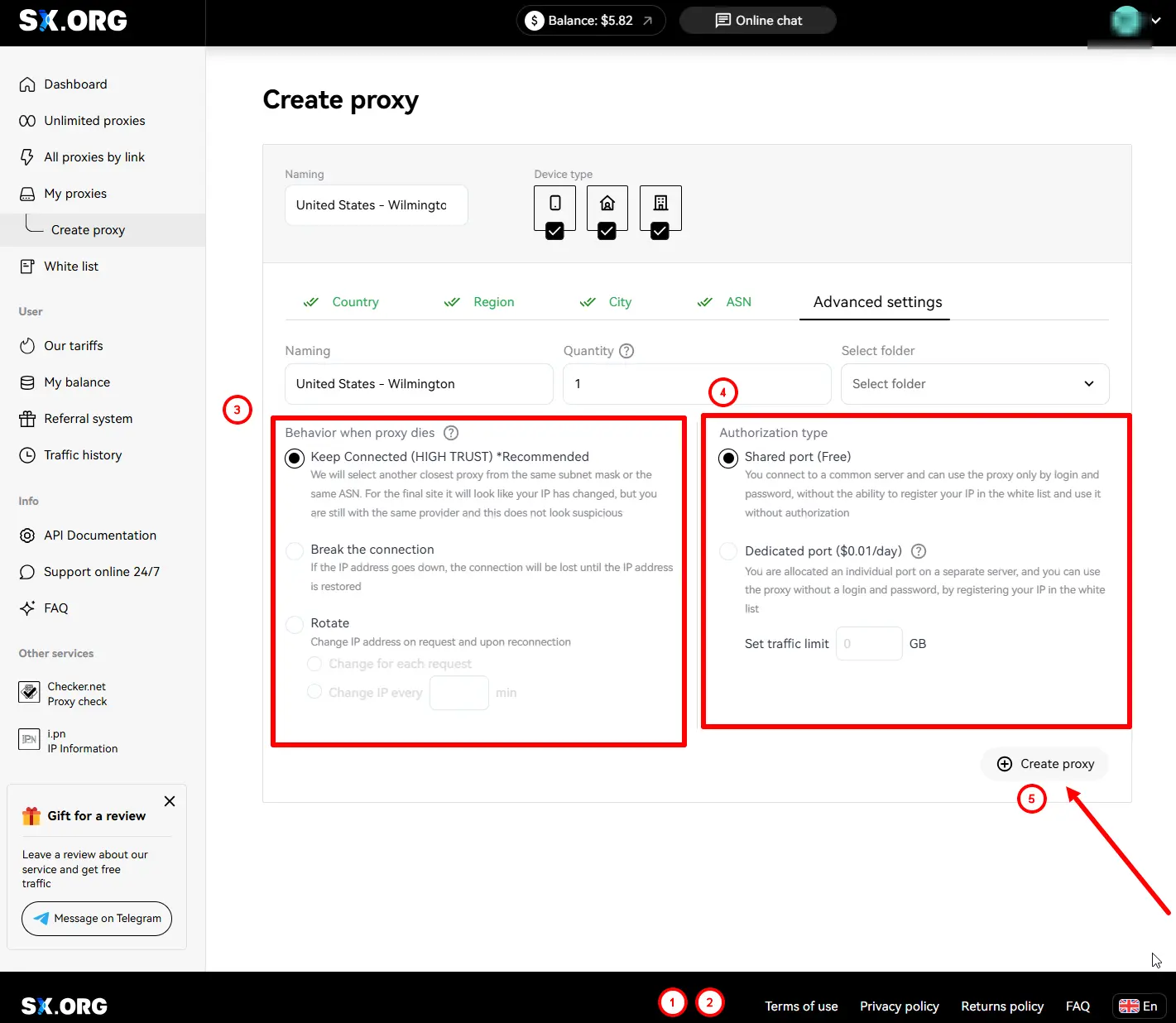
“Mantener la conexión” (predeterminado) - si la IP actual deja de operar, el sistema la reemplazará con la IP más similar de la misma subred o del mismo ASN.
“Interrumpir la conexión” - si la IP se desconecta, la conexión se detendrá hasta que la IP actual vuelva a estar en línea.
“Rotar” - con este tipo de comportamiento, la dirección IP cambia con cada solicitud.
Y el último paso es seleccionar el tipo de autorización (4):
“Autorización solo por usuario y contraseña” (predeterminado) - el proxy se autoriza únicamente mediante usuario y contraseña. Nota: las direcciones IP de los dispositivos añadidos a tu lista blanca no pueden utilizarse con este tipo de proxy.
“Autorización por lista blanca o autorización por usuario y contraseña” - este tipo de proxy te permite establecer conexión mediante las credenciales IP:PORT del proxy, sin especificar usuario y contraseña, siempre que la dirección IP de tu dispositivo esté incluida en la lista blanca.
*Ten en cuenta que esta opción requiere una tarifa (se deducirán $0.01 por cada puerto de este tipo en tu cuenta de tu saldo una vez al día).
Tras configurar todas las preferencias, haz clic en Create Port (5) y se iniciará la generación del proxy, llevándote a la pantalla principal de la página My Proxy Ports.
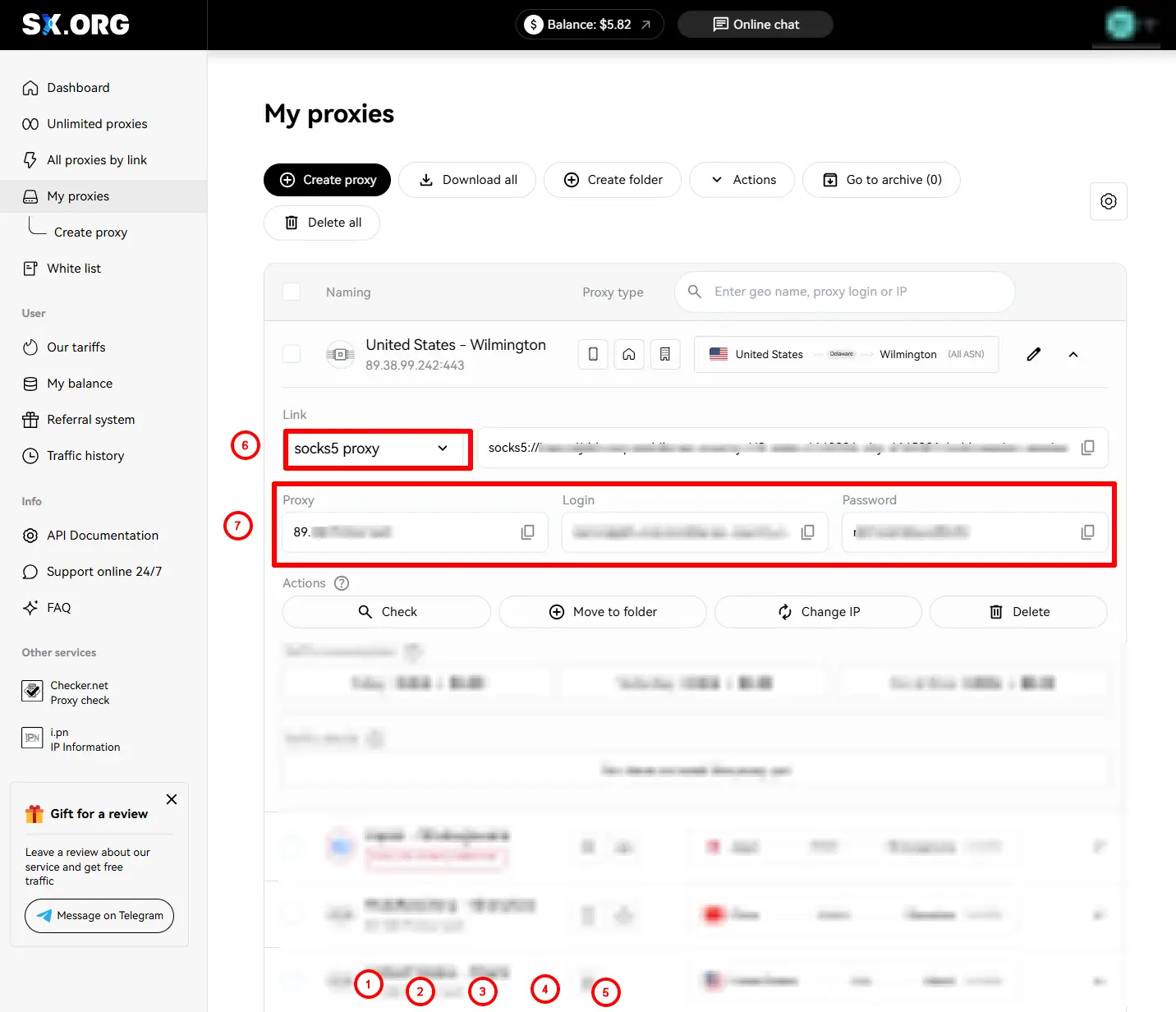
Ahora debes seleccionar el tipo de proxy (6)
Luego, copia la URL del proxy, usuario y contraseña (7)
Paso 2: Abre tu app XLogin “Soporte de prueba gratuita”
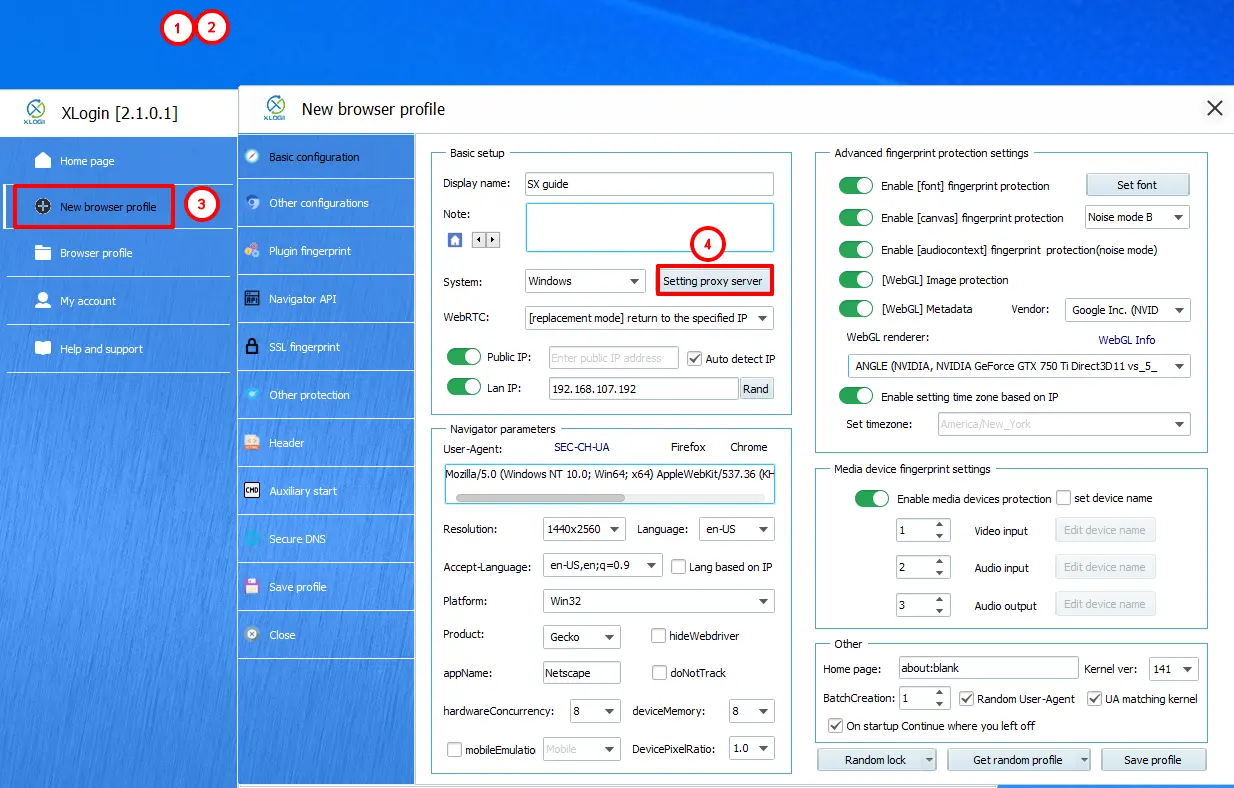
Abre la sección Nuevo perfil de navegador y busca la sección Configuración del servidor proxy.
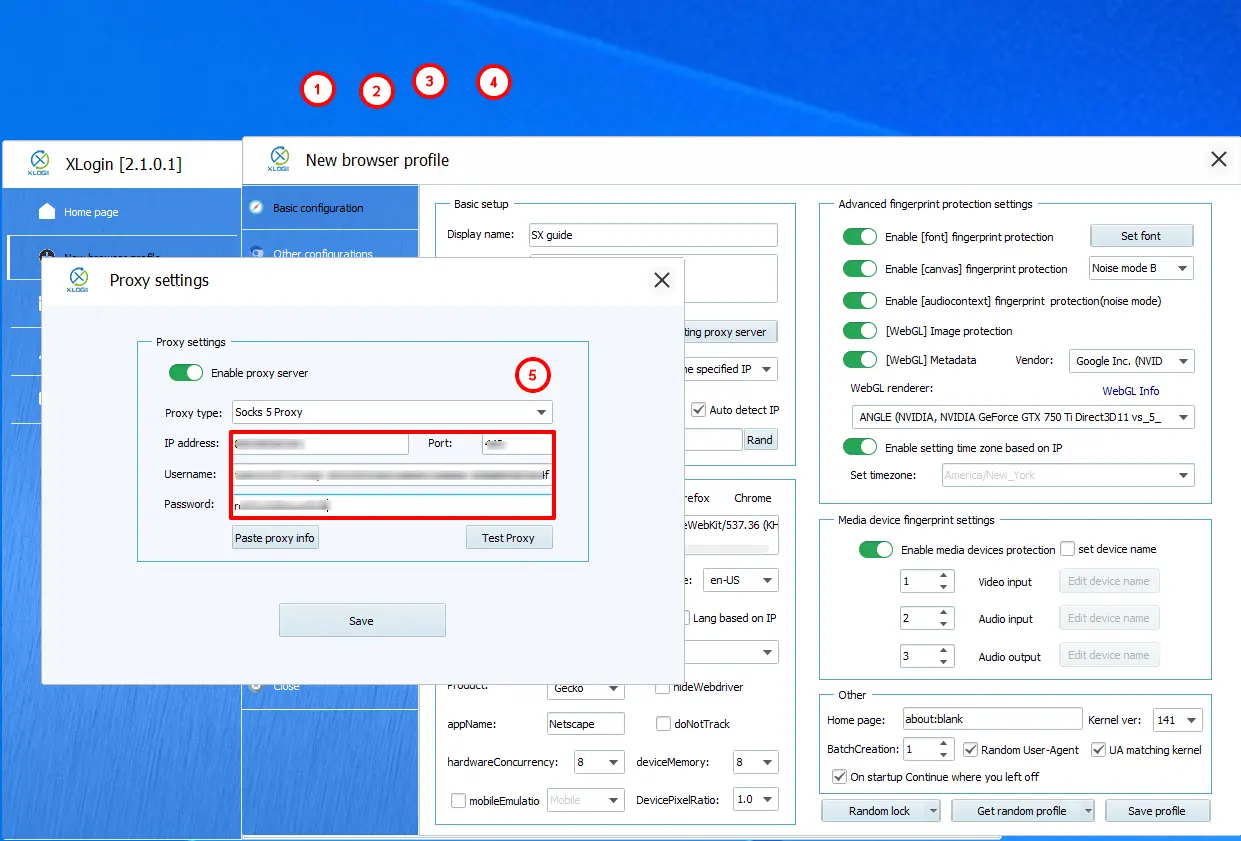
Pega la información del proxy directamente en el campo correspondiente.
Haz clic en Probar proxy y verifica la GEO de tu IP.
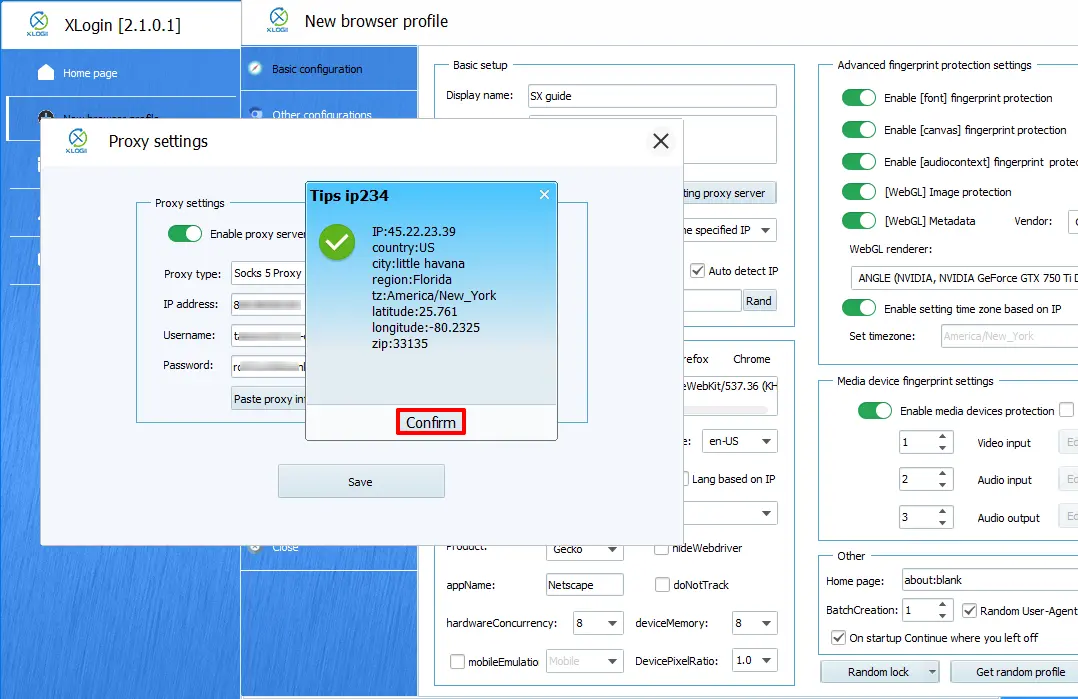
¡Eso es todo! Has integrado correctamente los proxies de SX.ORG con Xlogin Anti-Detect Browser y ya estás listo para empezar.