
SX.ORG-välityspalvelimen määrittäminen XLoginissa

XLogin Antidetect Browser on dedikoitu tilieristystyökalu käyttäjille, jotka työskentelevät useilla tileillä ja alustoilla. Painottaen sormenjälkien segmentointia, turvallista selausta ja skaalautuvia työnkulkuja XLogin auttaa vähentämään riskejä ja lisäämään operatiivista hallintaa.
Tärkeimmät ominaisuudet:
1. Eristä useita tilejä joutumatta estetyksi
Jokainen profiili toimii kuin erillinen laite. XLogin eristää selaindatan – kuten IP-osoitteen, tallennustilan, JS-objektit, WebGL:n ja laitteistotunnisteet – varmistaen, ettei tilien välillä tapahdu ristikontaminaatiota.
2. Määritä jokaiselle profiilille oma IP
XLogin tukee sekä dynaamisia että staattisia proxypalvelimia (HTTP, SOCKS5 jne.), jolloin käyttäjät voivat määrittää jokaiselle profiilille eri IP-osoitteen. SX.ORG Proxy on suositeltava vaihtoehto sujuvaa työnkulkua varten.
3. Hallitse rooleja ja tee yhteistyötä tiimien kanssa
Sopii erinomaisesti toimistoille tai etätiimeille: XLogin mahdollistaa profiilien jakamisen käyttäjien kesken säädettävillä käyttöoikeuksilla.
4. Tehosta tehtäviä erätoiminnoilla
XLloginin eräluonti-, kloonaus- ja ryhmittelyominaisuuksilla käyttäjät voivat käynnistää satoja profiileja minimaalisella manuaalisella työllä. Ihanteellinen niille, jotka hallinnoivat liikennekampanjoita, tekevät testauksia tai toteuttavat laajamittaista outreach-työtä/yhteydenottoa.
5. Synkronoi profiilit laitteiden välillä
Profiilien tiedot voidaan varmuuskopioida pilveen, ja niihin pääsee käsiksi miltä tahansa valtuutetulta laitteelta. Vaihdatpa koneiden välillä tai johdat hajautettua tiimiä, työn voi jatkaa ilman tietojen katoamista tai asetusten toistamista.
6. Automatisoi toistuvat tehtävät
Automatisoi työnkulut helposti sisäänrakennetuilla automaatio-ominaisuuksilla ja API-tuella – täydellistä tehtävien skaalaamiseen ulkoisten työkalujen avulla.
Vaihe 1: Rekisteröi tili palveluun SX.ORG
Luodaksesi proxy-portin siirry välilehdelle Create New Port.
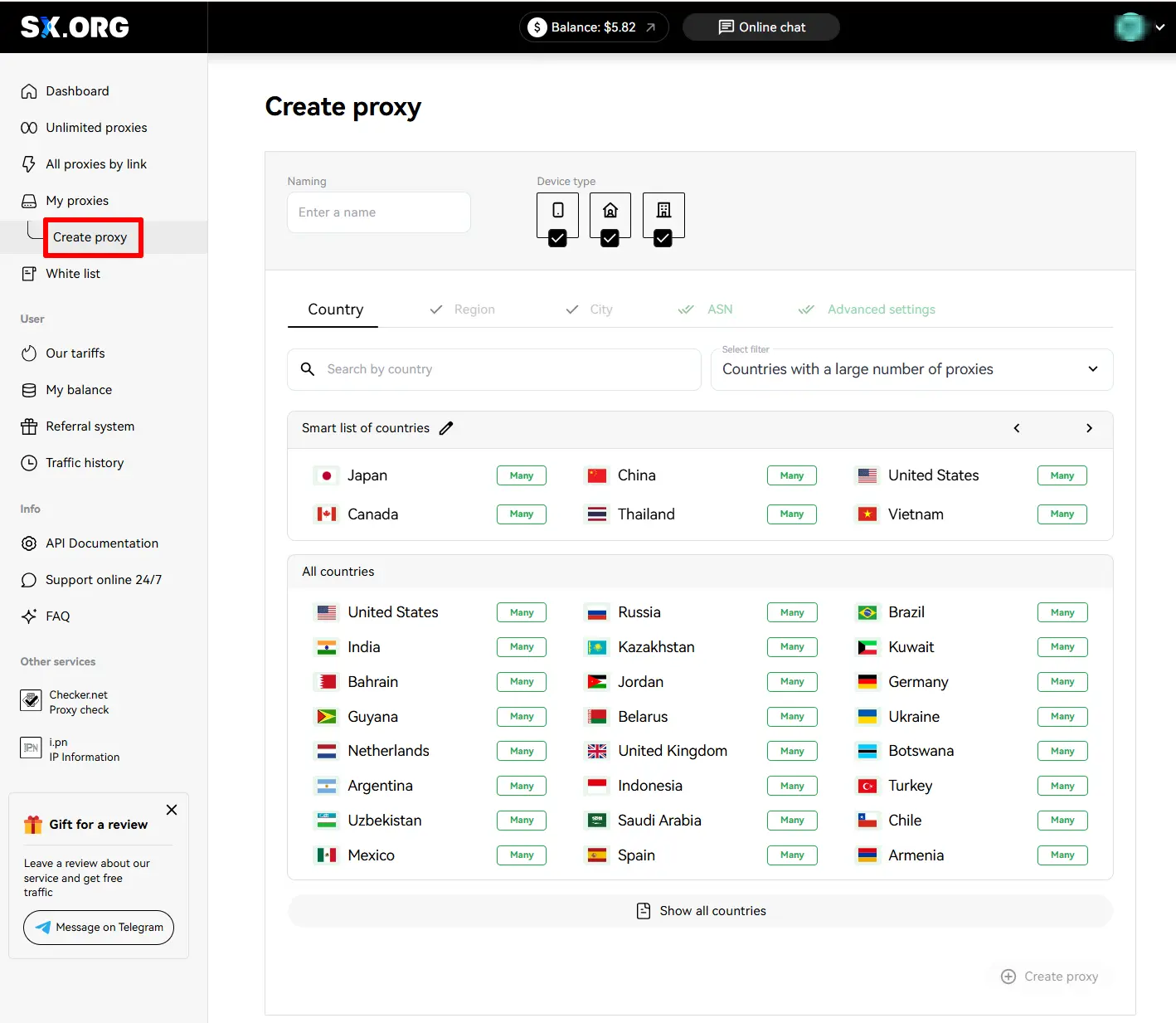
Ensimmäisessä vaiheessa sinua pyydetään valitsemaan maa ja proxyn tyyppi. Maanvalintakentän yläpuolella voit asettaa IP-tyypin: mobiili, yritys (corporate) tai kotitalous (residential) (1). Huomaa, että oletuksena kaikki kolme tyyppiä ovat valittuna, mutta vakaimman toiminnan saavuttamiseksi suosittelemme valitsemaan vain yhden tyypin.
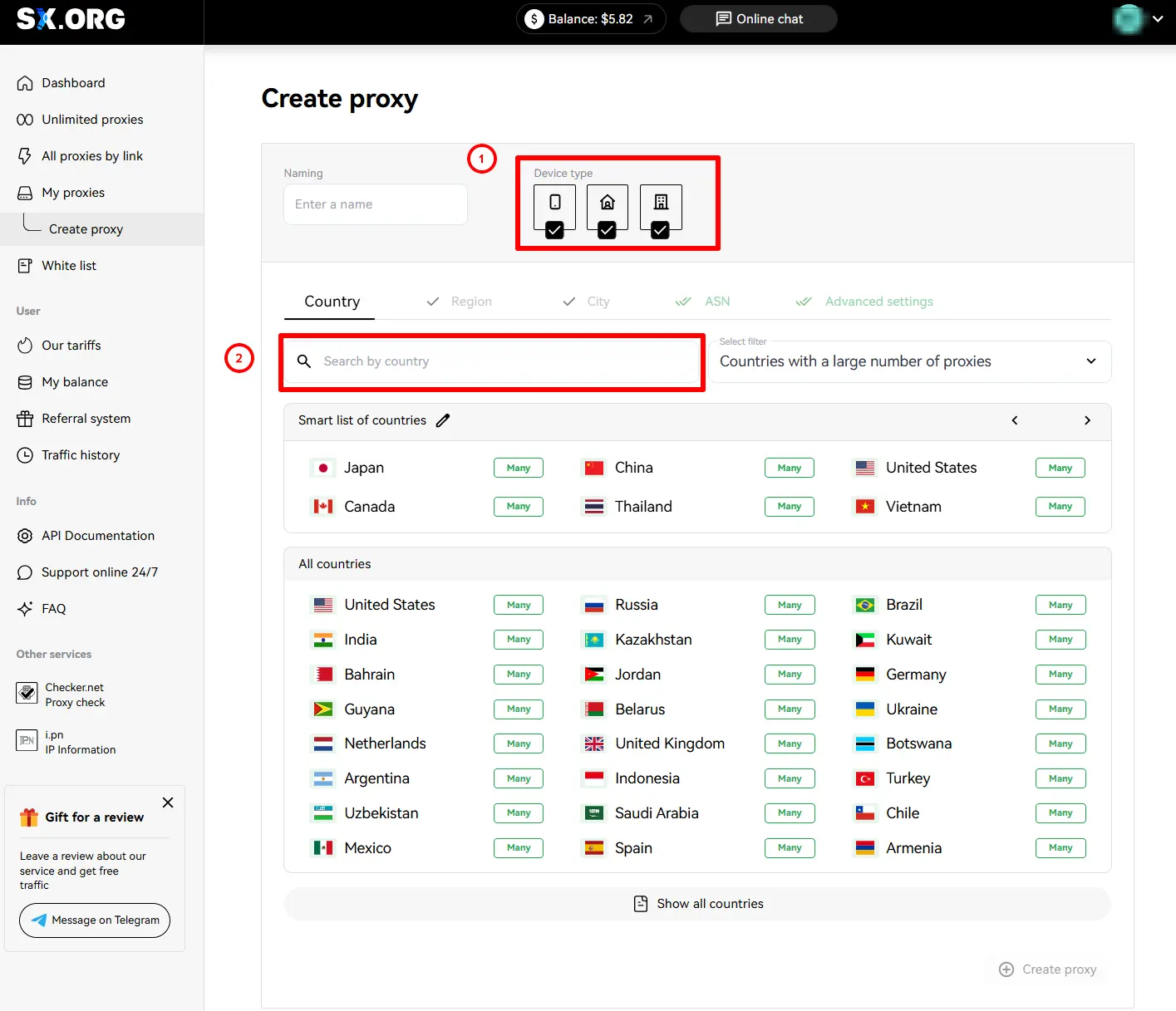
Löydät haluamasi maan “Country Search” -kentästä (2). Ala vain kirjoittaa nimeä, niin dynaaminen suodatin näyttää lähimmät osumat.
Maan valinnan jälkeen voit valita sinua kiinnostavan alueen ja kaupungin. Jos et tiedä, millä alueella valitsemasi kaupunki sijaitsee, ei hätää – kaupungin valinta asettaa alueen automaattisesti.
Seuraavaksi voit asettaa ASN:n (Internet-palveluntarjoaja). Suosittelemme jättämään tämän oletusarvoon.
Viimeisessä vaiheessa voit valita proxylle nimen, määrän, rotaatiotyypin ja todennustyypin.
Seuraavaksi voit valita IP:n käyttäytymistyypin (3).
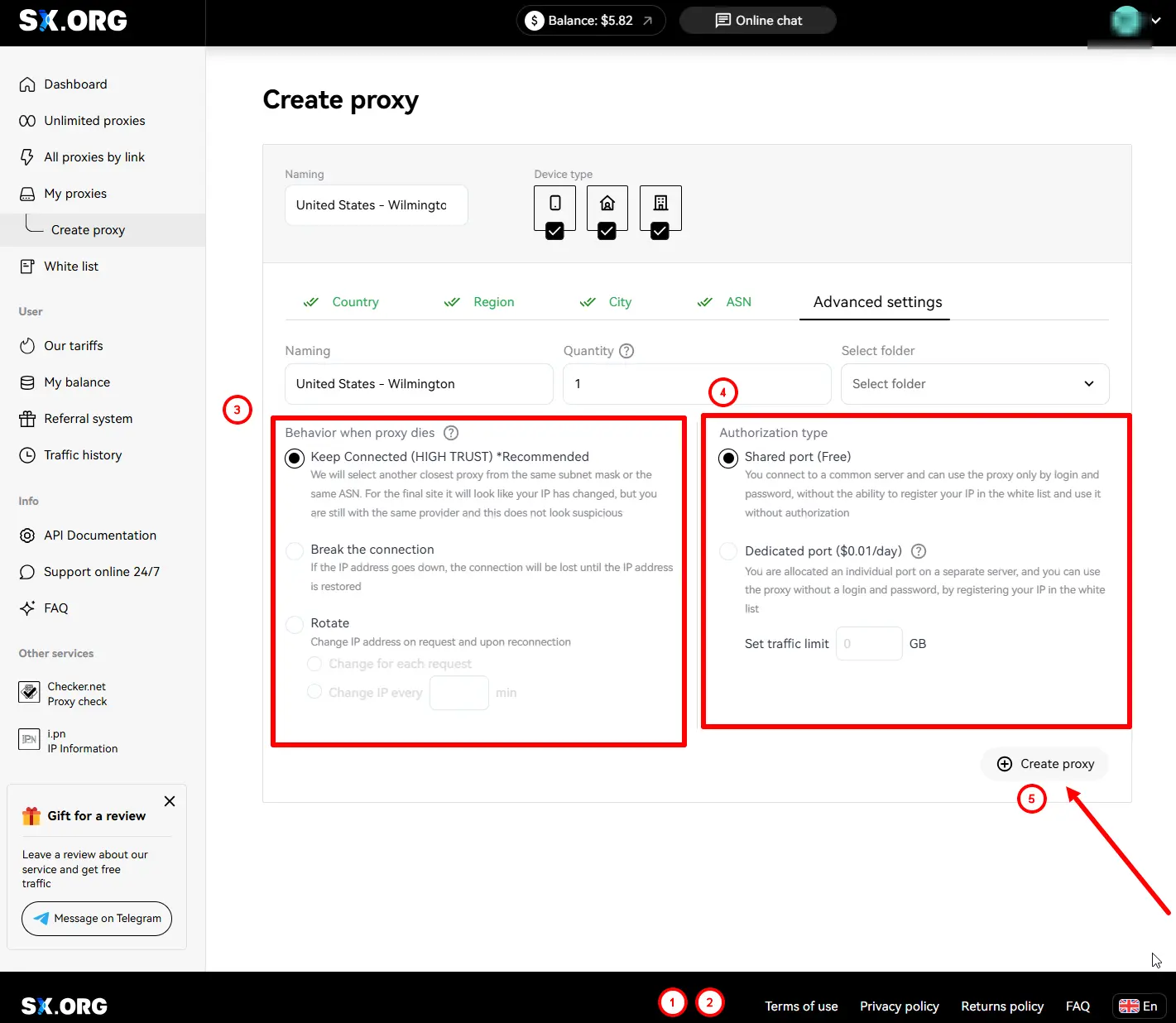
“Keep connection” (oletus) – jos nykyinen IP lakkaa toimimasta, järjestelmä korvaa sen lähimmällä samankaltaisella IP:llä samasta aliverkosta tai samasta ASN:stä.
“Break Connection” – jos IP katkeaa, yhteys keskeytetään, kunnes nykyinen IP tulee jälleen online-tilaan.
“Rotate” – tällä käyttäytymistavalla IP-osoite vaihdetaan jokaisen pyynnön yhteydessä.
Ja viimeisenä vaiheena on valita todennustyyppi (4):
“Login and password authorization only” (oletus) – proxy todennetaan vain käyttäjätunnuksella ja salasanalla. Huom: Sallittujen luetteloon lisättyjen laitteiden IP-osoitteita ei voi käyttää tämän tyyppisen proxyn kanssa.
“Authorization by whitelist or authorization by login and password” – tämän tyyppinen proxy sallii yhteyden muodostamisen proxyn IP:PORT-tunnuksilla ilman käyttäjätunnusta ja salasanaa, kunhan laitteesi IP-osoite on lisätty sallittujen luetteloon.
*Huomioithan, että tästä vaihtoehdosta peritään maksu (tilisi jokaista tämän tyyppistä porttia kohden veloitetaan $0.01 päivässä).
Kun olet asettanut kaikki valinnat, napsauta Create Port (5), jolloin proxyn luonti käynnistyy ja sinut ohjataan My Proxy Ports -sivun päänäkymään.
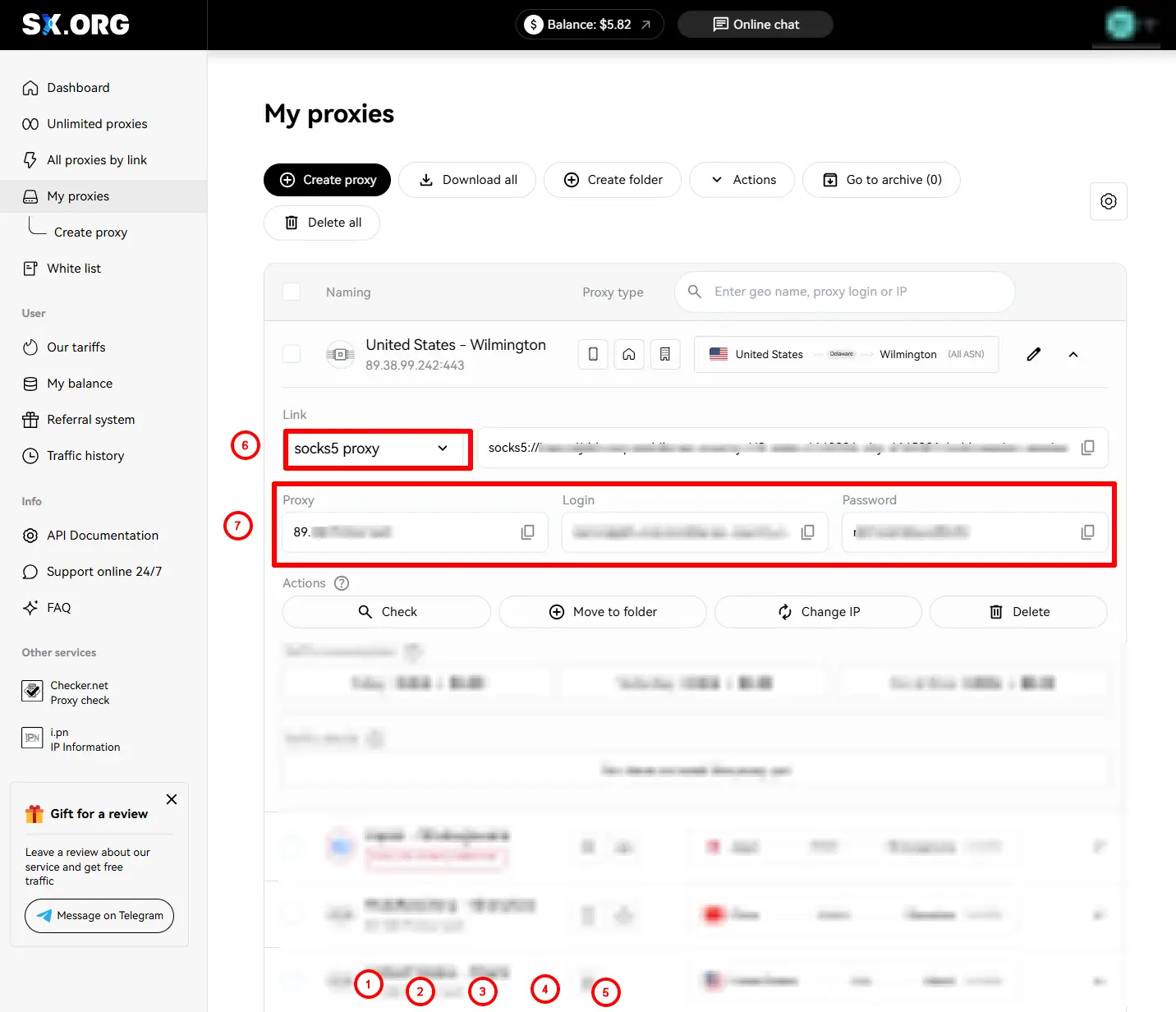
Nyt sinun tulee valita proxyn tyyppi (6)
Seuraavaksi kopioi proxyn URL, käyttäjätunnus ja salasana (7)
Vaihe 2: Avaa XLogin-sovelluksesi “Support Free Trial”
Avaa New browser profile -osio ja etsi Setting proxy server -osio.
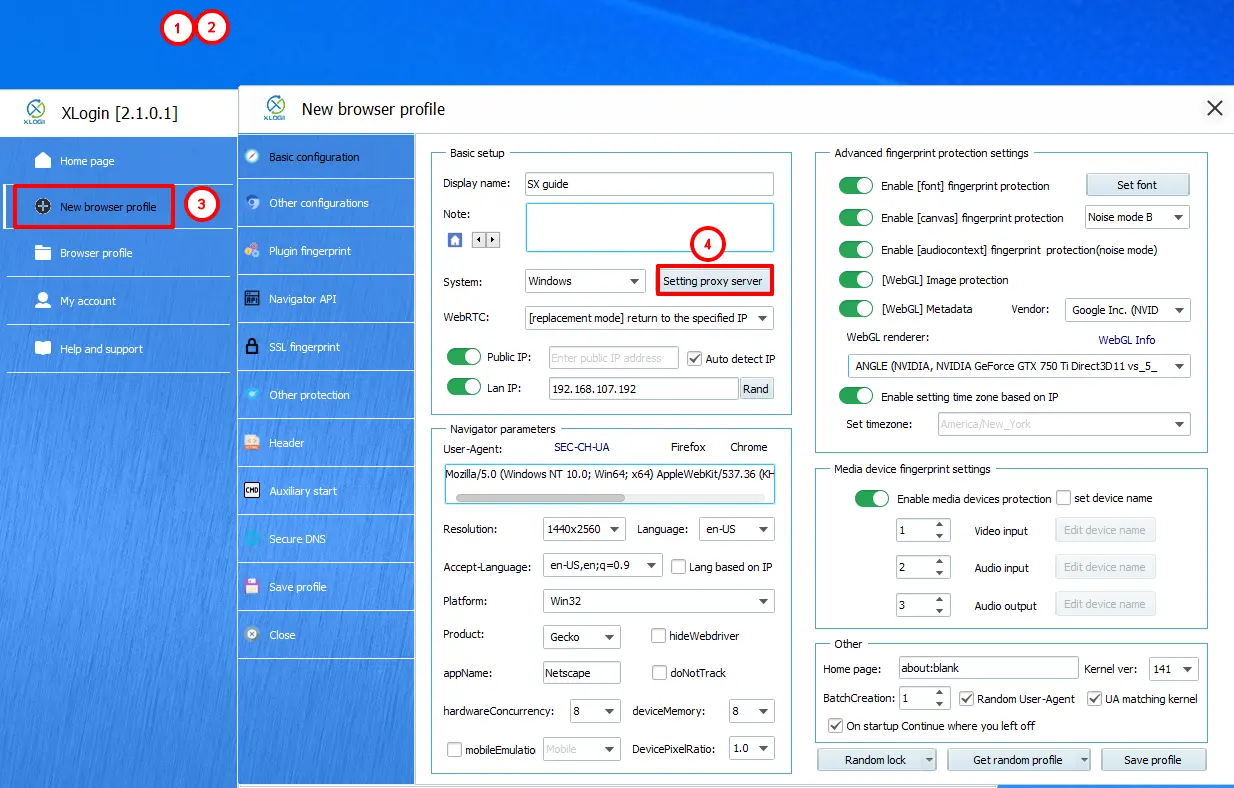
Liitä proxyn tiedot suoraan vastaavaan kenttään.
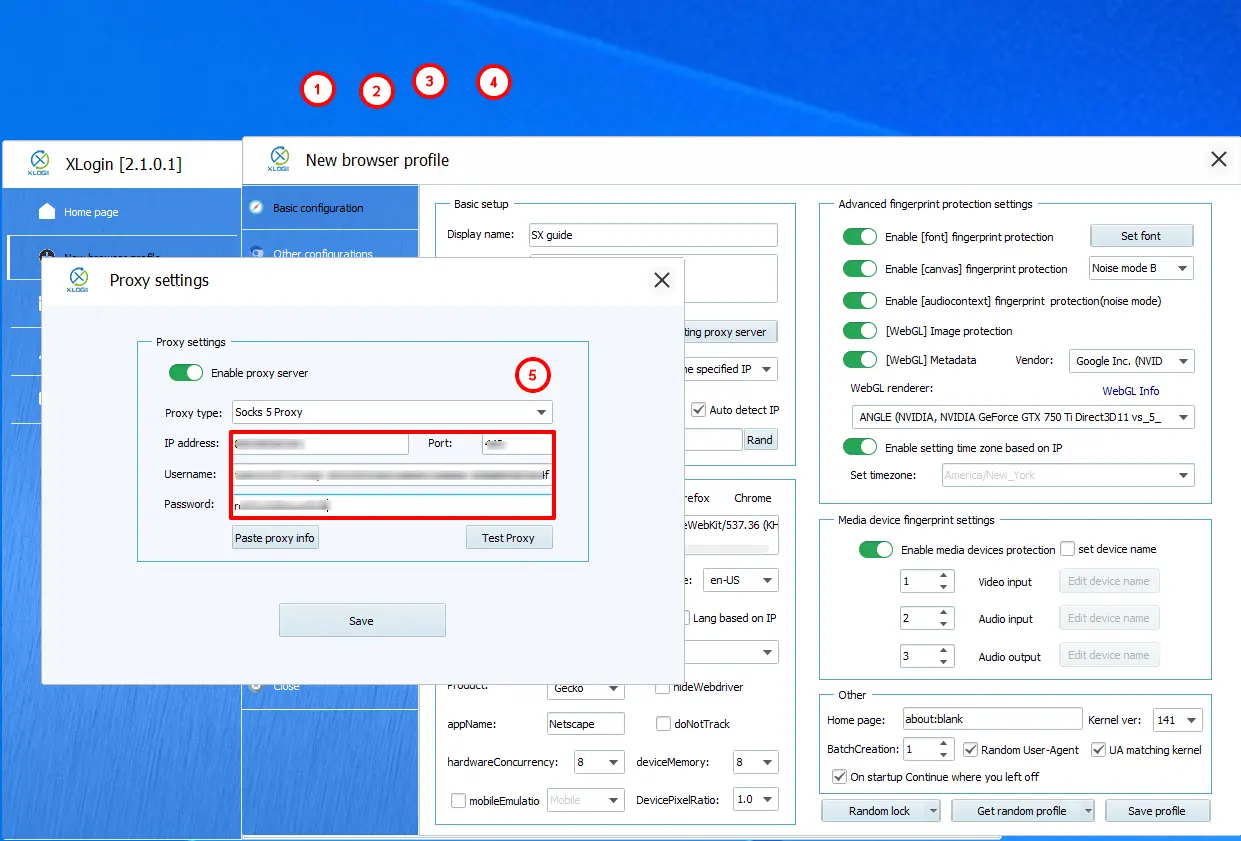
Napauta Test Proxy ja tarkista IP:si GEO.
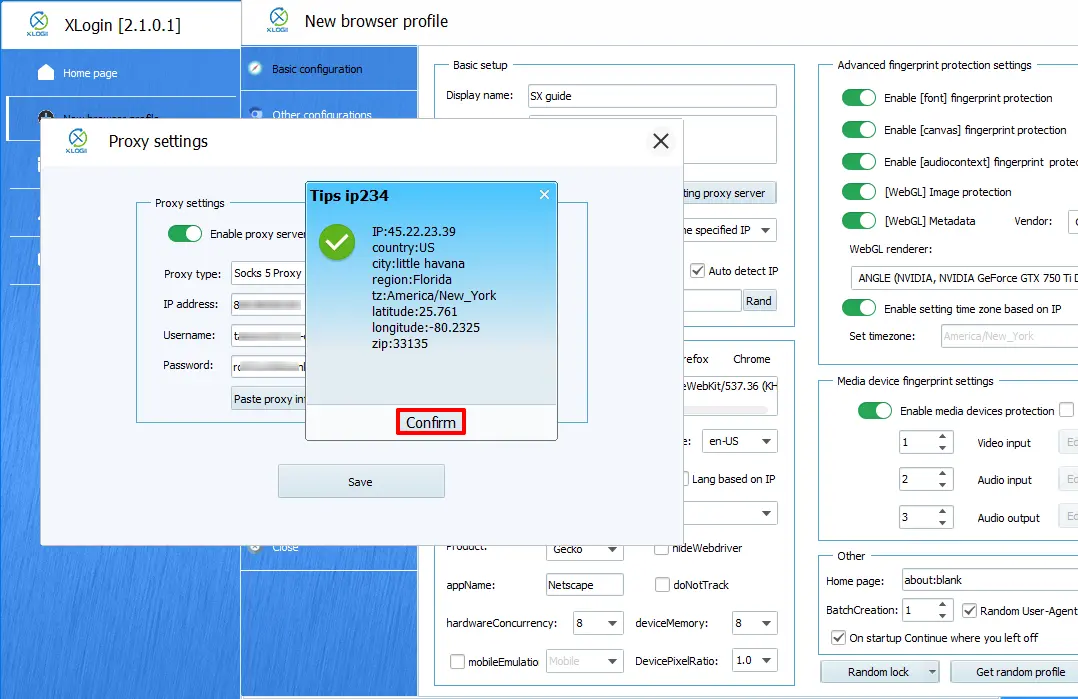
Siinä kaikki! Olet onnistuneesti integroinut SX.ORG-proxyt Xlogin Anti-Detect Browseriin ja olet valmis aloittamaan.