
Comment configurer le proxy SX.ORG dans XLogin

XLogin Antidetect Browser est un outil dédié à l’isolation des comptes, conçu pour les utilisateurs qui travaillent avec plusieurs comptes et plateformes. En mettant l’accent sur la segmentation des empreintes, la navigation sécurisée et des workflows évolutifs, XLogin aide à réduire les risques tout en augmentant le contrôle opérationnel.
Fonctionnalités clés :
1. Isoler plusieurs comptes sans se faire bloquer
Chaque profil fonctionne comme un appareil autonome. XLogin isole les données du navigateur — telles que l’adresse IP, le stockage, les objets JS, WebGL et les identifiants matériels — garantissant qu’aucune contamination croisée n’a lieu entre les comptes.
2. Configurer une IP indépendante pour chaque profil
XLogin prend en charge les proxies dynamiques et statiques (HTTP, SOCKS5, etc.), permettant d’attribuer une adresse IP différente à chaque profil. Le proxy SX.ORG est recommandé pour un fonctionnement fiable.
3. Gérer les rôles et collaborer avec des équipes
Idéal pour les agences ou les équipes à distance, XLogin permet le partage de profils entre utilisateurs avec des autorisations ajustables.
4. Rationaliser les tâches à l’aide des fonctions par lot
Grâce aux fonctions de création, clonage et regroupement par lot de XLogin, les utilisateurs peuvent lancer des centaines de profils avec un minimum d’actions manuelles. Idéal pour gérer des campagnes de trafic, effectuer des tests ou mener des actions d’outreach à grande échelle.
5. Synchroniser les profils sur plusieurs appareils
Les données des profils peuvent être sauvegardées dans le cloud et accessibles depuis tout appareil autorisé. Que vous changiez de machine ou que vous gériez une équipe distribuée, vous pouvez reprendre le travail sans perte de données ni répétition de configuration.
6. Automatiser les tâches répétitives
Automatisez facilement vos workflows grâce aux fonctions d’automatisation intégrées et à la prise en charge de l’API — parfait pour mettre à l’échelle des tâches avec des outils externes.
Étape 1 : Créer un compte sur SX.ORG
Pour créer un port proxy, allez à l’onglet Create New Port.
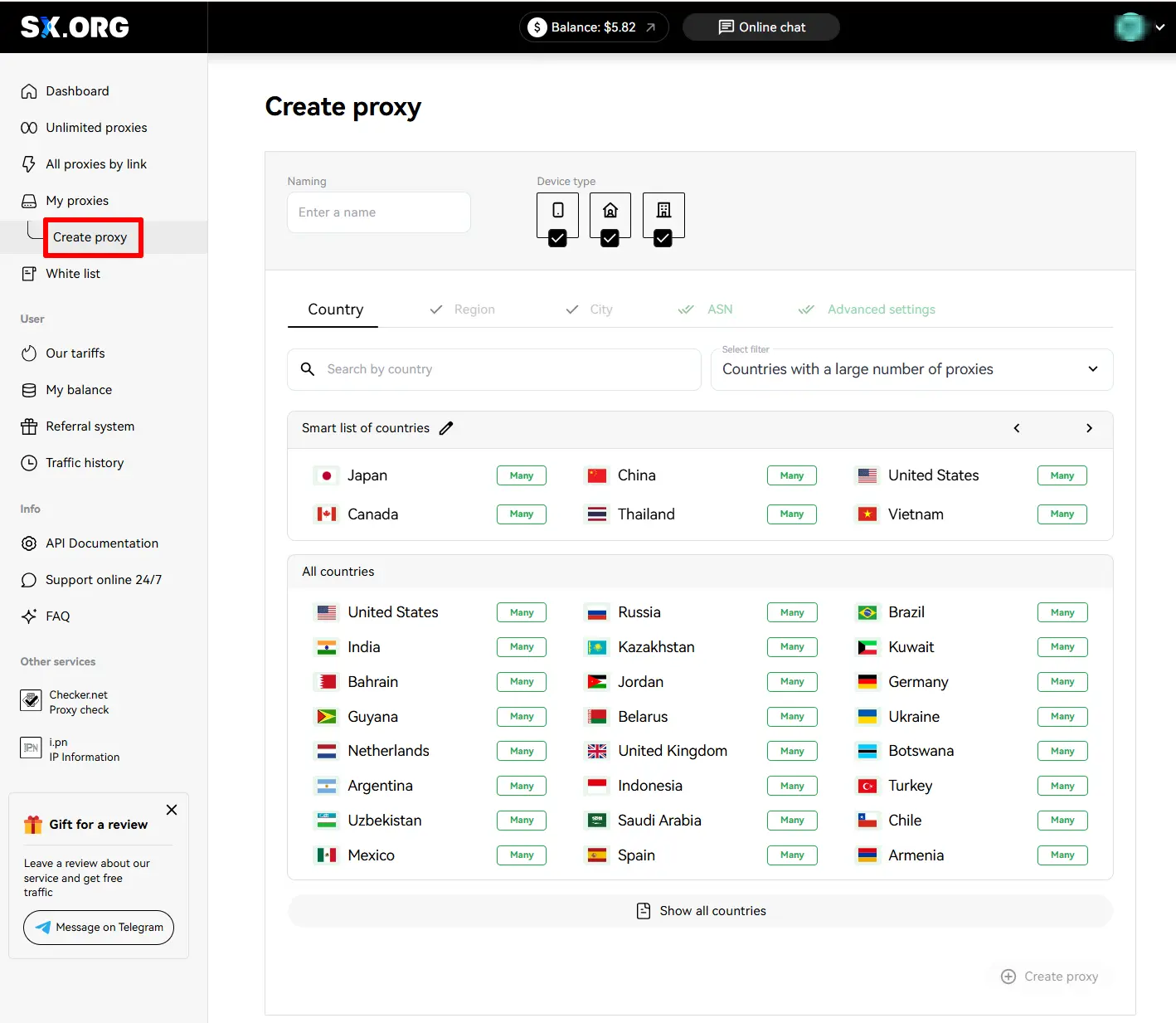
À la première étape de création d’un proxy, il vous sera demandé de sélectionner un pays et un type de proxy. Au-dessus du champ de sélection du pays, vous pouvez définir le type d’IP : mobile, corporate ou residential (1). Notez que les 3 types sont sélectionnés par défaut, mais pour des performances plus stables, nous recommandons d’en sélectionner un seul.
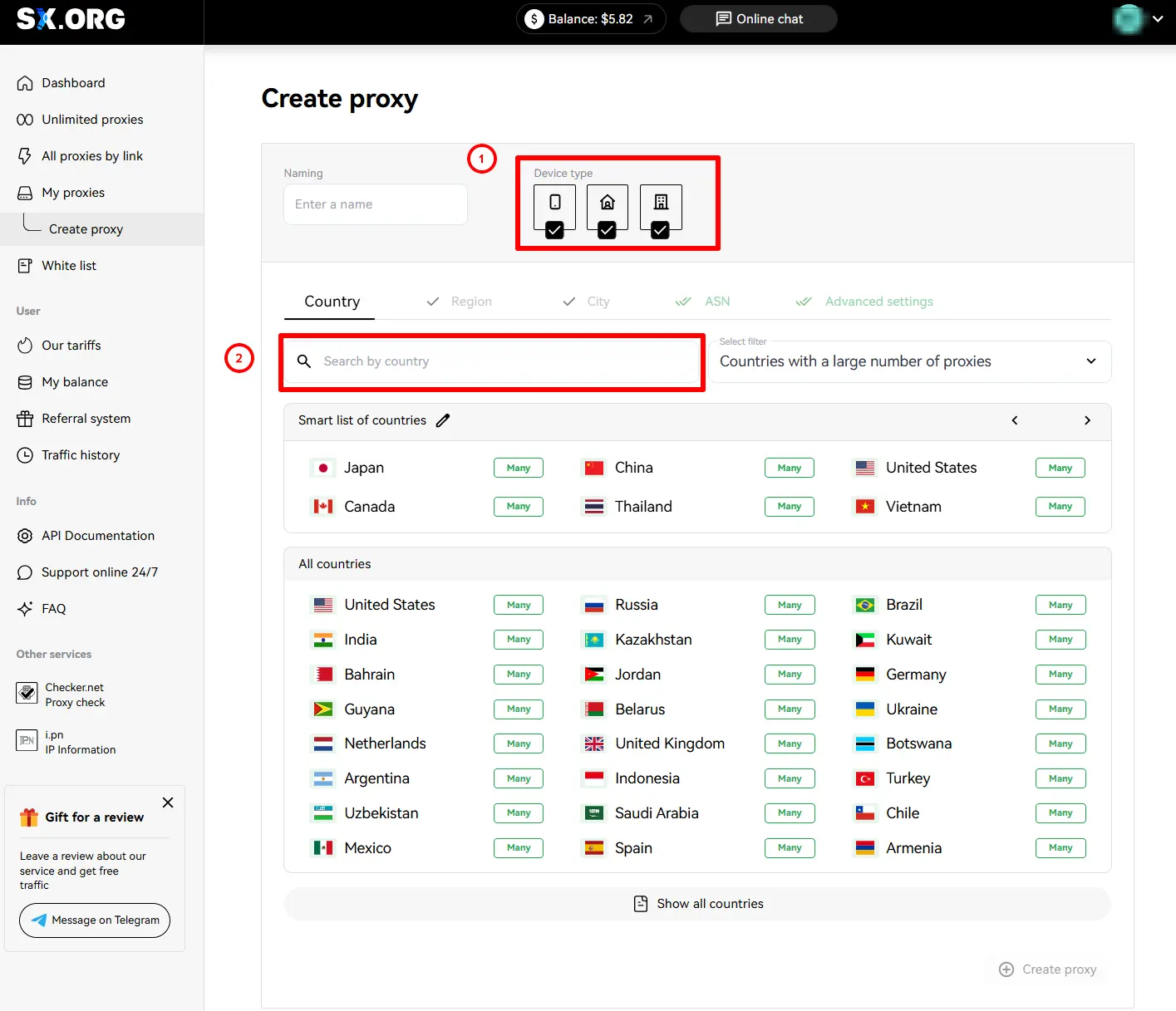
Vous pouvez trouver le pays qui vous intéresse dans le champ “Country Search” (2). Commencez simplement à saisir le nom et le filtre dynamique affichera les résultats les plus proches.
Après avoir sélectionné un pays, vous pouvez ensuite choisir une région et une ville qui vous intéressent. Si vous ne connaissez pas la région où se trouve la ville de votre choix, pas d’inquiétude : en sélectionnant la ville, la région sera choisie automatiquement.
Ensuite, vous pouvez définir l’ASN (fournisseur d’accès Internet). Nous recommandons de laisser cette option par défaut.
À la dernière étape, vous pouvez choisir un nom pour votre proxy, la quantité, le type de rotation et le type d’autorisation.
Ensuite, vous pouvez choisir un type de comportement d’IP (3).
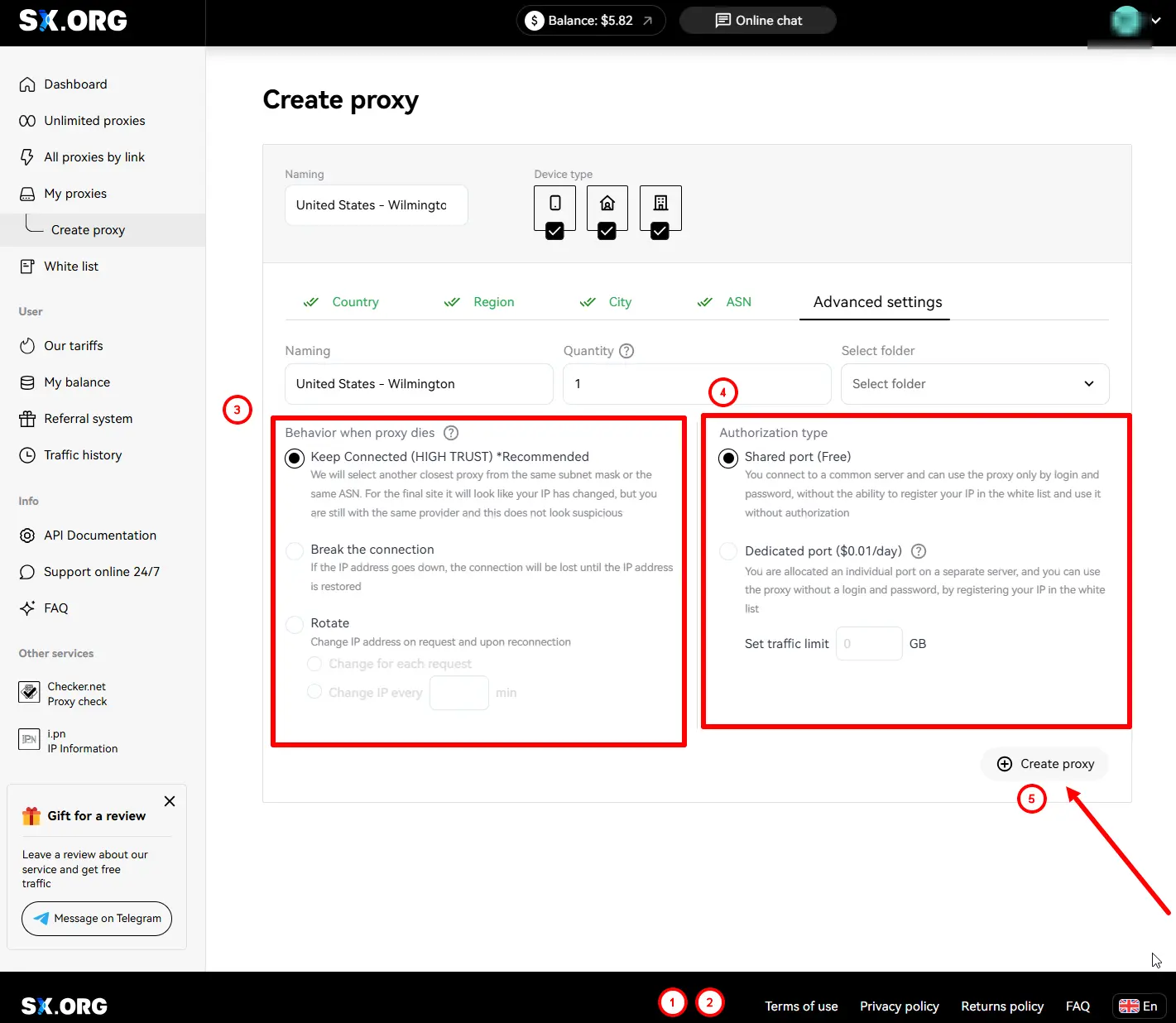
“Keep connection” (par défaut) - si l’IP actuelle cesse de fonctionner, le système la remplacera par l’IP la plus proche et similaire du même sous-réseau ou du même ASN.
“Break Connection” - si l’IP se déconnecte, la connexion sera interrompue jusqu’à ce que l’IP actuelle soit de nouveau en ligne.
“Rotate” - avec ce type de comportement, l’adresse IP est changée à chaque requête.
Et la dernière étape consiste à sélectionner le type d’autorisation (4) :
“Login and password authorization only” (par défaut) - le proxy est autorisé uniquement par login et mot de passe. Remarque : les adresses IP des appareils ajoutés à votre liste blanche ne peuvent pas être utilisées avec ce type de proxy.
“Authorization by whitelist or authorization by login and password” - ce type de proxy vous permet d’établir une connexion via les identifiants IP:PORT du proxy, sans préciser le login et le mot de passe, tant que l’adresse IP de votre appareil est renseignée dans la liste blanche.
Veuillez noter, cette option est payante (0,01 $ pour chaque port de ce type sur votre compte seront déduits de votre solde une fois par jour).
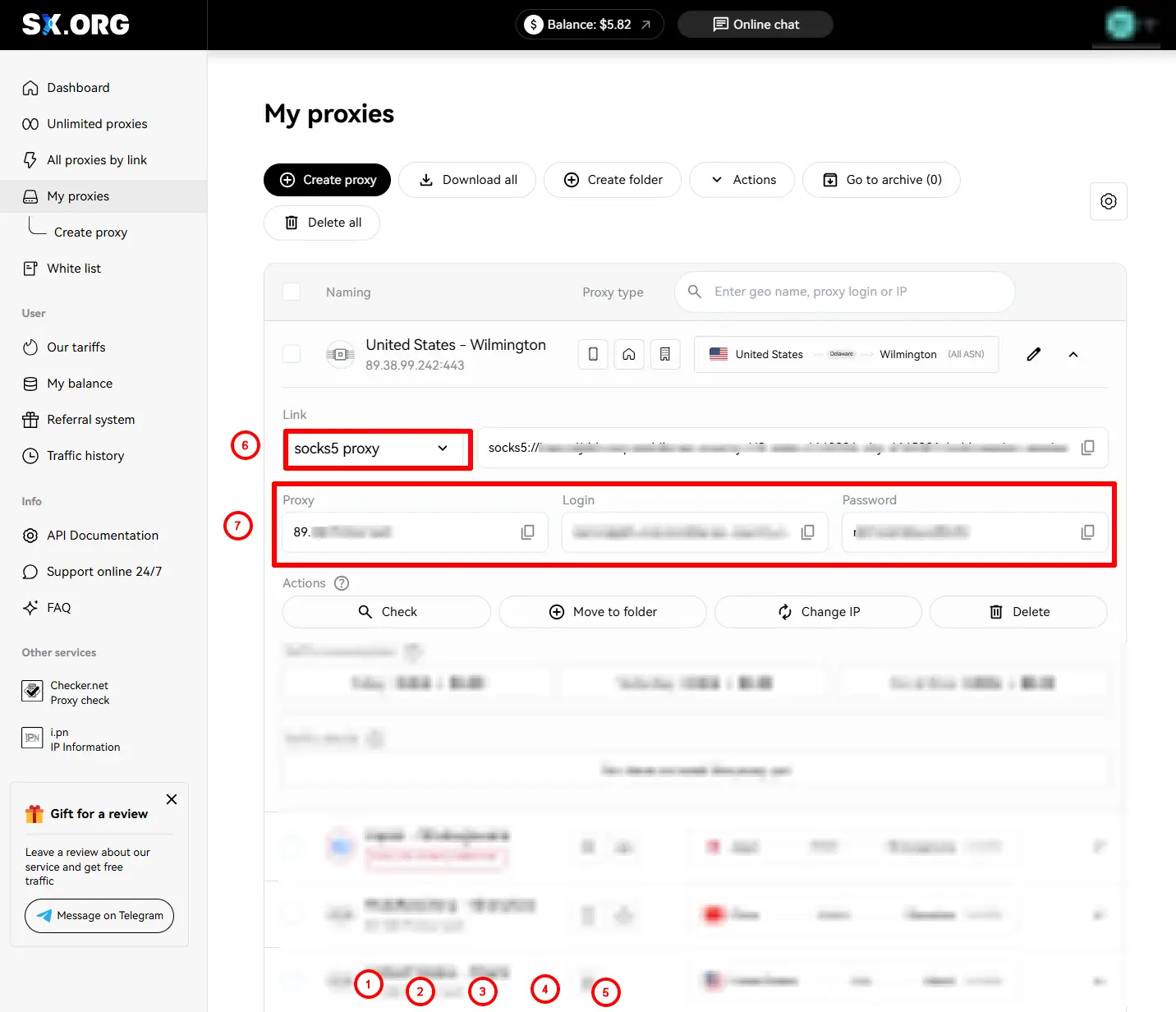
Après avoir défini tous les paramètres, cliquez sur Create Port (5), et la génération du proxy démarrera, vous menant à l’écran principal de la page My Proxy Ports.
Vous devez maintenant sélectionner le type de proxy (6)
Ensuite, copiez l’URL du proxy, l’identifiant et le mot de passe (7)
Étape 2 : Ouvrez votre application XLogin « Support Free Trial »
Ouvrez la section New browser profile et trouvez la section Setting proxy server.
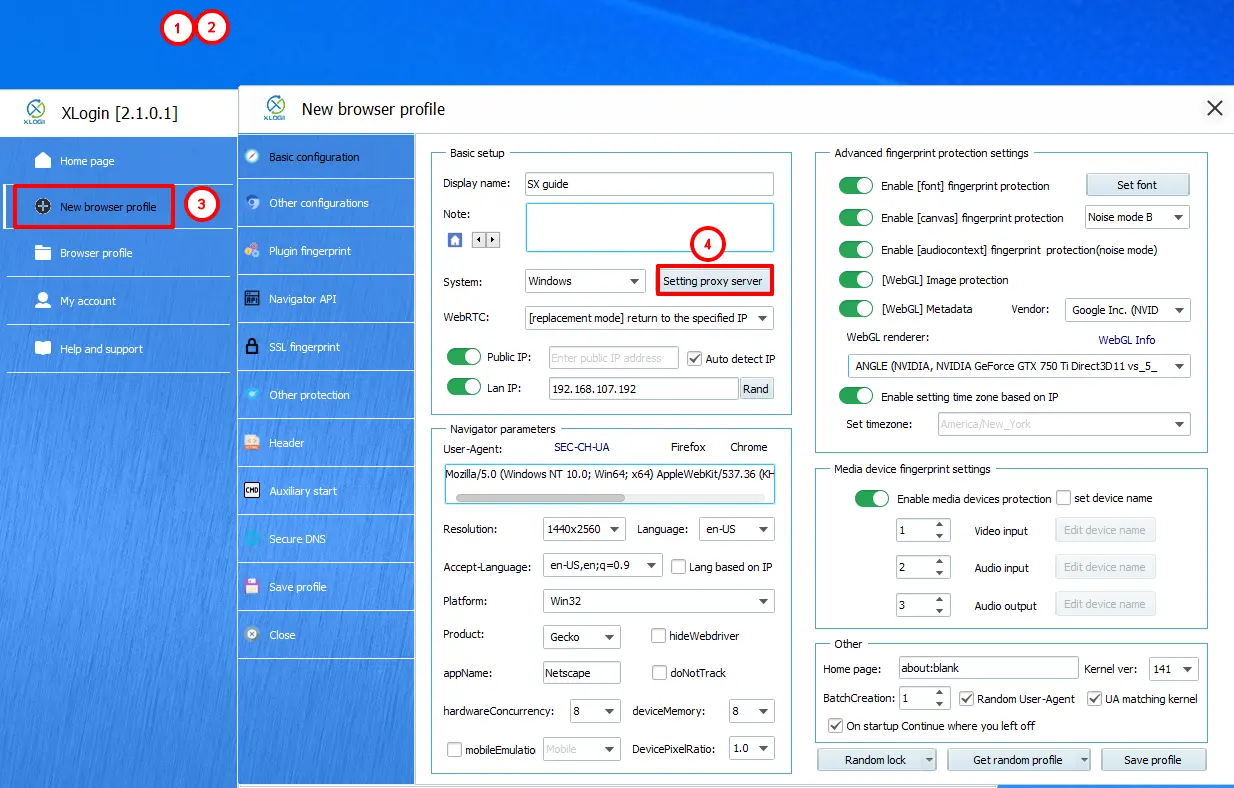
Collez les informations du proxy directement dans le champ approprié.
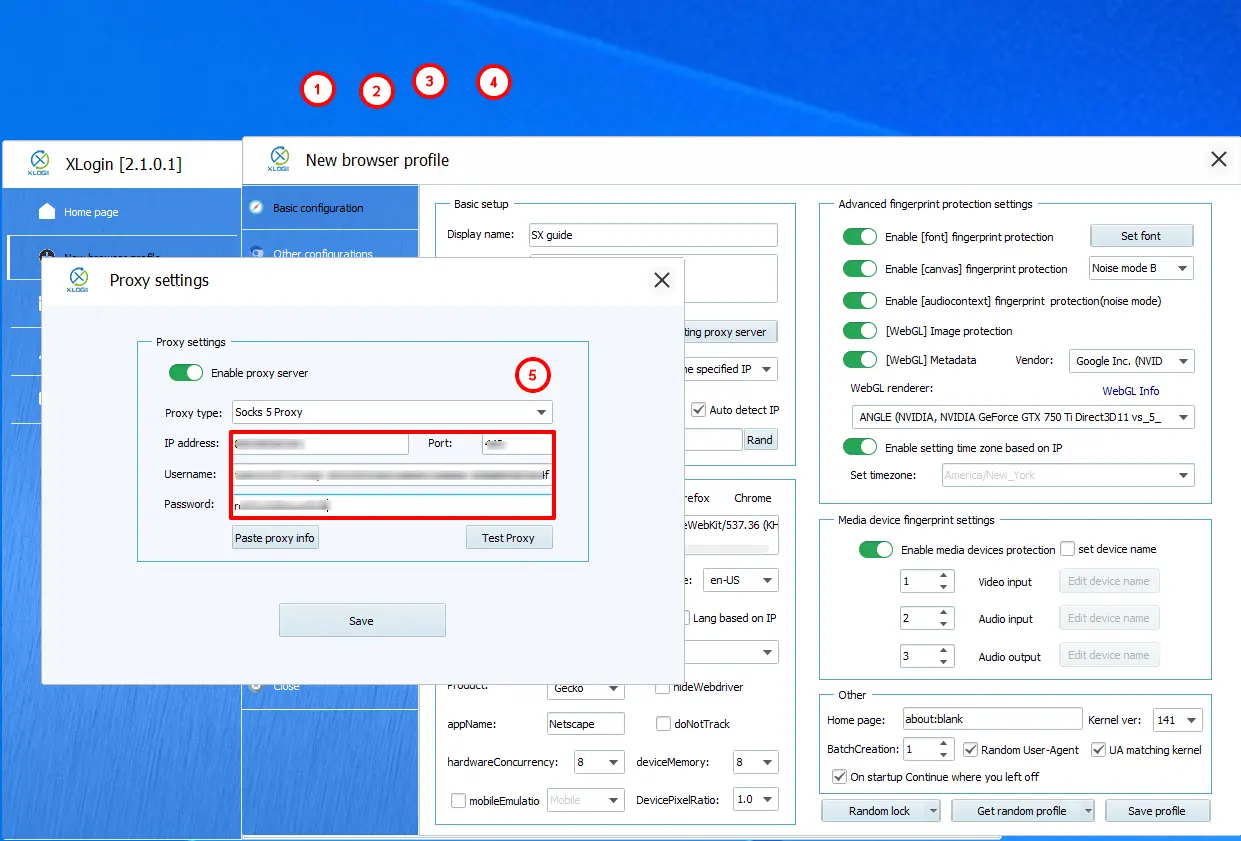
Appuyez sur Test Proxy et vérifiez la zone GEO de votre IP.
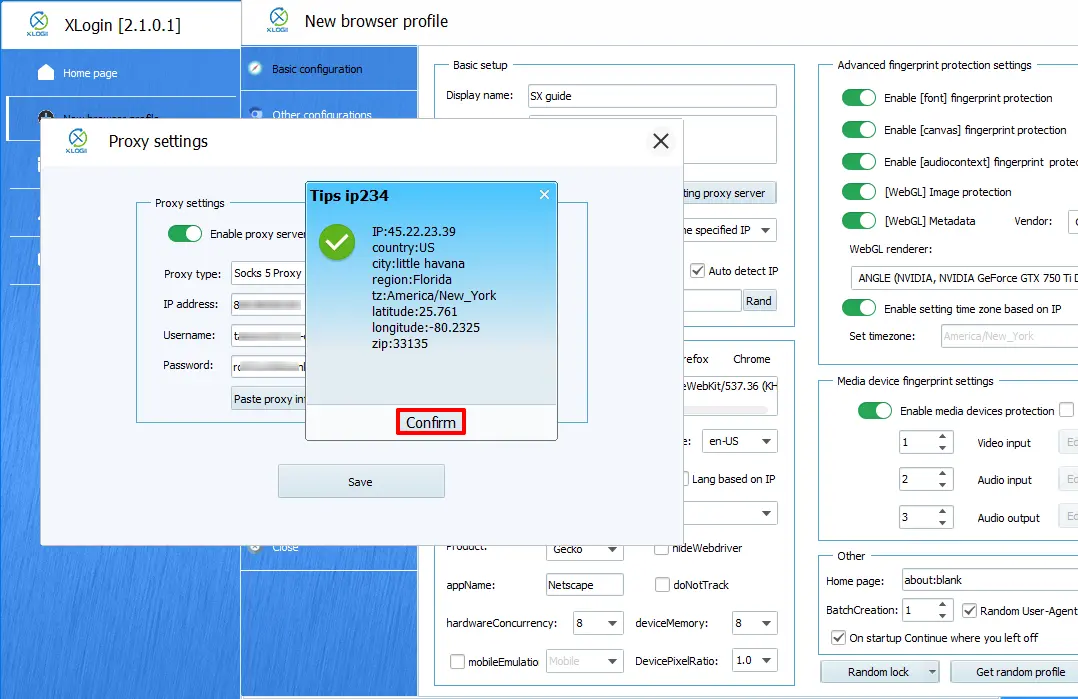
Et voilà ! Vous avez intégré avec succès les proxies SX.ORG avec Xlogin Anti-Detect Browser et vous êtes prêt à commencer.