
Incogniton : gestion de plusieurs profils de navigateur isolés

En surface, le web paraît encore simple. Vous allumez votre ordinateur, ouvrez un navigateur, vous connectez, travaillez, puis passez à autre chose. Mais dès que vous devez répéter ce processus sur plusieurs comptes ou régions indépendants, cette simplicité disparaît. Vous perdez une véritable confidentialité.
Les proxies résolvent une partie du problème. Ils masquent l’IP de l’utilisateur, modifiant l’identité réseau et définissant l’origine apparente du trafic. Mais les signaux d’empreinte du navigateur restent les mêmes, ce qui signifie que des projets distincts restent liés au niveau de l’appareil.
Sans véritable isolation, des entités indépendantes sur le même appareil sont traitées comme une seule, et les plateformes web en tirent parti. Les conséquences sont immédiates et coûteuses : vérifications forcées, restrictions d’accès, perte de comptes et flux de travail cassés.
C’est le problème silencieux qu’Incogniton a été conçu pour résoudre.
Qu’est‑ce qu’Incogniton ?
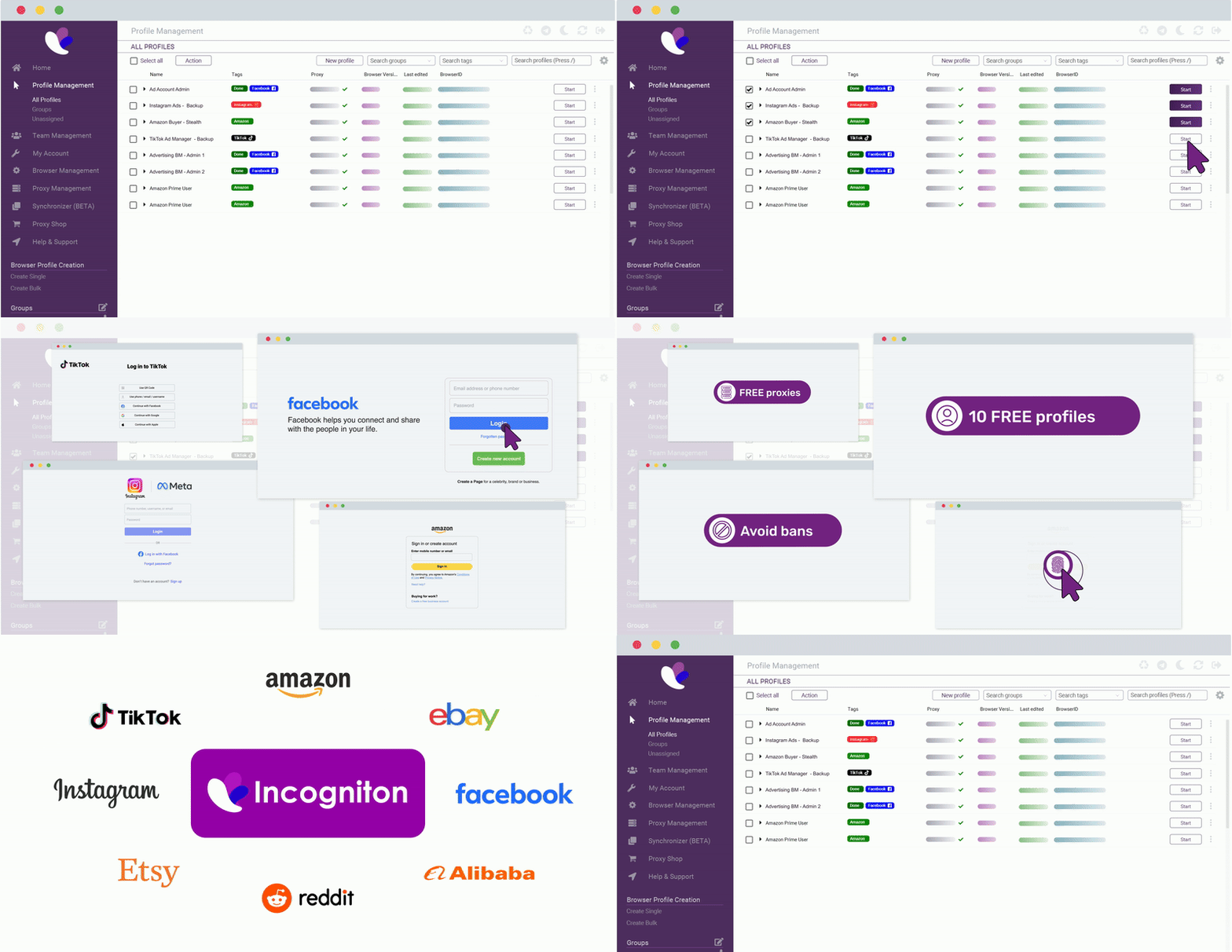
Incogniton est un navigateur anti‑détection construit autour d’une idée simple : chaque profil de navigateur doit se comporter comme s’il appartenait à son propre environnement, et non comme une variation d’un même environnement. Il est destiné aux scénarios où les navigateurs ordinaires, les onglets privés, les VPN ou les configurations reposant uniquement sur un proxy n’arrivent pas à garder des identités en ligne réellement séparées.
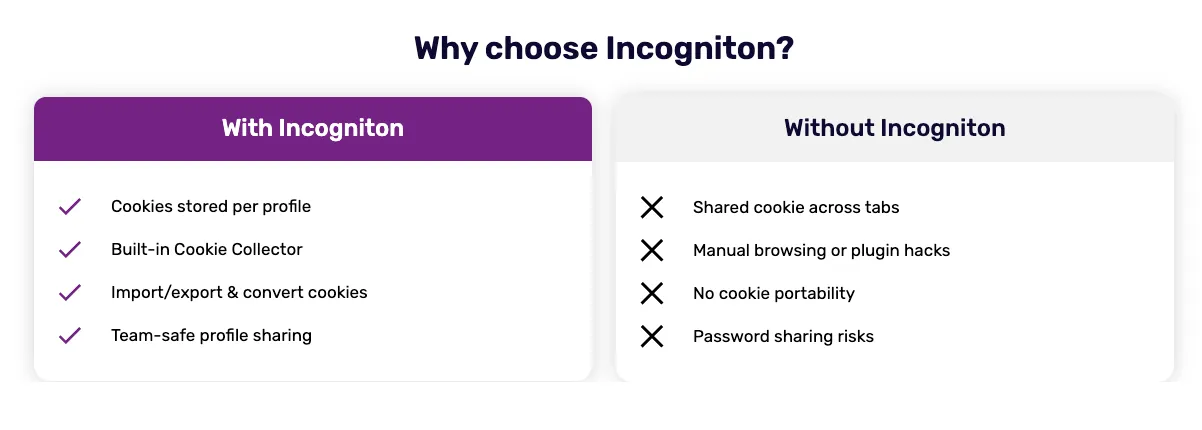
Plutôt que d’empiler des correctifs temporaires au‑dessus d’une seule session de navigation, Incogniton traite chaque profil comme un espace de travail pérenne. Chaque profil porte ses propres données, paramètres et historique de navigation, et peut être réutilisé plus tard sans hériter de traces d’autres activités.
Le résultat n’est pas seulement la séparation, mais aussi la continuité – des environnements de navigation qui restent stables au lieu d’être constamment reconstruits.
Pourquoi utiliser Incogniton
Certains flux de travail dépendent de l’indépendance. Lorsque les environnements de navigation se chevauchent, même légèrement, le résultat est rarement neutre. Les comptes commencent à s’influencer, le comportement devient incohérent, et de petites corrélations se transforment en problèmes opérationnels.
Incogniton est conçu pour supprimer cette incertitude. Isoler les données du navigateur au niveau du profil permet à plusieurs identités en ligne d’exister côte à côte sans interférer les unes avec les autres.
Concrètement, Incogniton vous permet de :
- Maintenir des milliers de profils de navigateur indépendants sans identifiants partagés
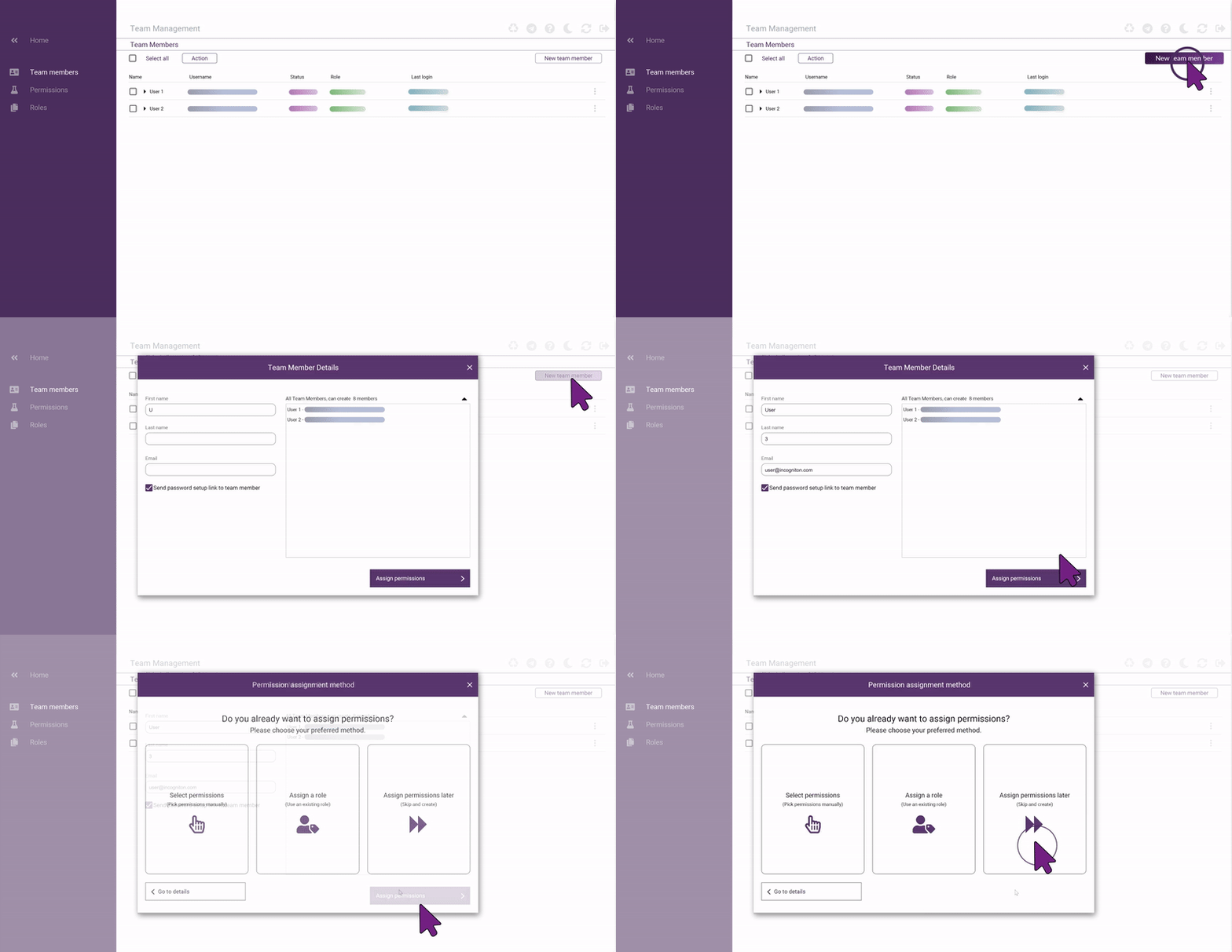
- Travailler avec des coéquipiers grâce à des rôles et autorisations d’accès clairement définis
- Préserver les cookies et l’état du navigateur, afin que les profils se comportent de manière cohérente dans le temps
- Associer un proxy spécifique à chaque profil pour définir son contexte réseau
- Exécuter des flux de travail automatisés sans faire fusionner les environnements en un seul
Ensemble, ces capacités rendent le comportement du navigateur prévisible, ce qui est essentiel lorsque l’échelle et la répétabilité comptent.
Quand Incogniton est le bon outil
Incogniton est utilisé par des particuliers et des professionnels dont le travail dépend du maintien d’environnements de navigation délibérément séparés. Dans ces fonctions, même un léger chevauchement entre comptes ou sessions peut perturber les opérations, compromettre l’accès ou invalider des résultats.
Incogniton est couramment utilisé par :
- Des spécialistes du marketing digital et des équipes growth gérant plusieurs comptes publicitaires ou de plateformes qui doivent rester indépendants
- Des opérateurs e‑commerce gérant des boutiques, vitrines ou comptes vendeurs dans différentes régions
- Des agences et prestataires de services travaillant pour le compte de plusieurs clients au sein des mêmes plateformes
- Des équipes QA, test et ingénierie qui ont besoin d’environnements de navigation répétables et isolés
- Des équipes d’automatisation et de données exécutant des flux de travail basés sur le navigateur et dépendant d’un état cohérent
Dans ces contextes professionnels, l’isolation du navigateur n’est pas une préférence. C’est une exigence fondamentale pour un travail fiable et ininterrompu.
Fonctionnalités d’Incogniton pour vos flux de travail
Incogniton propose un ensemble ciblé de fonctionnalités qui soutiennent une isolation du navigateur à long terme tout en restant pratiques au quotidien.
Isolation des profils de navigateur
Chaque profil de navigateur est entièrement séparé des autres. Les cookies, le stockage local et l’état du navigateur restent confinés au sein du profil, ce qui permet de le réutiliser sans risque de fuite de données entre environnements.
Configuration du proxy par profil
Chaque profil peut se voir attribuer sa propre configuration de proxy, permettant de définir l’identité réseau de manière indépendante pour chaque environnement.
Pour des flux multi‑comptes à long terme, des types de proxy dédiés tels que les proxies résidentiels ou mobiles sont généralement recommandés grâce à leur stabilité et à un risque de corrélation plus faible.
Gestion des cookies

Les profils peuvent conserver ou importer des cookies selon les besoins, permettant aux sessions de persister naturellement dans le temps. Cela maintient un comportement de navigation cohérent sans compromettre l’isolation.
Prise en charge de l’automatisation

Incogniton expose les profils de navigateur via son API et ses SDK Python et TypeScript, permettant aux développeurs d’intégrer Playwright, Puppeteer et Selenium. L’automatisation s’exécute sur des profils individuels, préservant l’isolation même à grande échelle et pour des flux de travail répétables.
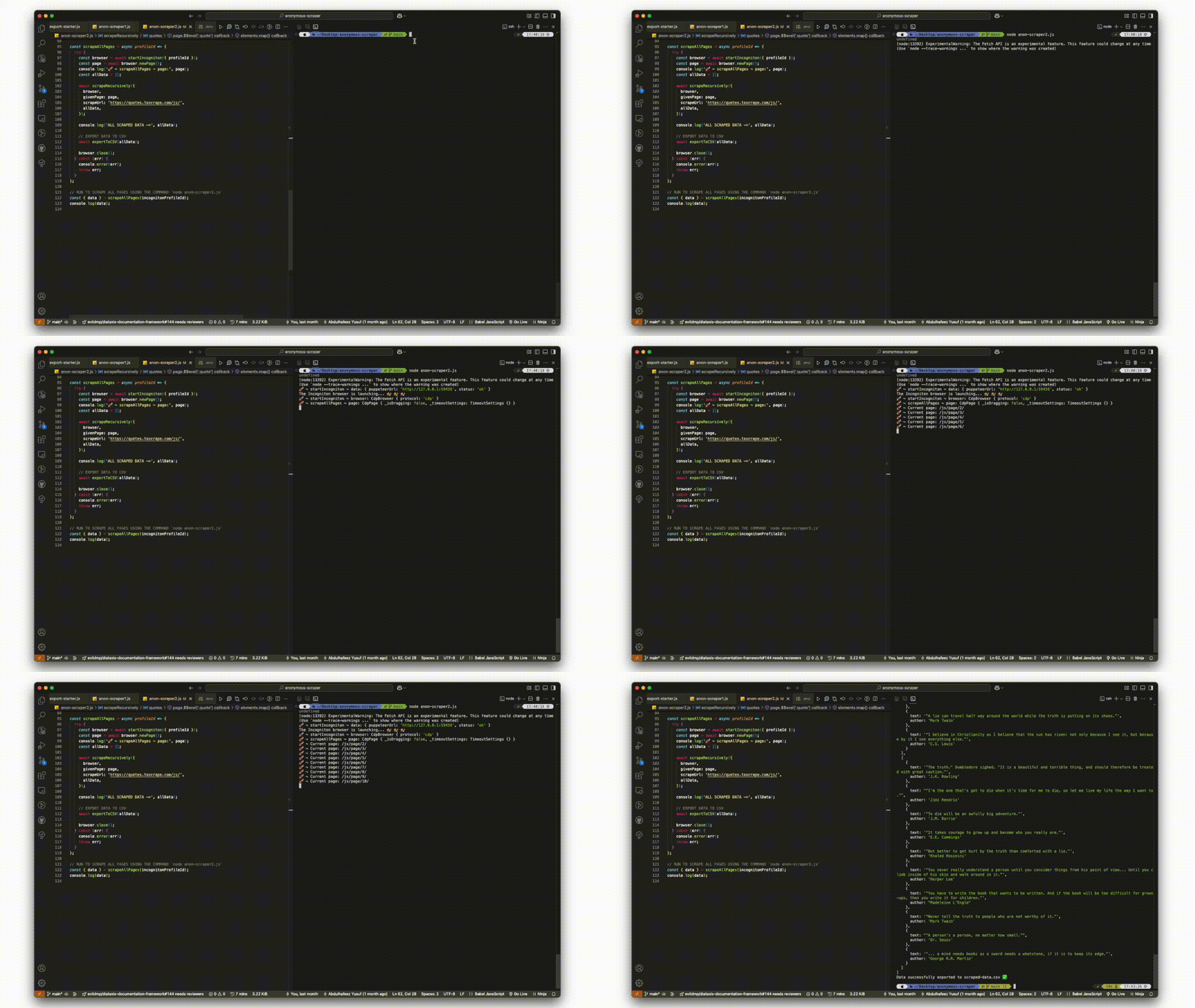
La documentation développeur décrit les endpoints disponibles, les méthodes des SDK et les modèles d’intégration.
Accès en équipe et synchronisation
Les profils peuvent être partagés entre équipes grâce à un contrôle d’accès basé sur les rôles. Une synchronisation cloud chiffrée permet d’accéder aux profils depuis plusieurs appareils sans en rompre l’intégrité.
Confidentialité et conformité
Développé aux Pays‑Bas, Incogniton est conçu avec la protection des données à l’esprit. La conformité au RGPD et des pratiques transparentes de gestion des données sont intégrées à la façon dont les données de profil sont stockées et consultées.
Pourquoi SX.ORG Proxy s’intègre naturellement à Incogniton
Incogniton gère l’identité du navigateur au niveau du profil, mais l’identité réseau doit encore être définie. C’est là que SX.ORG Proxy trouve naturellement sa place.
SX.ORG Proxy fournit des services de proxy dédiés qui permettent à chaque profil de navigateur d’opérer avec sa propre identité réseau. Utilisés ensemble :
- Incogniton définit et préserve l’état du navigateur et offre une véritable isolation des profils
- SX.ORG Proxy fournit l’adresse IP pour assurer une identité réseau fiable pour chaque profil
Cette séparation clarifie les responsabilités. Le comportement du navigateur est géré par Incogniton, tandis que le comportement réseau est géré par la couche proxy.
Configuration de SX.ORG Proxy dans Incogniton
Cette section vous guide pour connecter SX.ORG Proxy à Incogniton afin que chaque profil de navigateur fonctionne avec une identité réseau propre et dédiée.
Étape 1 : Connectez‑vous à votre compte Incogniton
Téléchargez et installez Incogniton pour votre système d’exploitation si ce n’est pas déjà fait. Ouvrez l’application et connectez‑vous à votre compte.
Étape 2 : Configurez votre compte SX.ORG Proxy
Inscrivez‑vous pour créer un nouveau compte SX.ORG Proxy ou connectez‑vous si vous en avez déjà un. Depuis votre tableau de bord, créditez votre solde ou commencez avec l’essai gratuit disponible. Une fois activé, créez un proxy, sélectionnez un type de proxy (residential, mobile ou corporate), puis copiez les informations du proxy généré.
Étape 3 : Ajoutez votre SX.ORG Proxy à Incogniton

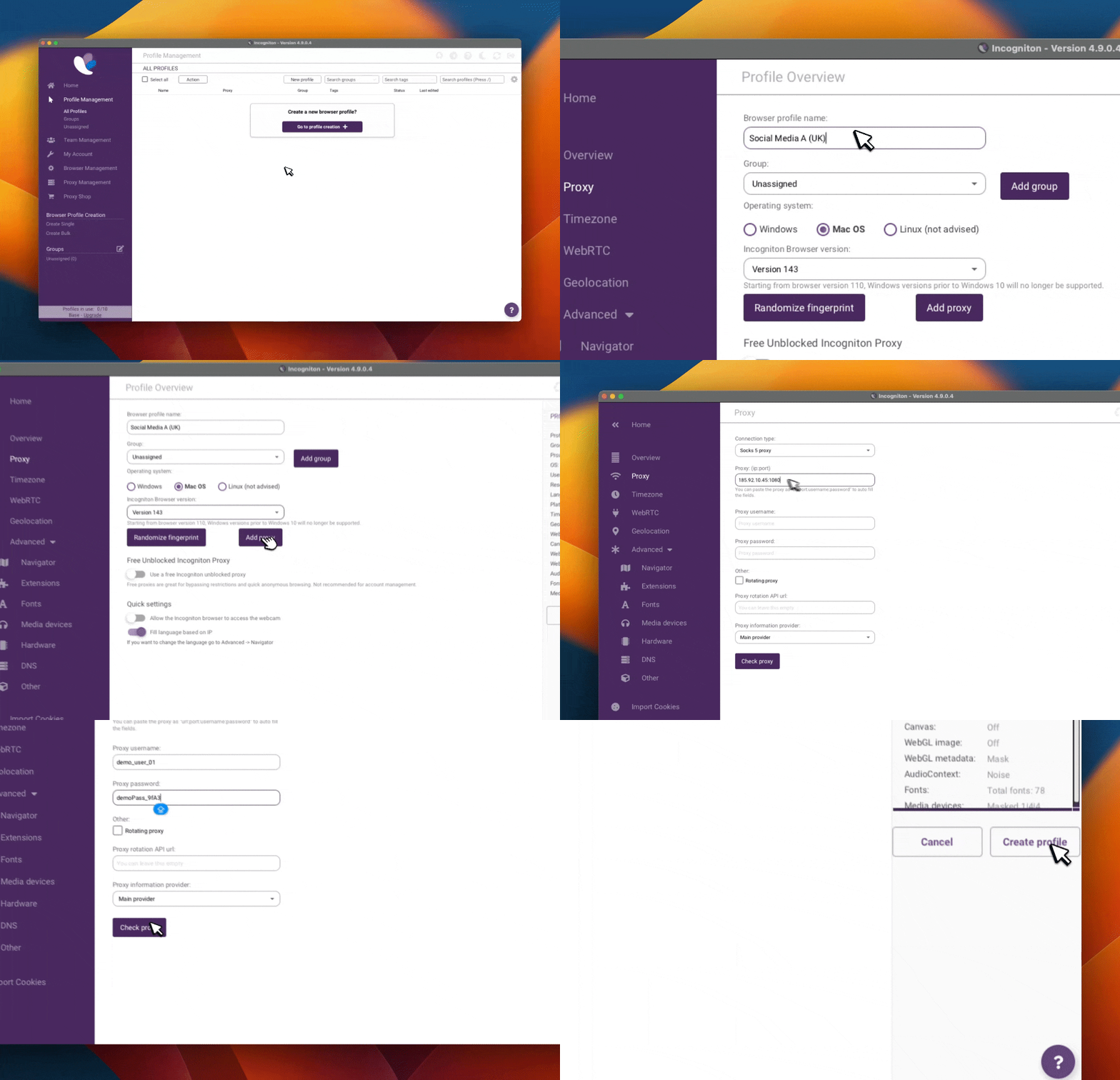
Dans l’application Incogniton, créez un nouveau profil de navigateur ou modifiez un profil existant. Accédez à la section Proxy, sélectionnez le protocole approprié et saisissez votre hôte ou IP, le port et les informations d’authentification. Utilisez la vérification intégrée pour valider la connexion.
Étape 4 : Lancez votre profil
Une fois la connexion proxy validée, enregistrez le profil et lancez‑le. Chaque profil lancé fonctionnera désormais avec sa propre identité réseau dédiée, indépendante des autres profils.
Conclusion
Incogniton est conçu pour les situations où la séparation des navigateurs doit être délibérée plutôt qu’improvisée. En traitant chaque profil de navigateur comme un environnement entièrement isolé, il rend le travail multi‑profil à long terme prévisible et maîtrisable.
Associé à SX Proxy, Incogniton établit une répartition claire des responsabilités entre l’identité du navigateur et l’identité réseau. Cette séparation réduit les chevauchements involontaires, favorise l’automatisation et la collaboration, et simplifie les flux de travail complexes liés au navigateur.
Pour celles et ceux qui évaluent si cette approche convient à leurs besoins, commencer avec un petit nombre de profils et étendre progressivement est la manière la plus pratique de comprendre comment Incogniton s’intègre à un flux de travail réel.