
XLogin में SX.ORG प्रॉक्सी को कैसे कॉन्फ़िगर करें

XLogin Antidetect Browser बहु-खातों और प्लेटफ़ॉर्म पर काम करने वाले उपयोगकर्ताओं के लिए बनाया गया एक समर्पित अकाउंट आइसोलेशन टूल है। फिंगरप्रिंट सेगमेंटेशन, सुरक्षित ब्राउज़िंग और स्केलेबल वर्कफ़्लो पर ज़ोर के साथ, XLogin जोखिम घटाते हुए आपके ऑपरेशनल कंट्रोल को बढ़ाने में मदद करता है।
प्रमुख फीचर्स:
1. ब्लॉक हुए बिना कई खातों को आइसोलेट करें
प्रत्येक प्रोफ़ाइल एक स्वतंत्र डिवाइस की तरह काम करती है। XLogin ब्राउज़र डेटा—जैसे IP पता, स्टोरेज, JS ऑब्जेक्ट्स, WebGL और हार्डवेयर आइडेंटिफ़ायर्स—को आइसोलेट करता है, जिससे खातों के बीच कोई क्रॉस-कंटैमिनेशन न हो।
2. हर प्रोफ़ाइल के लिए स्वतंत्र IP कॉन्फ़िगर करें
XLogin डायनेमिक और स्टैटिक दोनों तरह के प्रॉक्सी (HTTP, SOCKS5, आदि) सपोर्ट करता है, जिससे उपयोगकर्ता हर प्रोफ़ाइल को अलग IP असाइन कर सकते हैं। सही वर्कफ़्लो के लिए SX.ORG Proxy अनुशंसित है।
3. भूमिकाएँ प्रबंधित करें और टीमों के साथ सहयोग करें
एजेंसियों या रिमोट टीमों के लिए उपयुक्त, XLogin समायोज्य परमिशन के साथ उपयोगकर्ताओं के बीच प्रोफ़ाइल शेयरिंग की सुविधा देता है।
4. बैच फीचर्स से कार्यों को सुव्यवस्थित करें
XLogin के बैच क्रिएशन, क्लोनिंग और ग्रुपिंग फीचर्स के साथ, उपयोगकर्ता न्यूनतम मैनुअल इनपुट में सैकड़ों प्रोफ़ाइल लॉन्च कर सकते हैं। यह ट्रैफ़िक कैंपेन मैनेज करने, टेस्टिंग या बड़े पैमाने पर आउटरीच करने वालों के लिए आदर्श है।
5. डिवाइसों के बीच प्रोफ़ाइल सिंक करें
प्रोफ़ाइल डेटा क्लाउड में बैकअप किया जा सकता है और किसी भी अधिकृत डिवाइस से एक्सेस किया जा सकता है। मशीन बदलते समय या डिस्ट्रीब्यूटेड टीम मैनेज करते हुए, उपयोगकर्ता बिना डेटा लॉस या सेटअप दोहराए काम फिर से शुरू कर सकते हैं।
6. दोहराए जाने वाले कार्यों को ऑटोमेट करें
बिल्ट-इन ऑटोमेशन फीचर्स और API सपोर्ट के साथ अपने वर्कफ़्लो को आसानी से ऑटोमेट करें—बाहरी टूल्स के साथ कार्यों को स्केल करने के लिए परफेक्ट।
चरण 1: SX.ORG में एक खाता रजिस्टर करें
प्रॉक्सी पोर्ट बनाने के लिए, Create New Port टैब पर जाएँ।
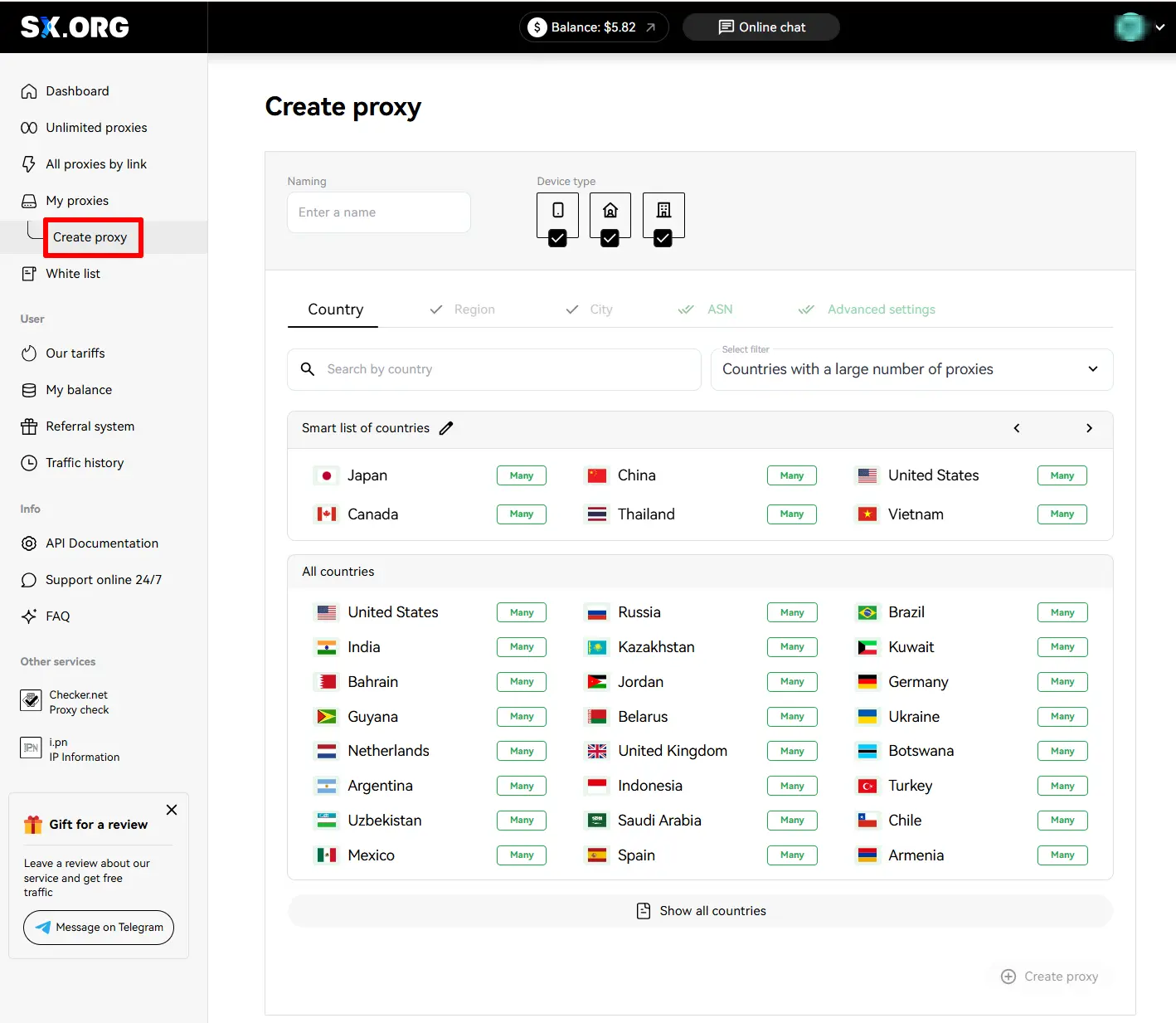
प्रॉक्सी बनाते समय पहले चरण में आपसे देश और प्रॉक्सी टाइप चुनने के लिए कहा जाएगा। देश चयन फ़ील्ड के ऊपर आप IP टाइप सेट कर सकते हैं: mobile, corporate या residential (1)। ध्यान दें कि डिफ़ॉल्ट रूप से सभी 3 टाइप चुने होते हैं, पर सबसे स्थिर परफ़ॉर्मेंस के लिए हम केवल एक टाइप चुनने की सलाह देते हैं।
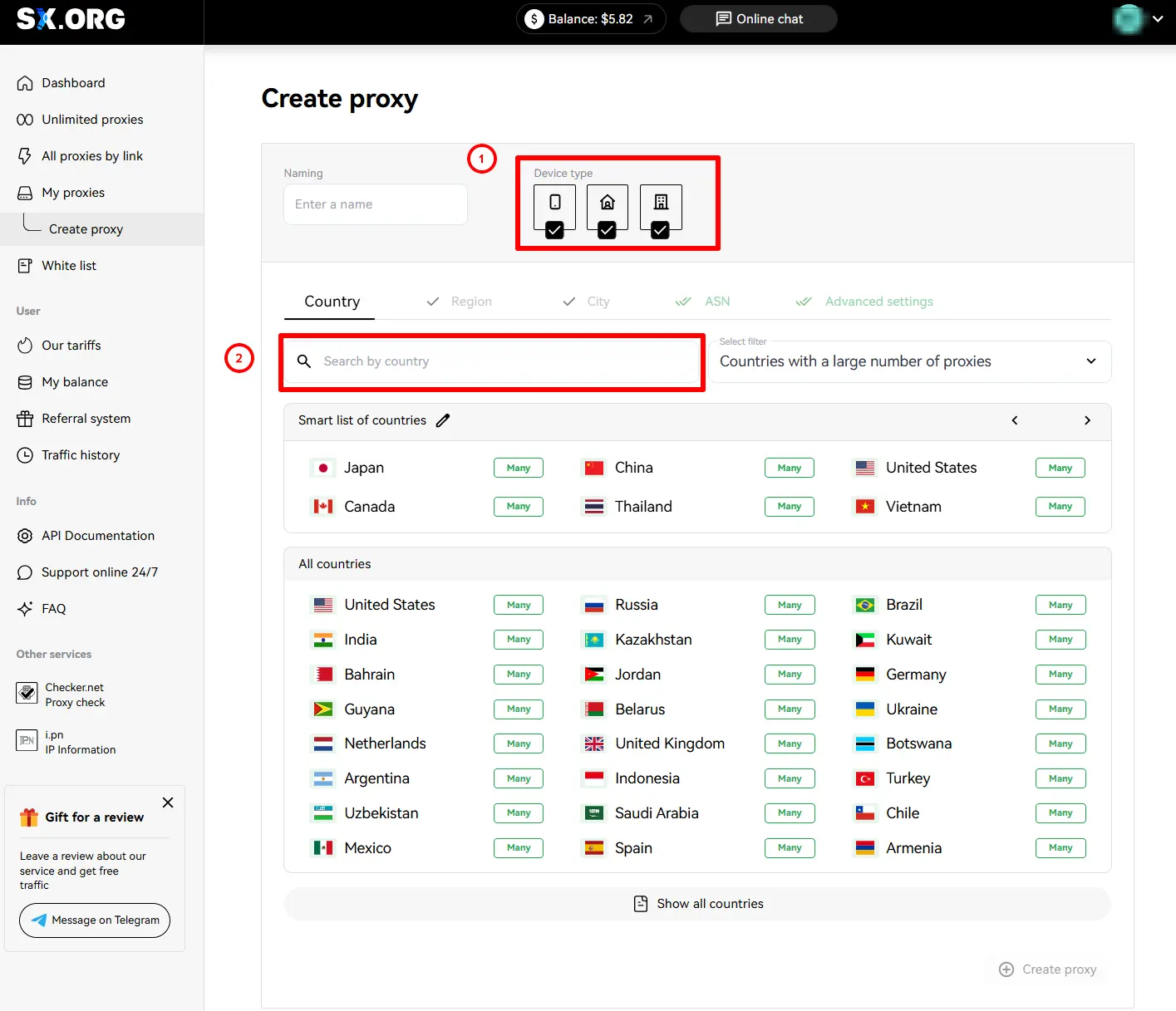
आप अपनी मनचाही लोकेशन को “Country Search” फ़ील्ड (2) में पा सकते हैं। बस नाम टाइप करना शुरू करें, और डायनेमिक फ़िल्टर सबसे मिलते-जुलते परिणाम दिखा देगा।
देश चुनने के बाद, आप इच्छित रीजन और सिटी चुन सकते हैं। यदि आपको नहीं पता कि चुना गया शहर किस रीजन में है, तो चिंता न करें—सिटी चुनते ही रीजन अपने-आप चयनित हो जाएगा।
अगला, आप ASN (Internet Service Provider) सेट कर सकते हैं। हम इसे डिफ़ॉल्ट पर छोड़ने की सलाह देते हैं।
अंत में आप अपने प्रॉक्सी का नाम, मात्रा (quantity), रोटेशन टाइप और ऑथराइज़ेशन टाइप चुन सकते हैं।
इसके बाद, आप IP behavior का टाइप (3) चुन सकते हैं।
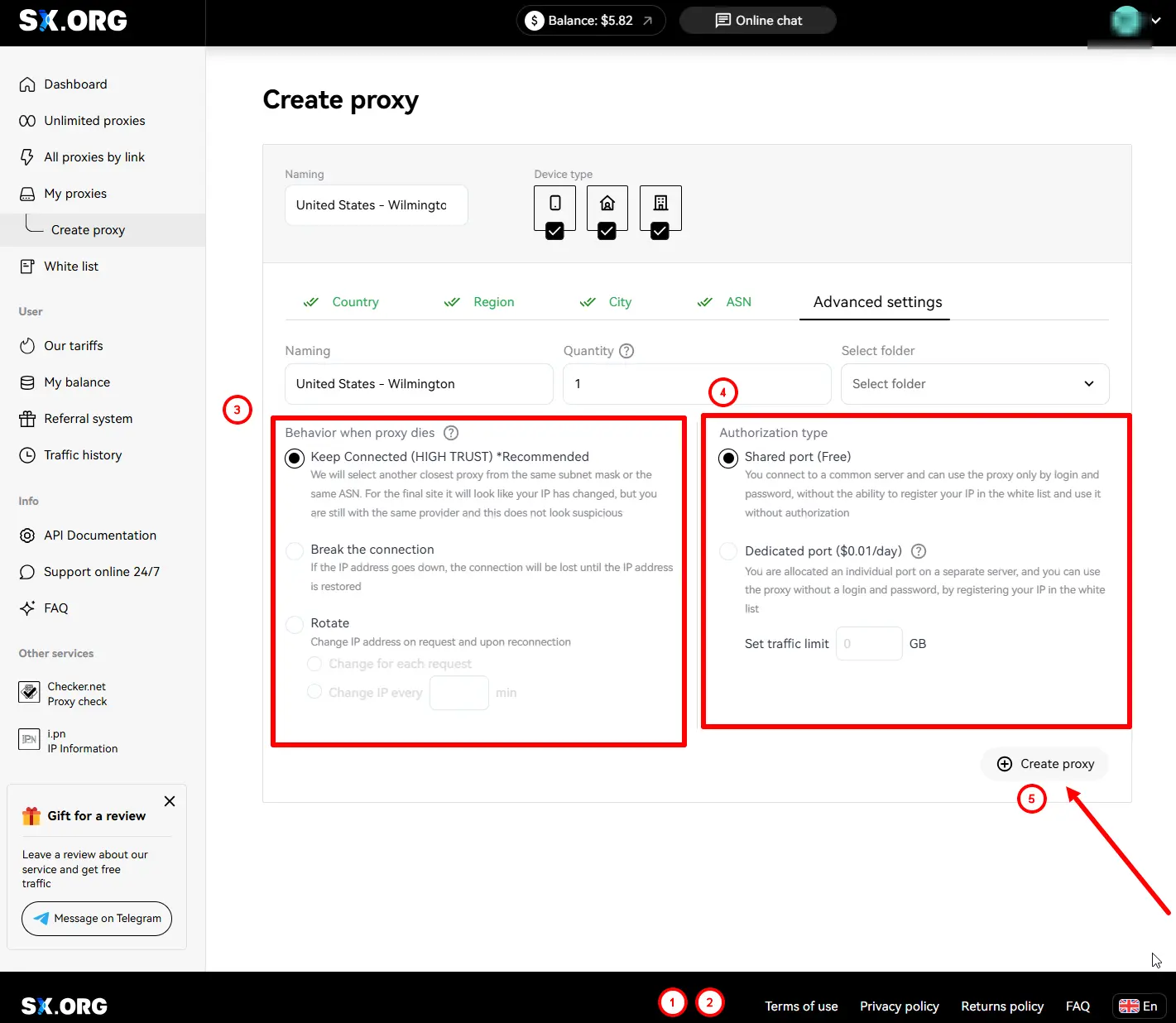
“Keep connection” (डिफ़ॉल्ट) - अगर मौजूदा IP काम करना बंद कर दे, तो सिस्टम उसी सबनेट या उसी ASN का सबसे मिलता-जुलता IP लगा देता है।
“Break Connection” - अगर IP डिस्कनेक्ट हो जाए, तो कनेक्शन तब तक रुका रहेगा जब तक मौजूदा IP फिर से ऑनलाइन न हो जाए।
“Rotate” - इस व्यवहार में, हर रिक्वेस्ट पर IP एड्रेस बदलता रहता है।
और आख़िर में ऑथराइज़ेशन टाइप (4) चुनें:
“Login and password authorization only” (डिफ़ॉल्ट) - प्रॉक्सी केवल लॉगिन और पासवर्ड से ही ऑथराइज़ होता है। ध्यान दें: आपकी whitelist में जोड़े गए डिवाइसों के IP पते इस प्रकार के प्रॉक्सी के साथ उपयोग नहीं किए जा सकते।
“Authorization by whitelist or authorization by login and password” - इस प्रकार का प्रॉक्सी आपको प्रॉक्सी के IP:PORT क्रेडेंशियल्स के ज़रिए, बिना लॉगिन और पासवर्ड बताए, कनेक्शन स्थापित करने देता है—जब तक कि आपके डिवाइस का IP पता whitelist में मौजूद हो।
*कृपया ध्यान दें, इस विकल्प पर शुल्क लागू है (आपके खाते में इस प्रकार के प्रत्येक पोर्ट के लिए प्रति दिन $0.01 आपकी बैलेंस से कटेगा)।
सभी पसंद (preferences) सेट करने के बाद, Create Port (5) पर क्लिक करें, और प्रॉक्सी जेनरेशन शुरू हो जाएगी, जो आपको My Proxy Ports पेज की मुख्य स्क्रीन पर ले जाएगी।
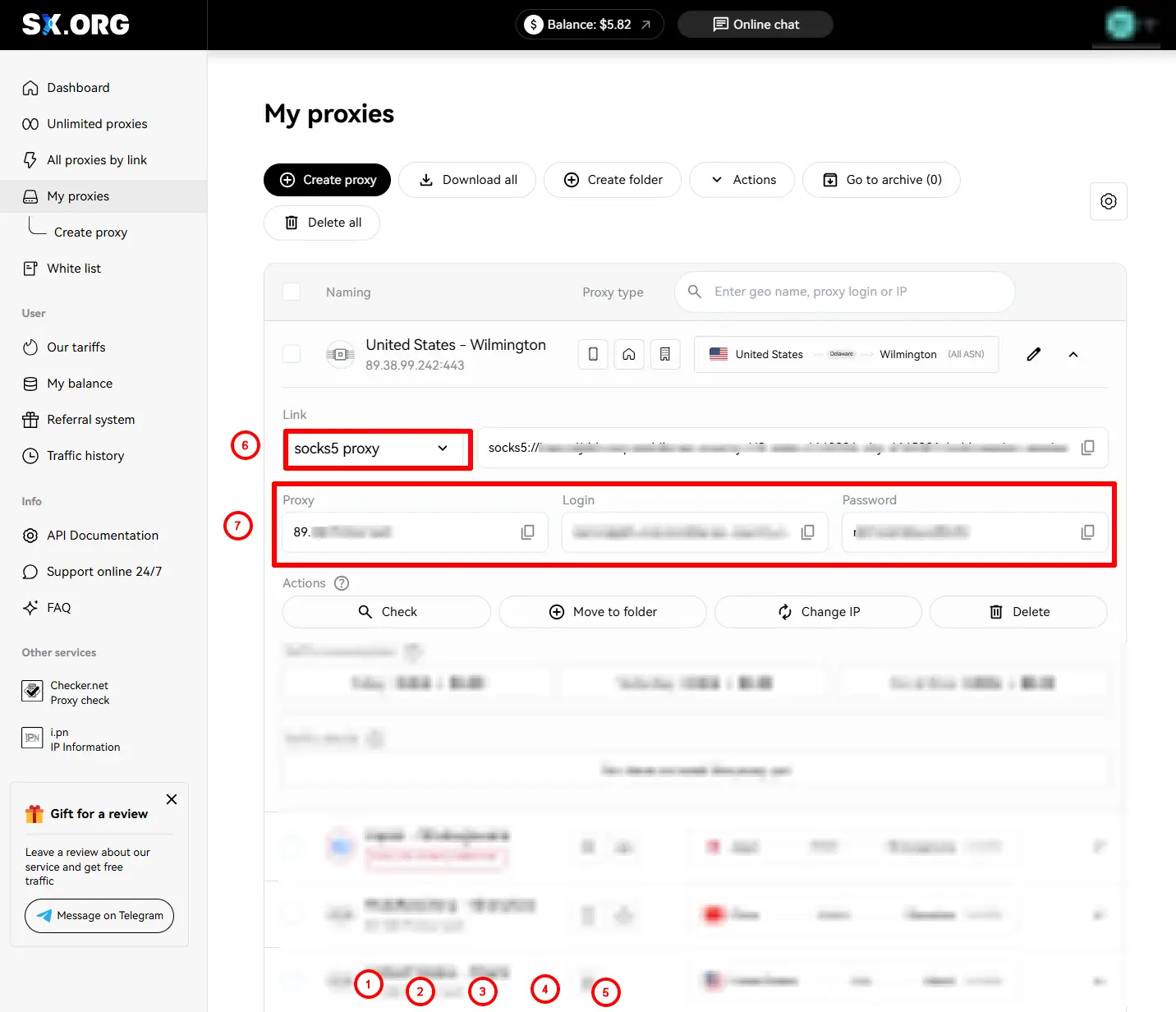
अब आपको proxy type चुनना है (6)
अगला, proxy URL, login और password कॉपी करें (7)
चरण 2: अपना XLogin ऐप “Support Free Trial” खोलें
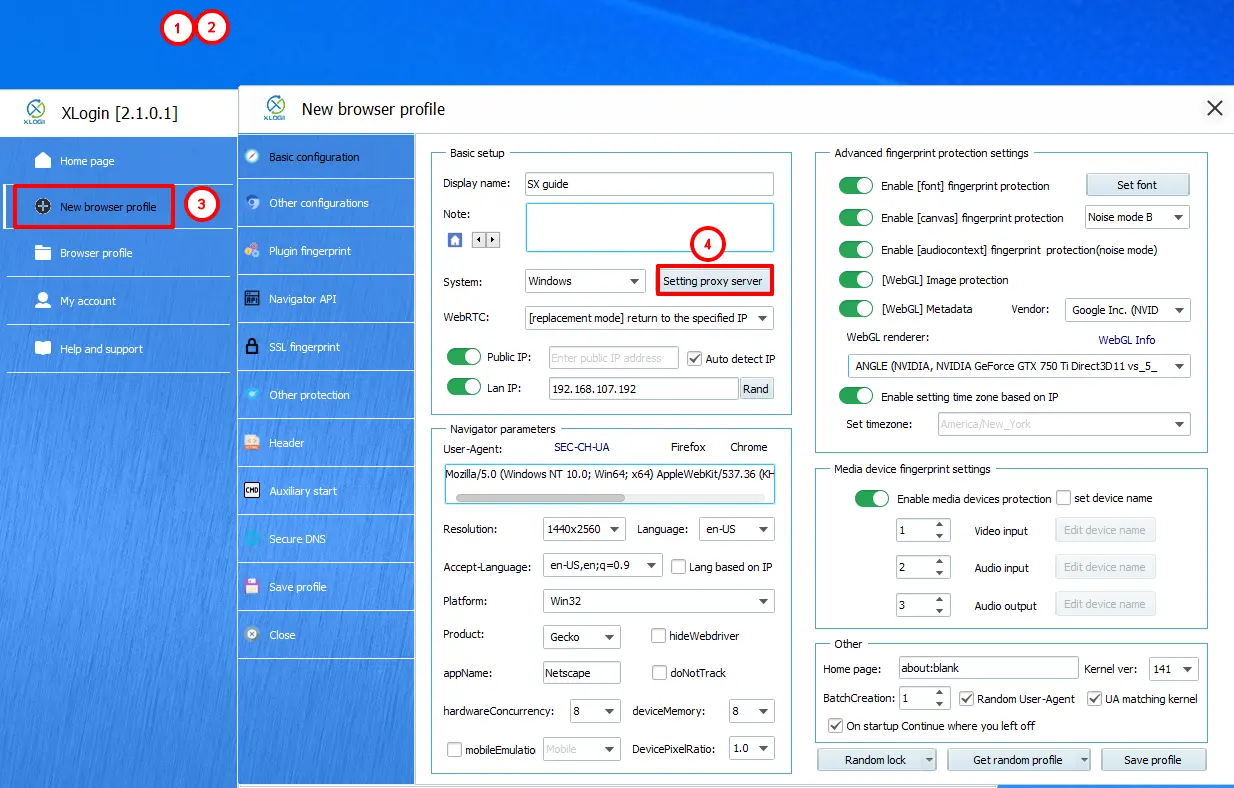
New browser profile सेक्शन खोलें और Setting proxy server सेक्शन खोजें।
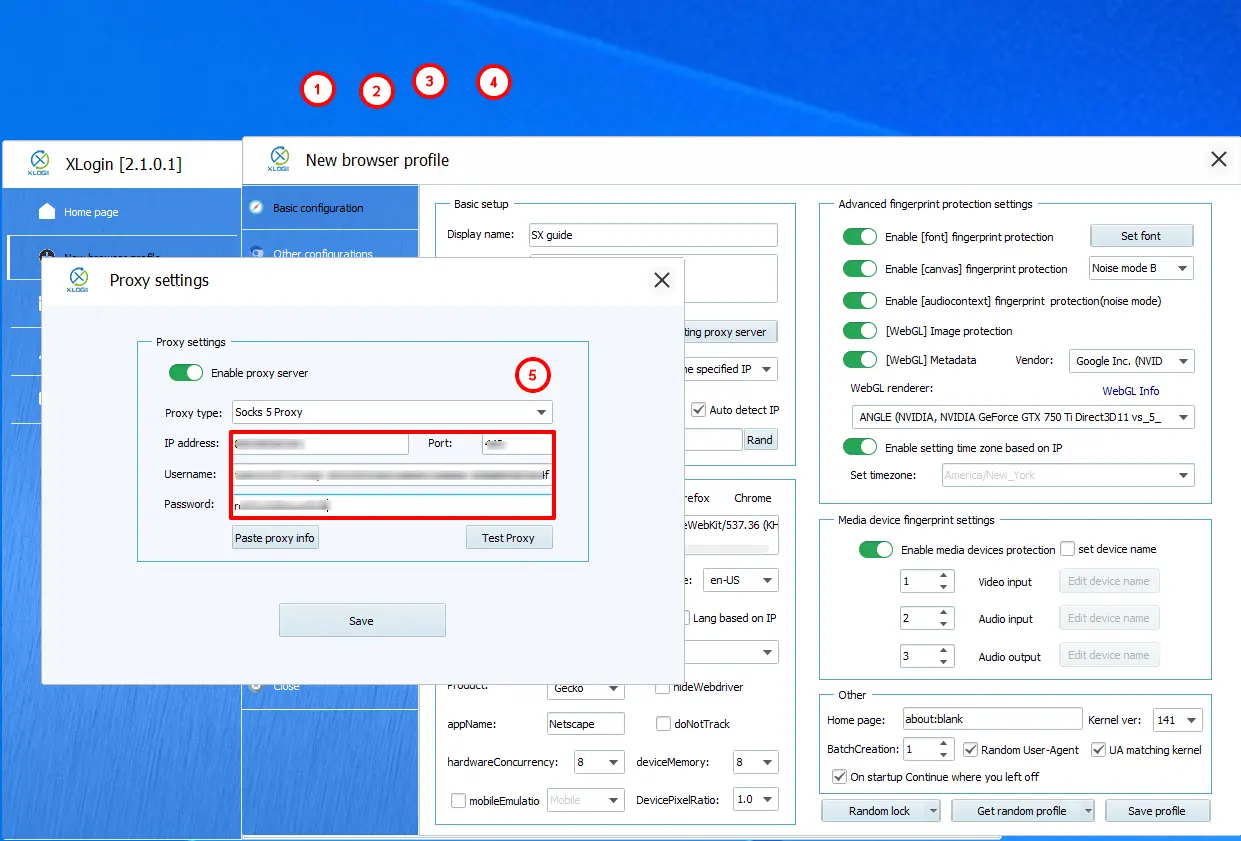
प्रॉक्सी की जानकारी सीधे उपयुक्त फ़ील्ड में पेस्ट करें।
Test Proxy पर टैप करें और अपने IP का GEO जाँचें।
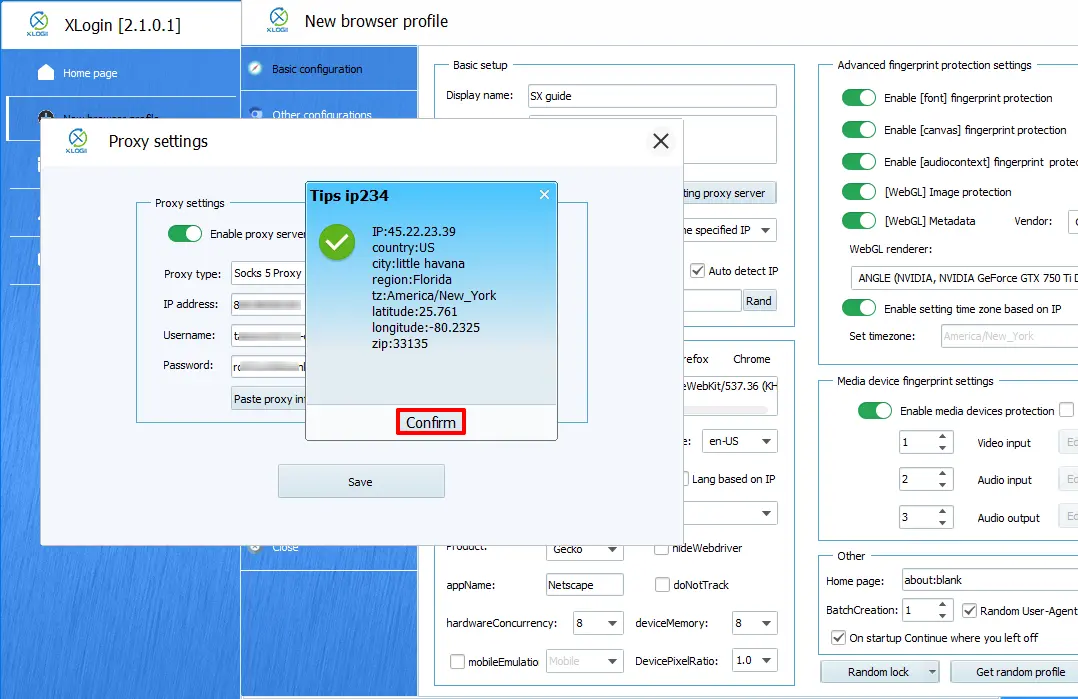
बस इतना ही! आपने सफलतापूर्वक SX.ORG प्रॉक्सी को Xlogin Anti-Detect Browser के साथ इंटीग्रेट कर लिया है और अब आप तैयार हैं।