
Hogyan konfiguráld az SX.ORG proxyt az XLoginban

XLogin Antidetect Browser egy dedikált fiókizolációs eszköz, amely több fiókkal és platformon dolgozó felhasználók számára készült. Az ujjlenyomat-szegmentálásra, a biztonságos böngészésre és a skálázható munkafolyamatra helyezett hangsúllyal az XLogin csökkenti a kockázatot, miközben növeli az operatív kontrollt.
Főbb funkciók:
1. Több fiók elszigetelése letiltás nélkül
Minden profil önálló eszközként működik. Az XLogin izolálja a böngészési adatokat – például az IP-címet, a tárhelyet, JS objektumokat, WebGL-t és a hardverazonosítókat –, így nem történik átfedés a fiókok között.
2. Önálló IP beállítása minden profilhoz
Az XLogin támogatja a dinamikus és statikus proxykat is (HTTP, SOCKS5 stb.), így minden profilhoz eltérő IP-címet rendelhetsz. A SX.ORG proxy ajánlott a megfelelő munkafolyamathoz.
3. Szerepkörök kezelése és csapatmunka
Ügynökségeknek vagy távoli csapatoknak ideális: az XLogin lehetővé teszi a profilok megosztását felhasználók között, állítható jogosultságokkal.
4. Feladatok egyszerűsítése kötegelt funkciókkal
Az XLogin kötegelt létrehozási, klónozási és csoportosítási funkcióival minimális kézi beavatkozással indíthatsz több száz profilt. Ideális forgalmi kampányokhoz, teszteléshez vagy nagyléptékű outreach-hez.
5. Profilok szinkronizálása eszközök között
A profiladatok felhőbe menthetők és bármelyik engedélyezett eszközről elérhetők. Akár gépet váltasz, akár elosztott csapatot kezelsz, adatvesztés és ismételt beállítás nélkül folytathatod a munkát.
6. Ismétlődő feladatok automatizálása
Egyszerűen automatizáld a munkafolyamataidat a beépített automatizálási funkciókkal és API-támogatással – tökéletes külső eszközökkel történő skálázáshoz.
1. lépés: Regisztrálj fiókot az SX.ORG-on
Proxy port létrehozásához menj a Create New Port fülre.
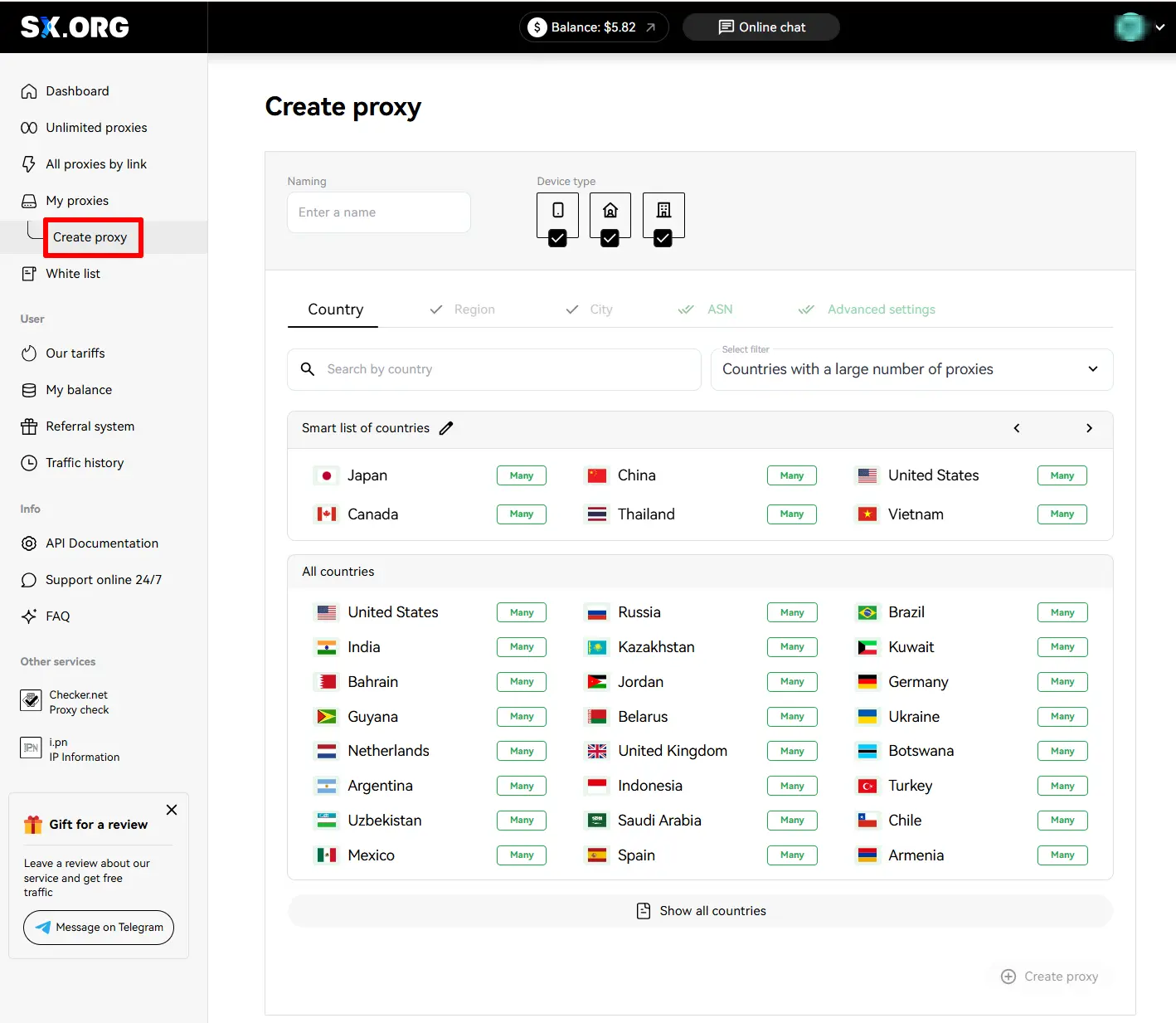
A proxy létrehozásának első lépésében országot és proxy típust kell választanod. Az országválasztó mező felett beállíthatod az IP típusát: mobil, vállalati vagy lakossági (1). Vedd figyelembe, hogy alapértelmezetten mindhárom típus ki van jelölve, de a legstabilabb működés érdekében azt javasoljuk, hogy csak az egyik típust válaszd.
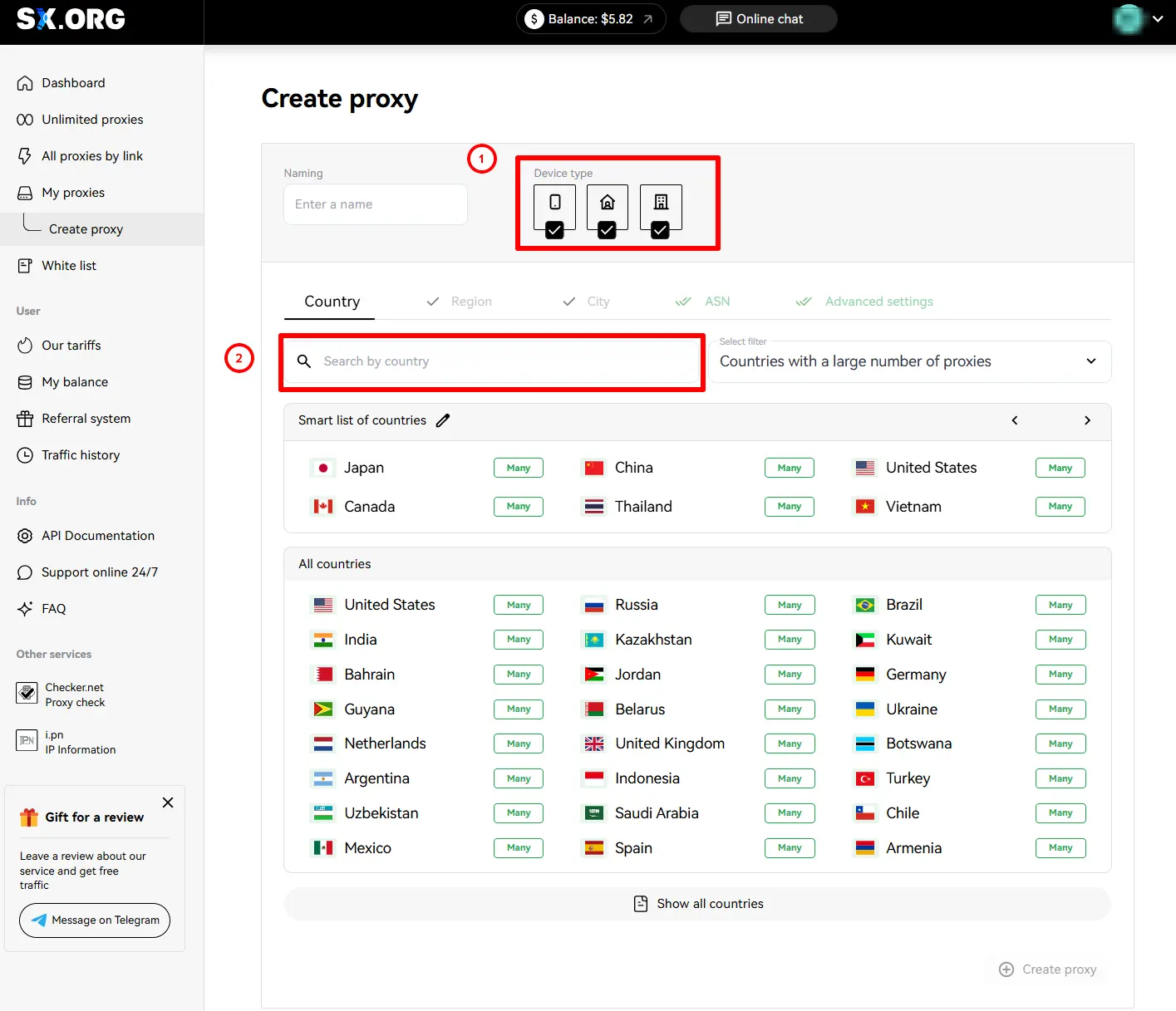
A kívánt országot a „Country Search” mezőben (2) találhatod meg. Kezdd el beírni a nevét, és a dinamikus szűrő megjeleníti a leginkább hasonló találatokat.
Az ország kiválasztása után választhatsz régiót és várost is. Ha nem tudod, melyik régióban található a választott város, nem gond: város kiválasztásakor a régió automatikusan beállításra kerül.
Ezután megadhatod az ASN-t (Internet Service Provider). Javasoljuk, hogy ezt az opciót hagyd alapértelmezetten.
Az utolsó lépésben nevet adhatsz a proxyhoz, beállíthatod a mennyiséget, a rotáció típusát és a hitelesítés típusát.
Ezután kiválaszthatod az IP viselkedésének típusát (3).
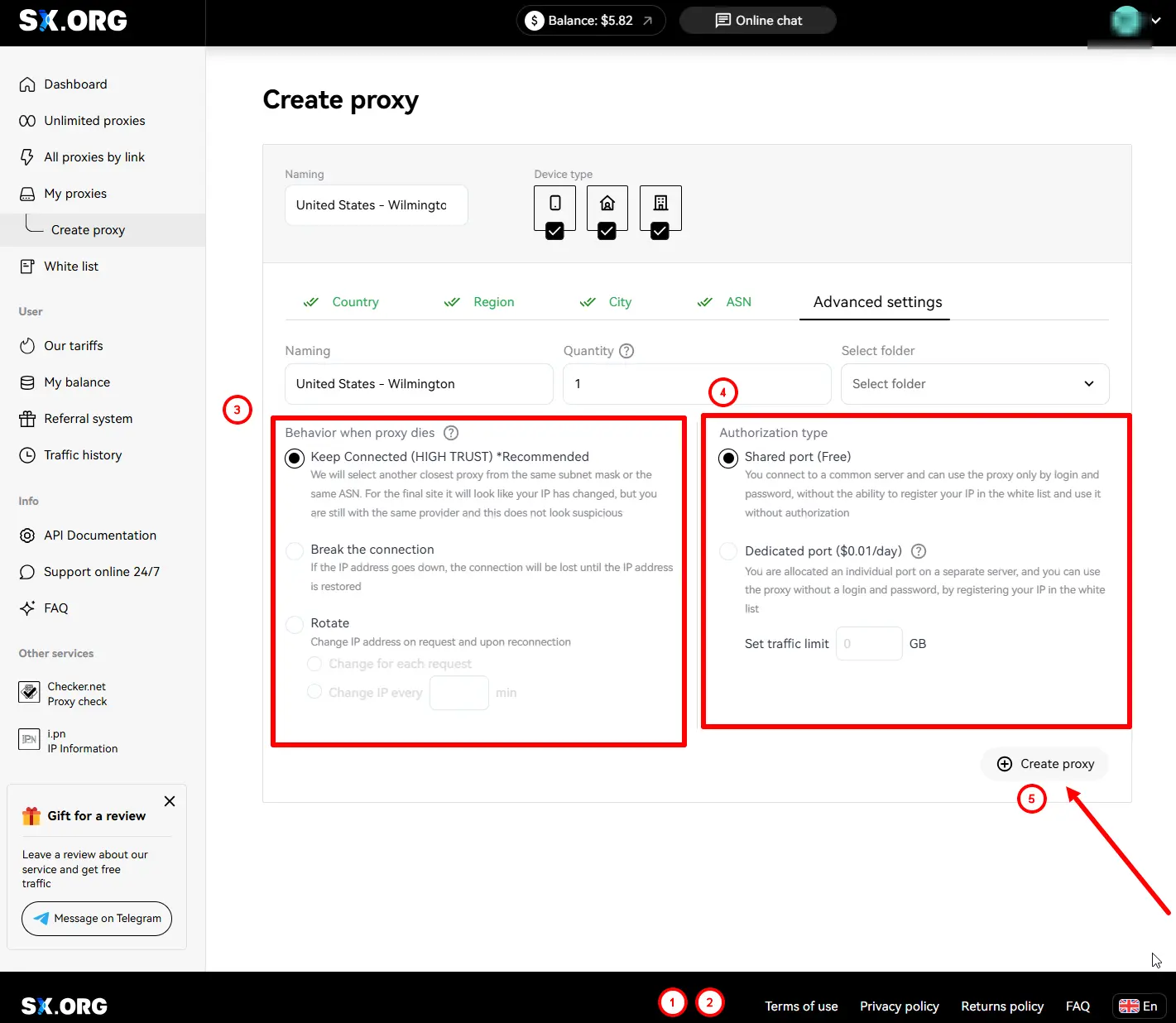
„Keep connection” (alapértelmezett) - ha az aktuális IP leáll, a rendszer kicseréli azt egy legközelebbi, hasonló IP-re, ugyanabból az alhálózatból vagy azonos ASN-ből.
„Break Connection” - ha az IP megszakad, a kapcsolat szünetel, amíg az aktuális IP újra online nem lesz.
„Rotate” - ezzel a viselkedéstípussal az IP-cím minden kérésnél megváltozik.
És az utolsó lépés a hitelesítés típusának kiválasztása (4):
„Login and password authorization only” (alapértelmezett) - a proxy csak felhasználónévvel és jelszóval hitelesíthető. Megjegyzés: az engedélyezőlistára felvett eszközök IP-címei ezzel a proxytípussal nem használhatók.
„Authorization by whitelist or authorization by login and password” - ez a proxytípus lehetővé teszi a kapcsolódást a proxy IP:PORT adataival, felhasználónév és jelszó megadása nélkül, feltéve, hogy az eszközöd IP-címe szerepel a whitelistben.
*Kérjük, vedd figyelembe, hogy ez az opció díjköteles (a fiókodban található minden ilyen típusú port után naponta egyszer $0.01 kerül levonásra az egyenlegedből).
Miután beállítottál mindent, kattints a Create Port (5) gombra; elindul a proxy generálása, és átkerülsz a My Proxy Ports oldal főképernyőjére.
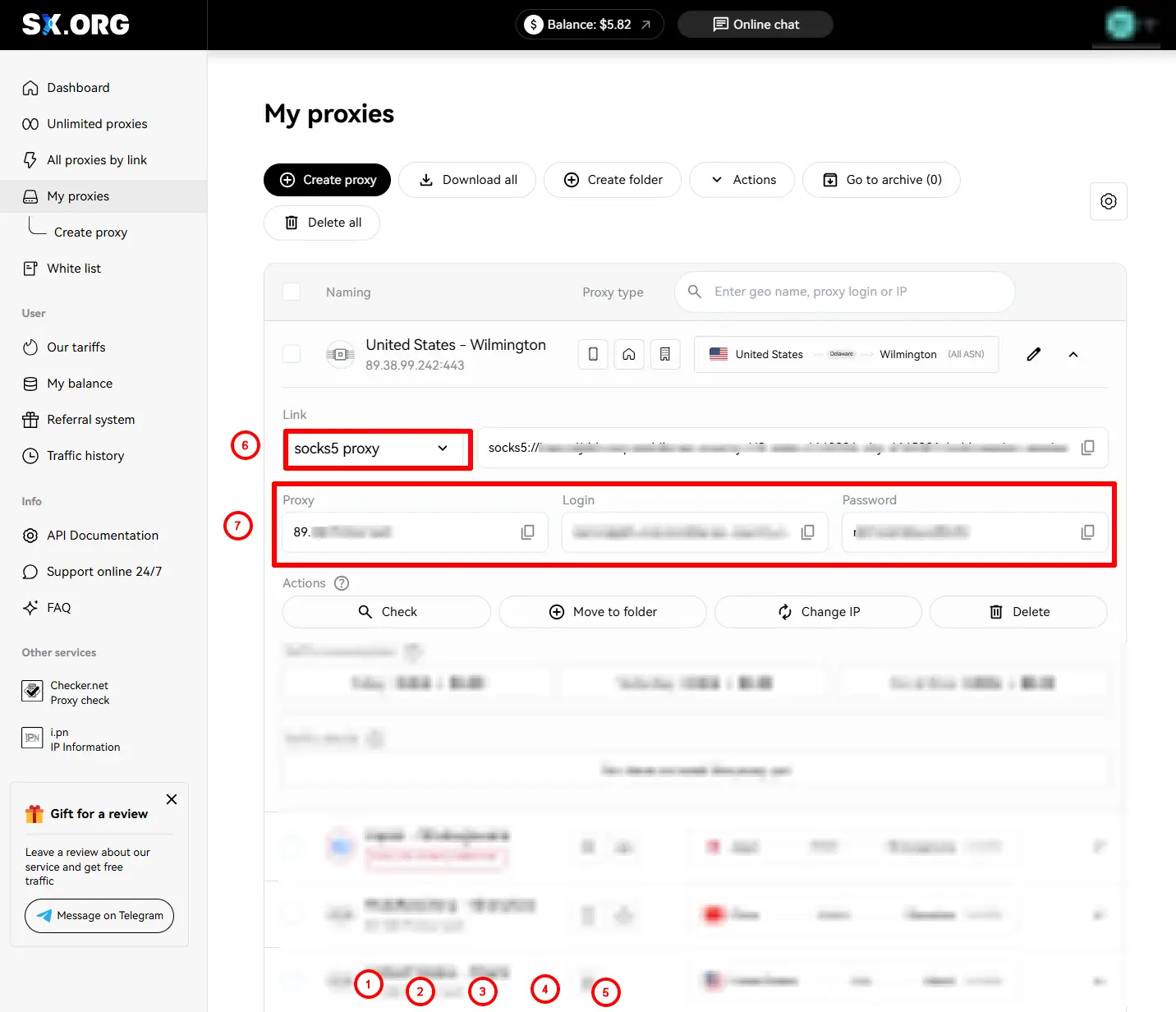
Most válaszd ki a proxy típusát (6)
Ezután másold ki a proxy URL-t, a bejelentkezési nevet és a jelszót (7)
2. lépés: Nyisd meg az XLogin alkalmazást („Support Free Trial”)
Nyisd meg a New browser profile részt, és keresd meg a Setting proxy server szekciót.
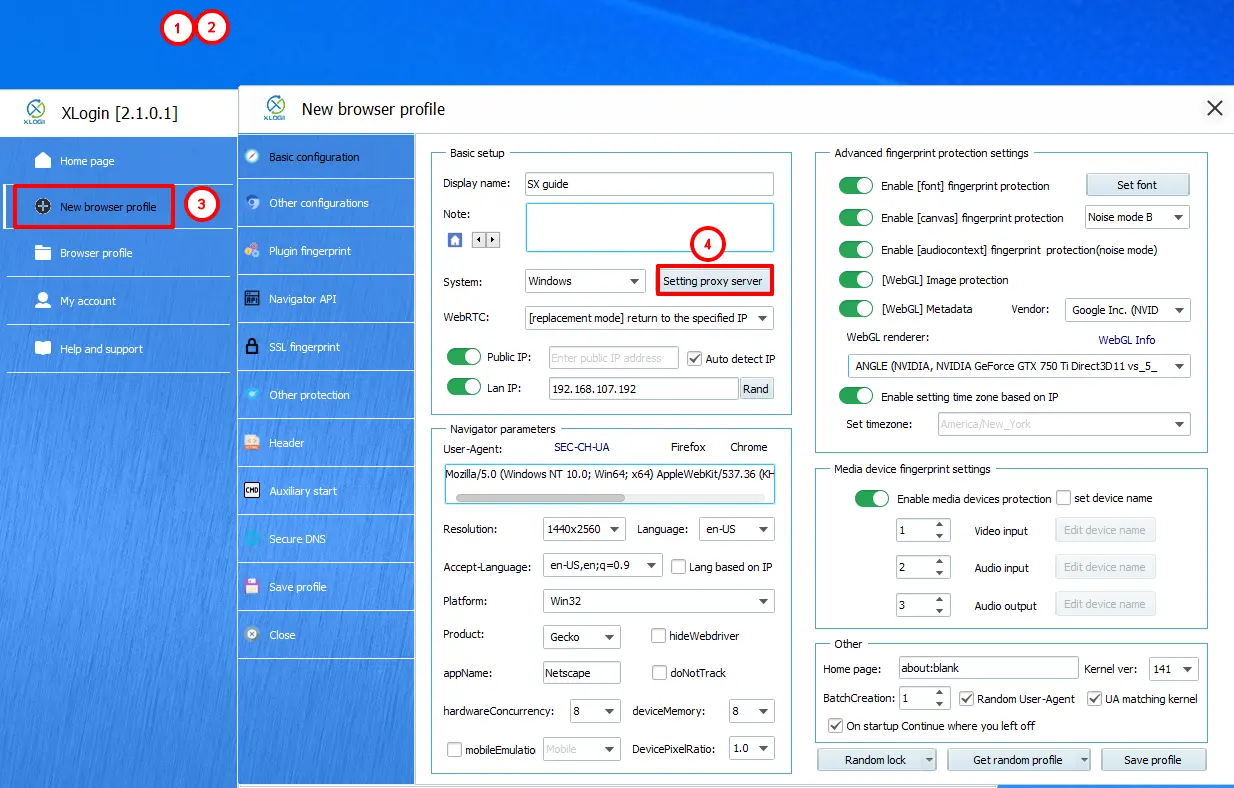
Illeszd be a proxyinformációkat közvetlenül a megfelelő mezőbe.
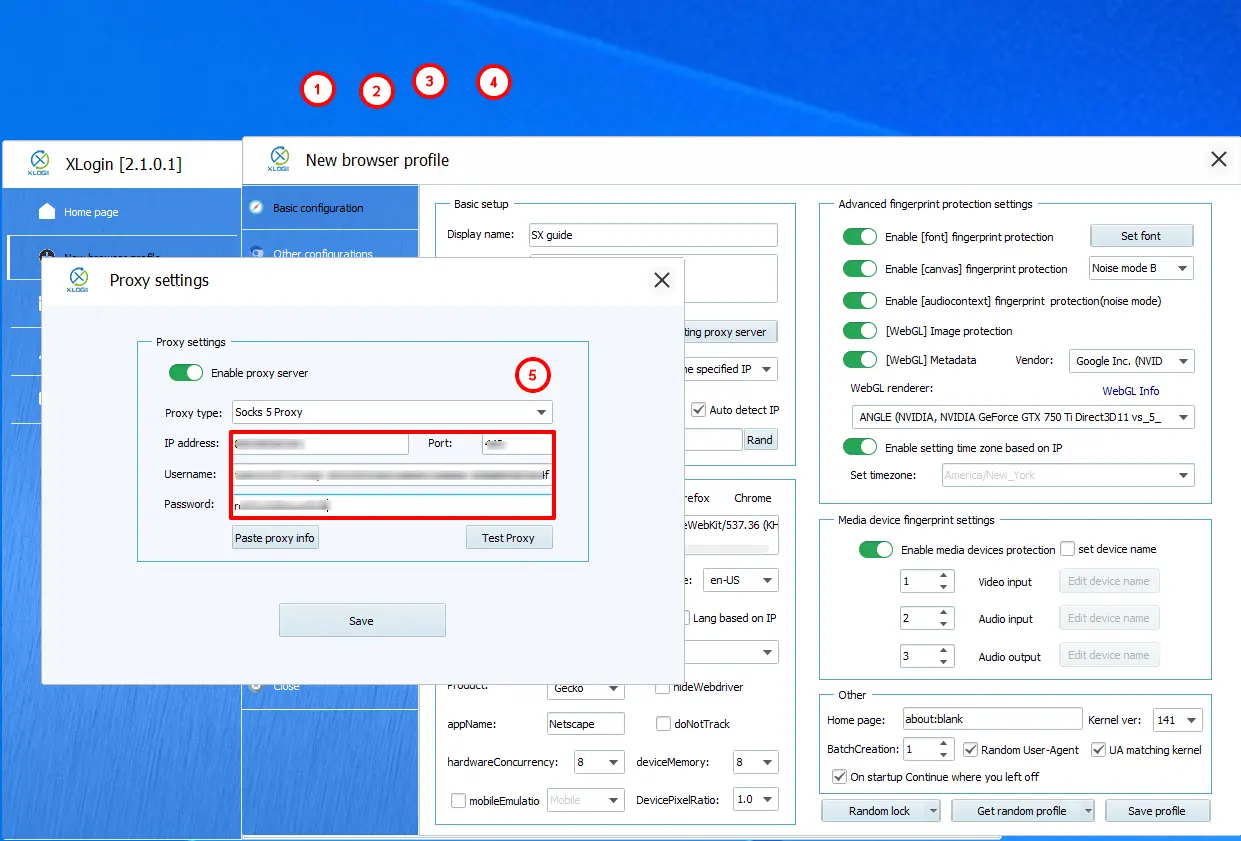
Kattints a Test Proxy gombra, és ellenőrizd az IP-d GEO helyzetét.
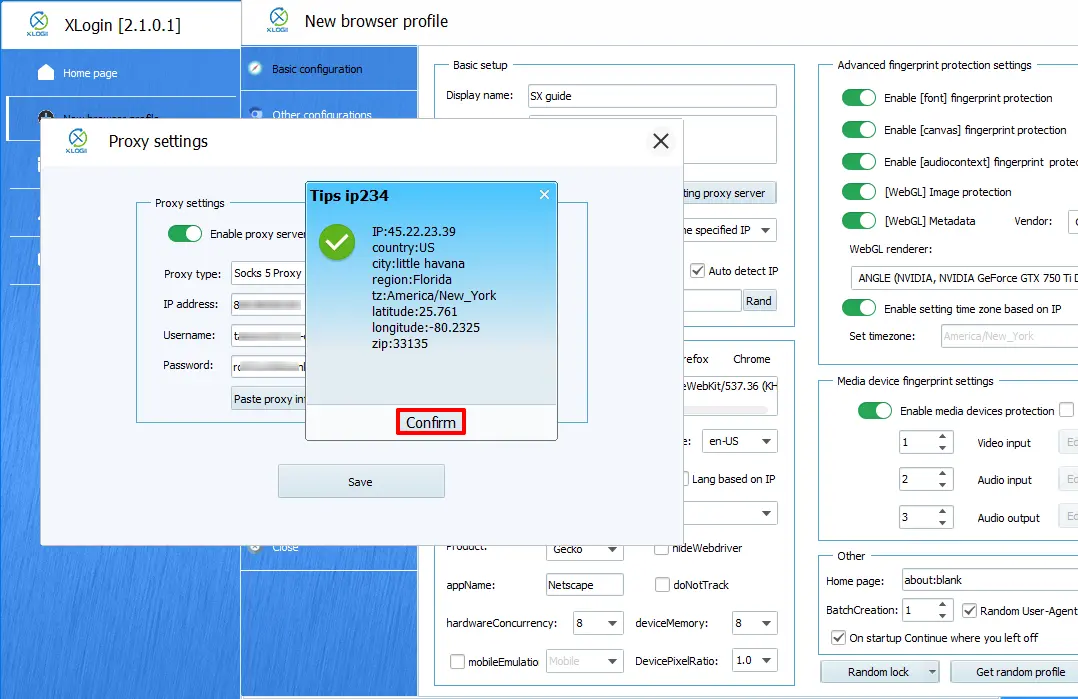
Ennyi! Sikeresen integráltad az SX.ORG proxykat az XLogin Anti-Detect Böngészővel, és máris indulhatsz.