
I 5 migliori nuovi browser anti-detect: Alternative agli Strumenti Consolidati
I nuovi browser anti-detect offrono più della semplice personalizzazione dell’impronta digitale. Gli sviluppatori stanno aggiungendo automazione, strumenti per i team, controlli assistiti dall’IA e una gestione dei proxy più comoda. Ma quali di queste funzioni fanno davvero la differenza nel lavoro quotidiano?
Su SX.ORG, abbiamo selezionato cinque opzioni degne di un esame più attento: Anonym Browser, Aurorium, MostMate, NexBrowser e P1Browser. In questa panoramica, esploreremo le loro caratteristiche principali e spiegheremo cosa verificare prima di iniziare.
Confronto tra browser anti-detect: funzionalità chiave
Ecco un rapido confronto per aiutarti a decidere quale prodotto approfondire.
| Browser anti-detect | Funzionalità da esplorare | Casi d'uso da considerare |
|---|---|---|
| Anonym Browser | Controllo tramite IA con MCP, spazi di lavoro per team, azioni in blocco e un verificatore di proxy integrato | Gestione di un elevato numero di profili e di un team |
| Aurorium | Generazione di fingerprint basata su IA, messenger integrato, app mobile per la comunicazione del team, creazione di profili in blocco e API. | Collaborazione del team e gestione di un gran numero di account |
| MostMate | Gestione dei profili in blocco, sincronizzazione delle finestre, RPA e creazione di workflow assistita dall’IA | Ripetizione di azioni su più profili e automazione dei workflow |
| NexBrowser | Gestione dei proxy, API locale e RPA; al momento solo per Windows, con supporto macOS in sviluppo | Gestione dei profili tramite script e workflow automatizzati |
| P1Browser | Profili isolati, permessi di accesso per il team, API e sincronizzazione delle finestre | Lavoro con negozi online, account social media e account pubblicitari |
Anonym Browser: un browser anti-detect con controllo tramite IA
Anonym Browser è un browser anti-detect per la gestione di più account. Combina profili del browser, spazi di lavoro per team, azioni in blocco e un verificatore di proxy integrato. Il prodotto è attualmente in beta aperta ed è disponibile per Windows, macOS e Linux.
Cosa distingue Anonym Browser
La caratteristica principale è un server MCP locale integrato che ti consente di controllare completamente Anonym Browser con l’IA in linguaggio naturale. L’IA non solo può creare profili, assegnare proxy e gestire l’applicazione stessa, ma anche eseguire attività direttamente all’interno dei profili del browser in esecuzione: ad esempio, aprire Facebook e registrare un account.
Tutto questo funziona senza collegare strumenti di automazione aggiuntivi.
MCP è gratuito durante la beta.
Integrazione comoda con SX.ORG
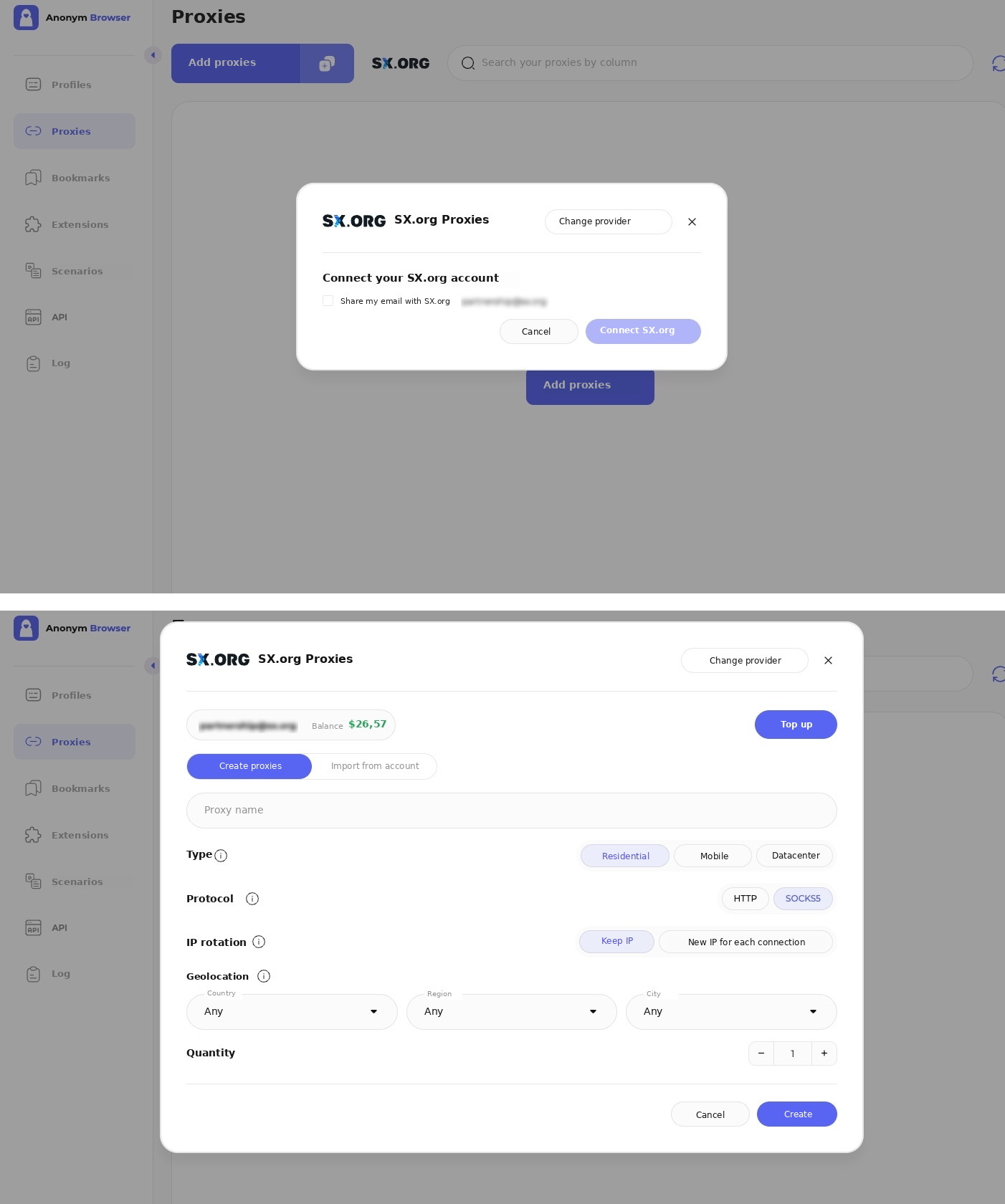
Anonym Browser si integra con SX.ORG tramite API. Puoi collegare e gestire i proxy direttamente nell’interfaccia del browser invece di passare da una dashboard all’altra. Per chi costruisce uno spazio di lavoro da zero, questo semplifica la configurazione dei profili: profili e proxy sono nello stesso posto.
A chi è rivolto?
Anonym Browser vale la pena valutarlo per professionisti e team che gestiscono molti profili e desiderano separare spazi di lavoro e permessi dei dipendenti. Durante la beta è disponibile un piano gratuito Beta-test: fino a 500 profili e fino a 10 membri del team. Per una prima prova, crea alcuni profili, collega i proxy tramite l’integrazione e prova ad assegnare a MCP un’attività semplice.
Aurorium: un browser anti-detect con generazione di fingerprint tramite IA e funzionalità per team
Il browser Aurorium costruisce uno spazio di lavoro attorno ai profili del browser. Oltre alla configurazione dell’ambiente, il browser anti-detect offre un messenger integrato, un’app mobile per la comunicazione del team, creazione di profili in blocco, un sincronizzatore di cookie e API. Questo approccio è utile quando serve più di un singolo profilo e vuoi organizzare il lavoro di più membri del team.
Una funzione di spicco è Aurorium Fingerprint. Si tratta di un modello di IA autoapprendente che genera impronte digitali realistiche basandosi su un database di dispositivi reali, geolocalizzazione e molti fattori interconnessi. Durante la creazione della fingerprint, puoi tenere conto di parametri da te impostati, come GEO, età o occupazione.
Cosa distingue Aurorium
Nel lavoro di team, la comunicazione spesso si sposta su messenger di terze parti. Aurorium ti consente di chattare direttamente nel browser: il messenger integrato serve per parlare con i colleghi e la chat globale aiuta a trovare qualsiasi utente registrato. L’app mobile ti permette di restare in contatto con il team anche quando sei lontano dal computer.
Per scalare, sono disponibili la creazione di profili in blocco, un sincronizzatore di cookie e le API. Ti aiutano a preparare più rapidamente gli ambienti e a collegare il browser ai tuoi workflow.
Lo testeremmo su uno scenario concreto di team: crea diversi profili, concedi l’accesso a un dipendente, discuti una questione di lavoro nel messenger integrato e verifica come funziona l’app mobile. Questo ti mostrerà quanto bene queste funzioni si adattino al tuo team.
Personalizza lo spazio di lavoro
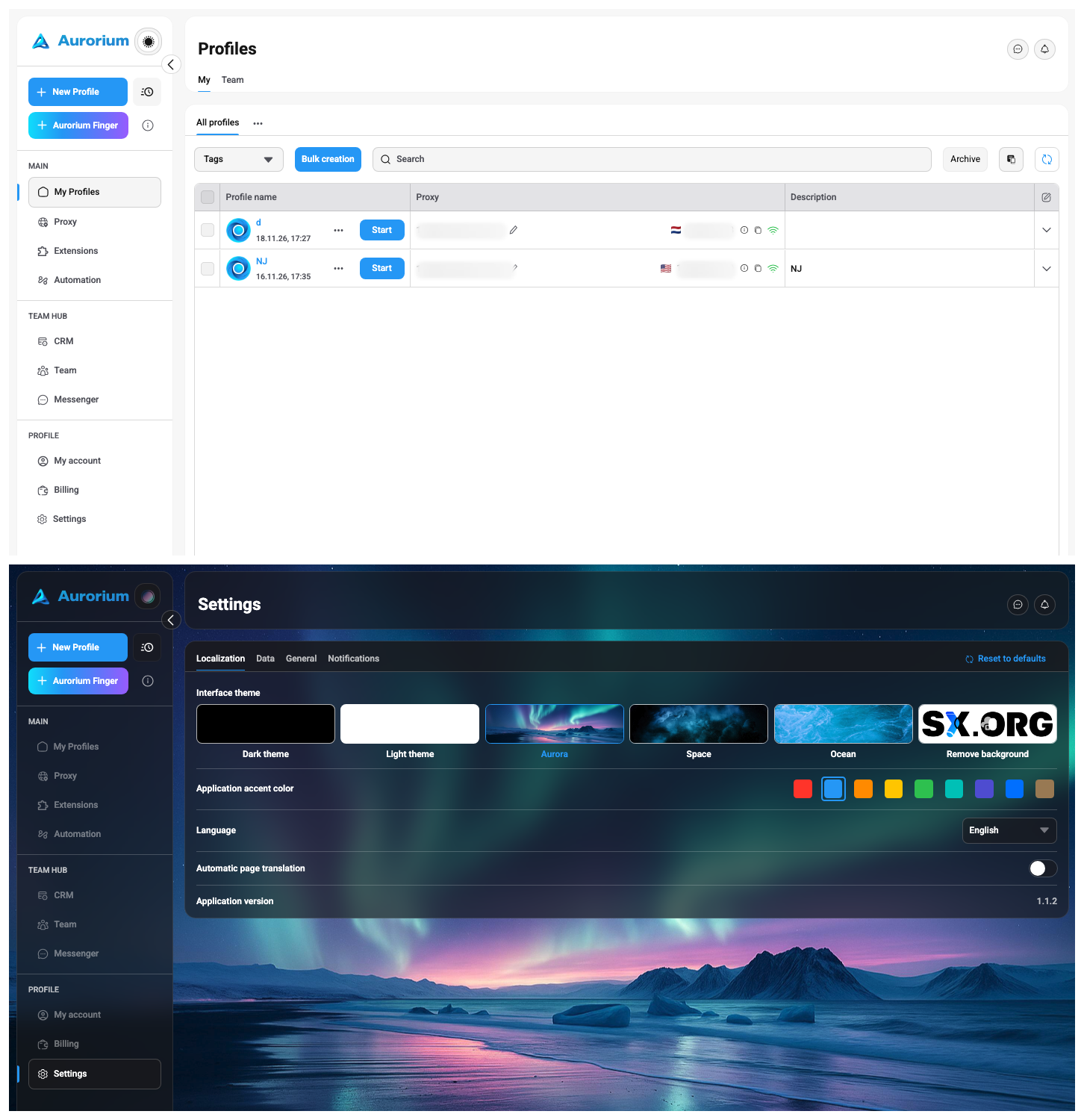
Aurorium ha un’interfaccia gradevole con stile personalizzabile. Oltre ai temi chiaro e scuro standard, puoi scegliere tra gli sfondi disponibili o caricare una tua immagine. È un tocco piccolo ma gradito per uno spazio di lavoro in cui passi molto tempo.
A chi è rivolto?
Aurorium è da prendere in considerazione per i team che hanno bisogno di più dei semplici profili separati e desiderano una comunicazione e un coordinamento più comodi.
Durante i test, fai attenzione alla gestione dei permessi, allo spazio di lavoro del team, al messenger e all’app mobile. È meglio valutare Aurorium Fingerprint separatamente, in base a quanto semplifica la preparazione dei profili per i tuoi workflow, non solo per la presenza dell’IA nella descrizione del prodotto.
MostMate: gestione degli account e strumenti di automazione
MostMate è un browser anti-detect per la gestione di più account. Combina ambienti isolati, gestione dei profili in blocco, sincronizzazione delle finestre, permessi per il team e un’API locale.
Il suo principale punto di forza è l’unione tra operazioni quotidiane e strumenti di automazione. È un’opzione per chi non vuole solo mantenere separati gli account, ma anche ridurre il tempo speso in azioni ripetitive.
Cosa distingue MostMate
MostMate offre diversi approcci all’automazione. Il primo è la sincronizzazione delle finestre, che ti consente di controllare più ambienti del browser contemporaneamente. Per usarla, apri almeno due ambienti del browser e seleziona le finestre che vuoi sincronizzare. Questo approccio vale la pena provarlo se ripeti regolarmente le stesse azioni su più profili.
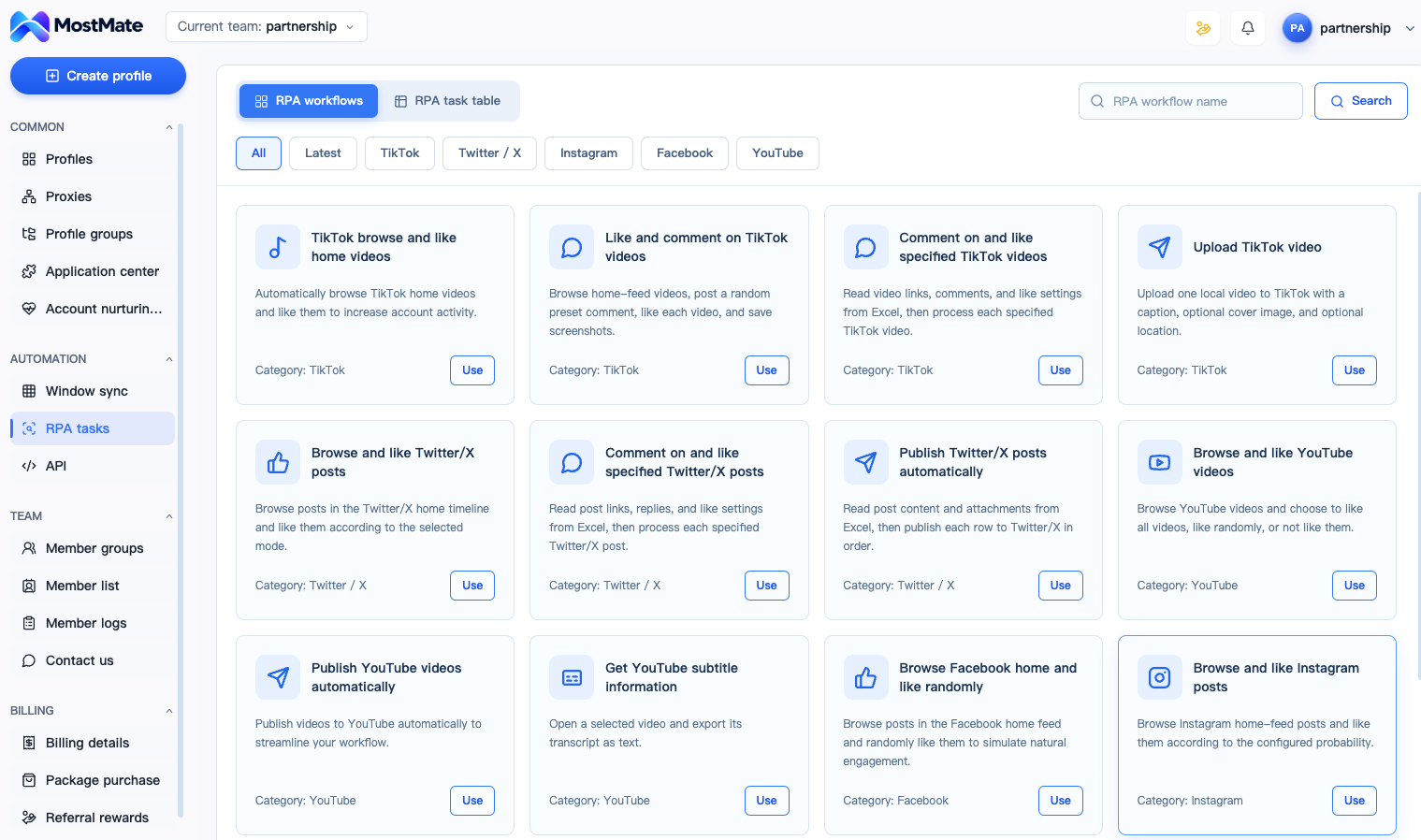
Il secondo è un’ampia selezione di workflow RPA. L’RPA, ovvero robotic process automation, automatizza le azioni nell’interfaccia: invece di ripetere manualmente la stessa sequenza, selezioni e configuri un workflow da eseguire.
Secondo lo sviluppatore, l’IA può anche aiutare nella creazione dei workflow. Descrivi un’attività in linguaggio naturale, poi rivedi e modifichi la sequenza di azioni risultante prima di eseguirla.
Durante la valutazione del browser, confronta entrambi gli approcci: quali attività sono più semplici con le finestre sincronizzate e quali si adattano meglio a un workflow dedicato?
A chi è rivolto?
MostMate può interessare professionisti e team che eseguono molte operazioni simili tra profili e account. La sincronizzazione delle finestre e l’RPA ti consentono di scegliere il metodo di automazione più adatto a un determinato processo.
Per la prima prova, scegli un’attività breve e familiare. Prova a completarla usando la sincronizzazione o un workflow RPA adatto e verifica quanto sia facile comprendere configurazione, risultati ed eventuali errori. Esegui gli esperimenti iniziali su profili di test prima di introdurre l’automazione nel tuo workflow principale.
NexBrowser: un browser anti-detect con API, RPA e gestione dei proxy
NexBrowser combina profili del browser isolati, personalizzazione della fingerprint, sincronizzazione delle finestre e operazioni in blocco. Al momento è disponibile solo per Windows 10/11 a 64 bit, con una versione macOS in sviluppo.
Cosa distingue NexBrowser
Le opzioni di automazione includono workflow RPA e un’API locale con supporto per Selenium, Puppeteer e Playwright. Puoi costruire sequenze di azioni senza programmare oppure collegare i profili ai tuoi script.
A chi è rivolto?
NexBrowser vale la pena prenderlo in considerazione per gli utenti Windows che desiderano profili e strumenti di automazione in un unico spazio di lavoro. Per un test iniziale basta una breve sequenza: crea un profilo, assegna un proxy e completa un’attività familiare tramite RPA o API. Questo ti aiuterà a valutare il processo di configurazione prima di migrare i tuoi workflow principali.
P1Browser: un browser per account multipli e progetti di team
P1Browser è progettato per gestire più account in e‑commerce, social media e pubblicità. Ogni profilo può avere il proprio ambiente del browser, parametri di fingerprint e proxy. Le funzioni di collaborazione includono account per i dipendenti e permessi di accesso configurabili.
Cosa distingue P1Browser
P1Browser combina la gestione dei profili con strumenti per operazioni ripetitive. La sincronizzazione delle finestre ti consente di lavorare su più ambienti contemporaneamente, mentre l’API permette di collegare il browser ai tuoi sistemi e automatizzare la creazione e l’avvio dei profili.
Puoi aggiungere proxy manualmente oppure sceglierli tramite una sezione integrata con i provider di proxy. Le connessioni acquistate compaiono automaticamente nell’elenco dei proxy, dove puoi assegnarle all’ambiente appropriato.
A chi è rivolto?
P1Browser vale la pena considerarlo per professionisti e team che gestiscono più negozi, account pubblicitari o progetti per clienti. Durante i test, verifica quanto sia facile organizzare i profili, assegnare i proxy e gestire i permessi dei dipendenti. Se pensi di automatizzare il lavoro, prova la sincronizzazione delle finestre e l’API su un’attività del tuo workflow.
Come scegliere un browser anti-detect per il tuo workflow
Un elenco di funzionalità può aiutarti a restringere le opzioni, ma è meglio prendere la decisione finale dopo una prova su piccola scala. Non trasferire subito l’intera operazione: inizia con alcuni profili di test.
Segui lo stesso processo in ciascun browser che stai valutando:
- Crea un profilo. Verifica se le impostazioni principali sono chiare e quanta configurazione manuale è necessaria.
- Collega un proxy. Prova ad aggiungere una singola connessione, importare un elenco o usare un’integrazione disponibile con un provider.
- Completa un’attività familiare. Scegli un processo breve che rifletta il motivo per cui stai valutando lo strumento.
- Riavvia il profilo. Controlla che cookie, dati dei siti e impostazioni di cui hai bisogno vengano conservati, a condizione che la pulizia automatica sia disattivata.
- Se lavori con altri, testa le funzionalità per il team. Verifica a quali profili e azioni ogni membro del team può accedere.
- Prova l’automazione di cui hai bisogno. Se prevedi di usare API, RPA o sincronizzazione delle finestre, testa il tuo workflow prima di migrare i progetti principali.
Utilizza attività e condizioni di connessione comparabili tra i browser. Questo rende più facile identificare quale interfaccia risulta più comoda e dove risparmi effettivamente lavoro manuale.
Proxy per browser anti-detect: cosa verificare
La gestione dei proxy è una parte importante della scelta di un browser. L’aggiunta manuale delle connessioni può essere sufficiente per pochi profili. Con la crescita dei progetti, importazione in blocco, controlli delle connessioni e integrazioni dirette con i provider diventano più utili.
Ad esempio, Anonym Browser consente di collegare e gestire i proxy di SX.ORG tramite un’integrazione integrata senza passare tra servizi. Inoltre, prima di avviare un profilo, il browser ne controlla il proxy e non farà partire il profilo se il proxy non funziona. NexBrowser offre anch’esso gestione dei proxy e importazione in blocco.
Prima di scegliere una connessione, stabilisci:
- Di quale paese, città o rete con un determinato ASN ha bisogno il tuo progetto.
- Se devi mantenere lo stesso IP durante l’intera sessione e tra gli avvii.
- Se è necessaria la rotazione e quando esattamente l’indirizzo deve cambiare.
- Quanto traffico prevedi di utilizzare.
- Quali protocolli supporta il browser e quanto è facile aggiungere o sostituire le connessioni.
SX.ORG offre proxy mobili, residenziali e corporate, con targeting per paese, città e ASN. Puoi scegliere una connessione per il tuo compito e poi testarla nel browser che preferisci.
Dopo la connessione, verifica più del solo cambio IP: controlla geolocalizzazione, fuso orario, WebRTC, DNS e stabilità della connessione. Per le sessioni lunghe, verifica per quanto tempo l’IP resta invariato e cosa succede dopo il riavvio di un profilo o un’interruzione della connessione. Se devi cambiare indirizzi, valuta quanto il metodo di rotazione scelto si adatti al tuo workflow. La persistenza dei dati del profilo e il comportamento dell’IP sono due aspetti distinti da testare.
I checker esterni mostrano la configurazione tecnica, ma non possono garantire la decisione di una piattaforma su un account specifico.
Quale browser anti-detect dovresti provare per primo?
Parti dall’attività che vuoi semplificare:
- Anonym Browser: controllo del browser tramite IA con MCP, spazi di lavoro per team e gestione di un elevato numero di profili.
- Aurorium: collaborazione del team, comunicazione in-browser, creazione di profili in blocco e generazione di fingerprint basata su IA.
- MostMate: operazioni ripetitive, sincronizzazione delle finestre e creazione di workflow RPA assistita dall’IA.
- NexBrowser: collegare i profili ai tuoi script e automatizzare le attività tramite API e RPA; attualmente disponibile solo per Windows.
- P1Browser: organizzare i workflow del team attorno ai profili per negozi online, social media e progetti pubblicitari.
Inizia con un’unica attività familiare. Crea alcuni ambienti di test, collega i proxy e segui il tuo processo abituale, dalla configurazione del profilo al salvataggio del risultato.
Puoi trovare una connessione proxy adatta per il browser scelto su SX.ORG.
Domande frequenti
Posso gestire i proxy di SX.ORG direttamente in un browser anti-detect?
Sì. Anonym Browser si integra con SX.ORG tramite API, consentendoti di collegare e gestire i proxy direttamente nell’interfaccia del browser, senza passare tra servizi.
Ci sono browser anti-detect gratuiti in questo elenco?
Sì. Alcuni prodotti offrono accesso gratuito per poter esplorare le funzionalità. Ad esempio, durante l’open beta, Anonym Browser offre un piano gratuito Beta-test: fino a 500 profili, fino a 10 membri del team e tutte le funzionalità attuali. Dopo il rilascio del prodotto, questo piano sarà sostituito dal listino pubblico. Aurorium ha un piano d’ingresso con cinque profili e NexBrowser fornisce ambienti del browser gratuiti dopo la registrazione. Le condizioni variano: prima di iniziare, verifica il numero di profili disponibili, le limitazioni alle funzionalità e qualsiasi vincolo temporale.
Per lavori continuativi che coinvolgono un gran numero di account, un team e automazione avanzata, consigliamo di considerare piani a pagamento. Scegli un piano adatto alle tue esigenze: un abbonamento a pagamento non sblocca necessariamente ogni funzione e un’opzione gratuita può bastare per un progetto piccolo.
Per chi è più adatto Anonym Browser?
Anonym Browser è da considerare per professionisti e team che gestiscono molti profili, desiderano separare spazi di lavoro e permessi dei dipendenti e intendono passare dalle azioni in blocco a un controllo guidato dall’IA.
Che cos’è MCP in Anonym Browser?
MCP è un modo per collegare uno strumento di IA al browser. Secondo lo sviluppatore, il server MCP locale integrato ti consente di controllare Anonym Browser in linguaggio naturale, ad esempio creando profili e assegnando loro proxy. MCP è gratuito durante la beta.
Aurorium è adatto al lavoro di team?
Aurorium è da prendere in considerazione se, oltre ai profili del browser, ti servono strumenti per la comunicazione e il coordinamento del team. Il prodotto include un messenger integrato, la possibilità di creare team e sottosezioni e un’app mobile per restare in contatto con i colleghi. Durante i test, verifica quanto sia comodo distribuire gli accessi e comunicare all’interno del team.
Cosa puoi automatizzare con MostMate?
MostMate offre sincronizzazione delle finestre e workflow RPA per azioni ripetitive. La sincronizzazione ti consente di controllare contemporaneamente diversi ambienti selezionati, mentre l’RPA esegue una sequenza di passaggi predefinita. Secondo lo sviluppatore, l’IA può aiutare a creare workflow a partire da una descrizione testuale dell’attività. Puoi rivederli e modificarli prima dell’esecuzione.
Un browser anti-detect garantisce che gli account non verranno bloccati?
No. L’isolamento dei profili e la personalizzazione della fingerprint non sostituiscono le regole delle piattaforme né garantiscono che un account resterà attivo. Usa il browser solo per gli account che sei autorizzato a gestire, segui i requisiti di ciascun servizio e prova prima le nuove impostazioni su profili di test.