
XLogin で SX.ORG プロキシを設定する方法

XLogin Antidetect Browser は、複数のアカウントやプラットフォームを横断して作業するユーザー向けに設計された、専用のアカウント分離ツールです。フィンガープリントのセグメンテーション、安全な閲覧、拡張可能なワークフローに重点を置き、リスクを低減しながら運用コントロールを強化します。
主な機能:
1. ブロックされずに複数アカウントを分離
各プロフィールはスタンドアロンのデバイスのように動作します。XLogin は IP アドレス、ストレージ、JS オブジェクト、WebGL、ハードウェア識別子などのブラウザーデータを分離し、アカウント間の相互汚染を防ぎます。
2. 各プロフィールごとに独立した IP を設定
XLogin は動的・静的プロキシ(HTTP、SOCKS5 など)の両方に対応しており、プロフィールごとに異なる IP アドレスを割り当てられます。正しいワークフローのために SX.ORG Proxy を推奨します。
3. 役割を管理し、チームで共同作業
代理店やリモートチームに最適で、権限を調整しながらユーザー間でプロフィールを共有できます。
4. バッチ機能で作業を効率化
XLogin’s バッチ作成、クローン、グルーピング機能により、最小限の手動入力で何百ものプロフィールを起動できます。トラフィックキャンペーンの運用、テスト、大規模なアウトリーチに最適です。
5. 複数デバイス間でプロフィールを同期
プロフィールのデータはクラウドにバックアップでき、認可された任意のデバイスからアクセス可能です。マシン間の切り替えや分散チームの管理時でも、データ損失や設定のやり直しなく作業を再開できます。
6. 繰り返しタスクを自動化
組み込みの自動化機能と API 対応により、外部ツールと連携しながらスケールするワークフローを容易に自動化できます。
ステップ 1: SX.ORG でアカウント登録
プロキシポートを作成するには、Create New Port タブへ移動します。
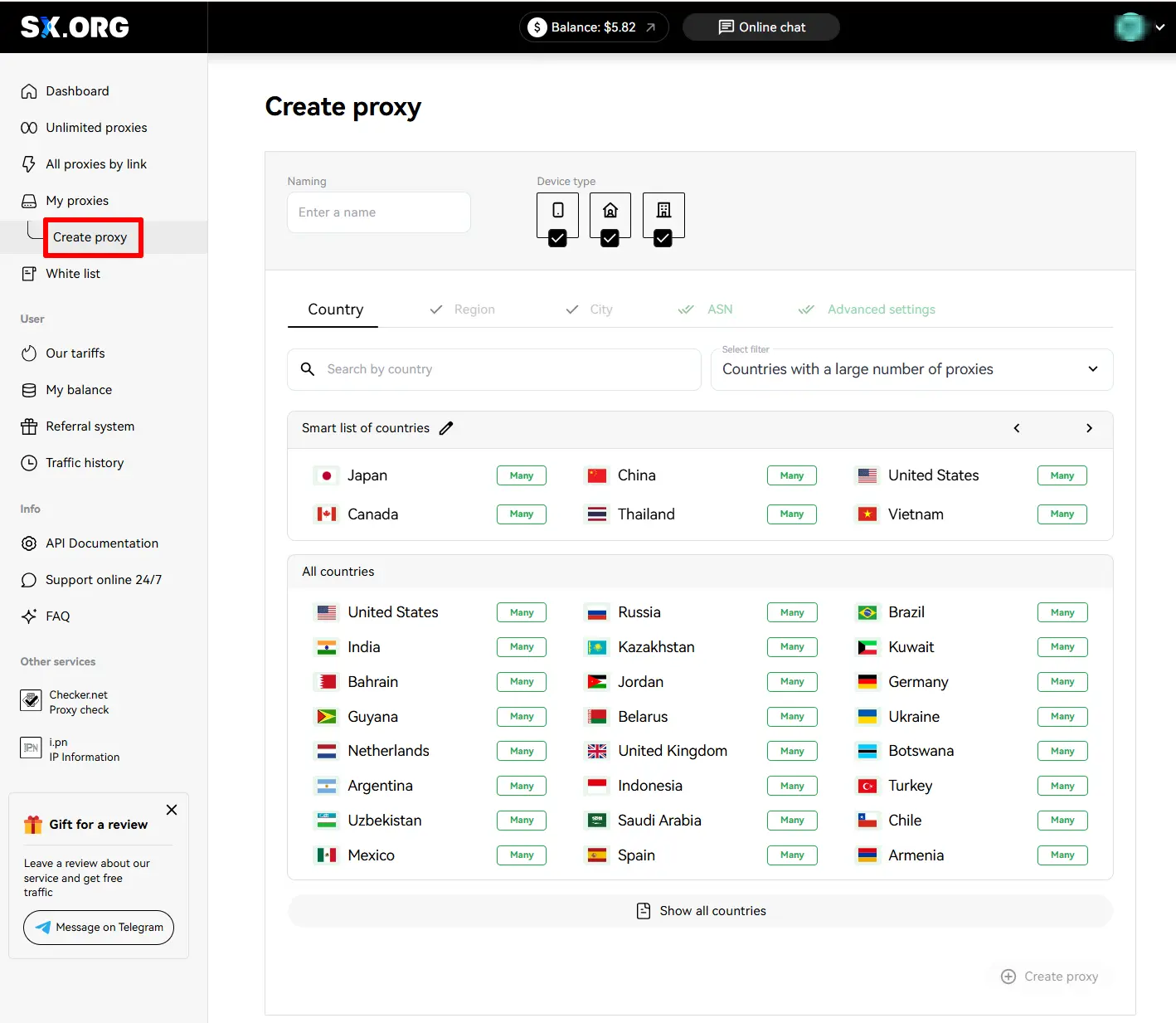
プロキシ作成の最初のステップでは、国とプロキシタイプの選択を求められます。国の選択フィールドの上で、IP の種類(mobile、corporate、residential)(1) を設定できます。初期状態では 3 種類すべてが選択されていますが、最も安定したパフォーマンスのためには、いずれか 1 種類のみを選択することを推奨します。
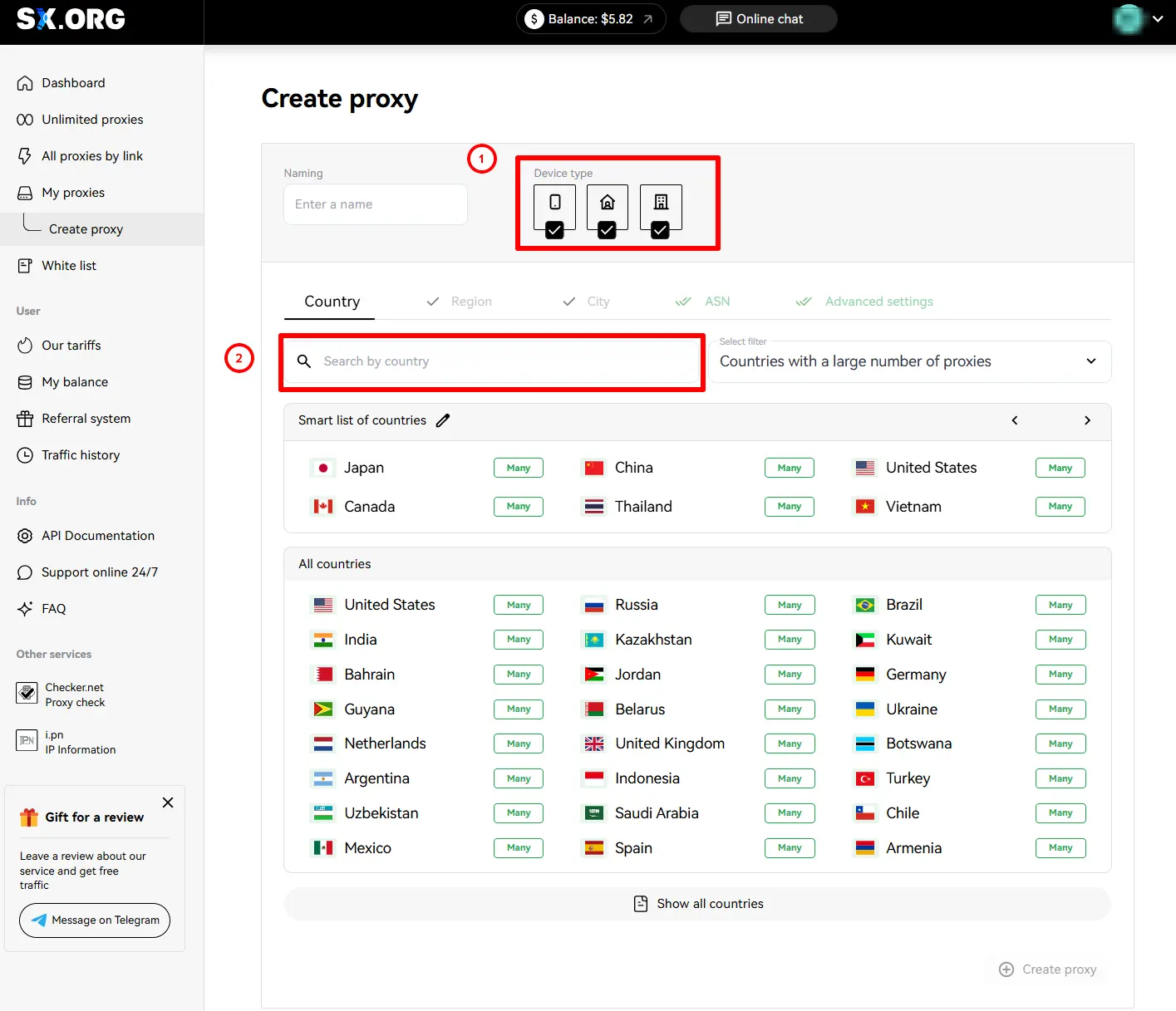
希望する国は “Country Search” フィールド(2) で検索できます。名前の入力を始めると、動的フィルターが最も類似した結果を表示します。
国を選択したら、次に希望する地域と都市を選べます。選びたい都市がどの地域に属しているかわからなくても心配いりません。都市を選択すれば、地域は自動的に選択されます。
次に ASN(Internet Service Provider)を設定できます。ここはデフォルトのままにすることを推奨します。
最後のステップでは、プロキシ名、数量、ローテーションタイプ、認証タイプを選択できます。
次に、IP の動作タイプ(3) を選択できます。
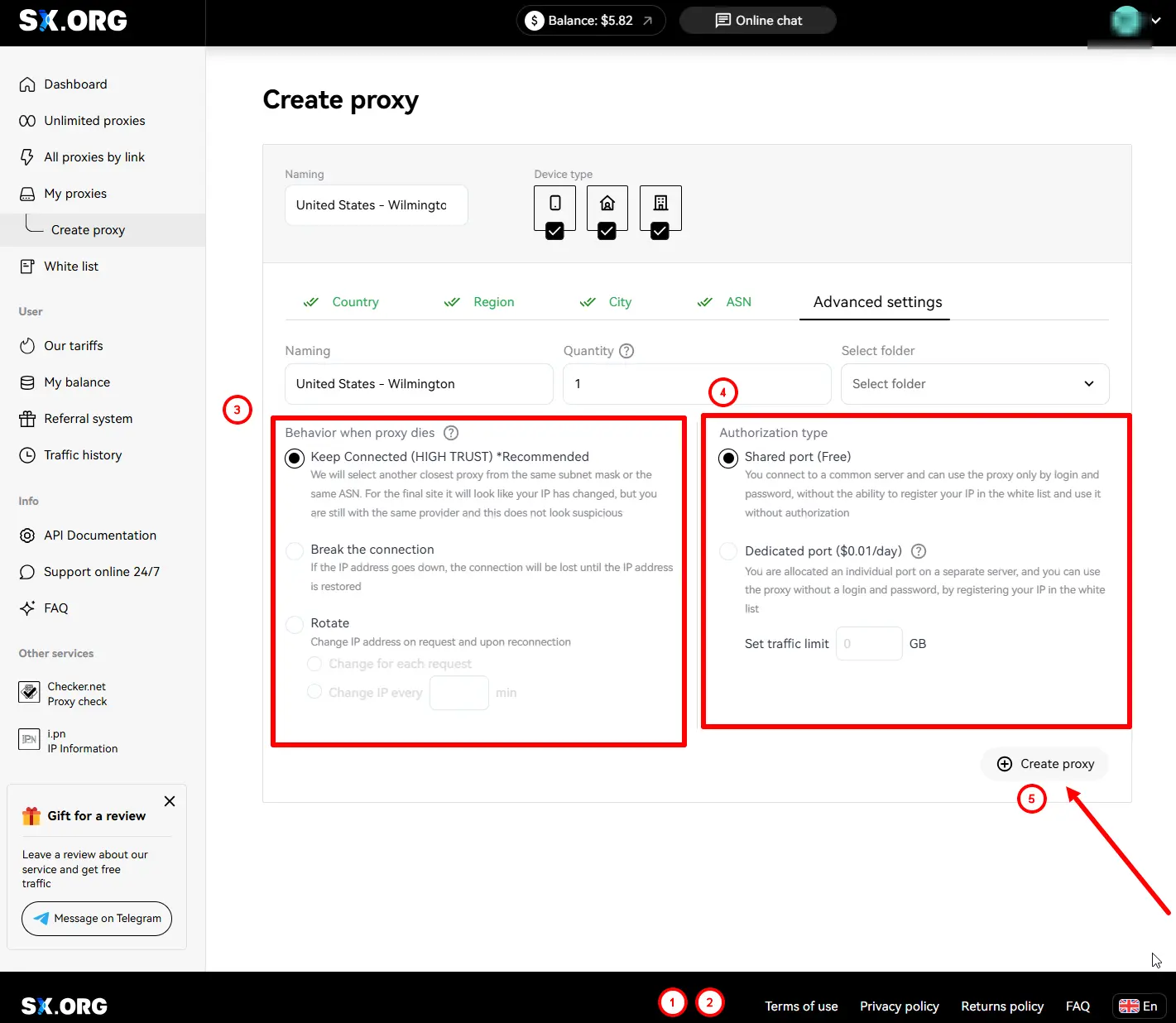
“Keep connection”(デフォルト) - 現在の IP が動作しなくなった場合、同一サブネットまたは同一 ASN の、最も近い類似 IP に自動で置き換えます。
“Break Connection” - IP が切断された場合、現在の IP が再びオンラインになるまで接続は停止します。
“Rotate” - この動作タイプでは、各リクエストごとに IP アドレスが変更されます。
最後に、認証タイプ(4) を選択します:
“Login and password authorization only”(デフォルト) - ログインとパスワードのみでプロキシを認証します。注意: ホワイトリストに追加したデバイスの IP アドレスは、このタイプのプロキシでは使用できません。
“Authorization by whitelist or authorization by login and password” - デバイスの IP アドレスがホワイトリストに登録されている限り、ログインとパスワードを指定せずに、プロキシの IP:PORT 資格情報で接続を確立できます。
*ご注意: このオプションには料金がかかります(このタイプの各ポートにつき $0.01 が 1 日に 1 回、残高から差し引かれます)。
すべての設定が完了したら、Create Port (5) をクリックすると、プロキシの生成が開始され、My Proxy Ports ページのメイン画面に移動します。
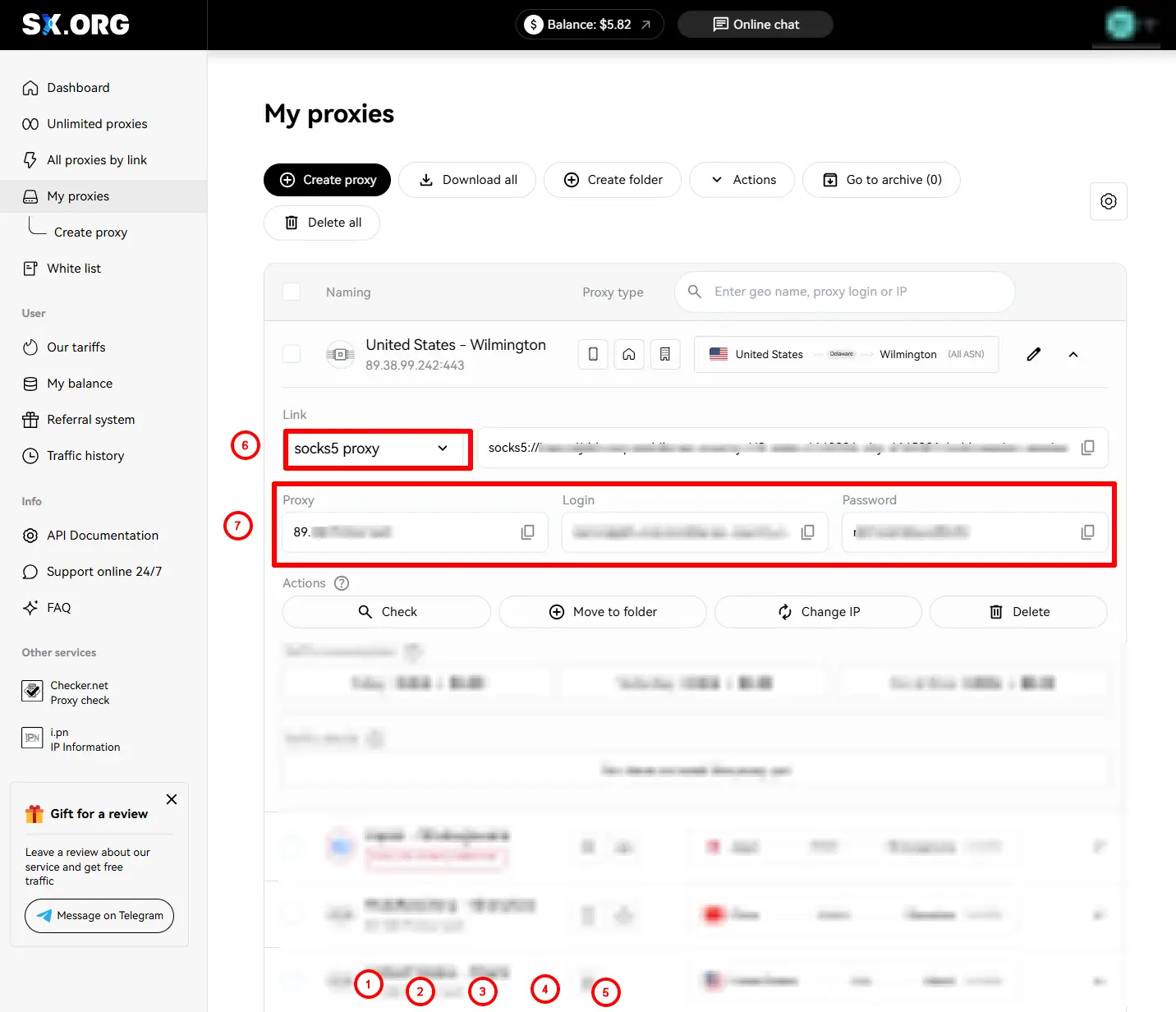
次に プロキシタイプを選択(6)
続いて、プロキシの URL、ログイン、パスワードをコピーします(7)
ステップ 2: XLogin アプリの “Support Free Trial” を開く
New browser profile セクションを開き、Setting proxy server セクションを見つけます。
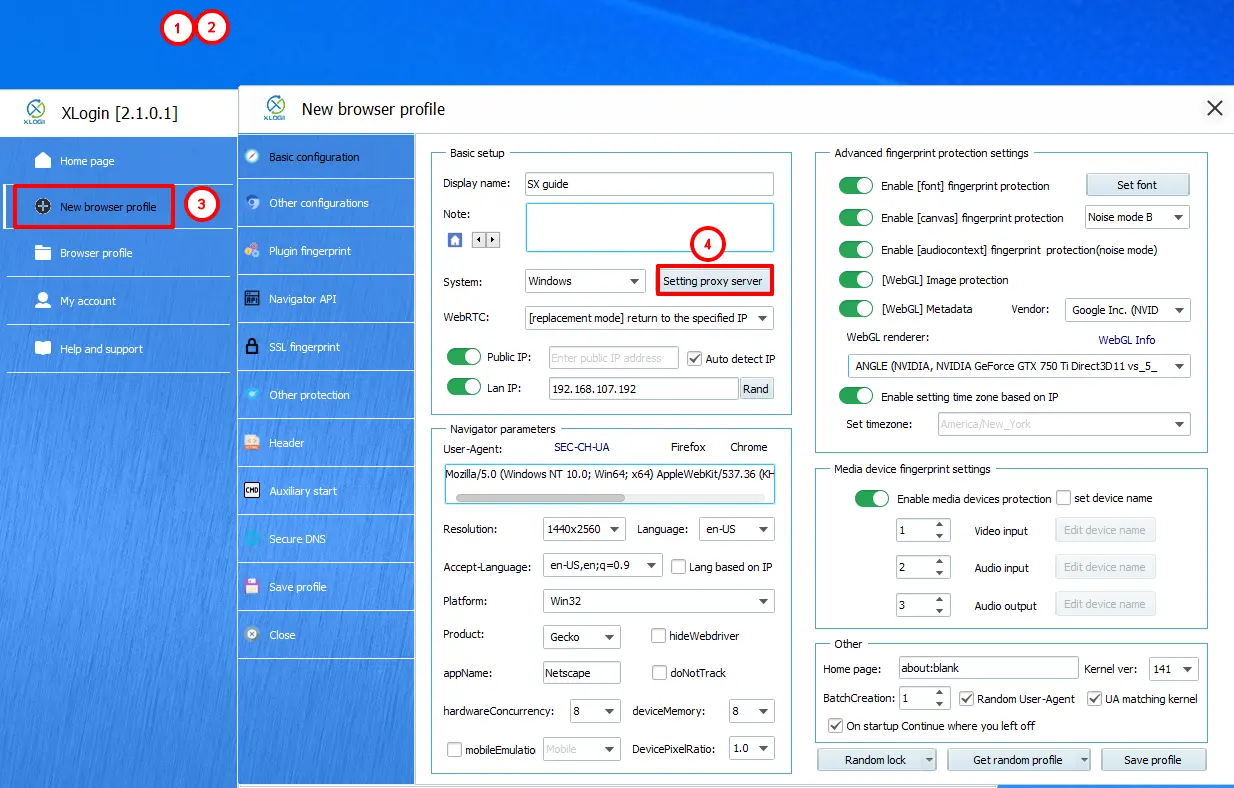
プロキシ情報を該当フィールドにそのまま貼り付けます。
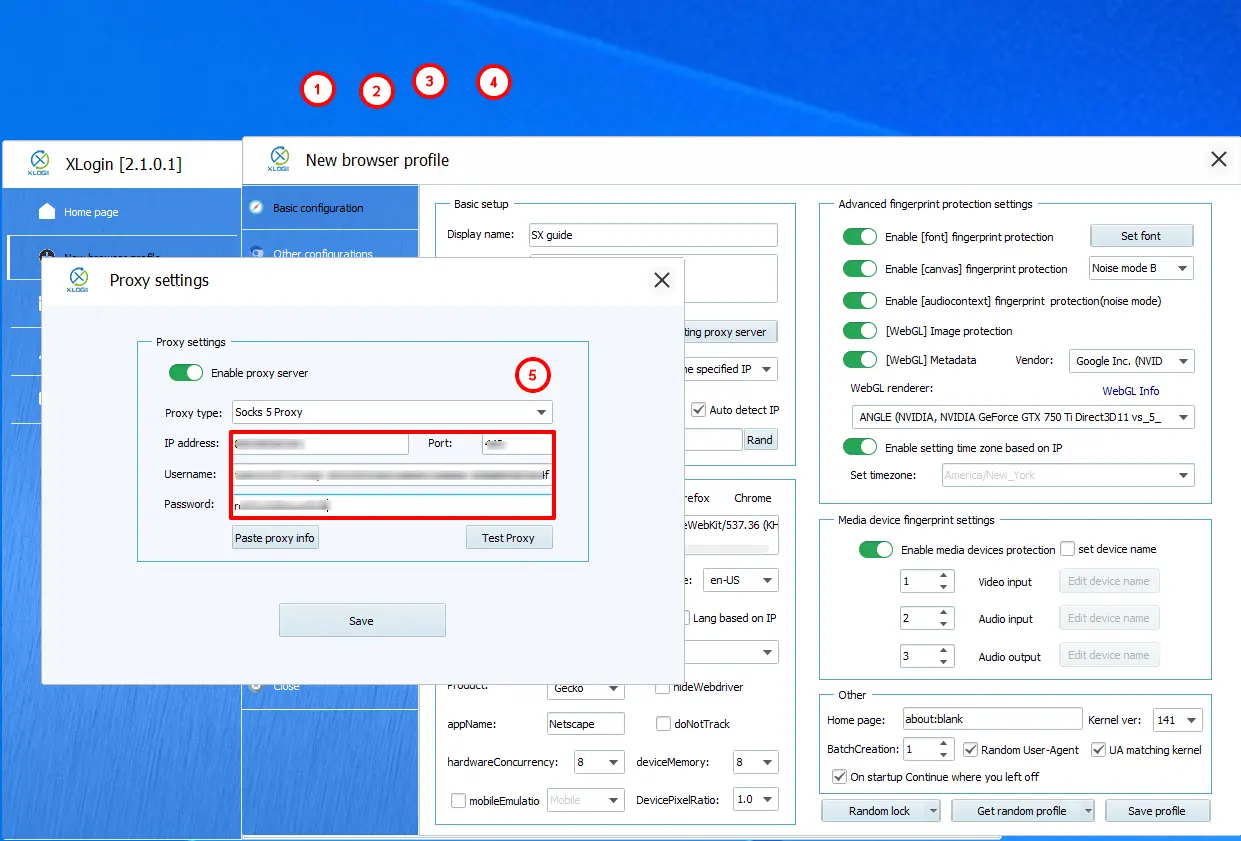
Test Proxy をタップして、IP の GEO(位置情報)を確認します。
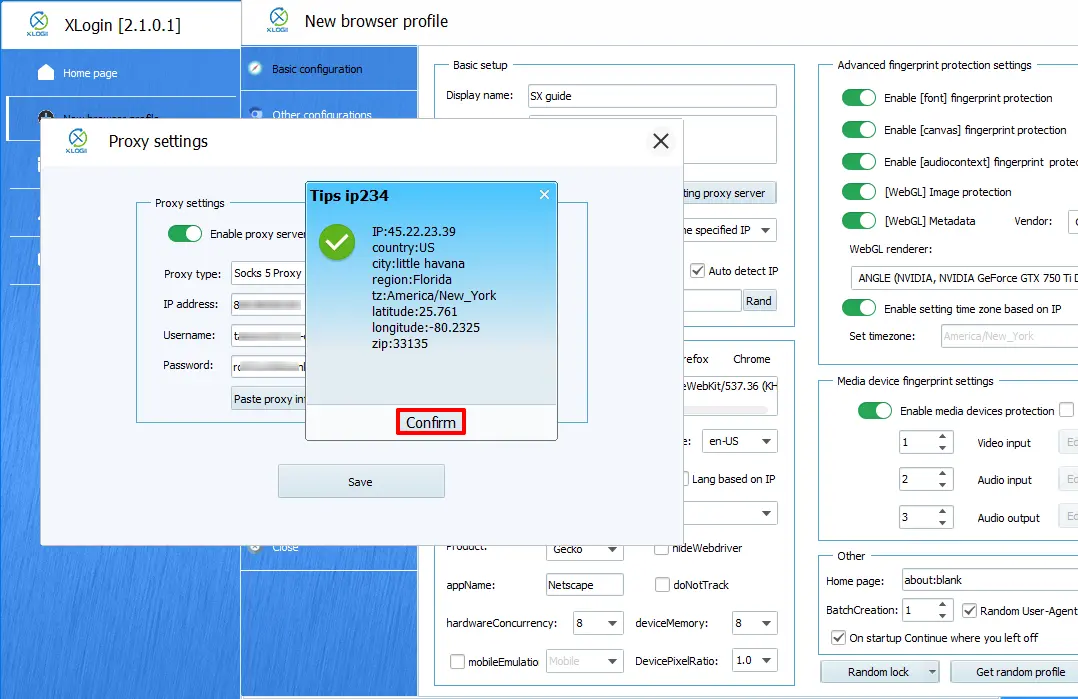
これで完了です! SX.ORG のプロキシを Xlogin Anti-Detect Browser と正常に統合できました。準備は万端です。