
XLogin で SX.ORG プロキシを構成する方法

XLogin Antidetect Browser は、複数のアカウントやプラットフォームを横断して作業するユーザー向けの専用アカウント隔離ツールです。フィンガープリントのセグメンテーション、安全なブラウジング、スケーラブルなワークフローに重点を置き、リスクを抑えつつ運用コントロールを強化します。
主な機能:
1. 複数アカウントをブロックされずに分離運用
各プロファイルはスタンドアロンのデバイスのように動作します。XLogin は IP アドレス、ストレージ、JS オブジェクト、WebGL、ハードウェア識別子などのブラウザーデータを分離し、アカウント間の相互干渉を防ぎます。
2. プロファイルごとに独立した IP を設定
XLogin は動的・静的プロキシ(HTTP、SOCKS5 など)の両方に対応し、各プロファイルに異なる IP アドレスを割り当てられます。正確なワークフローのために SX.ORG Proxy を推奨します。
3. ロールを管理し、チームでコラボレーション
代理店やリモートチームに最適。XLogin では、権限を調整しながらプロファイルをユーザー間で共有できます。
4. バッチ機能でタスクを効率化
XLogin の一括作成、クローン、グルーピング機能により、最小限の手作業で数百のプロファイルを起動可能。トラフィックキャンペーン、テスト、大量のアウトリーチに最適です。
5. 端末間でプロファイルを同期
プロファイルデータはクラウドにバックアップされ、許可された任意の端末からアクセスできます。マシン間の切り替えや分散チームの管理時でも、データ損失や設定のやり直しなく作業を再開できます。
6. 繰り返し作業を自動化
ビルトインの自動化機能や API サポートでワークフローを簡単に自動化。外部ツールと連携したスケール運用に最適です。
ステップ 1: SX.ORG でアカウントを登録
プロキシポートを作成するには、Create New Port タブに進みます。
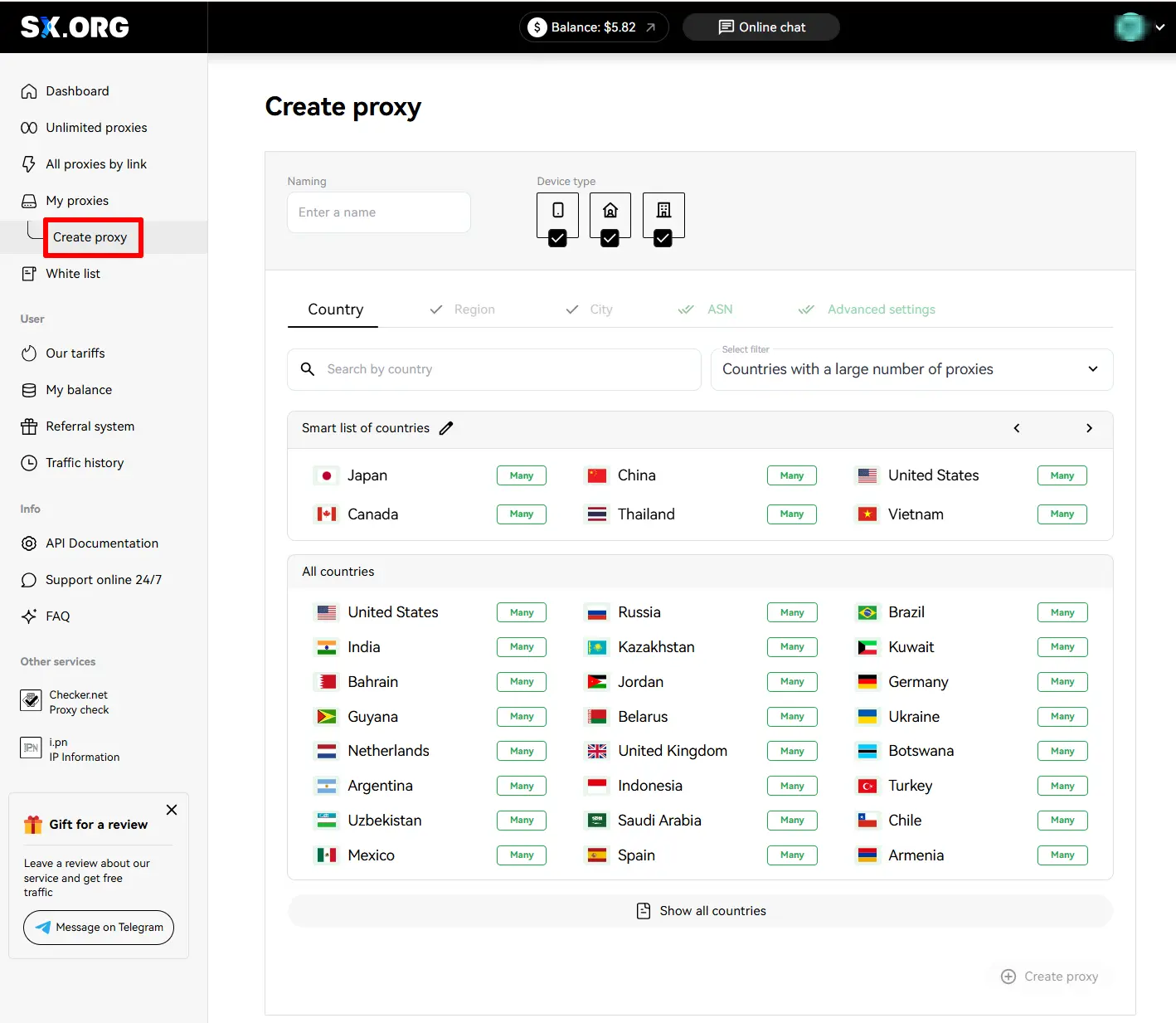
プロキシ作成の最初のステップでは、国とプロキシタイプを選択します。国の選択欄の上で、IP タイプ(モバイル、コーポレート、レジデンシャル)を設定できます (1)。 デフォルトでは 3 種類すべてが選択されていますが、安定性を重視する場合は、いずれか 1 種類のみを選択することを推奨します。
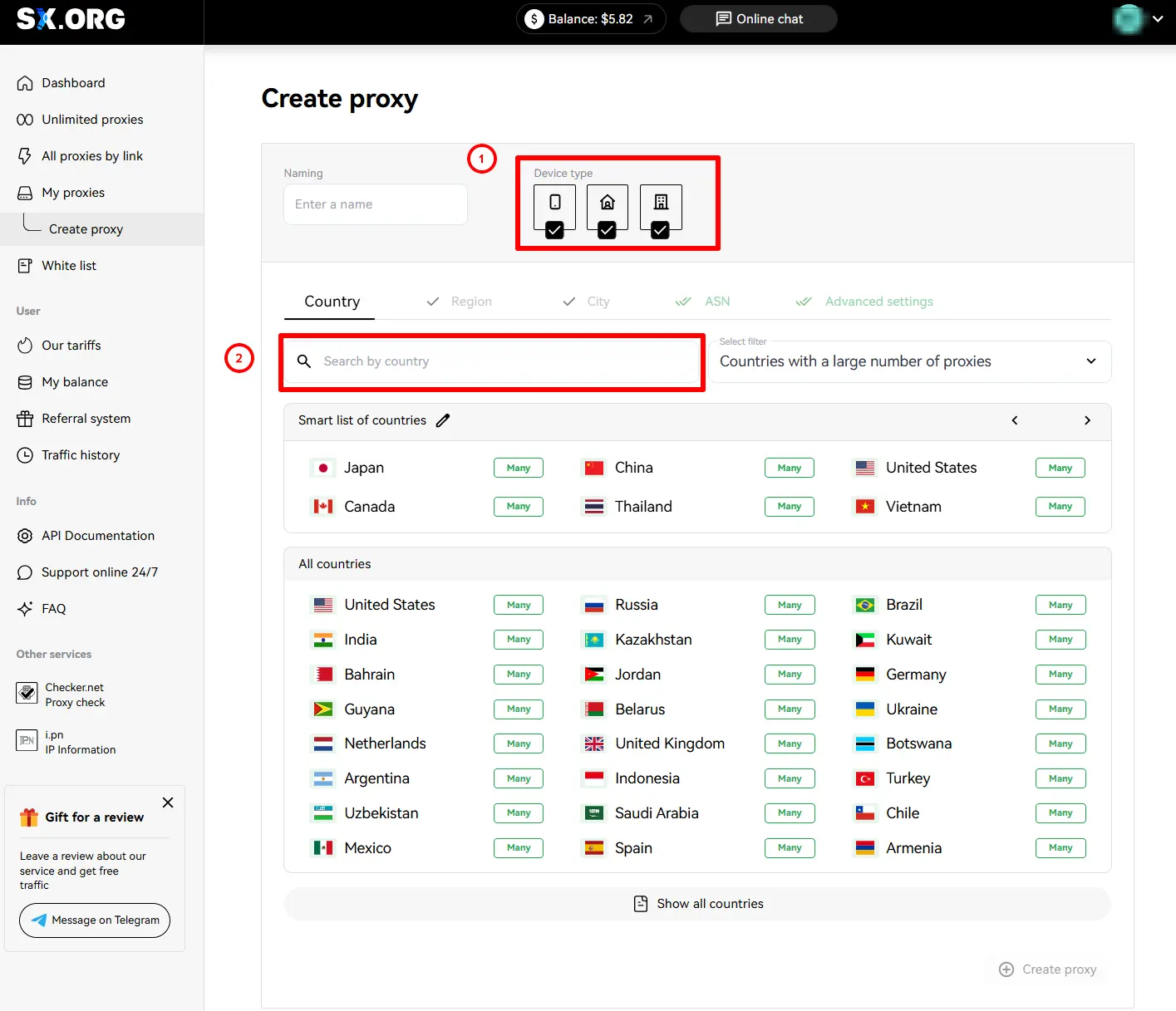
目的の国は “Country Search” フィールド (2) から検索できます。名前を入力し始めると、動的フィルターで最も近い結果が表示されます。
国を選択したら、続いて目的の地域と都市を選択できます。選びたい都市がどの地域に属するかわからなくても、都市を選択すれば地域は自動的に設定されます。
次に ASN(インターネットサービスプロバイダー)を設定できます。ここはデフォルトのままにすることを推奨します。
最後のステップでは、プロキシ名、数量、ローテーションタイプ、認証方式を選択します。
続いて、IP の動作タイプ (3) を選択できます。
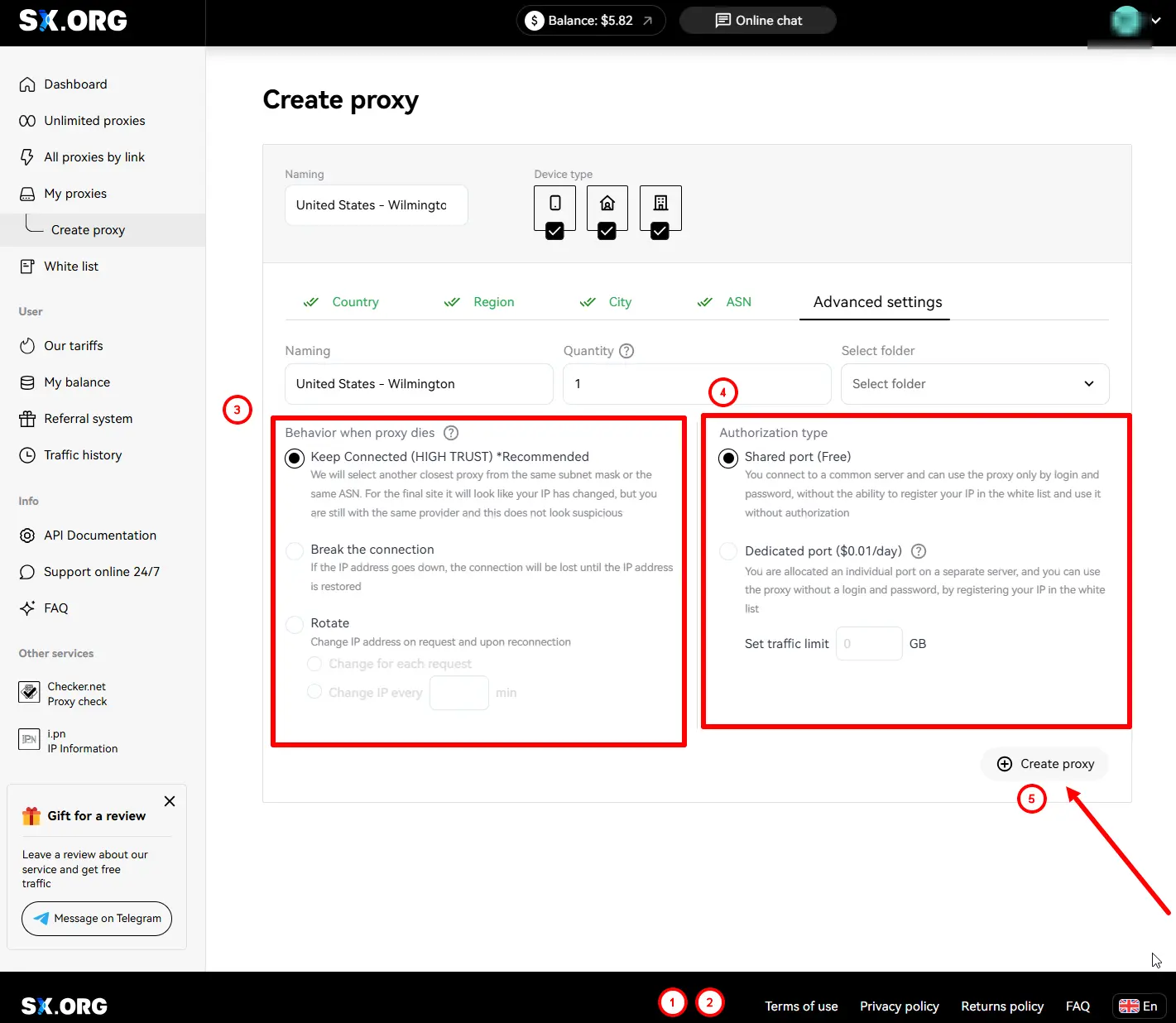
“Keep connection”(デフォルト)- 現在の IP が使えなくなった場合、同一サブネットまたは同一 ASN の最も近い類似 IP に自動で置き換えます。
“Break Connection” - IP が切断された場合、現在の IP が再びオンラインになるまで接続を停止します。
“Rotate” - この動作タイプでは、リクエストごとに IP アドレスが変更されます。
最後に 認証タイプ (4) を選択します:
“Login and password authorization only”(デフォルト)- ログインとパスワードのみでプロキシ認証を行います。注: ホワイトリストに追加したデバイスの IP アドレスは、このタイプのプロキシでは使用できません。
“Authorization by whitelist or authorization by login and password” - このタイプのプロキシでは、デバイスの IP アドレスがホワイトリストに登録されている場合、ログインとパスワードを指定せずに、プロキシの IP:PORT 資格情報で接続できます。
*ご注意: このオプションは有料です(このタイプの各ポートにつき 1 日あたり $0.01 が残高から差し引かれます)。
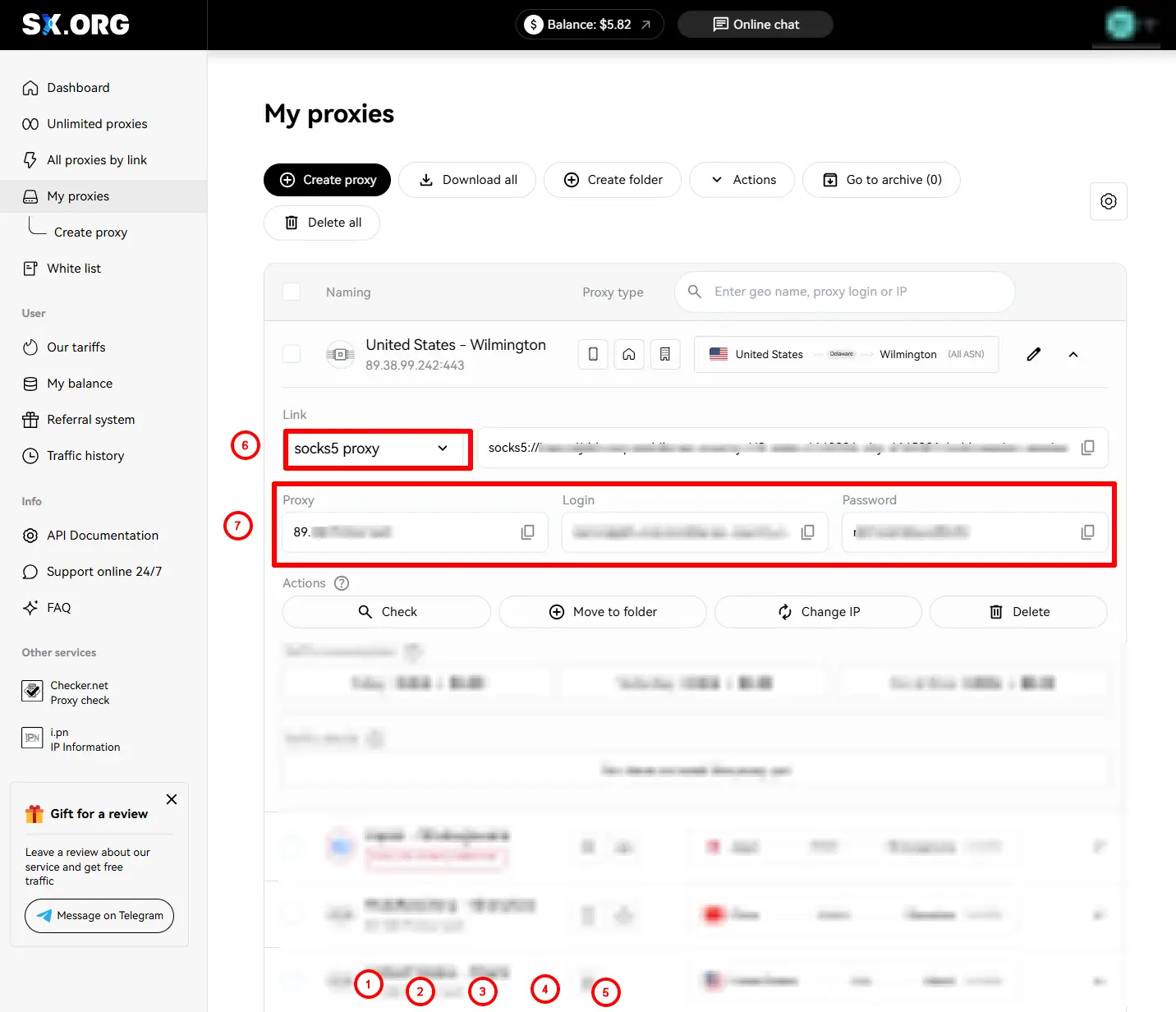
すべての設定が完了したら Create Port (5) をクリックすると、プロキシの生成が開始され、My Proxy Ports ページのメイン画面に移動します。
ここで プロキシタイプを選択 (6)
次に、プロキシの URL、ログイン、パスワードをコピーします (7)
ステップ 2: XLogin アプリの “Support Free Trial” を開く
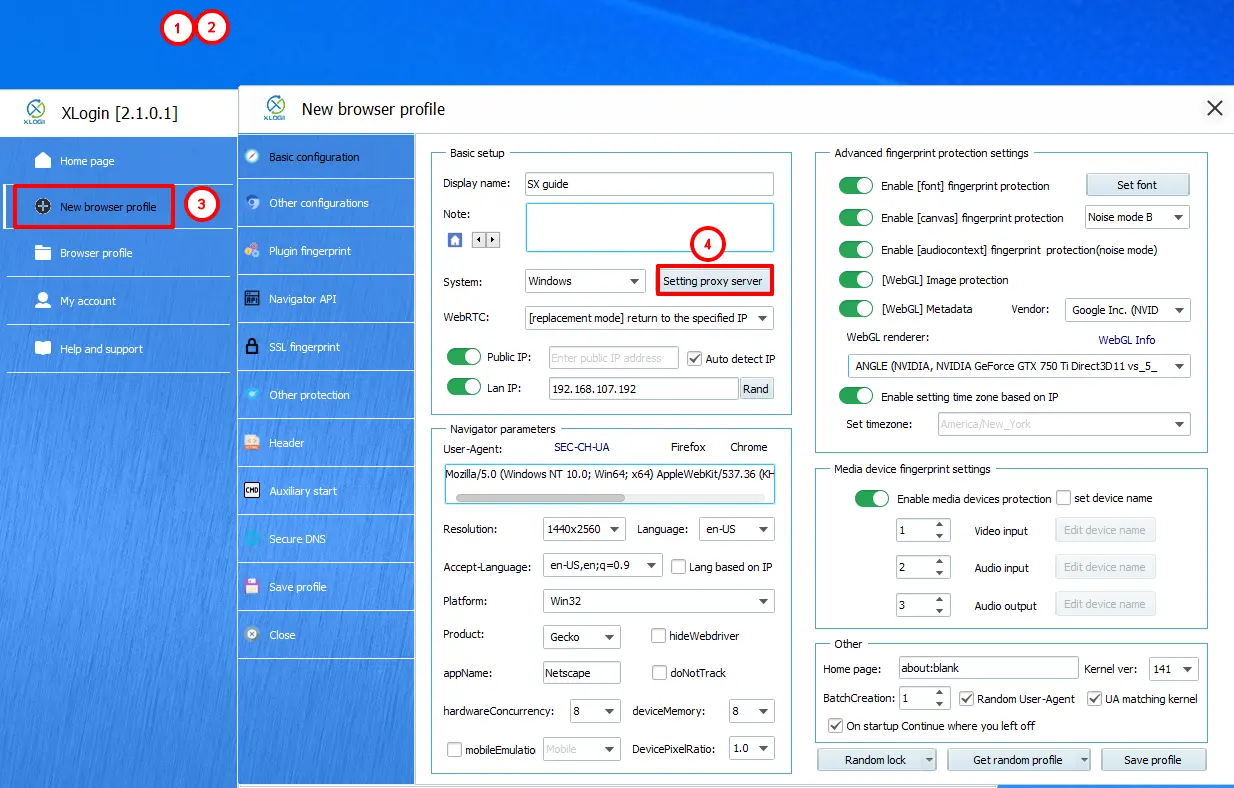
New browser profile セクションを開き、Setting proxy server セクションを見つけます。
プロキシ情報を該当フィールドにそのまま貼り付けます。
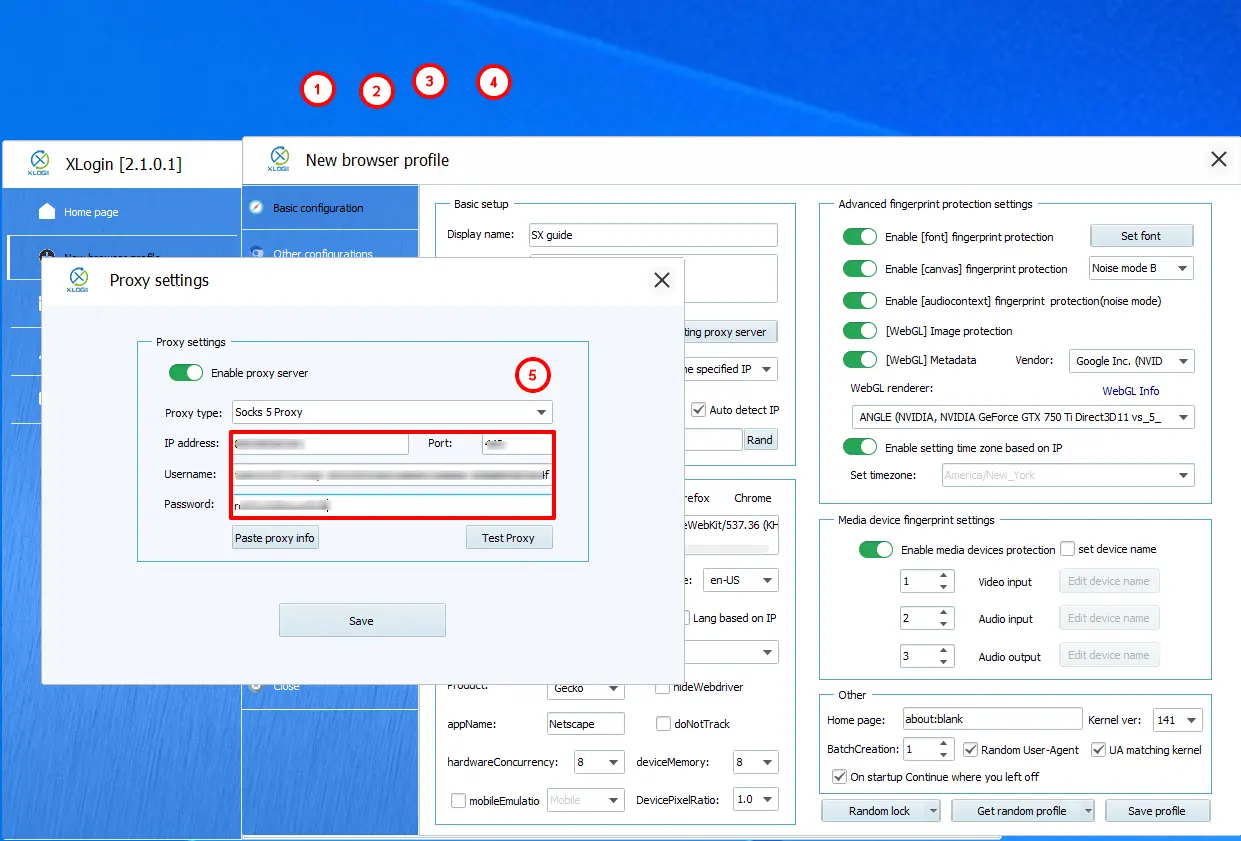
Test Proxy をタップし、IP の地域(GEO)を確認します。
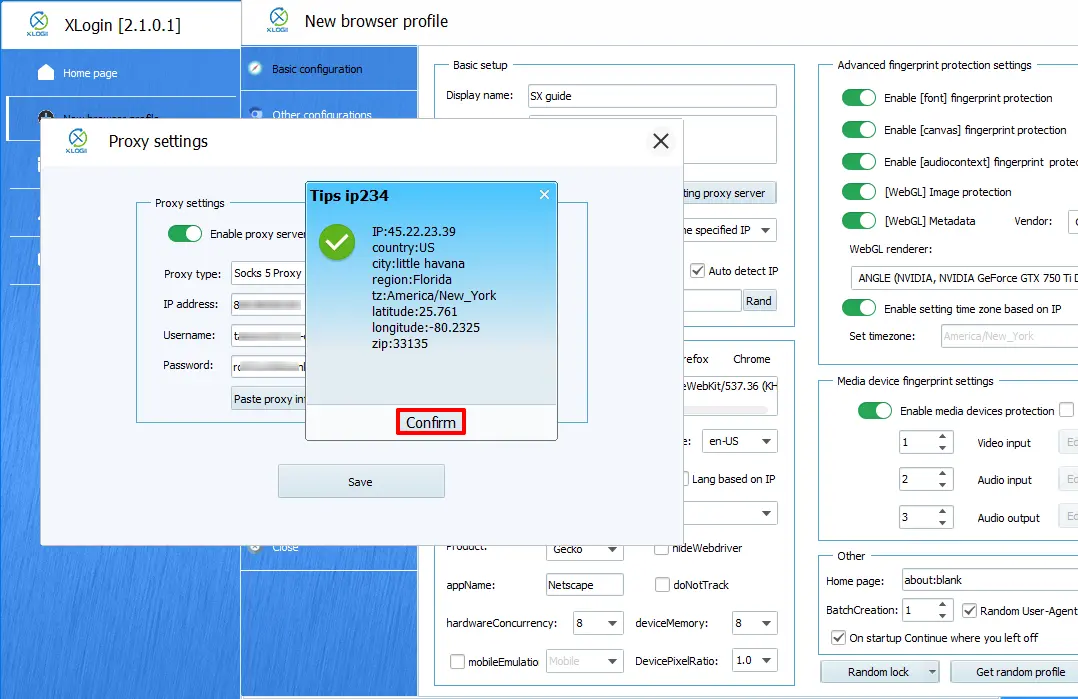
これで完了です! SX.ORG のプロキシを Xlogin Anti-Detect Browser に正常に統合できました。準備は万端です。