
XLogin에서 SX.ORG 프록시 구성하는 방법

XLogin Antidetect Browser는 여러 계정과 플랫폼에서 작업하는 사용자를 위해 설계된 전용 계정 격리 도구입니다. 지문 세분화, 안전한 브라우징, 확장 가능한 워크플로에 중점을 두어, XLogin은 리스크를 줄이는 동시에 운영 통제력을 높여 줍니다.
주요 기능:
1. 차단 없이 여러 계정 격리
각 프로필은 독립된 디바이스처럼 동작합니다. XLogin은 IP 주소, 스토리지, JS 객체, WebGL, 하드웨어 식별자 등과 같은 브라우저 데이터를 격리하여 계정 간 교차 오염을 방지합니다.
2. 각 프로필에 독립 IP 구성
XLogin은 동적/정적 프록시(HTTP, SOCKS5 등)를 모두 지원하여, 각 프로필에 서로 다른 IP를 할당할 수 있습니다. 올바른 워크플로를 위해 SX.ORG 프록시를 권장합니다.
3. 역할 관리 및 팀 협업
에이전시나 원격 팀에 적합하며, 권한을 조정해 사용자 간 프로필 공유가 가능합니다.
4. 일괄 기능으로 작업 간소화
XLogin의 일괄 생성, 복제, 그룹화 기능을 통해 최소한의 수동 입력으로 수백 개의 프로필을 실행할 수 있습니다. 트래픽 캠페인 운영, 테스트, 대규모 아웃리치 작업에 이상적입니다.
5. 기기 간 프로필 동기화
프로필 데이터는 클라우드에 백업되어, 승인된 어떤 기기에서도 접근할 수 있습니다. 장치를 바꾸거나 분산 팀을 관리할 때도 데이터 손실이나 재설정 없이 작업을 이어갈 수 있습니다.
6. 반복 작업 자동화
내장 자동화 기능과 API 지원으로 워크플로를 손쉽게 자동화하세요. 외부 도구와 연계해 작업을 확장하기에 적합합니다.
1단계: SX.ORG에서 계정 등록
프록시 포트를 생성하려면 Create New Port 탭으로 이동하세요.
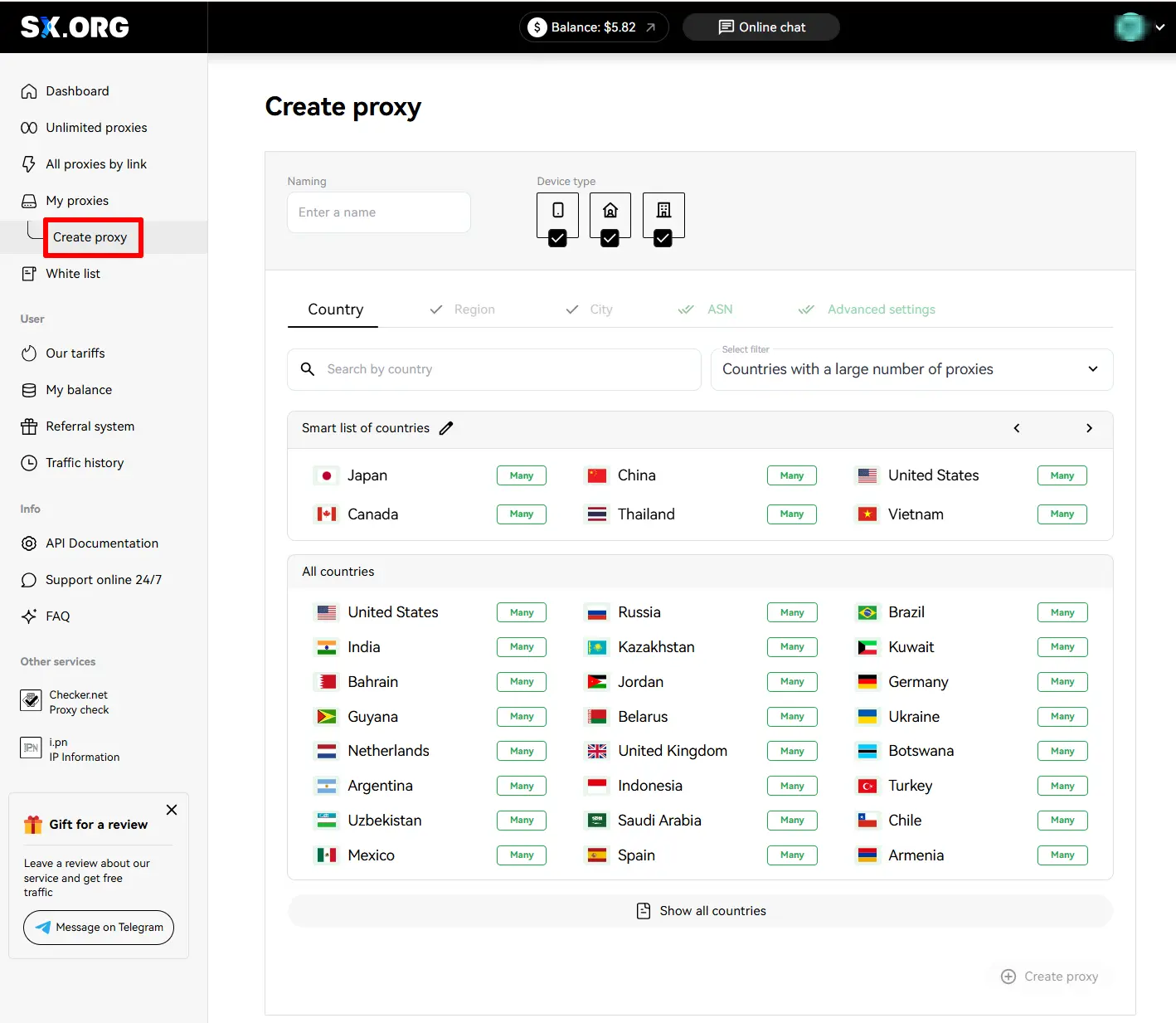
프록시 생성의 첫 단계에서 국가와 프록시 유형을 선택합니다. 국가 선택 필드 위에서 IP 유형(모바일, 기업용, 레지덴셜)을 설정할 수 있습니다 (1). 기본값으로 세 가지 유형이 모두 선택되어 있지만, 가장 안정적인 성능을 위해서는 하나만 선택할 것을 권장합니다.
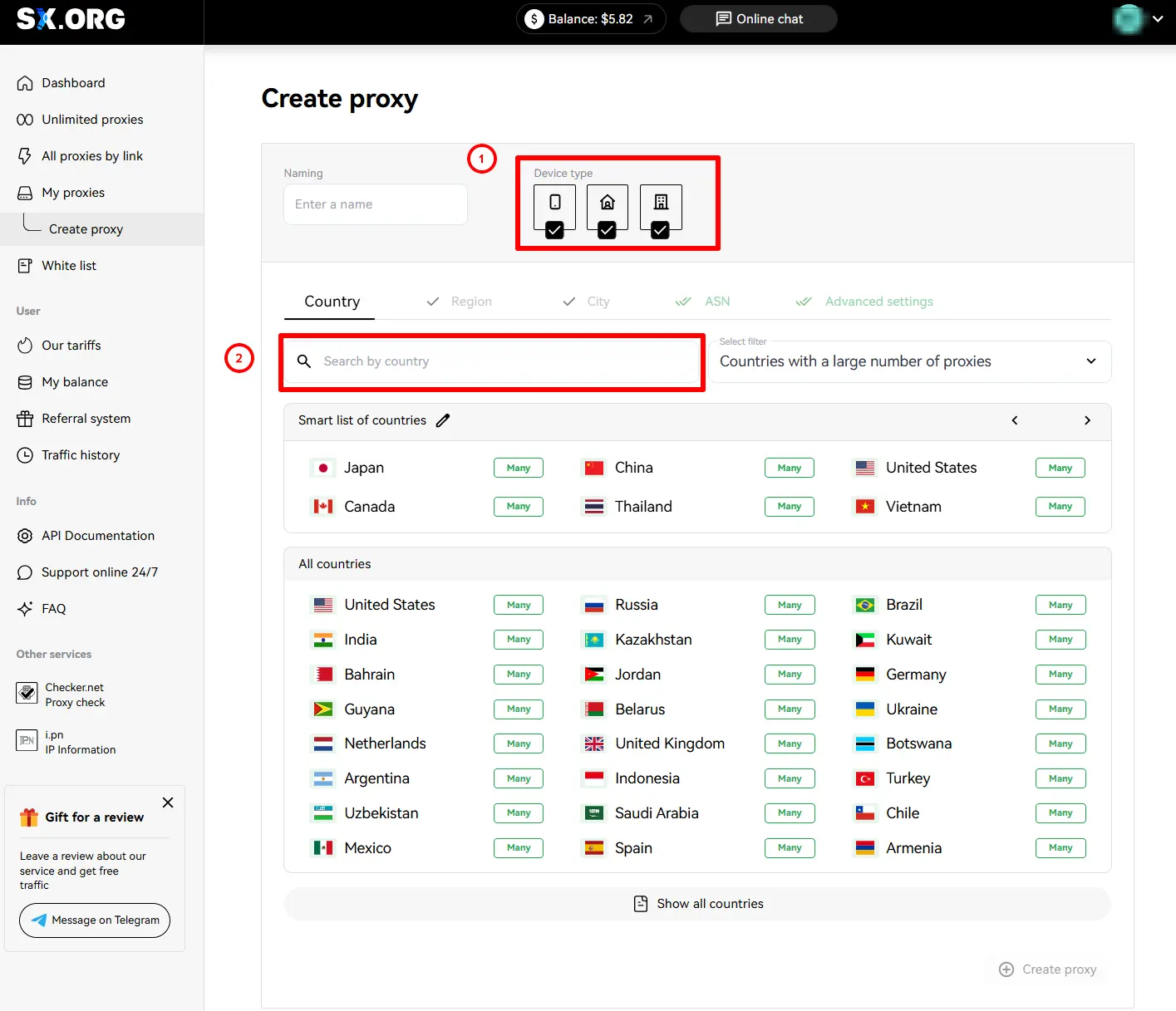
관심 있는 국가는 “Country Search” 필드 (2) 에서 찾을 수 있습니다. 이름을 입력하기 시작하면 동적 필터가 가장 유사한 결과를 표시합니다.
국가를 선택한 후, 원하는 지역과 도시를 선택할 수 있습니다. 선택한 도시가 어느 지역에 속하는지 모르는 경우에도 걱정하지 마세요. 도시를 선택하면 지역이 자동으로 선택됩니다.
다음으로 ASN(인터넷 서비스 제공자)을 설정할 수 있습니다. 이 옵션은 기본값으로 두는 것을 권장합니다.
마지막 단계에서 프록시 이름, 수량, 회전 유형, 인증 유형을 선택합니다.
그다음 IP 동작 유형을 선택할 수 있습니다 (3).
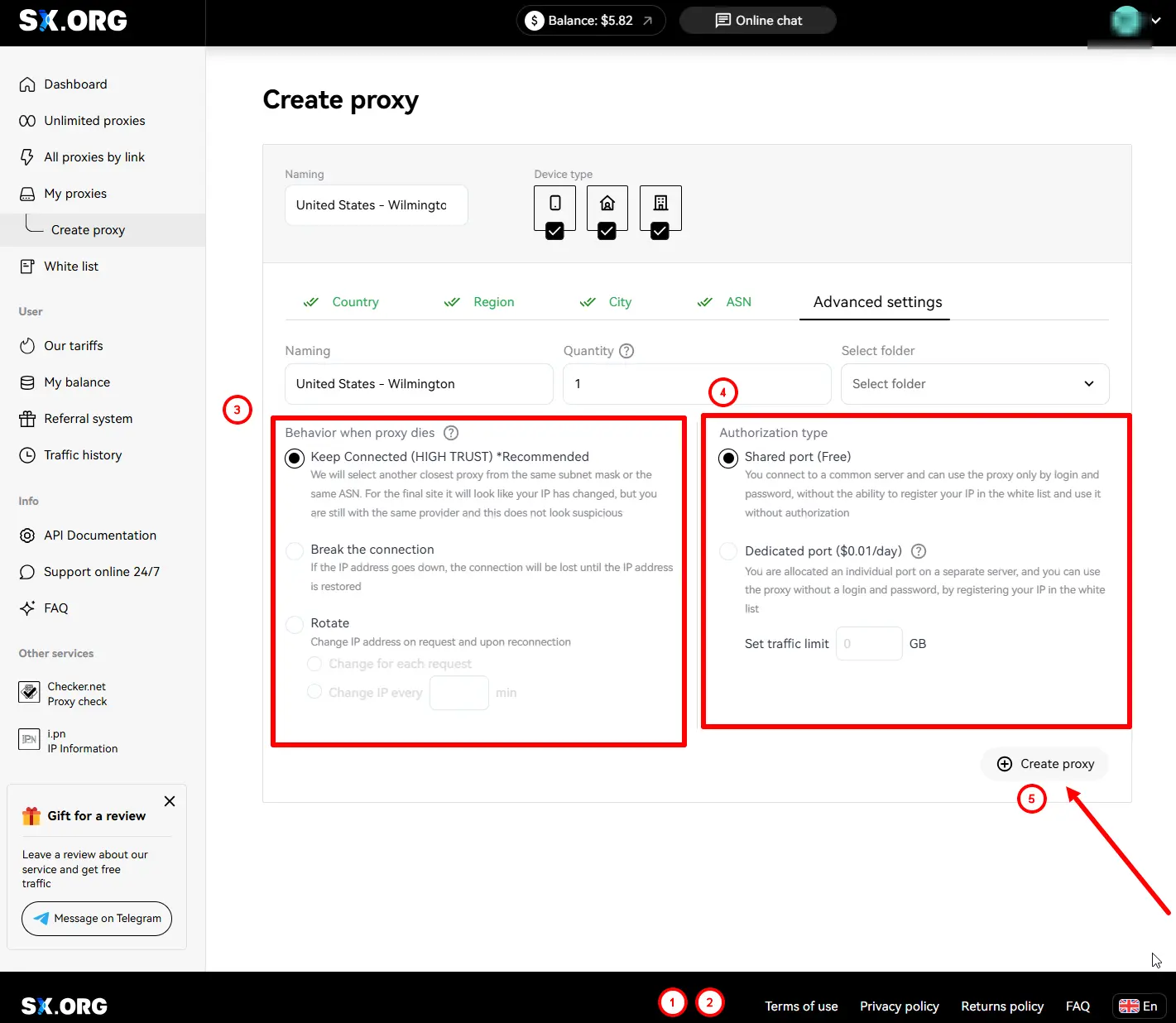
“Keep connection”(기본) - 현재 IP가 작동을 멈추면, 시스템이 동일 서브넷 또는 동일 ASN의 가장 유사한 IP로 교체합니다.
“Break Connection” - IP가 끊기면, 현재 IP가 다시 온라인 상태가 될 때까지 연결이 중단됩니다.
“Rotate” - 이 동작 유형에서는 요청할 때마다 IP 주소가 변경됩니다.
마지막으로 인증 유형을 선택합니다 (4):
“Login and password authorization only”(기본) - 로그인과 비밀번호로만 프록시 인증을 수행합니다. 참고: 화이트리스트에 추가된 기기의 IP 주소는 이 유형의 프록시에서 사용할 수 없습니다.
“Authorization by whitelist or authorization by login and password” - 기기 IP 주소가 화이트리스트에 등록되어 있는 경우, 로그인과 비밀번호를 지정하지 않고 프록시의 IP:PORT 자격 증명으로 연결을 설정할 수 있습니다.
*주의: 이 옵션은 요금이 부과됩니다(해당 유형의 각 포트당 하루 한 번, 잔액에서 $0.01이 차감됩니다).
모든 환경설정을 완료했으면 Create Port (5) 를 클릭하세요. 프록시 생성이 시작되며 My Proxy Ports 페이지의 메인 화면으로 이동합니다.
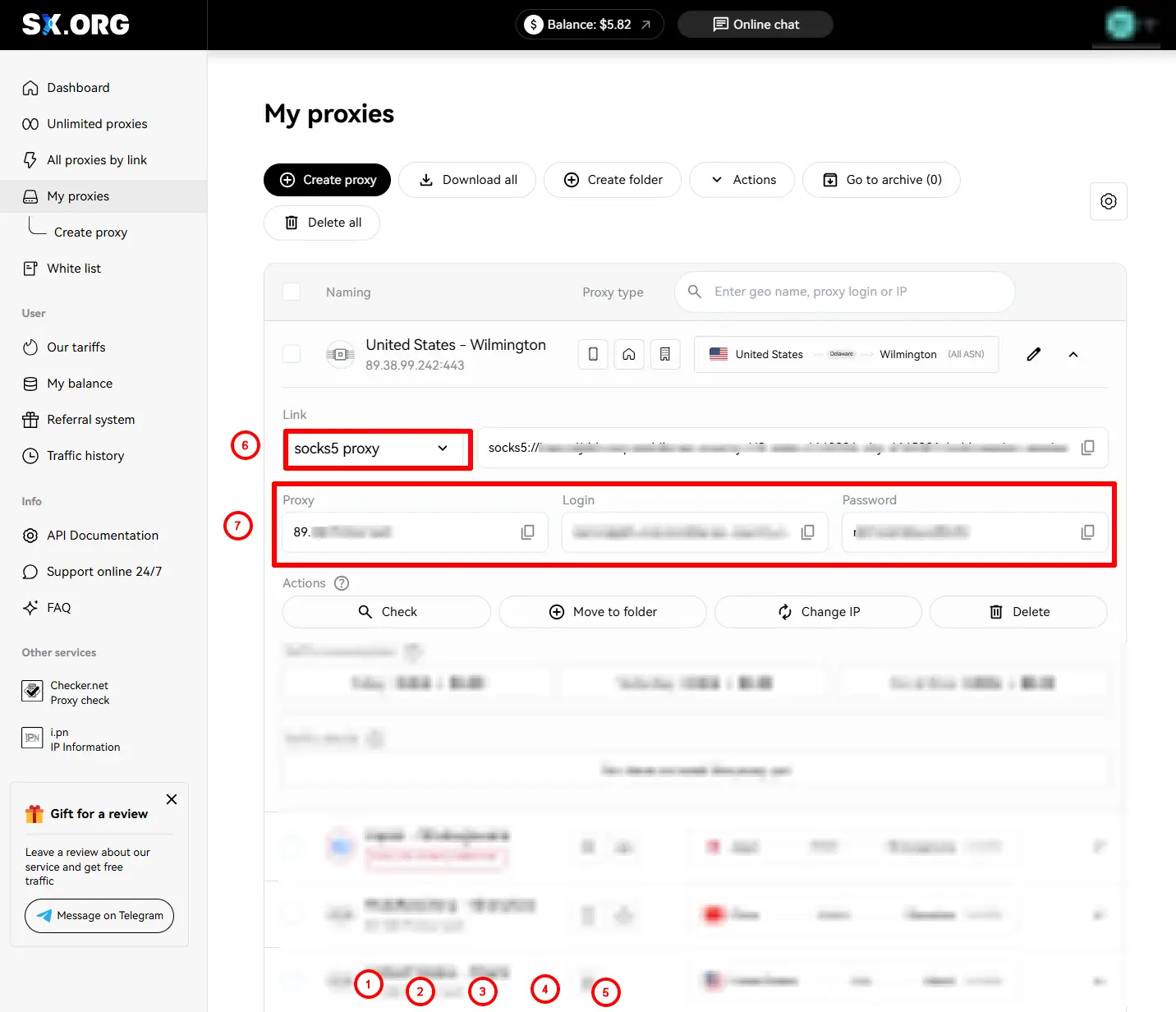
이제 프록시 유형을 선택 (6) 하세요.
다음으로 프록시 URL, 로그인, 비밀번호를 복사합니다 (7)
2단계: XLogin 앱 “Support Free Trial” 열기
New browser profile 섹션을 열고 Setting proxy server 섹션을 찾습니다.
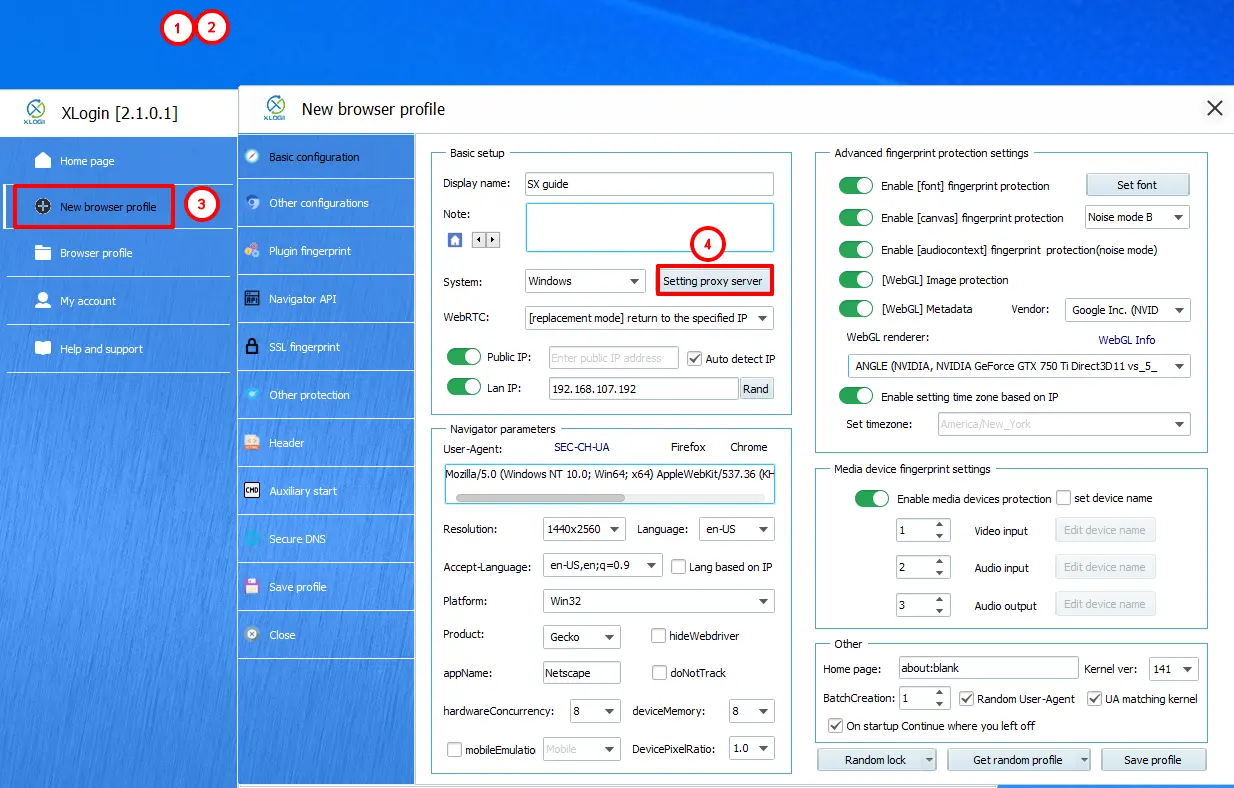
해당 필드에 프록시 정보를 그대로 붙여넣습니다.
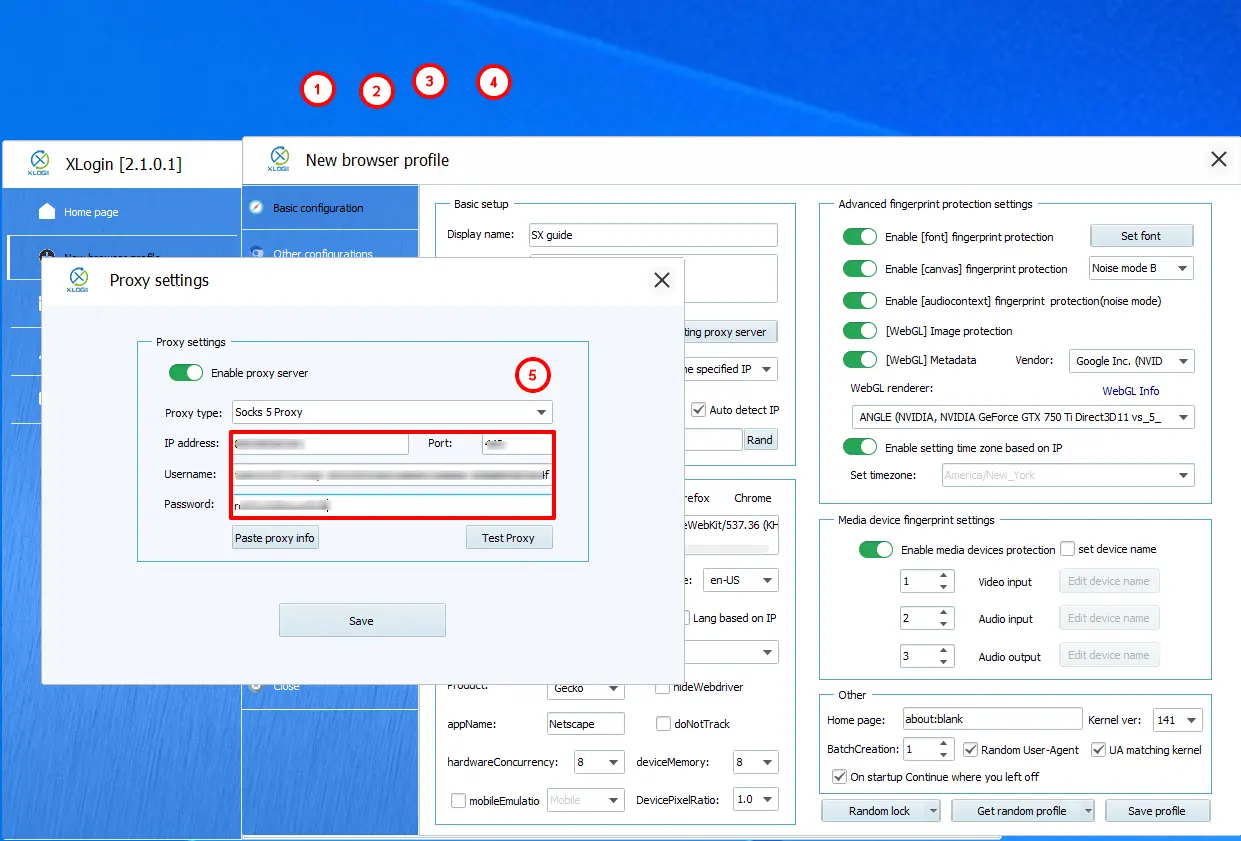
Test Proxy를 눌러 IP의 GEO(지리 위치)를 확인하세요.
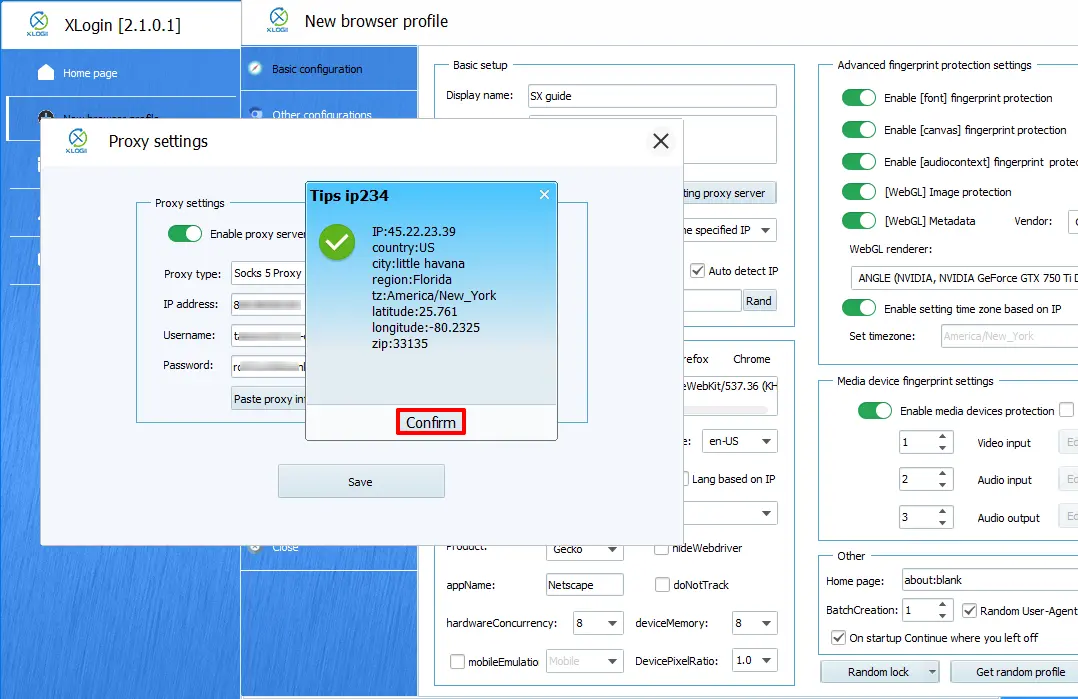
이제 완료되었습니다! SX.ORG 프록시를 Xlogin Anti-Detect Browser와 성공적으로 연동했으며, 바로 사용하실 수 있습니다.