
Kaip sukonfigūruoti SX.ORG tarpinį serverį XLogin

XLogin antidetekcinė naršyklė – tai specializuotas paskyrų izoliavimo įrankis, sukurtas naudotojams, dirbantiems su keliomis paskyromis ir platformomis. Dėmesys skiriamas naršyklės atspaudų segmentavimui, saugiam naršymui ir masteliuojamai darbo eigai, todėl XLogin padeda mažinti riziką ir didinti operacinę kontrolę.
Pagrindinės funkcijos:
1. Atskirkite kelias paskyras nepatiriant blokavimo
Kiekvienas profilis veikia kaip atskiras įrenginys. XLogin izoliuoja naršyklės duomenis – tokius kaip IP adresas, saugykla, JS objektai, WebGL ir aparatinės įrangos identifikatoriai – užtikrindamas, kad tarp paskyrų nekiltų duomenų persiklojimo.
2. Sukonfigūruokite nepriklausomą IP kiekvienam profiliui
XLogin palaiko ir dinaminius, ir statinius įgaliotuosius serverius (HTTP, SOCKS5 ir kt.), todėl naudotojai gali priskirti skirtingą IP adresą kiekvienam profiliui. Sklandžiam darbui rekomenduojamas SX.ORG Proxy.
3. Valdykite vaidmenis ir bendradarbiaukite su komandomis
Idealu agentūroms ar nuotolinėms komandoms: XLogin leidžia dalytis profiliais tarp naudotojų su reguliuojamomis teisėmis.
4. Supaprastinkite užduotis naudodami paketines funkcijas
Naudodami XLogin masinį kūrimą, klonavimą ir grupavimą, galite paleisti šimtus profilių su minimaliu rankiniu įsikišimu. Tinka valdantiems srauto kampanijas, atliekantiems testavimus ar vykdantiems masinę komunikaciją.
5. Sinchronizuokite profilius tarp įrenginių
Profilių duomenis galima kurti atsargines kopijas debesyje ir pasiekti iš bet kurio autorizuoto įrenginio. Nesvarbu, ar keičiant kompiuterius, ar valdant išskaidytą komandą, naudotojai gali tęsti darbą be duomenų praradimo ar pakartotinio nustatymo.
6. Automatizuokite pasikartojančias užduotis
Lengvai automatizuokite darbo eigas naudodami integruotas automatizavimo funkcijas ir API palaikymą – puikiai tinka masteliuoti užduotis su išoriniais įrankiais.
1 žingsnis: Užregistruokite paskyrą SX.ORG
Norėdami sukurti proxy prievadą, eikite į skirtuką Sukurti naują prievadą.
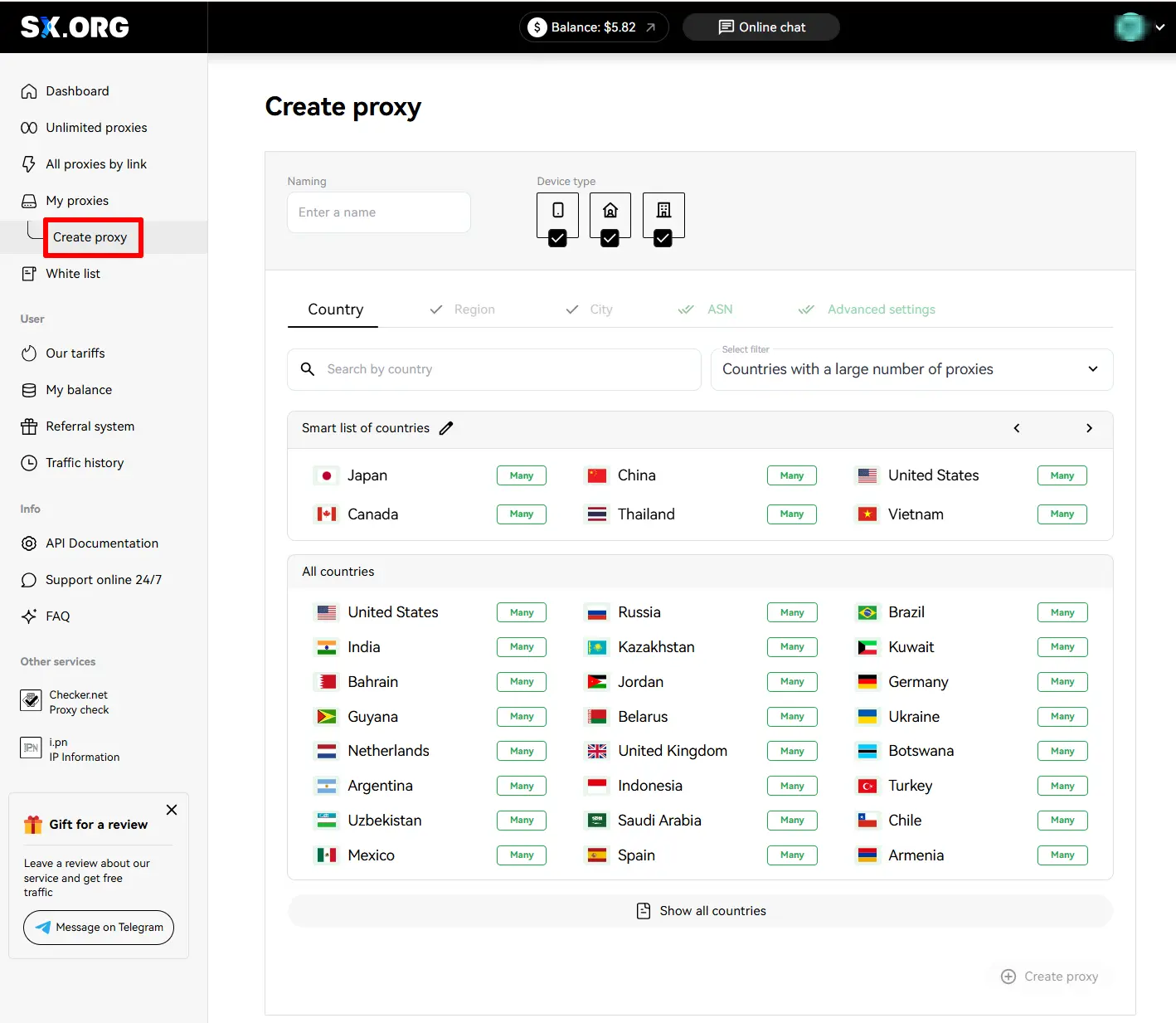
Pirmajame proxy kūrimo žingsnyje jūsų bus paprašyta pasirinkti šalį ir proxy tipą. Virš šalies pasirinkimo lauko galite nustatyti IP tipą: mobilusis, korporatyvinis arba gyvenamasis (1). Atkreipkite dėmesį, kad pagal numatytuosius nustatymus pažymėti visi 3 tipai, tačiau didžiausiam stabilumui rekomenduojame pasirinkti tik vieną iš jų.
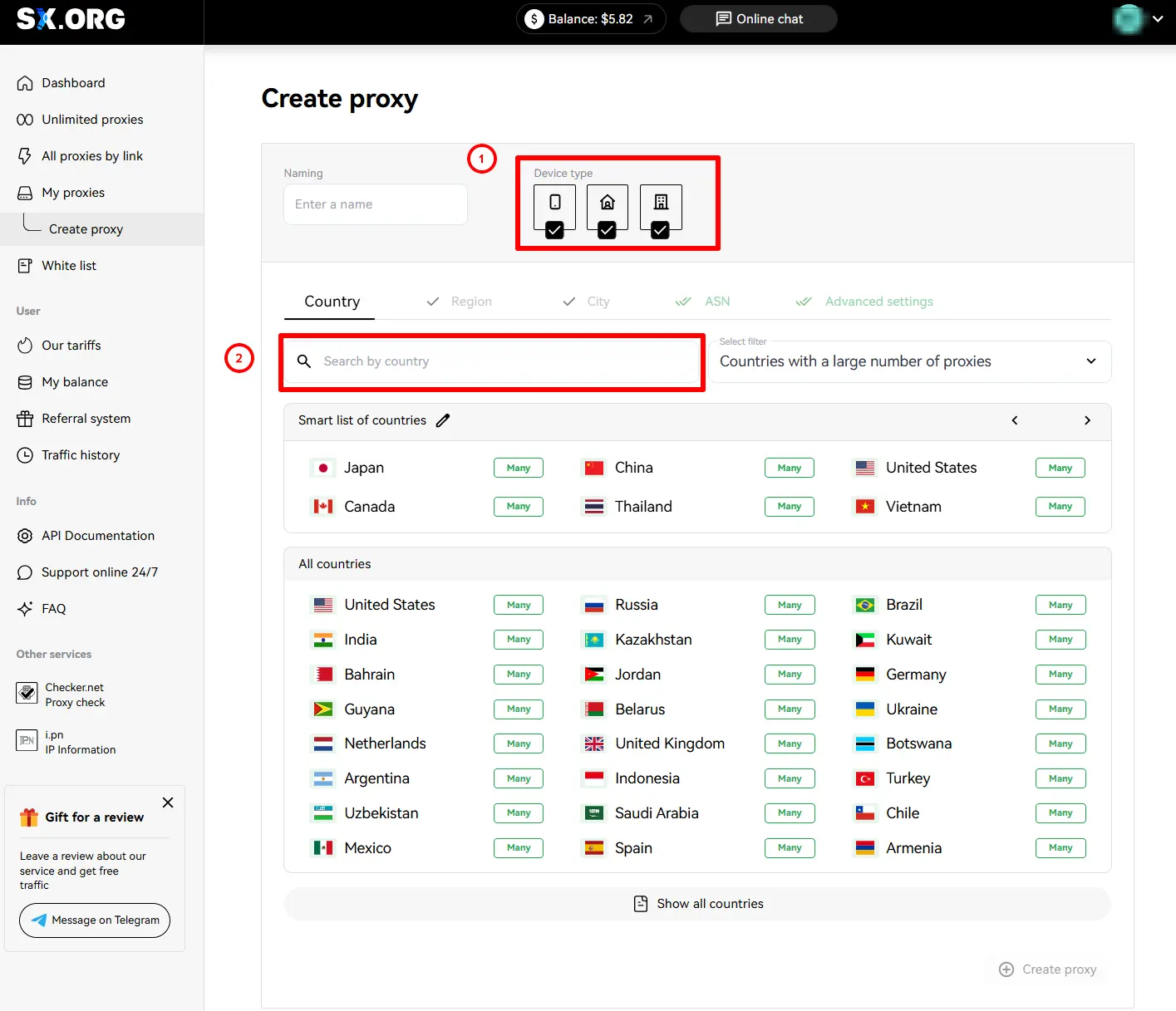
Dominančią šalį rasite „Country Search“ lauke (2). Tiesiog pradėkite vesti pavadinimą ir dinaminis filtras parodys panašiausius rezultatus.
Pasirinkę šalį, toliau galite pasirinkti regioną ir jus dominantį miestą. Jei nežinote, kuriame regione yra jūsų pasirinktas miestas, nesijaudinkite – pasirinkus miestą, regionas bus parinktas automatiškai.
Toliau galite nustatyti ASN (internetinių paslaugų teikėją). Rekomenduojame šios parinkties nekeisti (palikti numatytąją).
Paskutiniame žingsnyje galite pasirinkti proxy pavadinimą, kiekį, rotacijos tipą ir autorizacijos tipą.
Tada galite pasirinkti IP elgsenos tipą (3).
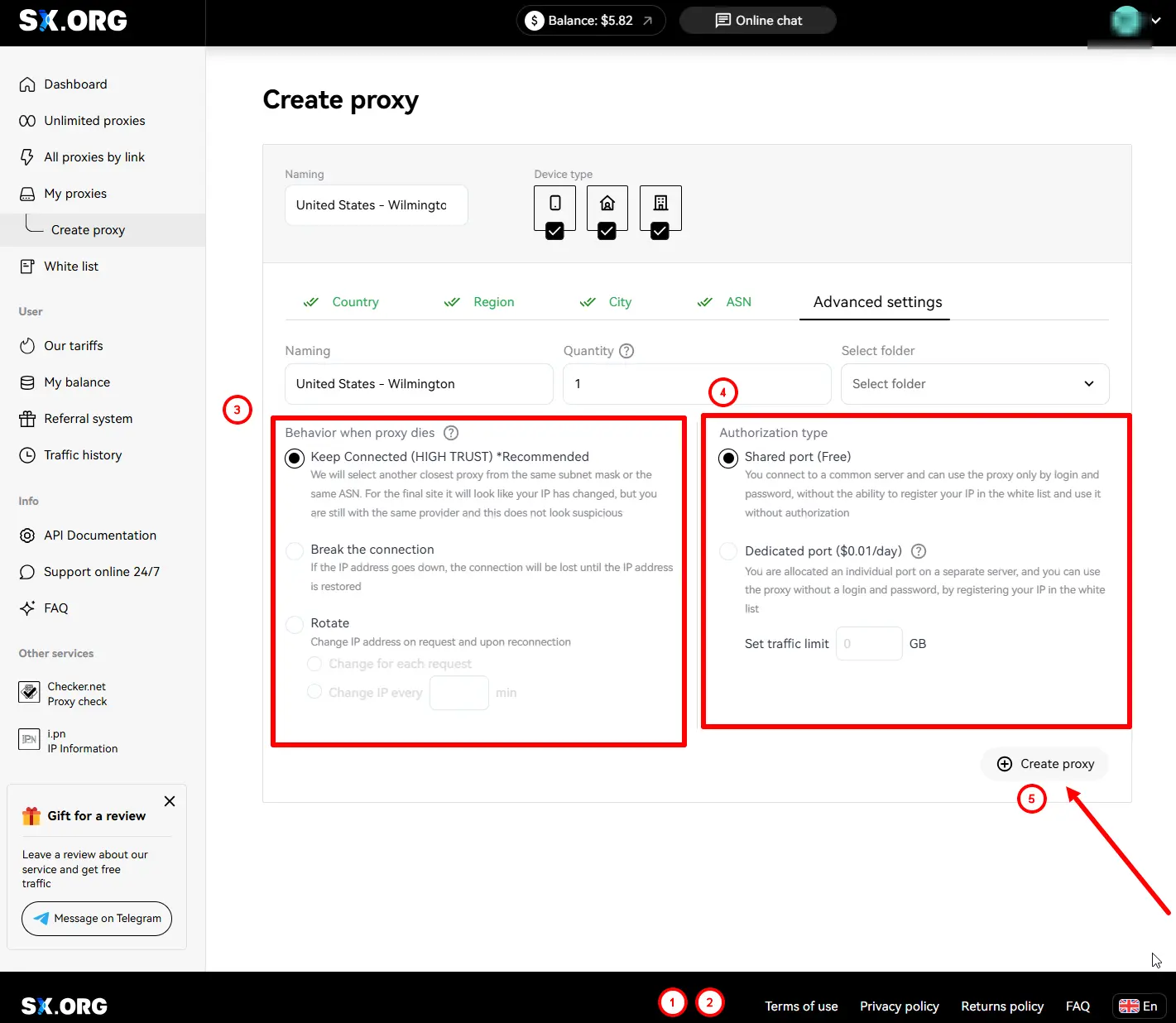
„Keep connection“ (numatytasis) - jei dabartinis IP nustoja veikti, sistema jį pakeis artimiausiu panašiu IP iš to paties potinklio arba to paties ASN.
„Break Connection“ - jei IP atsijungia, ryšys bus sustabdytas, kol dabartinis IP vėl taps pasiekiamas.
„Rotate“ - su šia elgsena IP adresas keičiamas kiekvienos užklausos metu.
Ir paskutinis žingsnis – pasirinkti autorizacijos tipą (4):
„Login and password authorization only“ (numatytasis) - proxy autentifikuojamas tik prisijungimo vardu ir slaptažodžiu. Pastaba: į jūsų baltąjį sąrašą įtrauktų įrenginių IP adresų su šiuo proxy tipu naudoti negalima.
„Authorization by whitelist or authorization by login and password“ - šio tipo proxy leidžia užmegzti ryšį naudojant vien tik proxy IP:PORT duomenis, nenurodant prisijungimo vardo ir slaptažodžio, jei jūsų įrenginio IP adresas yra baltajame sąraše.
*Atkreipkite dėmesį: ši parinktis yra mokama (kasdien iš jūsų sąskaitos balanso bus nuskaičiuojama po 0,01 $ už kiekvieną tokio tipo prievadą).
Nustačius visas nuostatas, spustelėkite Sukurti prievadą (5), ir prasidės proxy generavimas; būsite nukreipti į pagrindinį Mano proxy prievadai puslapio ekraną.
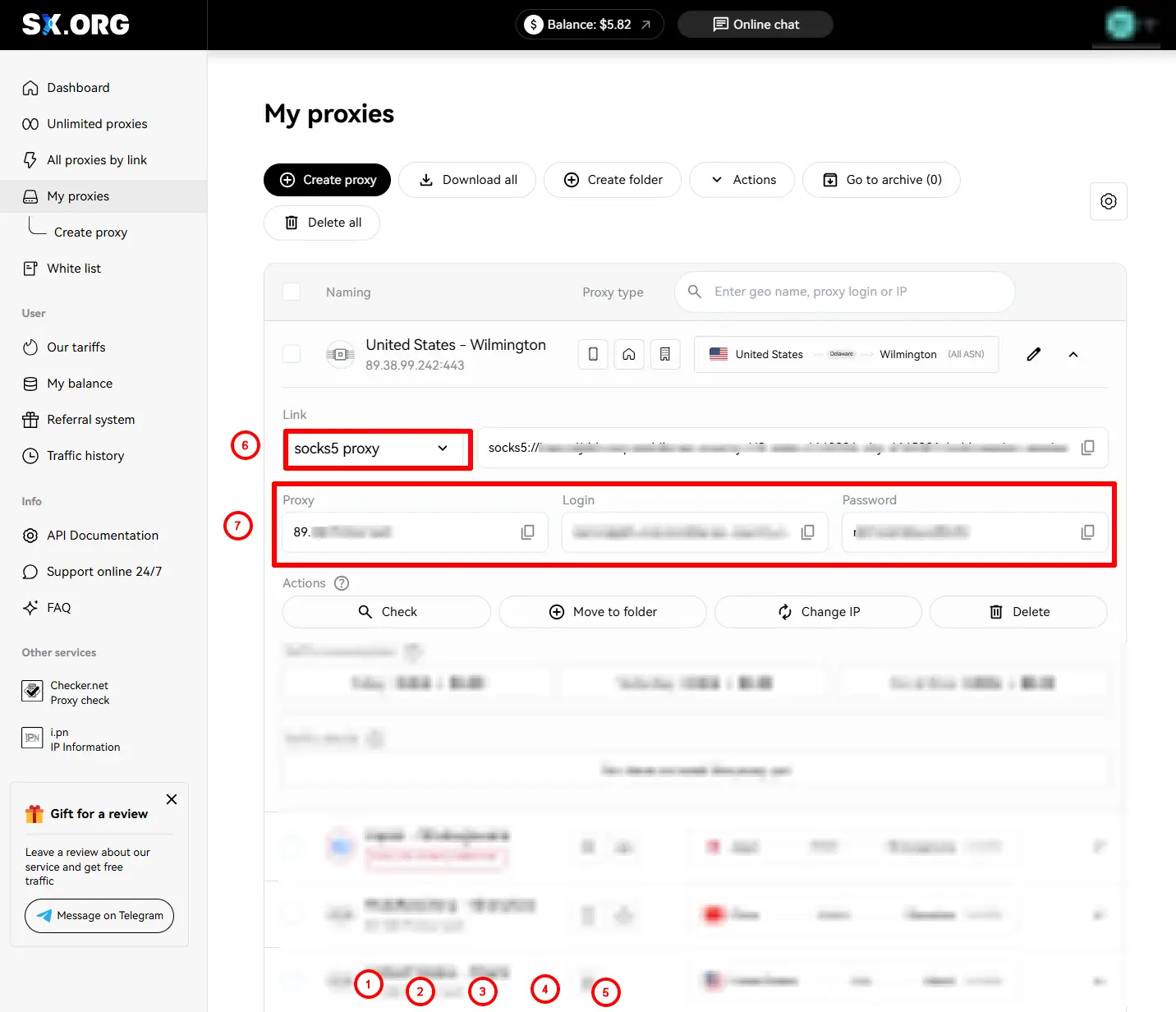
Dabar turite pasirinkti proxy tipą (6)
Tada nukopijuokite proxy URL, prisijungimo vardą ir slaptažodį (7)
2 žingsnis: Atidarykite savo XLogin programą „Support Free Trial“
Atidarykite skiltį Naujas naršyklės profilis ir raskite skiltį Proxy serverio nustatymas.
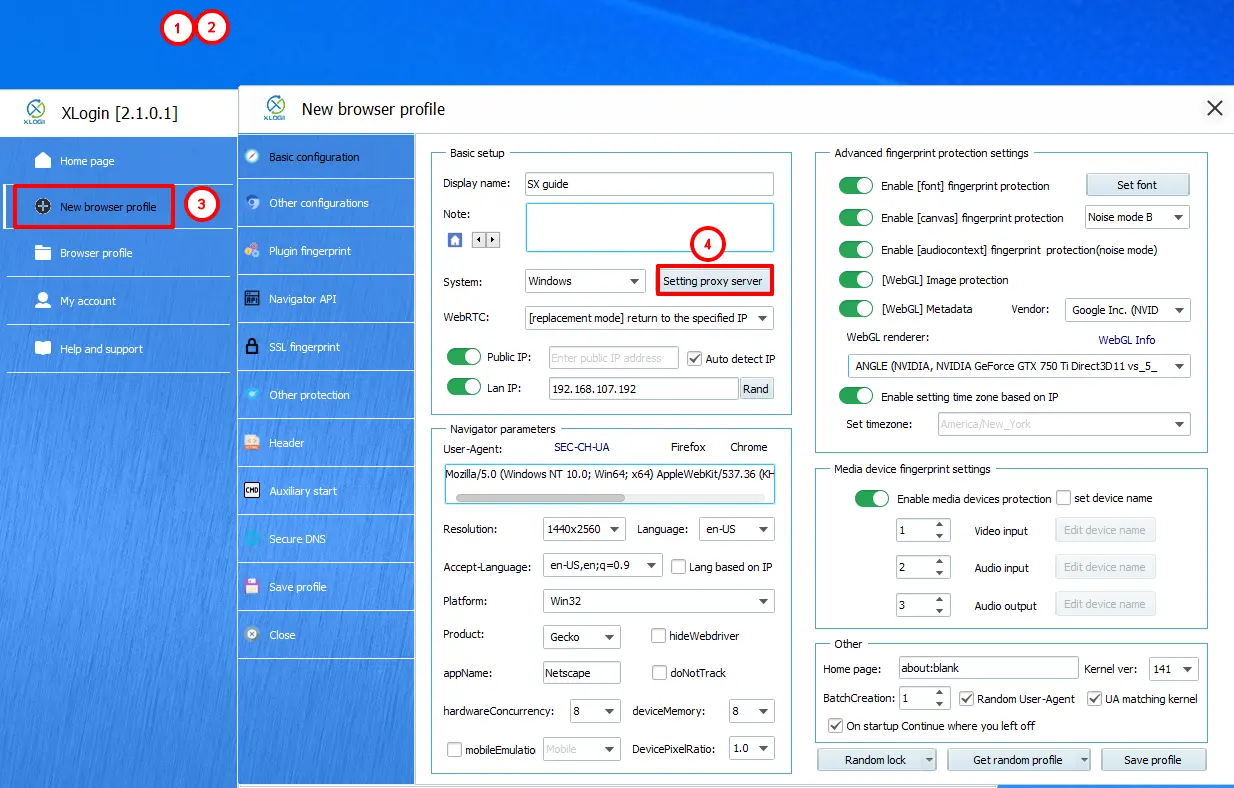
Įklijuokite proxy informaciją tiesiai į atitinkamą lauką.
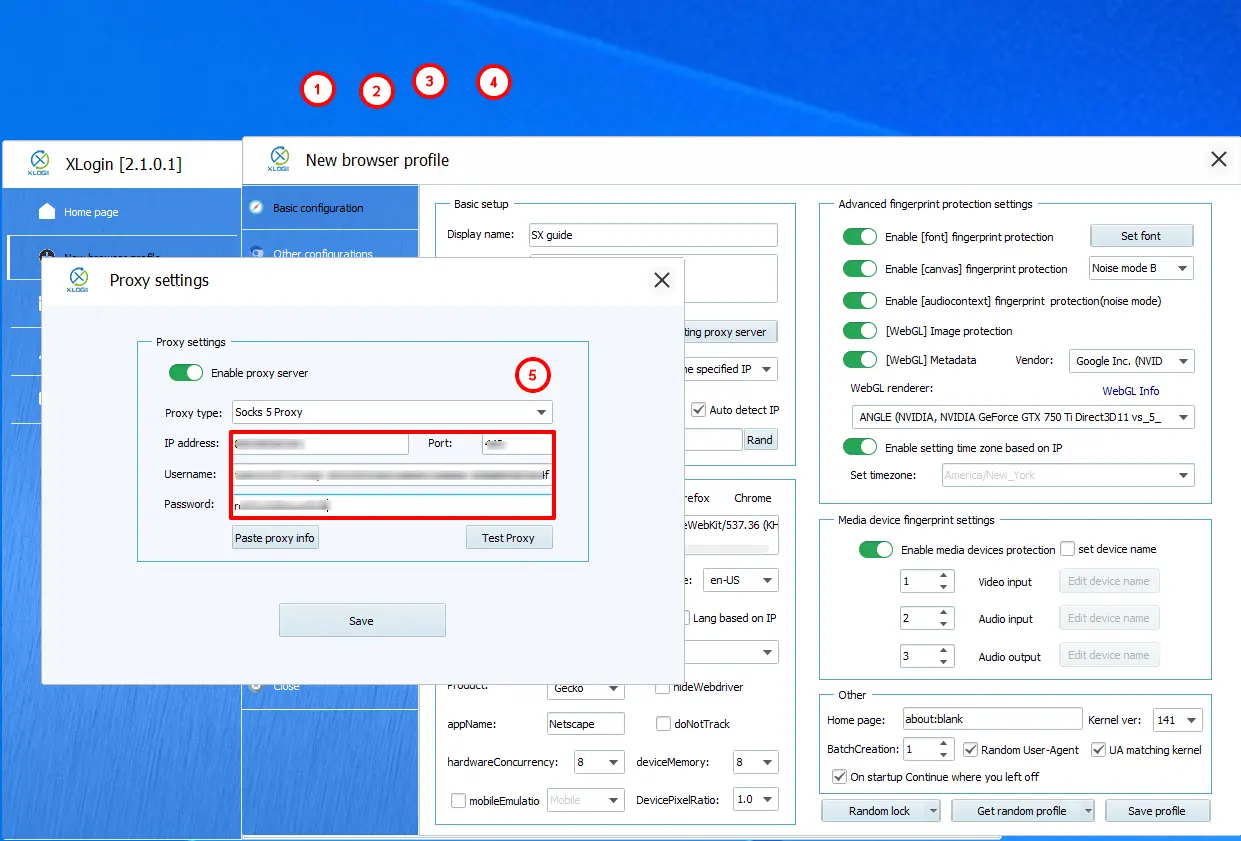
Bakstelėkite Test Proxy ir patikrinkite savo IP GEO.
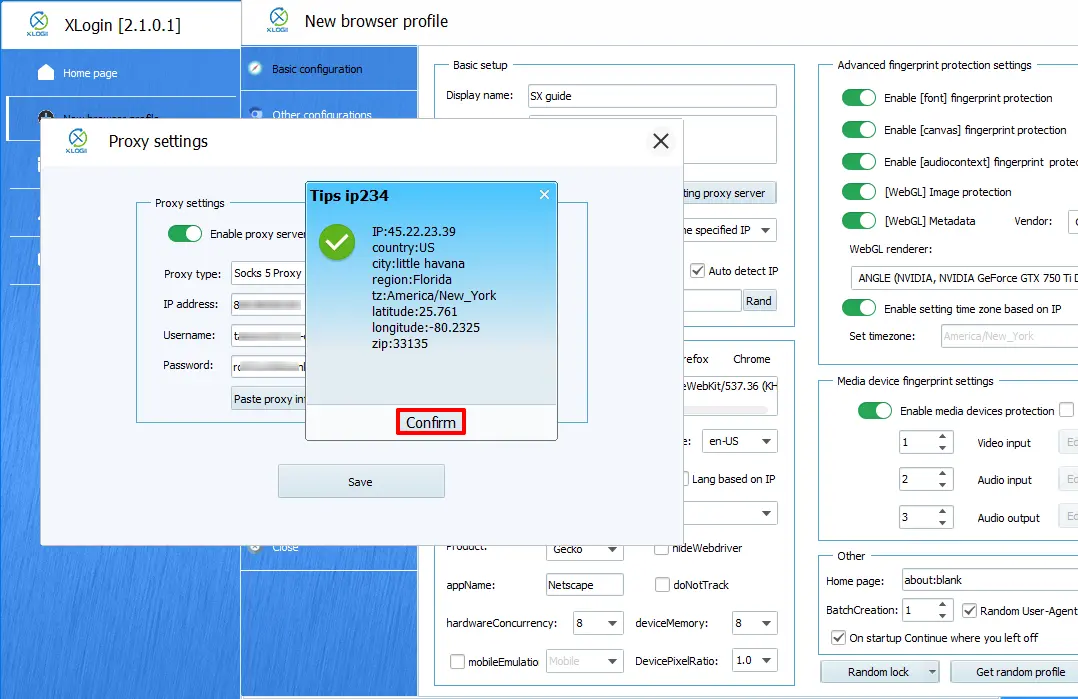
Viskas! Sėkmingai integravote SX.ORG proxy serverius su Xlogin antidetekcine naršykle ir galite pradėti.