
Hvordan konfigurere SX.ORG proxy i XLogin

XLogin Antidetect Browser er et dedikert verktøy for kontoisolasjon, laget for brukere som arbeider på tvers av flere kontoer og plattformer. Med vekt på fingeravtrykkssegmentering, sikker nettlesing og skalerbar arbeidsflyt, hjelper XLogin med å redusere risiko samtidig som den øker operasjonell kontroll.
Nøkkelfunksjoner:
1. Isoler flere kontoer uten å bli blokkert
Hver profil fungerer som en frittstående enhet. XLogin isolerer nettleserdata – som IP-adresse, lagring, JS-objekter, WebGL og maskinvareidentifikatorer – og sikrer at det ikke skjer krysskontaminering mellom kontoer.
2. Konfigurer en uavhengig IP for hver profil
XLogin støtter både dynamiske og statiske proxier (HTTP, SOCKS5, osv.), slik at brukere kan tildele en annen IP-adresse til hver profil. SX.ORG Proxy er anbefalt for korrekt arbeidsflyt.
3. Administrer roller og samarbeid med team
Ideelt for byråer eller eksterne team: XLogin muliggjør deling av profiler mellom brukere med justerbare tillatelser.
4. Effektiviser oppgaver med batch-funksjoner
Med XLogin’s batchoppretting, kloning og grupperingsfunksjoner kan brukere starte hundrevis av profiler med minimalt manuelt arbeid. Ideelt for dem som håndterer trafikkampanjer, testing eller utfører oppsøking i stor skala.
5. Synkroniser profiler på tvers av enheter
Profildata kan sikkerhetskopieres til skyen og nås fra enhver autorisert enhet. Enten du bytter mellom maskiner eller administrerer et distribuert team, kan brukere fortsette arbeidet uten datatap eller gjentatt oppsett.
6. Automatiser repeterende oppgaver
Automatiser enkelt arbeidsflytene dine med innebygde automasjonsfunksjoner og API-støtte – perfekt for å skalere oppgaver med eksterne verktøy.
Trinn 1: Registrer en konto i SX.ORG
For å opprette en proxy-port, gå til fanen Create New Port.
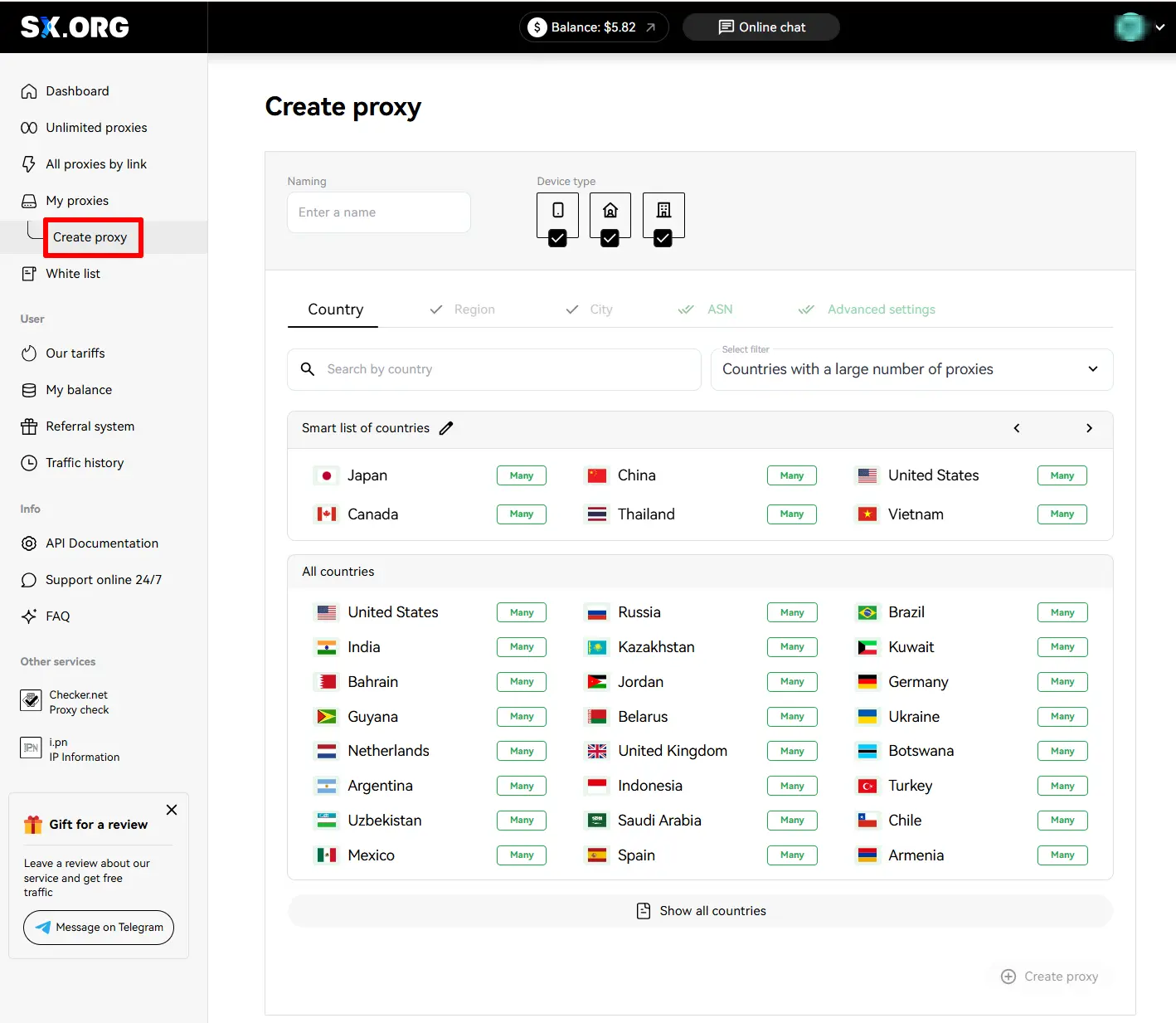
I det første trinnet med å opprette en proxy blir du bedt om å velge land og proxy-type. Over feltet for landvalg kan du sette IP-typen: mobil, bedrifts- eller residensiell (1). Merk at alle tre typene er valgt som standard, men for mest mulig stabil ytelse anbefaler vi å velge bare én av dem.
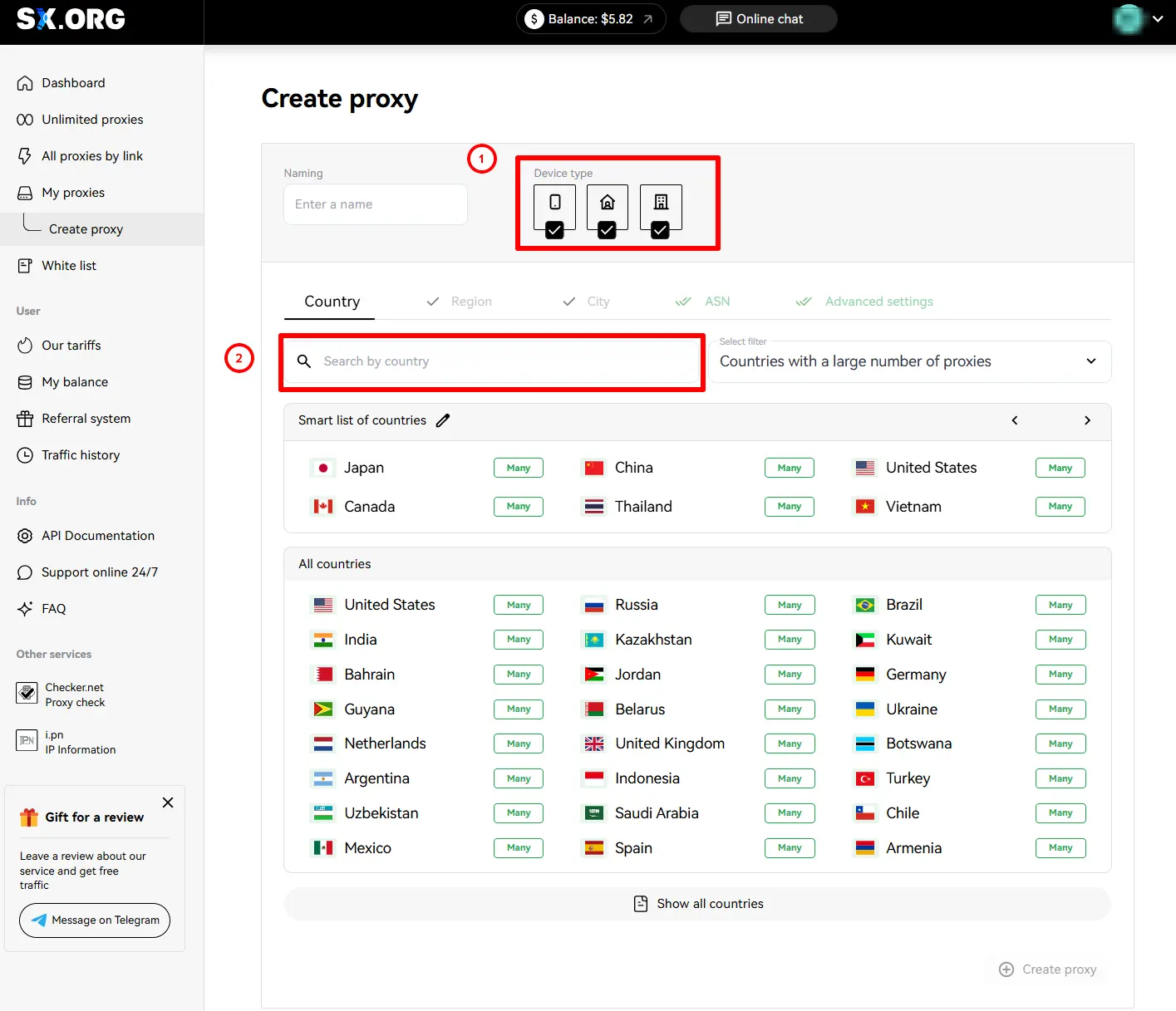
Du finner landet du er interessert i i feltet “Country Search” (2). Bare begynn å skrive inn navnet, så viser det dynamiske filteret de mest like resultatene.
Etter å ha valgt land kan du velge en region og en by du er interessert i. Hvis du ikke vet hvilken region byen du har valgt ligger i, er det ingen grunn til bekymring – når du velger byen, velges regionen automatisk.
Deretter kan du angi ASN (Internettleverandør). Vi anbefaler å la dette stå som standard.
I siste trinn kan du velge navn for proxien, antall, rotasjonstype og autorisasjonstype.
Deretter kan du velge en type IP-oppførsel (3).
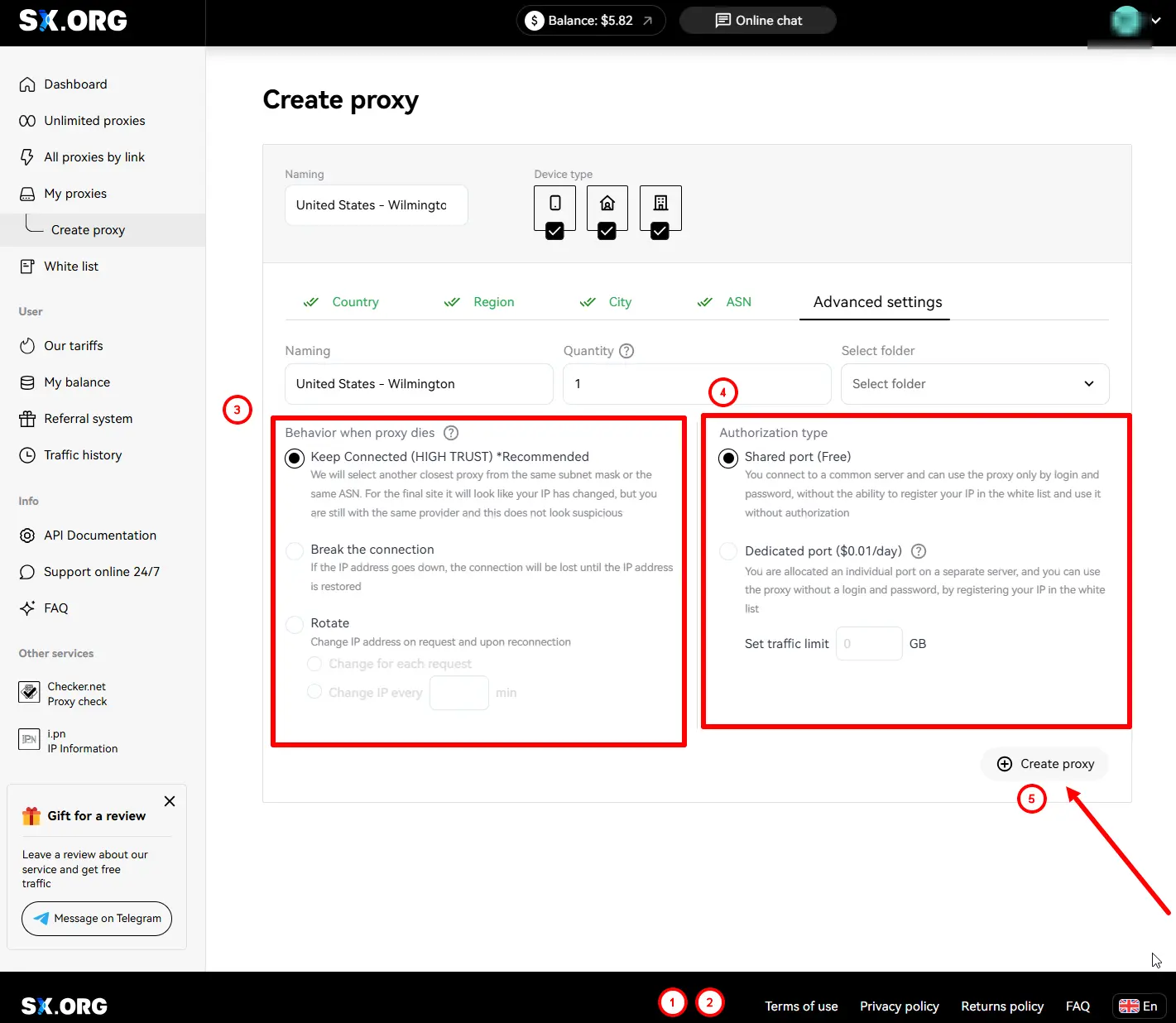
“Keep connection” (standard) – hvis den gjeldende IP-en slutter å fungere, vil systemet erstatte den med den nærmeste lignende IP-en i samme subnett eller samme ASN.
“Break Connection” – hvis IP-en kobles fra, stoppes tilkoblingen til den gjeldende IP-en er på nett igjen.
“Rotate” – med denne oppførselen endres IP-adressen ved hver forespørsel.
Og siste steg er å velge autorisasjonstype (4):
“Login and password authorization only” (standard) – proxien autoriseres kun med brukernavn og passord. Merk: IP-adressene til enheter lagt til i hvitelisten din kan ikke brukes med denne typen proxy.
“Authorization by whitelist or authorization by login and password” – denne typen proxy lar deg etablere tilkobling via IP:PORT-opplysningene til proxien uten å oppgi brukernavn og passord, så lenge IP-adressen til enheten din er oppført i hvitelisten.
*Vær oppmerksom på at dette alternativet krever et gebyr ($0,01 for hver port av denne typen på kontoen din trekkes fra saldoen én gang per dag).
Når du har angitt alle preferanser, klikk Create Port (5), og genereringen av proxien starter og tar deg til hovedskjermen på siden My Proxy Ports.
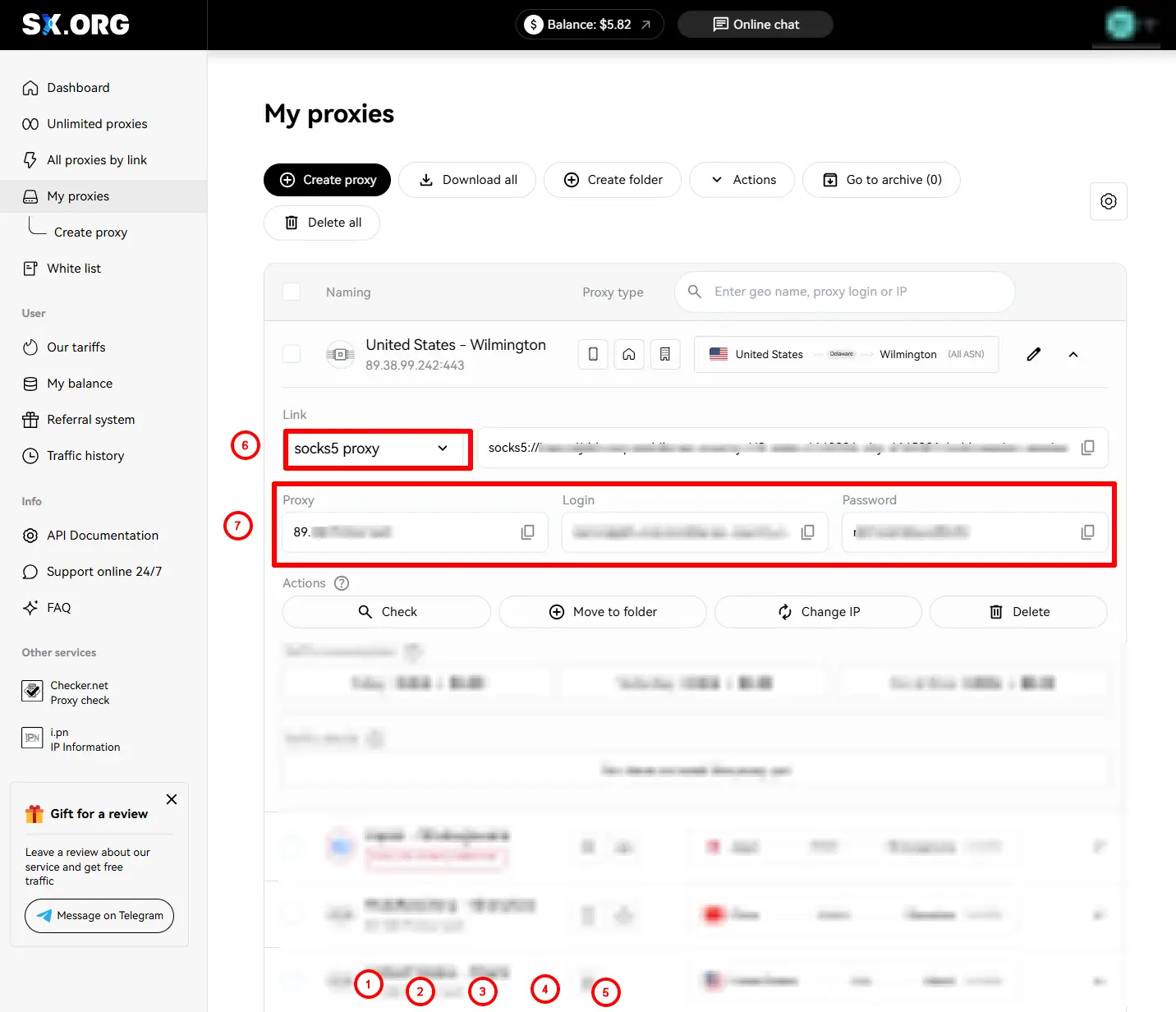
Nå må du velge proxy-type (6)
Deretter kopierer du proxy-URL, brukernavn og passord (7)
Trinn 2: Åpne XLogin-appen “Support Free Trial”
Åpne seksjonen New browser profile og finn seksjonen Setting proxy server.
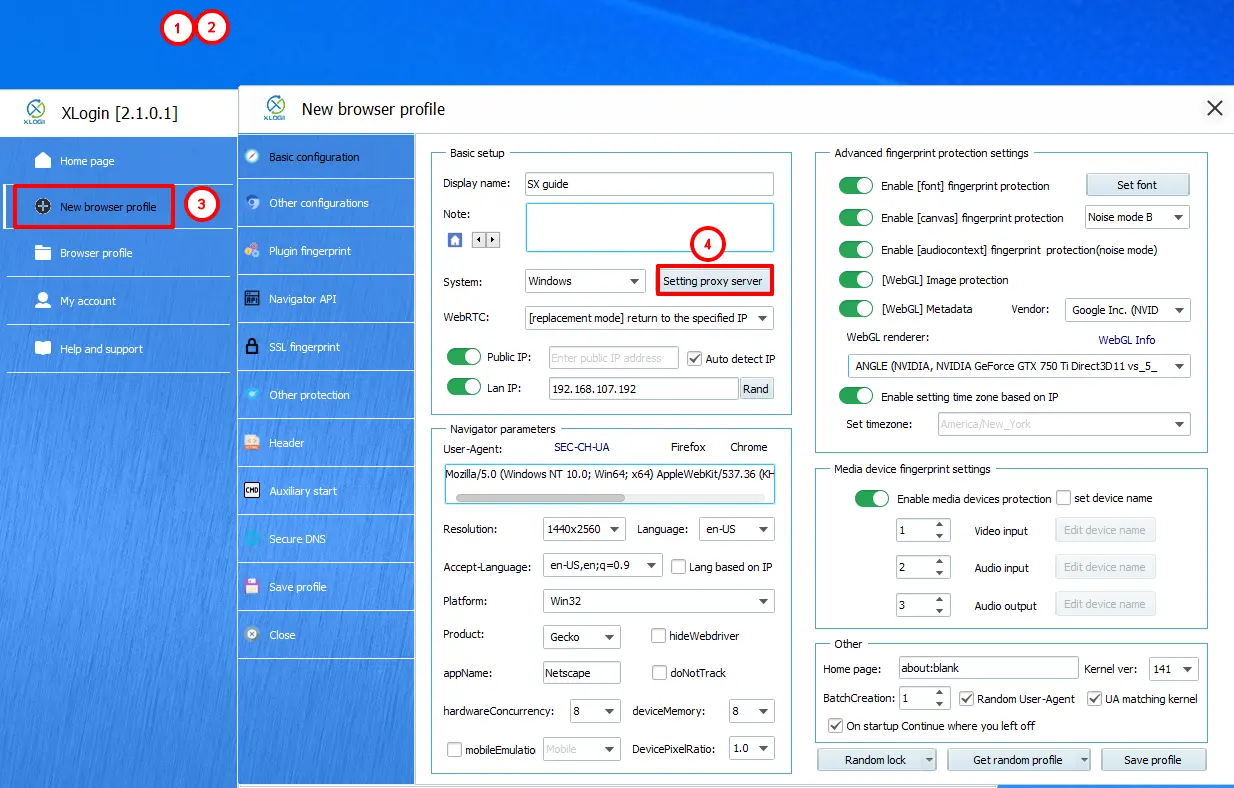
Lim inn proxy-informasjonen direkte i riktig felt.
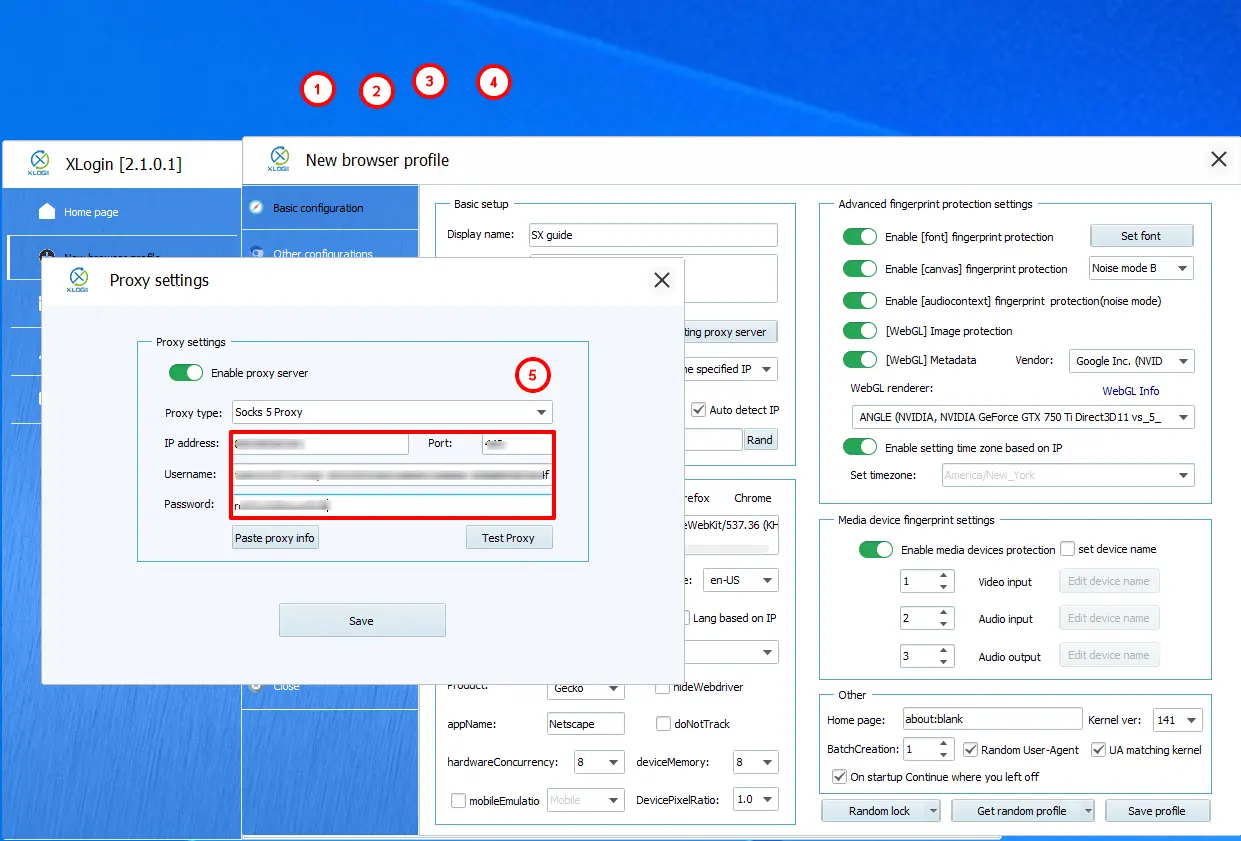
Trykk Test Proxy og sjekk GEO for IP-en din.
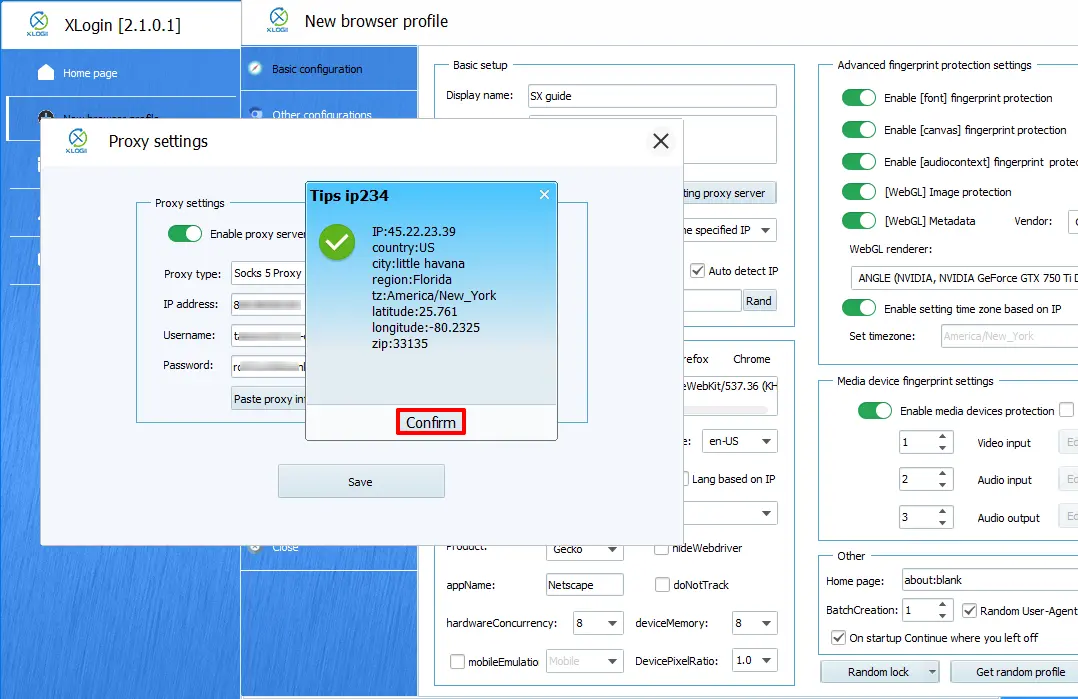
Det var det! Du har nå integrert SX.ORG‑proxier med Xlogin Anti-Detect Browser og er klar til å sette i gang.