
Topp 5 Nye Anti-Detect Nettlesere: Alternativer til Etablerte Verktøy
Nye anti-detect-nettlesere tilbyr mer enn tilpasning av nettleserfingeravtrykk. Utviklere legger til automatisering, teamverktøy, KI-assisterte kontroller og mer praktisk proxyhåndtering. Men hvilke av disse funksjonene gjør faktisk en forskjell i det daglige arbeidet?
Hos SX.ORG har vi valgt ut fem alternativer som er verdt en nærmere titt: Anonym Browser, Aurorium, MostMate, NexBrowser og P1Browser. I denne oversikten ser vi på nøkkelfunksjonene deres og forklarer hva du bør sjekke før du går i gang.
Sammenligning av anti-detect-nettlesere: Nøkkelfunksjoner
Her er en rask sammenligning som kan hjelpe deg å velge hvilket produkt du vil utforske videre.
| Anti-detect-nettleser | Viktige funksjoner å utforske | Bruksområder å vurdere |
|---|---|---|
| Anonym Browser | KI-styring via MCP, teamarbeidsområder, massehandlinger og innebygd proxy-sjekk | Håndtering av et stort antall profiler og et team |
| Aurorium | KI-basert fingeravtrykkgenerering, innebygd messenger, mobilapp for teamkommunikasjon, masseopprettelse av profiler og API | Teamarbeid og håndtering av mange kontoer |
| MostMate | Massehåndtering av profiler, vindussynkronisering, RPA og KI-assistert opprettelse av arbeidsflyter | Repetitive handlinger på tvers av profiler og automatisering av arbeidsflyter |
| NexBrowser | Proxyhåndtering, lokalt API og RPA; for øyeblikket kun Windows, med macOS under utvikling | Håndtering av profiler via skript og automatiserte arbeidsflyter |
| P1Browser | Isolerte profiler, teamtilgangstillatelser, API og vindussynkronisering | Arbeid med nettbutikker, sosiale medier og annonsekontoer |
Anonym Browser: En anti-detect-nettleser med KI-styring
Anonym Browser er en anti-detect-nettleser for å håndtere flere kontoer. Den kombinerer nettleserprofiler, teamarbeidsområder, massehandlinger og en innebygd proxy-sjekk. Produktet er for tiden i åpen beta og tilgjengelig for Windows, macOS og Linux.
Hva skiller Anonym Browser
Hovedfunksjonen er en innebygd lokal MCP-server som lar deg styre Anonym Browser med KI i klartekst. KI kan ikke bare opprette profiler, tilordne proxyer og styre selve applikasjonen, men også utføre oppgaver direkte inne i kjørende nettleserprofiler: for eksempel åpne Facebook og registrere en konto.
Alt dette fungerer uten å koble til ekstra automasjonsverktøy.
MCP er gratis under betaen.
Praktisk integrasjon med SX.ORG
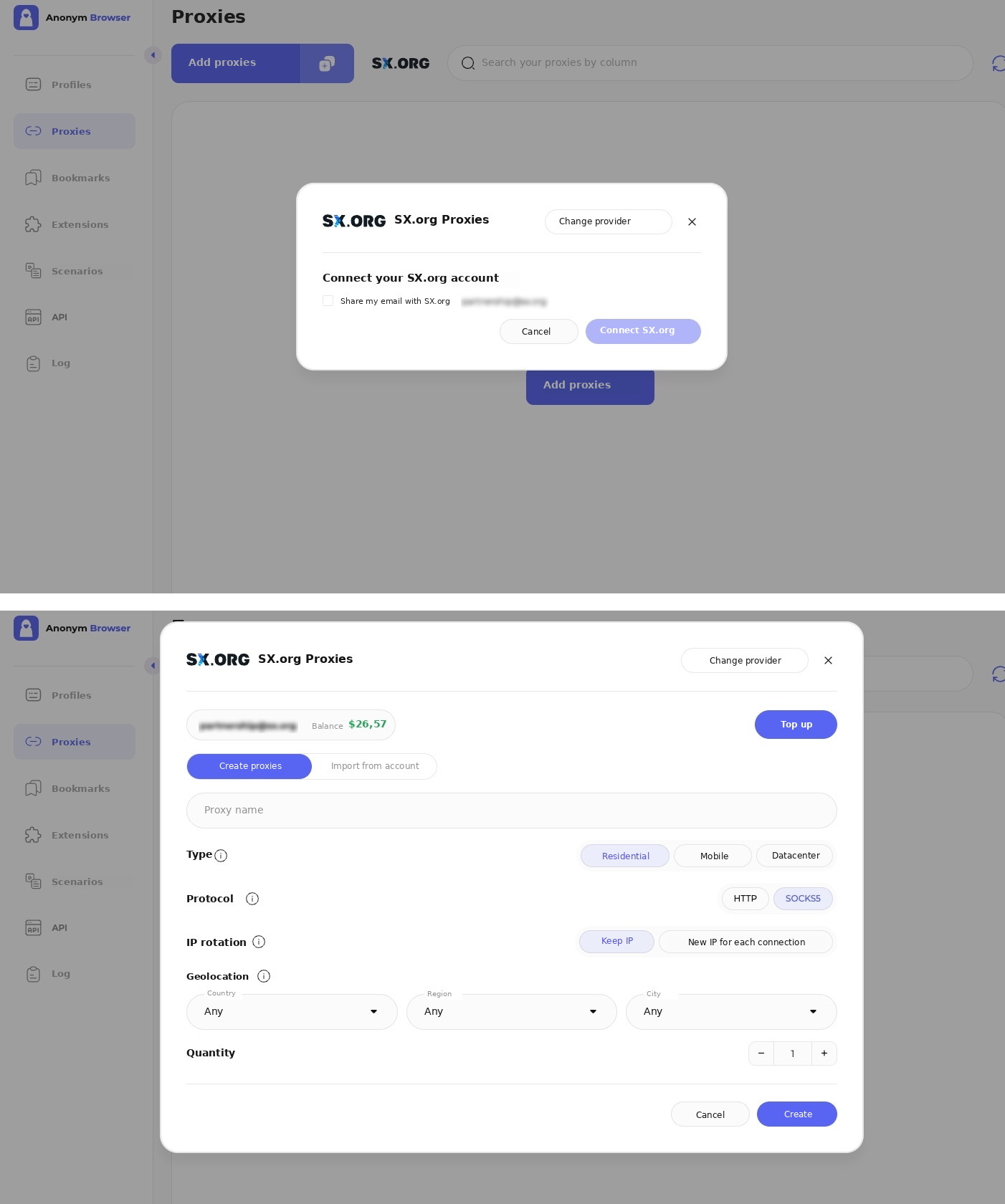
Anonym Browser integreres med SX.ORG via et API. Du kan koble til og administrere proxyer direkte i nettlesergrensesnittet i stedet for å bytte mellom dashbord. For alle som bygger et arbeidsområde fra bunnen av, forenkler dette oppsettet: profiler og proxyer er på samme sted.
Hvem bør vurdere det?
Anonym Browser er verdt å vurdere for profesjonelle og team som håndterer mange profiler og vil skille arbeidsområder og ansattetilganger. Under betaen er en gratis Betatest-plan tilgjengelig: opptil 500 profiler og opptil 10 teammedlemmer. For en første test, opprett noen profiler, koble til proxyer via integrasjonen og prøv å gi MCP en enkel oppgave.
Aurorium: En anti-detect-nettleser med KI-fingeravtrykk og teamfunksjoner
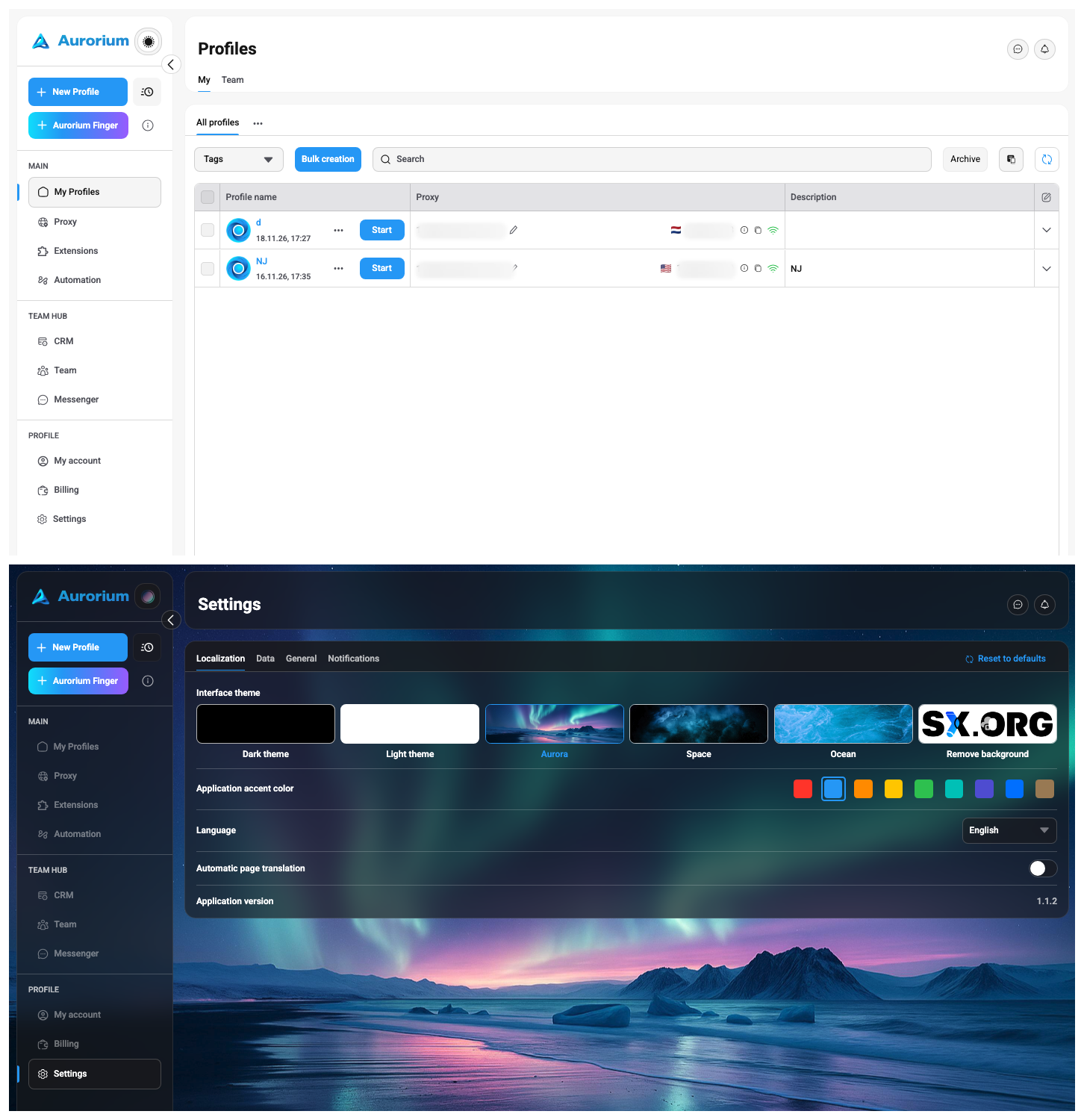
Aurorium Browser bygger et arbeidsområde rundt nettleserprofiler. I tillegg til miljøoppsett tilbyr anti-detect-nettleseren en innebygd messenger, en mobilapp for teamkommunikasjon, masseopprettelse av profiler, en cookie-synkronisator og API. Denne tilnærmingen er nyttig når du trenger mer enn én enkelt profil og vil organisere arbeidet til flere teammedlemmer.
En fremtredende funksjon er Aurorium Fingerprint. Det er en selvlærende KI-modell som genererer realistiske digitale fingeravtrykk basert på en database over ekte enheter, geolokasjon og mange innbyrdes avhengige faktorer. Når du lager et fingeravtrykk, kan du ta hensyn til parametere du angir, som GEO, alder eller yrke.
Hva skiller Aurorium
I teamarbeid flyttes kommunikasjonen ofte til tredjeparts meldingsapper. Aurorium lar deg chatte rett i nettleseren: den innebygde messenger-en brukes til å prate med kolleger, og den globale chatten hjelper deg å finne enhver registrert bruker. Mobilappen lar deg holde kontakten med teamet selv når du er borte fra datamaskinen.
For skalering finnes masseopprettelse av profiler, en cookie-synkronisator og API. De hjelper deg å forberede miljøer raskere og koble nettleseren til arbeidsflytene dine.
Vi ville testet det i et konkret teamscenario: opprett flere profiler, gi en ansatt tilgang, diskuter et arbeidsrelatert spørsmål i den innebygde messenger-en og se hvordan mobilappen fungerer. Dette viser hvor godt disse funksjonene passer for teamet ditt.
Gjør arbeidsområdet til ditt eget
Aurorium har et tiltalende grensesnitt med tilpassbar stil. I tillegg til standard lys og mørk drakt kan du velge blant tilgjengelige bakgrunner eller laste opp ditt eget bilde. Det er en liten, men velkommen detalj for et arbeidsområde der du tilbringer mye tid.
Hvem bør vurdere det?
Aurorium er verdt å vurdere for team som trenger mer enn separate nettleserprofiler og ønsker mer praktisk kommunikasjon og koordinering.
Under testing, legg merke til rettighetsstyring, teamarbeidsområdet, messenger-en og mobilappen. Det er best å vurdere Aurorium Fingerprint separat — etter hvor mye det forenkler forberedelsen av profiler til arbeidsflytene dine, ikke bare etter at KI nevnes i produktbeskrivelsen.
MostMate: Kontoadministrasjon og automasjonsverktøy
MostMate er en anti-detect-nettleser for å håndtere flere kontoer. Den kombinerer isolerte miljøer, massehåndtering av profiler, vindussynkronisering, teamtilganger og et lokalt API.
Hovedappellen ligger i å kombinere daglige operasjoner med automatiseringsverktøy. Det er et alternativ for brukere som ikke bare vil holde kontoer adskilt, men også bruke mindre tid på repeterende handlinger.
Hva skiller MostMate
MostMate tilbyr flere tilnærminger til automatisering. Den første er vindussynkronisering, som lar deg styre flere nettlesermiljøer samtidig. For å bruke den åpner du minst to nettlesermiljøer og velger vinduene du vil synkronisere. Denne tilnærmingen er verdt å prøve hvis du regelmessig gjentar de samme handlingene på tvers av flere profiler.
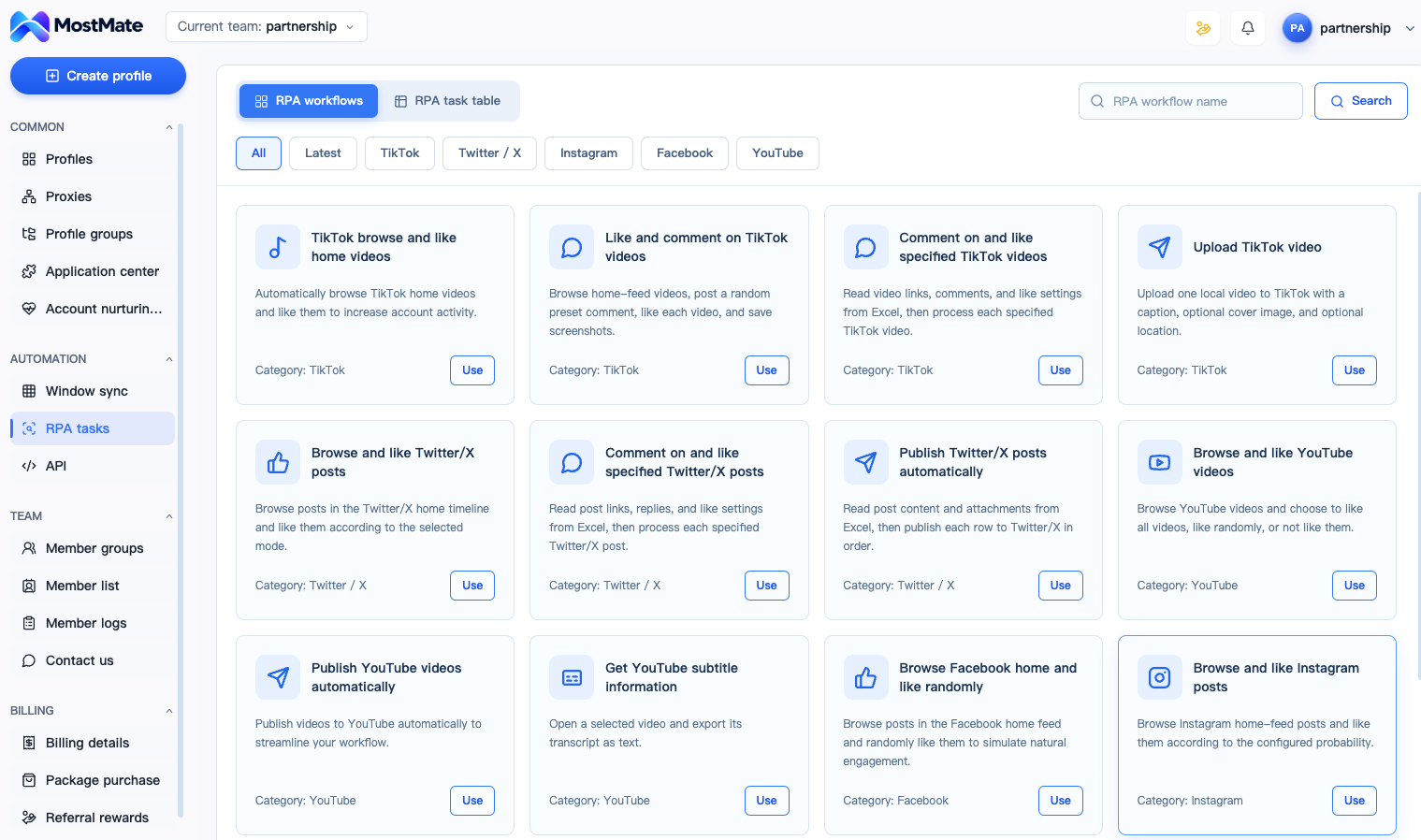
Den andre er et bredt utvalg av RPA-arbeidsflyter. RPA, eller robotisert prosessautomatisering, automatiserer handlinger i grensesnittet: i stedet for å gjenta samme sekvens manuelt, velger og konfigurerer du en arbeidsflyt som skal kjøres.
Ifølge utvikleren kan KI også bistå med å lage arbeidsflyter. Du beskriver en oppgave i klartekst, deretter vurderer og redigerer du den resulterende sekvensen av handlinger før du kjører den.
Når du evaluerer nettleseren, sammenlign begge tilnærmingene: hvilke oppgaver er enklest med synkroniserte vinduer, og hvilke egner seg bedre for en dedikert arbeidsflyt?
Hvem bør vurdere det?
MostMate kan appellere til profesjonelle og team som utfører mange like operasjoner på tvers av profiler og kontoer. Vindussynkronisering og RPA lar deg velge en automasjonsmetode som passer en bestemt prosess.
For din første test, velg en kort, kjent oppgave. Prøv å fullføre den ved hjelp av synkronisering eller en passende RPA-arbeidsflyt, og sjekk hvor lett det er å forstå oppsett, resultater og eventuelle feil. Kjør dine første eksperimenter på testprofiler før du introduserer automatisering i hovedarbeidsflyten din.
NexBrowser: En anti-detect-nettleser med API, RPA og proxyhåndtering
NexBrowser kombinerer isolerte nettleserprofiler, tilpasning av fingeravtrykk, vindussynkronisering og masseoperasjoner. Den er for øyeblikket kun tilgjengelig for Windows 10/11, 64-bit, med en macOS-versjon under utvikling.
Hva skiller NexBrowser
Automatiseringsalternativer inkluderer RPA-arbeidsflyter og et lokalt API med støtte for Selenium, Puppeteer og Playwright. Du kan bygge sekvenser av handlinger uten koding eller koble profiler til dine egne skript.
Hvem bør vurdere det?
NexBrowser er verdt å vurdere for Windows-brukere som vil ha profiler og automasjonsverktøy i ett arbeidsområde. For en innledende test er en kort sekvens nok: opprett en profil, tilordne en proxy og fullfør en kjent oppgave via RPA eller API-et. Dette hjelper deg å vurdere oppsettprosessen før du flytter hovedarbeidsflytene dine.
P1Browser: En nettleser for flere kontoer og teamprosjekter
P1Browser er designet for å håndtere flere kontoer innen e-handel, sosiale medier og annonsering. Hver profil kan ha sitt eget nettlesermiljø, fingeravtrykksparametere og proxy. Funksjoner for teamsamarbeid inkluderer ansattkontoer og konfigurerbare tilgangstillatelser.
Hva skiller P1Browser
P1Browser kombinerer profileadministrasjon med verktøy for repeterende operasjoner. Vindussynkronisering lar deg arbeide i flere miljøer samtidig, mens API-et lar deg koble nettleseren til egne systemer og automatisere opprettelse og oppstart av profiler.
Du kan legge til proxyer manuelt eller velge dem via en innebygd seksjon med proxy-leverandører. Kjøpte tilkoblinger vises automatisk i proxylisten, der du kan tilordne dem til riktig miljø.
Hvem bør vurdere det?
P1Browser er verdt å vurdere for profesjonelle og team som håndterer flere nettbutikker, annonsekontoer eller kundeprosjekter. Under testing, sjekk hvor enkelt det er å organisere profiler, tilordne proxyer og administrere ansatttilganger. Hvis du planlegger å automatisere arbeidet ditt, test vindussynkronisering og API-et på en oppgave fra din egen arbeidsflyt.
Hvordan velge en anti-detect-nettleser for din arbeidsflyt
En funksjonsliste kan hjelpe deg å snevre inn alternativene, men det er best å ta den endelige beslutningen etter en liten test i praksis. Ikke flytt hele driften din med en gang: start med noen få testprofiler.
Følg samme prosess i hver nettleser du vurderer:
- Opprett en profil. Sjekk om de viktigste innstillingene er klare, og hvor mye manuelt oppsett som kreves.
- Koble til en proxy. Test å legge til én tilkobling, importere en liste eller bruke en tilgjengelig leverandørintegrasjon.
- Fullfør en kjent oppgave. Velg en kort prosess som reflekterer hvorfor du vurderer verktøyet.
- Start profilen på nytt. Sjekk at informasjonskapsler, nettstedsdata og innstillinger du trenger beholdes, forutsatt at automatisk sletting er deaktivert.
- Test teamfunksjoner hvis dere jobber flere. Gå gjennom hvilke profiler og handlinger hvert teammedlem har tilgang til.
- Prøv den automatiseringen du trenger. Hvis du planlegger å bruke API, RPA eller vindussynkronisering, test arbeidsflyten din før du flytter hovedprosjektene.
Bruk sammenlignbare oppgaver og tilkoblingsforhold på tvers av nettlesere. Dette gjør det enklere å identifisere hvilket grensesnitt som føles mer praktisk, og hvor du faktisk sparer manuelt arbeid.
Proxyer for anti-detect-nettlesere: Hva du bør sjekke
Proxyhåndtering er en viktig del av valget av nettleser. Å legge til tilkoblinger manuelt kan være tilstrekkelig for noen få profiler. Når prosjektene dine vokser, blir masseimport, tilkoblingssjekker og direkte leverandørintegrasjoner mer nyttige.
For eksempel lar Anonym Browser deg koble til og administrere SX.ORG‑proxyer gjennom en innebygd integrasjon uten å bytte mellom tjenester. I tillegg, før en profil startes, sjekker nettleseren proxyen og vil ikke starte profilen hvis proxyen ikke fungerer. NexBrowser tilbyr også proxyhåndtering og masseimport.
Før du velger en tilkobling, avklar:
- Hvilket land, hvilken by eller hvilket nettverk med en spesifikk ASN prosjektet ditt krever.
- Om du trenger å beholde samme IP gjennom en økt og mellom oppstarter.
- Om rotasjon er nødvendig, og nøyaktig når adressen skal byttes.
- Hvor mye trafikk du forventer å bruke.
- Hvilke protokoller nettleseren støtter, og hvor enkelt det er å legge til eller bytte tilkoblinger.
SX.ORG tilbyr mobile, bolig- og bedriftsproxyer, med målretting etter land, by og ASN. Du kan velge en tilkobling til oppgaven din og deretter teste den i din foretrukne nettleser.
Etter tilkobling, sjekk mer enn selve IP-bytet: verifiser geolokasjon, tidssone, WebRTC, DNS og tilkoblingsstabilitet. For lange økter, sjekk hvor lenge IP-en forblir uendret og hva som skjer etter omstart av en profil eller ved et avbrudd. Hvis du trenger å bytte adresser, vurder hvordan valgt rotasjonsmodus passer til arbeidsflyten din. Vedvarende profildata og IP-oppførsel er to separate ting å teste.
Eksterne sjekkere viser den tekniske konfigurasjonen, men de kan ikke garantere en plattforms beslutning om en spesifikk konto.
Hvilken anti-detect-nettleser bør du prøve først?
Start med oppgaven du vil forenkle:
- Anonym Browser: KI-drevet nettleserstyring via MCP, teamarbeidsområder og håndtering av et stort antall profiler.
- Aurorium: teamsamarbeid, kommunikasjon i nettleseren, masseopprettelse av profiler og KI-basert fingeravtrykkgenerering.
- MostMate: repeterende operasjoner, vindussynkronisering og KI-assistert opprettelse av RPA-arbeidsflyter.
- NexBrowser: koble profiler til egne skript og automatisere oppgaver via API og RPA; for øyeblikket kun tilgjengelig for Windows.
- P1Browser: organisere teamarbeidsflyter rundt profiler for nettbutikker, sosiale medier og annonseprosjekter.
Begynn med én kjent oppgave. Opprett noen testmiljøer, koble til proxyer og gå gjennom den vanlige prosessen din — fra oppsett av profilen til å lagre resultatet.
Du finner en passende proxytilkobling for valgt nettleser hos SX.ORG.
Ofte stilte spørsmål
Kan jeg administrere SX.ORG-proxyer direkte i en anti-detect-nettleser?
Ja. Anonym Browser integreres med SX.ORG via et API, slik at du kan koble til og administrere proxyer direkte i nettlesergrensesnittet uten å bytte mellom tjenester.
Finnes det noen gratis anti-detect-nettlesere i denne listen?
Ja. Noen av produktene tilbyr gratis tilgang slik at du kan utforske funksjonene deres. For eksempel tilbyr Anonym Browser under sin åpne beta en gratis Betatest-plan: opptil 500 profiler, opptil 10 teammedlemmer og alle nåværende funksjoner. Etter produktlanseringen erstattes denne planen av offentlig prising. Aurorium har en nybegynnerplan med fem profiler, og NexBrowser tilbyr gratis nettlesermiljøer etter registrering. Vilkår varierer, så sjekk antall tilgjengelige profiler, eventuelle funksjonsbegrensninger og tidsfrister før du begynner.
For løpende arbeid som involverer et stort antall kontoer, et team og avansert automatisering, anbefaler vi å vurdere betalte planer. Velg en plan som passer dine behov: et betalt abonnement låser ikke nødvendigvis opp alle funksjoner, og et gratis alternativ kan være nok for et lite prosjekt.
Hvem passer Anonym Browser best for?
Anonym Browser er verdt å vurdere for profesjonelle og team som håndterer mange profiler, vil skille arbeidsområder og ansattetilganger, og planlegger å gå fra massehandlinger til KI-drevet styring.
Hva er MCP i Anonym Browser?
MCP er en måte å koble et KI-verktøy til nettleseren på. Ifølge utvikleren lar den innebygde lokale MCP-serveren deg styre Anonym Browser i klartekst, for eksempel ved å opprette profiler og tilordne proxyer til dem. MCP er gratis under betaen.
Er Aurorium egnet for teamarbeid?
Aurorium er verdt å vurdere hvis du i tillegg til nettleserprofiler trenger verktøy for kommunikasjon og teamkoordinering. Produktet inkluderer en innebygd messenger, mulighet til å opprette team og underavdelinger og en mobilapp for å holde kontakten med kolleger. Under testing, sjekk hvor praktisk det er å fordele tilgang og kommunisere i teamet.
Hva kan du automatisere med MostMate?
MostMate tilbyr vindussynkronisering og RPA-arbeidsflyter for repeterende handlinger. Synkronisering lar deg styre flere valgte miljøer samtidig, mens RPA kjører en forberedt sekvens av steg. Ifølge utvikleren kan KI hjelpe med å lage arbeidsflyter fra en tekstbeskrivelse av oppgaven. Du kan gå gjennom og redigere dem før kjøring.
Garanterer en anti-detect-nettleser at kontoer ikke blir blokkert?
Nei. Profilisolasjon og tilpasning av fingeravtrykk overstyrer ikke plattformregler og garanterer ikke at en konto forblir aktiv. Bruk nettleseren kun for kontoer du er autorisert til å administrere, følg kravene til hver tjeneste, og test nye innstillinger på testprofiler først.