
Top 5 nowych przeglądarek antydetekcyjnych: alternatywy dla ugruntowanych narzędzi
Nowe przeglądarki antidetect oferują więcej niż tylko dostosowywanie fingerprintów. Deweloperzy dodają automatyzację, narzędzia zespołowe, sterowanie wspierane przez AI oraz wygodniejsze zarządzanie proxy. Ale które z tych funkcji faktycznie robią różnicę w codziennej pracy?
Na SX.ORG wybraliśmy pięć opcji, którym warto się przyjrzeć: Anonym Browser, Aurorium, MostMate, NexBrowser oraz P1Browser. W tym zestawieniu omówimy ich kluczowe funkcje i wyjaśnimy, co sprawdzić przed startem.
Porównanie przeglądarek antidetect: kluczowe funkcje
Oto szybkie porównanie, które pomoże zdecydować, który produkt zgłębić dalej.
| Przeglądarka antidetect | Kluczowe funkcje do sprawdzenia | Potencjalne zastosowania |
|---|---|---|
| Anonym Browser | Kontrola przez AI z użyciem MCP, zespołowe przestrzenie robocze, akcje masowe oraz wbudowany tester proxy | Zarządzanie dużą liczbą profili i pracą zespołu |
| Aurorium | Generowanie fingerprintów oparte na AI, wbudowany komunikator, aplikacja mobilna do komunikacji zespołowej, masowe tworzenie profili i API | Współpraca zespołowa i zarządzanie wieloma kontami |
| MostMate | Masowe zarządzanie profilami, synchronizacja okien, RPA i tworzenie przepływów pracy wspomagane przez AI | Powtarzanie działań w wielu profilach i automatyzacja workflowów |
| NexBrowser | Zarządzanie proxy, lokalne API i RPA; obecnie tylko Windows, wersja dla macOS w przygotowaniu | Zarządzanie profilami przez skrypty i zautomatyzowane przepływy pracy |
| P1Browser | Izolowane profile, uprawnienia dostępu zespołu, API i synchronizacja okien | Praca ze sklepami online, kontami social media i kontami reklamowymi |
Anonym Browser: przeglądarka antidetect z kontrolą przez AI
Anonym Browser to przeglądarka antidetect do zarządzania wieloma kontami. Łączy profile przeglądarki, zespołowe przestrzenie robocze, akcje masowe oraz wbudowany tester proxy. Produkt jest obecnie w otwartej becie i dostępny na Windows, macOS i Linux.
Co wyróżnia Anonym Browser
Główną funkcją jest wbudowany lokalny serwer MCP, który pozwala w pełni sterować Anonym Browser za pomocą AI w języku naturalnym. AI może nie tylko tworzyć profile, przypisywać im proxy i zarządzać samą aplikacją, ale też wykonywać zadania bezpośrednio w uruchomionych profilach przeglądarki: na przykład otworzyć Facebooka i zarejestrować konto.
To wszystko działa bez podłączania dodatkowych narzędzi automatyzacji.
MCP jest bezpłatne w trakcie bety.
Wygodna integracja z SX.ORG
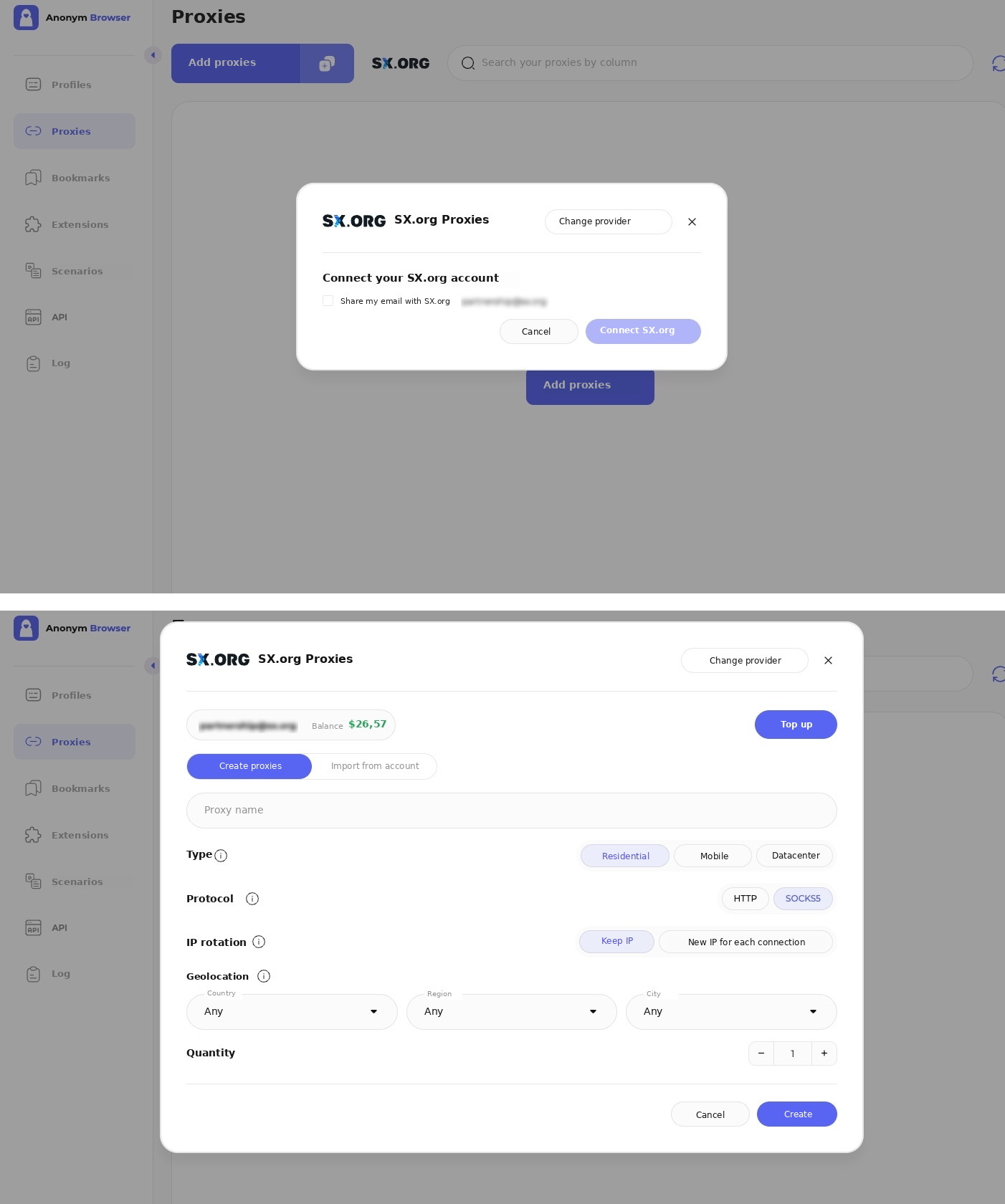
Anonym Browser integruje się z SX.ORG poprzez API. Proxy możesz podłączyć i obsługiwać bezpośrednio w interfejsie przeglądarki, zamiast przełączać się między panelami. Dla osób budujących środowisko od zera upraszcza to konfigurację: profile i proxy są w jednym miejscu.
Dla kogo?
Anonym Browser warto rozważyć dla profesjonalistów i zespołów zarządzających wieloma profilami, które chcą rozdzielić przestrzenie robocze i uprawnienia pracowników. W trakcie bety dostępny jest darmowy plan Beta-test: do 500 profilów i do 10 członków zespołu. Na start utwórz kilka profili, podłącz proxy przez integrację i zleć MCP proste zadanie.
Aurorium: przeglądarka antidetect z generowaniem fingerprintów przez AI i funkcjami zespołowymi
Przeglądarka Aurorium buduje przestrzeń roboczą wokół profili. Oprócz konfiguracji środowiska oferuje wbudowany komunikator, aplikację mobilną do komunikacji w zespole, masowe tworzenie profili, synchronizator ciasteczek oraz API. To podejście jest przydatne, gdy potrzebujesz czegoś więcej niż jednego profilu i chcesz zorganizować pracę kilku osób.
Wyróżniającą funkcją jest Aurorium Fingerprint. To samoucący się model AI, który generuje realistyczne odciski cyfrowe na podstawie bazy rzeczywistych urządzeń, geolokalizacji i wielu współzależnych czynników. Przy tworzeniu fingerprintu możesz uwzględnić podane przez siebie parametry, takie jak GEO, wiek czy zawód.
Co wyróżnia Aurorium
W pracy zespołowej komunikacja często przenosi się do zewnętrznych komunikatorów. Aurorium pozwala czatować bezpośrednio w przeglądarce: wbudowany komunikator służy do rozmów ze współpracownikami, a globalny czat pomaga znaleźć dowolnego zarejestrowanego użytkownika. Aplikacja mobilna umożliwia kontakt z zespołem nawet z dala od komputera.
Do skalowania są masowe tworzenie profili, synchronizator ciasteczek i API. Pomagają one szybciej przygotować środowiska i połączyć przeglądarkę z Twoimi procesami.
Warto przetestować to na konkretnym scenariuszu zespołowym: utwórz kilka profili, nadaj pracownikowi dostęp, omów kwestię roboczą w wbudowanym komunikatorze i sprawdź działanie aplikacji mobilnej. To pokaże, jak dobrze funkcje wpisują się w potrzeby Twojego zespołu.
Spersonalizuj przestrzeń roboczą
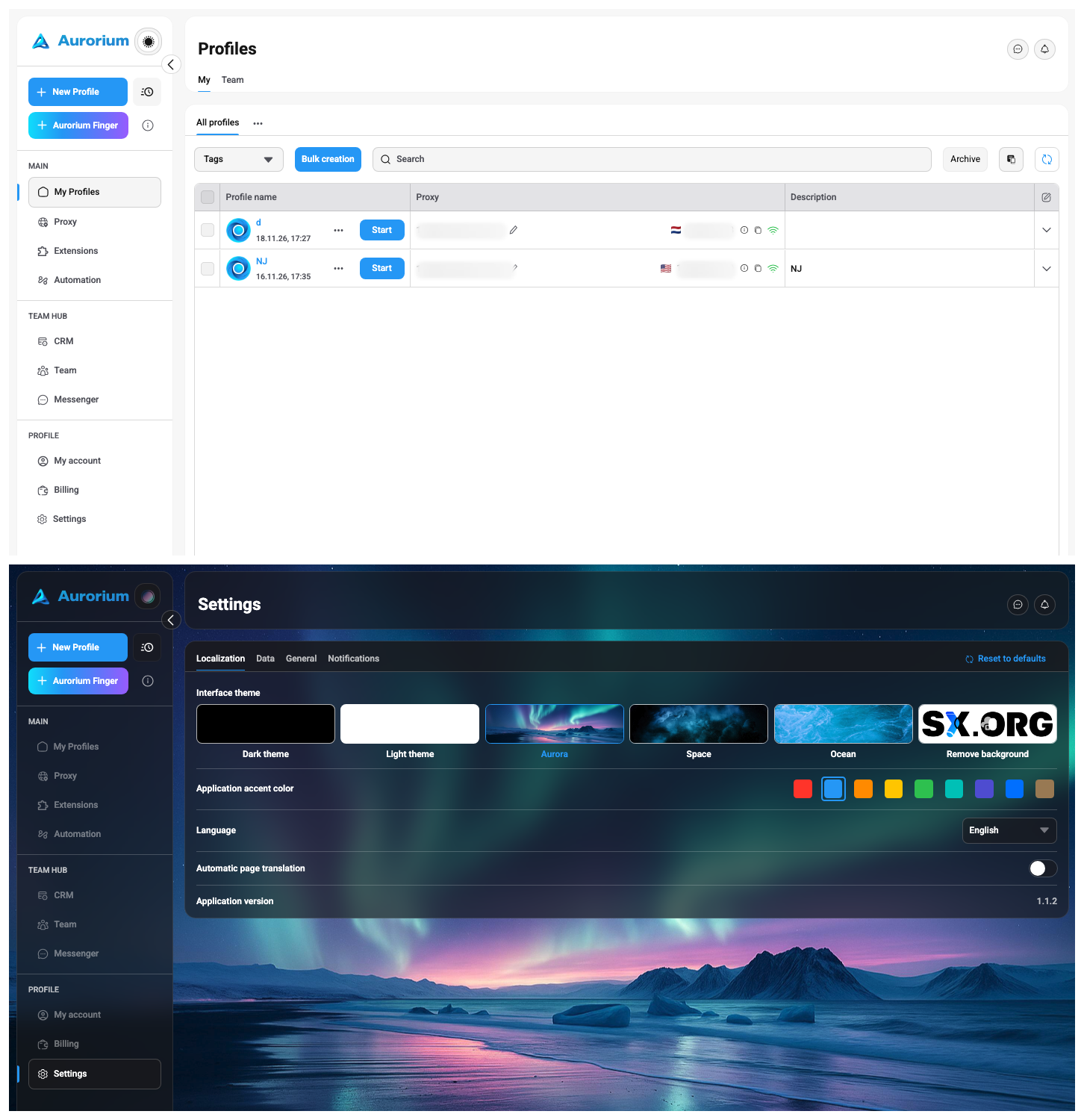
Aurorium ma atrakcyjny interfejs z możliwością personalizacji. Oprócz standardowych motywów jasnego i ciemnego możesz wybrać dostępne tła lub wgrać własną grafikę. To drobny, ale mile widziany akcent w miejscu, w którym spędzasz dużo czasu.
Dla kogo?
Aurorium warto rozważyć dla zespołów, które potrzebują czegoś więcej niż oddzielnych profili przeglądarki i chcą wygodniejszej komunikacji oraz koordynacji.
Podczas testów zwróć uwagę na zarządzanie uprawnieniami, przestrzeń zespołową, komunikator i aplikację mobilną. Aurorium Fingerprint najlepiej oceniać osobno — po tym, na ile upraszcza przygotowanie profili do Twoich procesów, a nie po samym wzmiankowaniu AI w opisie produktu.
MostMate: zarządzanie kontami i narzędzia automatyzacji
MostMate to przeglądarka antidetect do zarządzania wieloma kontami. Łączy izolowane środowiska, masowe zarządzanie profilami, synchronizację okien, uprawnienia zespołowe oraz lokalne API.
Jej główną zaletą jest połączenie codziennych operacji z narzędziami automatyzacji. To dobra opcja dla użytkowników, którzy chcą nie tylko separować konta, ale też poświęcać mniej czasu na powtarzalne czynności.
Co wyróżnia MostMate
MostMate oferuje kilka podejść do automatyzacji. Pierwsze to synchronizacja okien, która pozwala kontrolować naraz wiele środowisk przeglądarki. Aby z niej skorzystać, otwórz co najmniej dwa środowiska i wybierz okna do synchronizacji. Warto spróbować tego podejścia, jeśli regularnie powtarzasz te same działania w wielu profilach.
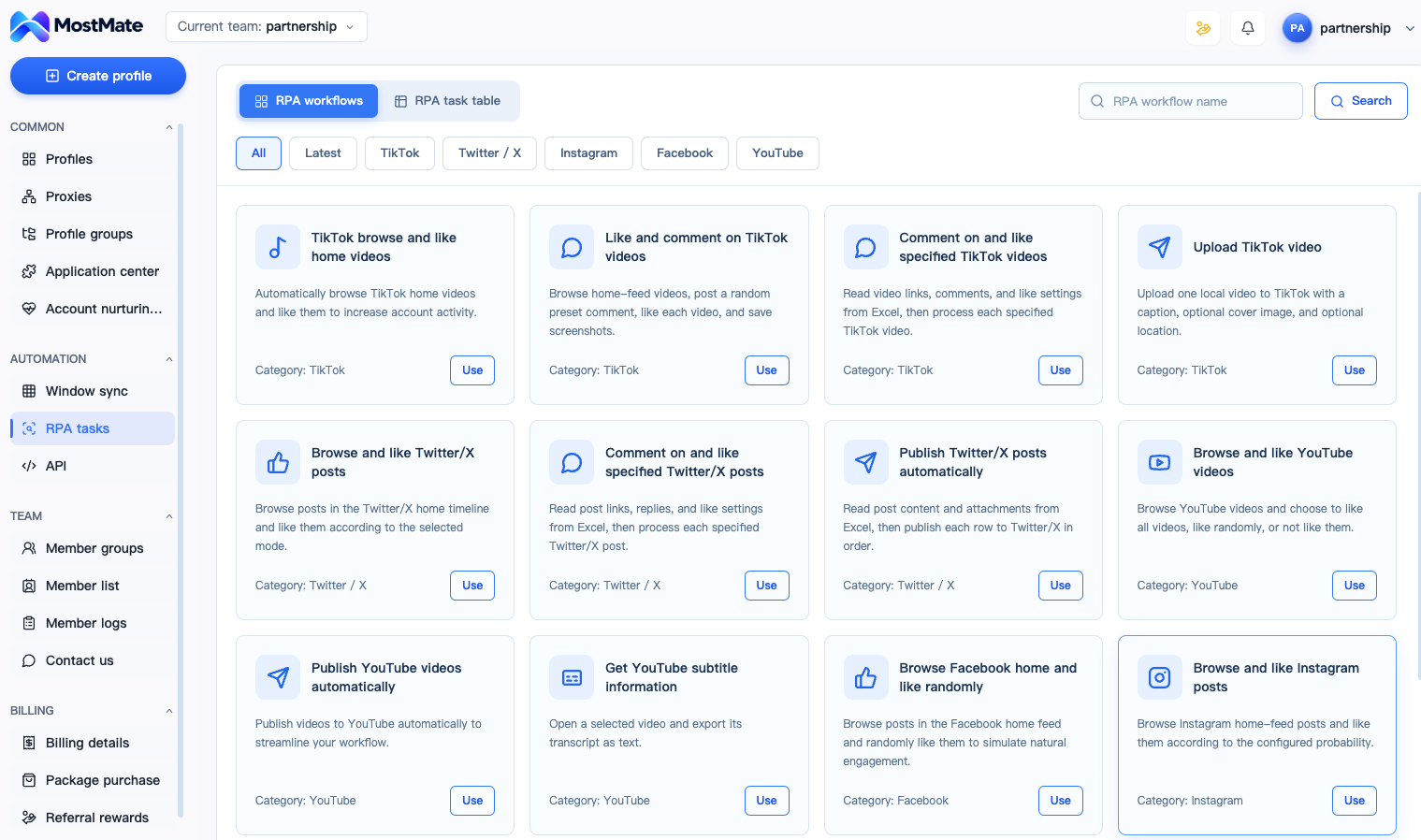
Drugie to szeroki wybór scenariuszy RPA. RPA (robotic process automation) automatyzuje działania w interfejsie: zamiast ręcznie odtwarzać tę samą sekwencję, wybierasz i konfigurujesz gotowy workflow do uruchomienia.
Według dewelopera AI może także pomagać w tworzeniu przepływów pracy: opisujesz zadanie w języku naturalnym, a następnie przeglądasz i edytujesz powstałą sekwencję działań przed startem.
Oceniąc przeglądarkę, porównaj oba podejścia: które zadania są łatwiejsze z synchronizacją okien, a które lepiej nadają się do dedykowanego workflowu?
Dla kogo?
MostMate może przypaść do gustu profesjonalistom i zespołom, które wykonują wiele podobnych operacji w różnych profilach i kontach. Synchronizacja okien i RPA pozwalają dobrać metodę automatyzacji do konkretnego procesu.
Na pierwszy test wybierz krótkie, dobrze znane zadanie. Spróbuj wykonać je z użyciem synchronizacji lub odpowiedniego scenariusza RPA i sprawdź, jak łatwa jest konfiguracja, interpretacja wyników i ewentualnych błędów. Wstępne eksperymenty przeprowadzaj na profilach testowych, zanim wprowadzisz automatyzację do głównego workflowu.
NexBrowser: przeglądarka antidetect z API, RPA i zarządzaniem proxy
NexBrowser łączy izolowane profile, dostosowywanie fingerprintów, synchronizację okien i operacje masowe. Obecnie dostępna wyłącznie na Windows 10/11, 64-bit, z wersją dla macOS w przygotowaniu.
Co wyróżnia NexBrowser
Opcje automatyzacji obejmują scenariusze RPA i lokalne API z obsługą Selenium, Puppeteer i Playwright. Możesz budować sekwencje działań bez kodowania lub podłączyć profile do własnych skryptów.
Dla kogo?
NexBrowser warto rozważyć dla użytkowników Windows, którzy chcą mieć profile i narzędzia automatyzacji w jednej przestrzeni roboczej. Na początek wystarczy krótka sekwencja: utwórz profil, przypisz proxy i wykonaj znane zadanie przez RPA lub API. To pomoże ocenić proces konfiguracji, zanim przeniesiesz główne workflowy.
P1Browser: przeglądarka do wielu kont i projektów zespołowych
P1Browser jest zaprojektowana do zarządzania wieloma kontami w e-commerce, mediach społecznościowych i reklamie. Każdy profil może mieć własne środowisko, parametry fingerprintu i proxy. Funkcje współpracy obejmują konta pracowników i konfigurowalne uprawnienia dostępu.
Co wyróżnia P1Browser
P1Browser łączy zarządzanie profilami z narzędziami do czynności powtarzalnych. Synchronizacja okien pozwala pracować w wielu środowiskach jednocześnie, a API umożliwia podłączenie przeglądarki do własnych systemów oraz automatyzację tworzenia i uruchamiania profili.
Proxy możesz dodać ręcznie lub wybrać je w wbudowanej sekcji z dostawcami proxy. Zakupione połączenia pojawiają się automatycznie na liście proxy, skąd przypiszesz je do odpowiedniego środowiska.
Dla kogo?
P1Browser warto rozważyć dla profesjonalistów i zespołów zarządzających wieloma sklepami, kontami reklamowymi lub projektami klientów. Podczas testów sprawdź, jak łatwo zorganizować profile, przypisać proxy i zarządzać uprawnieniami pracowników. Jeśli planujesz automatyzację, przetestuj synchronizację okien i API na zadaniu z własnego workflowu.
Jak wybrać przeglądarkę antidetect do swojego workflowu
Lista funkcji może zawęzić wybór, ale ostateczną decyzję najlepiej podjąć po małej próbie. Nie przenoś od razu całej operacji: zacznij od kilku profili testowych.
Postępuj tak samo w każdej przeglądarce, którą rozważasz:
- Utwórz profil. Sprawdź, czy główne ustawienia są zrozumiałe i ile ręcznej konfiguracji jest wymagane.
- Podłącz proxy. Przetestuj dodanie pojedynczego połączenia, import listy lub użycie dostępnej integracji z dostawcą.
- Wykonaj znane zadanie. Wybierz krótki proces odzwierciedlający powód, dla którego rozważasz narzędzie.
- Uruchom profil ponownie. Sprawdź, czy potrzebne ciasteczka, dane witryn i ustawienia są zachowane (o ile automatyczne czyszczenie jest wyłączone).
- Przetestuj funkcje zespołowe, jeśli pracujesz z innymi. Sprawdź, do których profili i działań ma dostęp każdy członek zespołu.
- Wypróbuj potrzebną automatyzację. Jeśli planujesz używać API, RPA lub synchronizacji okien, przetestuj swój workflow przed przeniesieniem głównych projektów.
Używaj porównywalnych zadań i warunków połączeń we wszystkich przeglądarkach. Ułatwi to wskazanie, który interfejs jest wygodniejszy i gdzie faktycznie oszczędzasz ręczną pracę.
Proxy dla przeglądarek antidetect: co sprawdzić
Zarządzanie proxy to ważna część wyboru przeglądarki. Ręczne dodawanie połączeń może wystarczyć przy kilku profilach. Wraz ze wzrostem projektów coraz bardziej przydają się zbiorczy import, testy połączeń i bezpośrednie integracje z dostawcami.
Na przykład Anonym Browser pozwala podłączać i zarządzać proxy SX.ORG przez wbudowaną integrację, bez przełączania się między usługami. Dodatkowo, przed uruchomieniem profilu przeglądarka sprawdza jego proxy i nie wystartuje profilu, jeśli proxy nie działa. NexBrowser również oferuje zarządzanie proxy i zbiorczy import.
Przed wyborem połączenia określ:
- Jaki kraj, miasto lub sieć z konkretnym ASNem są wymagane w Twoim projekcie.
- Czy potrzebujesz utrzymywać ten sam adres IP przez całą sesję i między uruchomieniami.
- Czy wymagana jest rotacja i kiedy dokładnie adres powinien się zmieniać.
- Ile ruchu planujesz zużyć.
- Jakie protokoły obsługuje przeglądarka i jak łatwo dodać lub wymienić połączenia.
SX.ORG oferuje proxy mobilne, mieszkaniowe i korporacyjne, z targetowaniem po kraju, mieście i ASNie. Możesz dobrać połączenie do zadania, a następnie przetestować je w wybranej przeglądarce.
Po podłączeniu sprawdź więcej niż samą zmianę IP: zweryfikuj geolokalizację, strefę czasową, WebRTC, DNS oraz stabilność połączenia. Przy długich sesjach sprawdź, jak długo IP pozostaje niezmienione i co dzieje się po restarcie profilu lub utracie połączenia. Jeśli potrzebujesz zmieniać adresy, oceń, jak wybrany tryb rotacji pasuje do Twojego workflowu. Trwałość danych profilu i zachowanie IP to dwie odrębne kwestie do przetestowania.
Zewnętrzne narzędzia weryfikacyjne pokazują konfigurację techniczną, ale nie mogą zagwarantować decyzji platformy wobec konkretnego konta.
Którą przeglądarkę antidetect warto wypróbować najpierw?
Zacznij od zadania, które chcesz uprościć:
- Anonym Browser: sterowanie przeglądarką przez AI z użyciem MCP, zespołowe przestrzenie robocze i zarządzanie dużą liczbą profili.
- Aurorium: współpraca zespołowa, komunikacja w przeglądarce, masowe tworzenie profili i generowanie fingerprintów przez AI.
- MostMate: czynności powtarzalne, synchronizacja okien i tworzenie scenariuszy RPA wspomagane przez AI.
- NexBrowser: podłączanie profili do własnych skryptów i automatyzacja zadań przez API i RPA; obecnie dostępna tylko na Windows.
- P1Browser: organizacja pracy zespołu wokół profili dla sklepów online, social media i projektów reklamowych.
Zacznij od jednego znanego zadania. Utwórz kilka środowisk testowych, podłącz proxy i przejdź przez swój zwykły proces — od konfiguracji profilu po zapisanie efektu.
Odpowiednie połączenie proxy do wybranej przeglądarki znajdziesz na SX.ORG.
Najczęściej zadawane pytania
Czy mogę zarządzać proxy SX.ORG bezpośrednio w przeglądarce antidetect?
Tak. Anonym Browser integruje się z SX.ORG poprzez API, co pozwala podłączać i zarządzać proxy bezpośrednio w interfejsie przeglądarki, bez przełączania się między usługami.
Czy na liście są darmowe przeglądarki antidetect?
Tak. Część produktów oferuje darmowy dostęp, abyś mógł poznać funkcje. Przykładowo, w trakcie otwartej bety Anonym Browser ma bezpłatny plan Beta-test: do 500 profili, do 10 członków zespołu i wszystkie bieżące funkcje. Po wydaniu produktu plan zostanie zastąpiony publicznym cennikiem. Aurorium ma plan wejściowy z pięcioma profilami, a NexBrowser udostępnia darmowe środowiska przeglądarki po rejestracji. Warunki się różnią, więc przed startem sprawdź liczbę dostępnych profili, ograniczenia funkcji i ewentualne limity czasowe.
Do stałej pracy z dużą liczbą kont, zespołem i zaawansowaną automatyzacją polecamy rozważyć płatne plany. Wybierz plan dopasowany do potrzeb: płatna subskrypcja nie musi odblokowywać każdej funkcji, a darmowa opcja może wystarczyć do małego projektu.
Dla kogo najlepiej nadaje się Anonym Browser?
Anonym Browser warto rozważyć dla profesjonalistów i zespołów, które zarządzają wieloma profilami, chcą rozdzielać przestrzenie robocze i uprawnienia pracowników oraz planują przejść od działań masowych do sterowania przez AI.
Czym jest MCP w Anonym Browser?
MCP to sposób na podłączenie narzędzia AI do przeglądarki. Według dewelopera wbudowany lokalny serwer MCP pozwala sterować Anonym Browser w języku naturalnym, na przykład tworząc profile i przypisując im proxy. MCP jest bezpłatne w trakcie bety.
Czy Aurorium nadaje się do pracy zespołowej?
Aurorium warto rozważyć, jeśli poza profilami przeglądarki potrzebujesz narzędzi do komunikacji i koordynacji zespołu. Produkt zawiera wbudowany komunikator, możliwość tworzenia zespołów i podzespołów oraz aplikację mobilną do kontaktu ze współpracownikami. Podczas testów sprawdź, jak wygodnie można dystrybuować dostęp i komunikować się w zespole.
Co można zautomatyzować w MostMate?
MostMate oferuje synchronizację okien i scenariusze RPA dla czynności powtarzalnych. Synchronizacja pozwala sterować kilkoma wybranymi środowiskami jednocześnie, a RPA uruchamia przygotowaną sekwencję kroków. Według dewelopera AI może pomóc tworzyć workflowy na podstawie tekstowego opisu zadania. Przed uruchomieniem możesz je przejrzeć i edytować.
Czy przeglądarka antidetect gwarantuje, że konta nie zostaną zablokowane?
Nie. Izolacja profili i dostosowywanie fingerprintów nie zastępują zasad platform ani nie gwarantują utrzymania aktywności konta. Używaj przeglądarki wyłącznie do kont, do których zarządzania masz uprawnienia, stosuj się do wymogów każdej usługi i najpierw testuj nowe ustawienia na profilach testowych.