
Como configurar o proxy SX.ORG no XLogin

XLogin Antidetect Browser é uma ferramenta dedicada de isolamento de contas, desenvolvida para usuários que trabalham com várias contas e plataformas. Com ênfase na segmentação de impressões digitais, navegação segura e fluxo de trabalho escalável, o XLogin ajuda a reduzir riscos enquanto aumenta o controle operacional.
Principais recursos:
1. Isole várias contas sem ser bloqueado
Cada perfil funciona como um dispositivo independente. O XLogin isola dados do navegador — como endereço IP, armazenamento, objetos JS, WebGL e identificadores de hardware — garantindo que não haja contaminação cruzada entre contas.
2. Configure um IP independente para cada perfil
O XLogin oferece suporte a proxies dinâmicos e estáticos (HTTP, SOCKS5, etc.), permitindo atribuir um endereço IP diferente a cada perfil. O proxy da SX.ORG é recomendado para um funcionamento adequado.
3. Gerencie funções e colabore com equipes
Ideal para agências ou equipes remotas, o XLogin permite o compartilhamento de perfis entre usuários com permissões ajustáveis.
4. Agilize tarefas usando recursos em lote
Com os recursos de criação, clonagem e agrupamento em lote do XLogin, é possível iniciar centenas de perfis com intervenção manual mínima. Ideal para quem gerencia campanhas de tráfego, realiza testes ou faz prospecção em escala.
5. Sincronize perfis entre dispositivos
Os dados dos perfis podem ser copiados para a nuvem e acessados de qualquer dispositivo autorizado. Ao alternar de máquina ou gerenciar uma equipe distribuída, os usuários podem retomar o trabalho sem perda de dados ou repetição de configuração.
6. Automatize tarefas repetitivas
Automatize seus fluxos de trabalho facilmente com recursos de automação integrados e suporte a API — perfeito para escalar tarefas com ferramentas externas.
Passo 1: Crie uma conta na SX.ORG
Para criar uma porta de proxy, vá até a guia Create New Port.
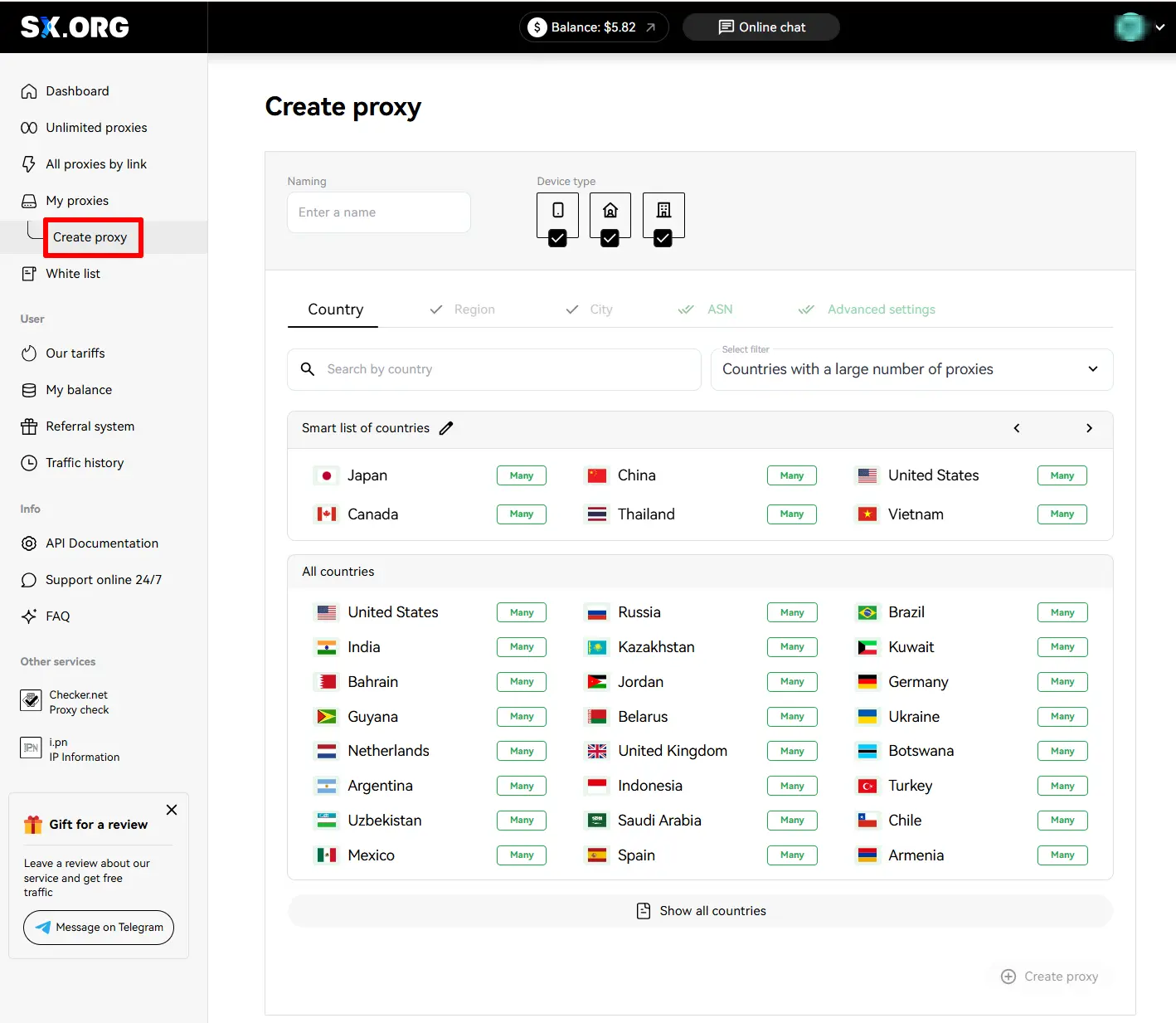
No primeiro passo da criação de um proxy, será solicitado que você selecione um país e um tipo de proxy. Acima do campo de seleção do país, você pode definir o tipo de IP: mobile, corporate ou residential (1). Observe que os 3 tipos estão selecionados por padrão, mas, para um desempenho mais estável, recomendamos selecionar apenas um desses tipos.
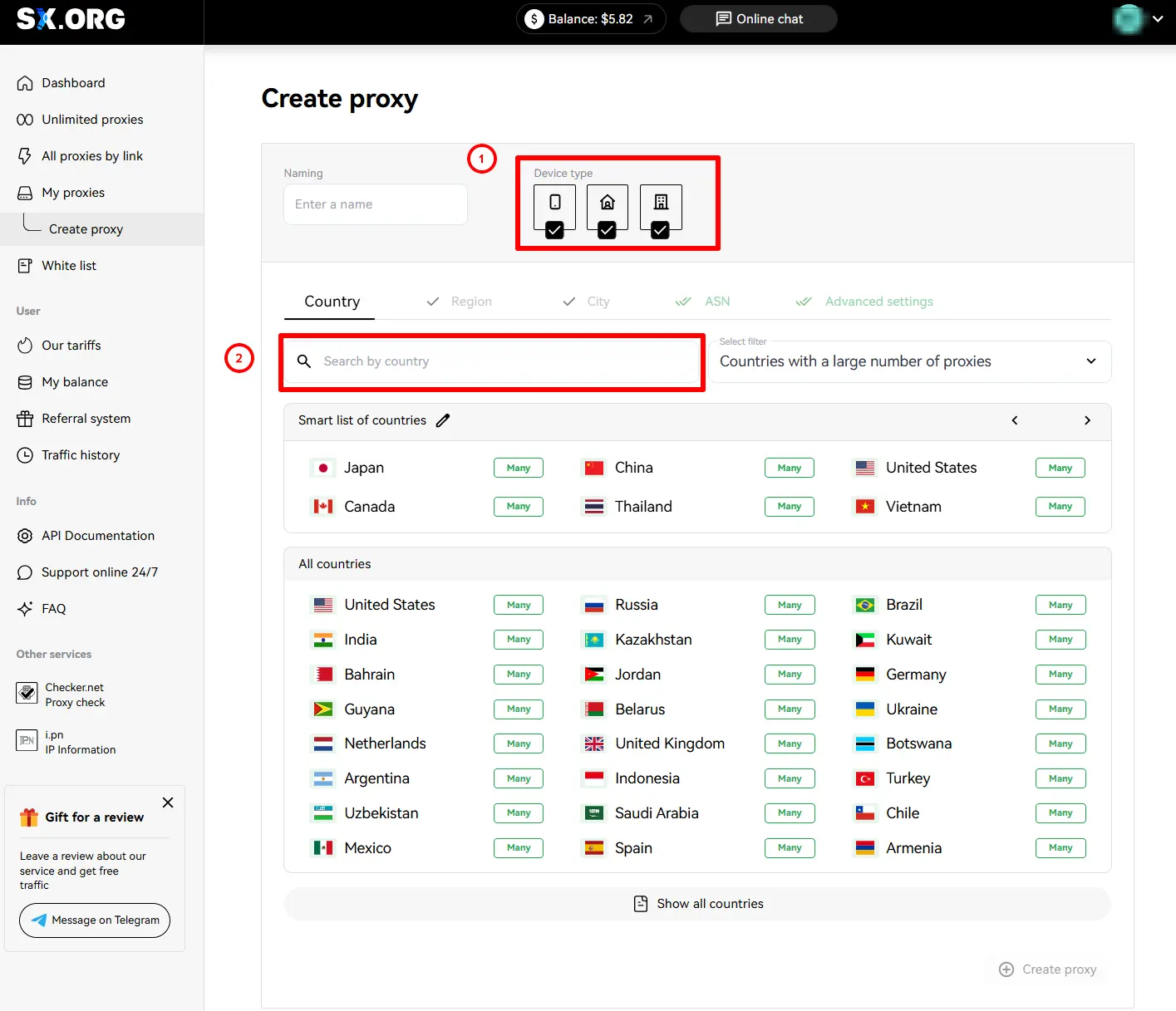
Você pode encontrar o país de seu interesse no campo “Country Search” (2). Basta começar a digitar o nome e o filtro dinâmico exibirá os resultados mais semelhantes.
Após selecionar um país, você poderá escolher uma região e uma cidade de interesse. Se você não souber em qual região fica a cidade escolhida, não se preocupe: ao selecionar a cidade, a região será definida automaticamente.
Em seguida, você pode definir o ASN (provedor de serviços de Internet). Recomendamos deixar essa opção no padrão.
No último passo, você pode escolher um nome para o seu proxy, a quantidade, o tipo de rotação e o tipo de autorização.
Em seguida, você pode escolher um tipo de comportamento de IP (3).
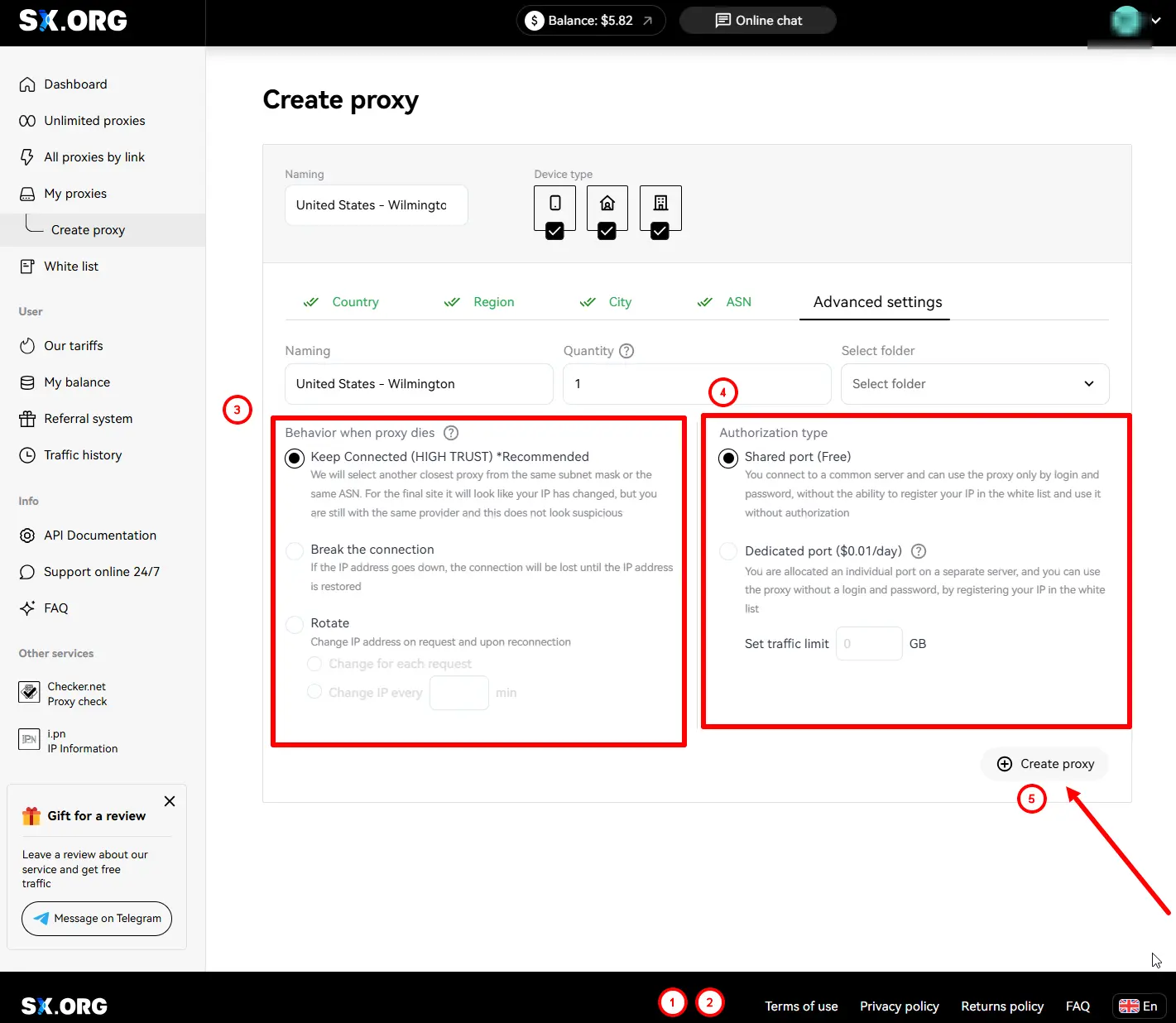
“Keep connection” (padrão) - se o IP atual parar de funcionar, o sistema o substituirá pelo IP mais semelhante da mesma sub-rede ou do mesmo ASN.
“Break Connection” - se o IP cair, a conexão será interrompida até que o IP atual volte a ficar online.
“Rotate” - com esse tipo de comportamento, o endereço IP é alterado a cada solicitação.
E o último passo é selecionar o tipo de autorização (4):
“Login and password authorization only” (padrão) - o proxy é autorizado apenas por login e senha. Observação: endereços IP de dispositivos adicionados à sua whitelist não podem ser usados com esse tipo de proxy.
“Authorization by whitelist or authorization by login and password” - esse tipo de proxy permite estabelecer conexão por meio das credenciais IP:PORT do proxy, sem especificar login e senha, desde que o endereço IP do seu dispositivo esteja na whitelist.
*Atenção: esta opção é tarifada (US$ 0.01 por cada porta desse tipo em sua conta serão deduzidos do seu saldo uma vez por dia).
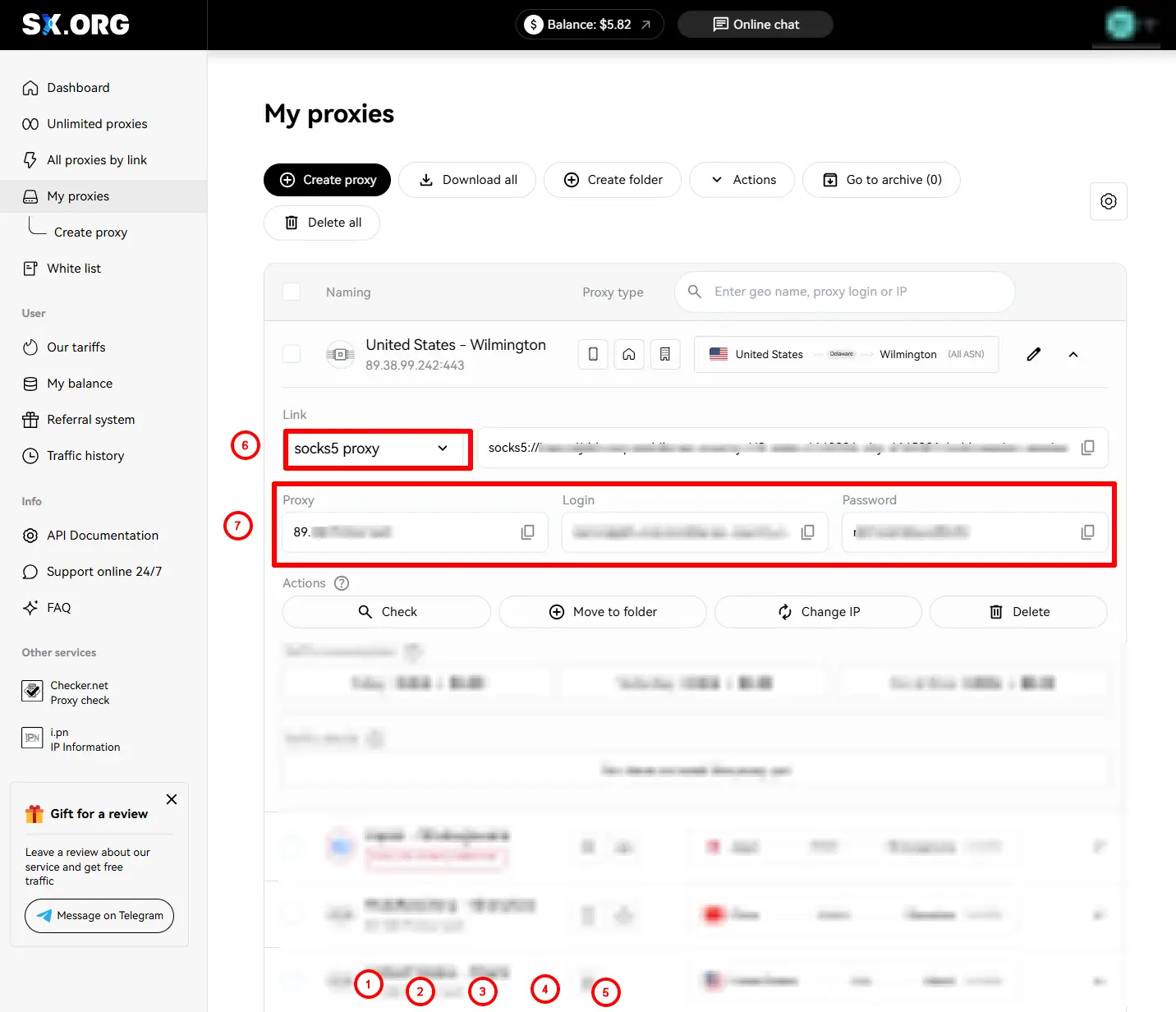
Após definir todas as preferências, clique em Create Port (5), e a geração do proxy será iniciada, levando você à tela principal da página My Proxy Ports.
Agora você precisa selecionar o tipo de proxy (6)
Em seguida, copie a URL do proxy, o login e a senha (7)
Passo 2: Abra seu app XLogin “Support Free Trial”
Abra a seção New browser profile e localize a seção Setting proxy server.
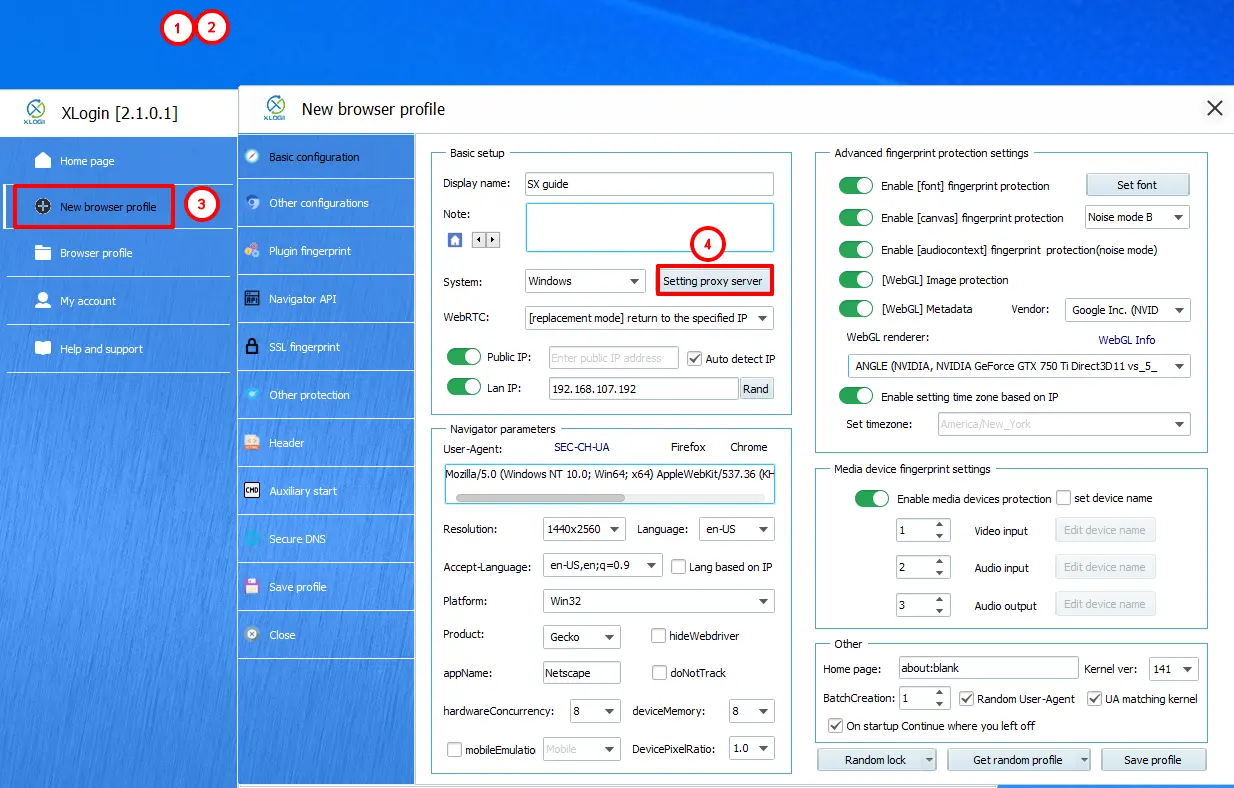
Cole as informações do proxy diretamente no campo correspondente.
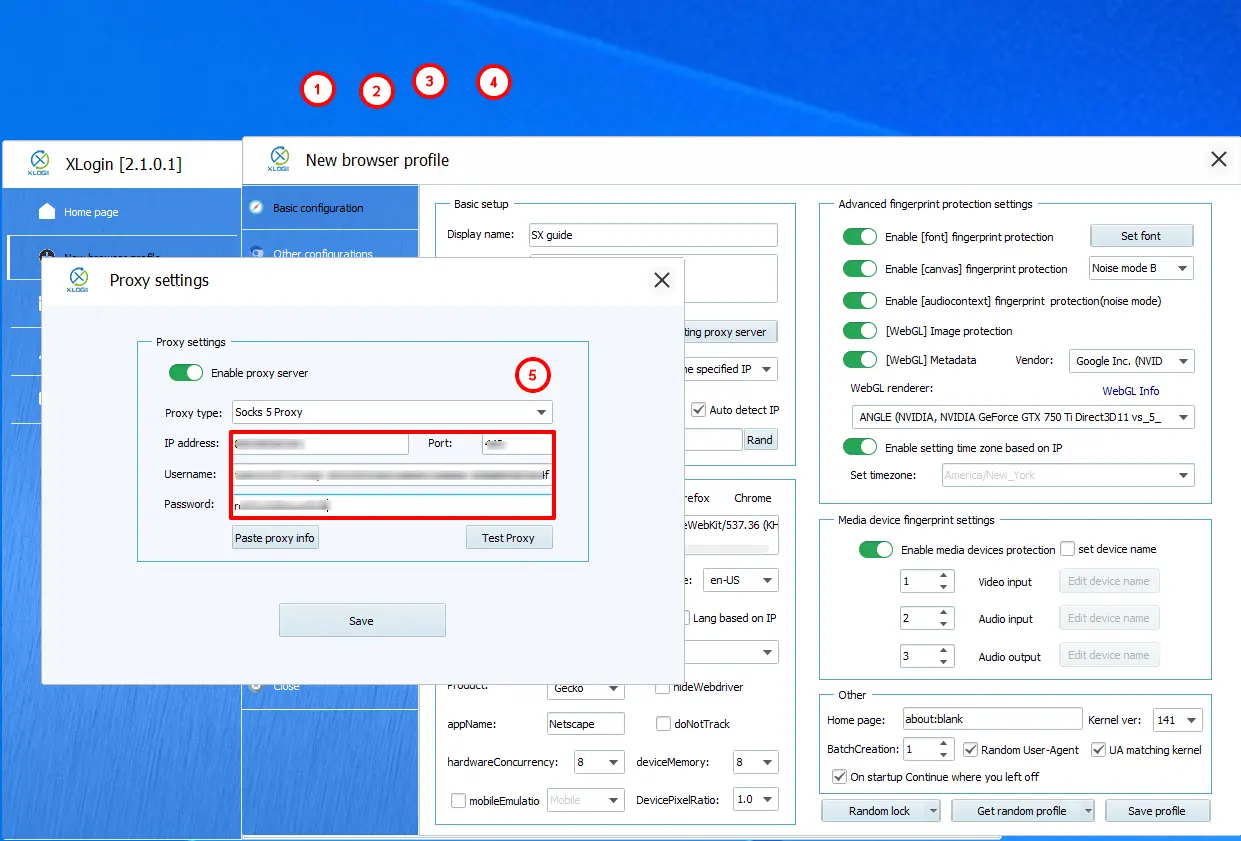
Toque em Test Proxy e verifique o GEO do seu IP.
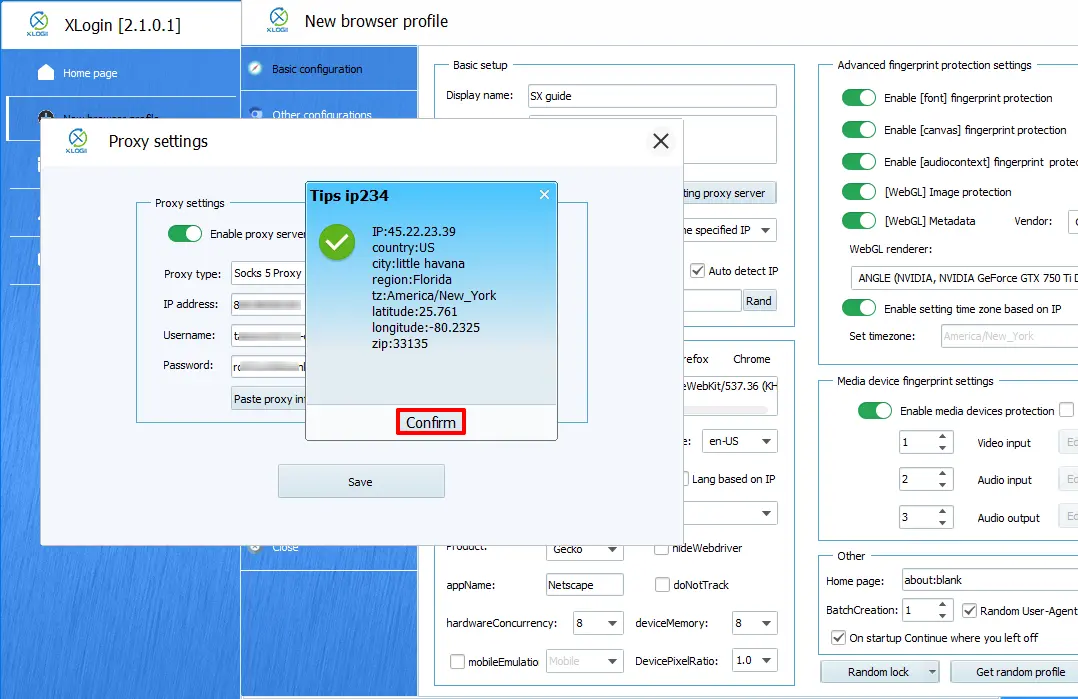
É isso! Você integrou com sucesso os proxies da SX.ORG ao Xlogin Anti-Detect Browser e está pronto para começar.