
**Πώς να ρυθμίσετε διακομιστή μεσολάβησης SX.ORG στο XLogin**

XLogin Antidetect Browser είναι ένα εξειδικευμένο εργαλείο απομόνωσης λογαριασμών, σχεδιασμένο για χρήστες που εργάζονται σε πολλαπλούς λογαριασμούς και πλατφόρμες. Με έμφαση στην τμηματοποίηση ψηφιακών αποτυπωμάτων, την ασφαλή περιήγηση και την επεκτάσιμη ροή εργασιών, το XLogin βοηθά στη μείωση του ρίσκου ενώ αυξάνει τον επιχειρησιακό έλεγχο.
Βασικές δυνατότητες:
1. Απομονώστε πολλούς λογαριασμούς χωρίς να αποκλείεστε
Κάθε προφίλ λειτουργεί σαν αυτόνομη συσκευή. Το XLogin απομονώνει δεδομένα του προγράμματος περιήγησης – όπως διεύθυνση IP, αποθήκευση, αντικείμενα JS, WebGL και αναγνωριστικά υλικού – διασφαλίζοντας ότι δεν υπάρχει διασταύρωση μεταξύ λογαριασμών.
2. Ρυθμίστε ανεξάρτητη IP για κάθε προφίλ
Το XLogin υποστηρίζει τόσο δυναμικούς όσο και στατικούς διακομιστές μεσολάβησης (HTTP, SOCKS5 κ.λπ.), επιτρέποντας στους χρήστες να αντιστοιχούν διαφορετική διεύθυνση IP σε κάθε προφίλ. Ο διακομιστής μεσολάβησης SX.ORG συνιστάται για ορθή ροή εργασιών.
3. Διαχειριστείτε ρόλους και συνεργαστείτε με ομάδες
Ιδανικό για πρακτορεία ή απομακρυσμένες ομάδες, το XLogin επιτρέπει την κοινή χρήση προφίλ μεταξύ χρηστών με ρυθμιζόμενα δικαιώματα.
4. Εξορθολογίστε εργασίες με δυνατότητες μαζικών ενεργειών
Με τις λειτουργίες μαζικής δημιουργίας, κλωνοποίησης και ομαδοποίησης του XLogin, οι χρήστες μπορούν να εκκινούν εκατοντάδες προφίλ με ελάχιστη χειροκίνητη εισαγωγή. Ιδανικό για όσους διαχειρίζονται καμπάνιες επισκεψιμότητας, δοκιμές ή υλοποιούν outreach σε κλίμακα.
5. Συγχρονίστε προφίλ σε πολλές συσκευές
Τα δεδομένα προφίλ μπορούν να δημιουργούν αντίγραφα ασφαλείας στο cloud και να είναι προσβάσιμα από κάθε εξουσιοδοτημένη συσκευή. Είτε αλλάζετε μηχανήματα είτε διαχειρίζεστε κατανεμημένη ομάδα, οι χρήστες μπορούν να συνεχίσουν την εργασία χωρίς απώλεια δεδομένων ή επανάληψη ρυθμίσεων.
6. Αυτοματοποιήστε επαναλαμβανόμενες εργασίες
Αυτοματοποιήστε εύκολα τις ροές εργασίας σας με ενσωματωμένες δυνατότητες αυτοματοποίησης και υποστήριξη API – ιδανικό για κλιμάκωση εργασιών με εξωτερικά εργαλεία.
Βήμα 1: Δημιουργήστε λογαριασμό στο SX.ORG
Για να δημιουργήσετε μια θύρα proxy, μεταβείτε στην καρτέλα Create New Port.
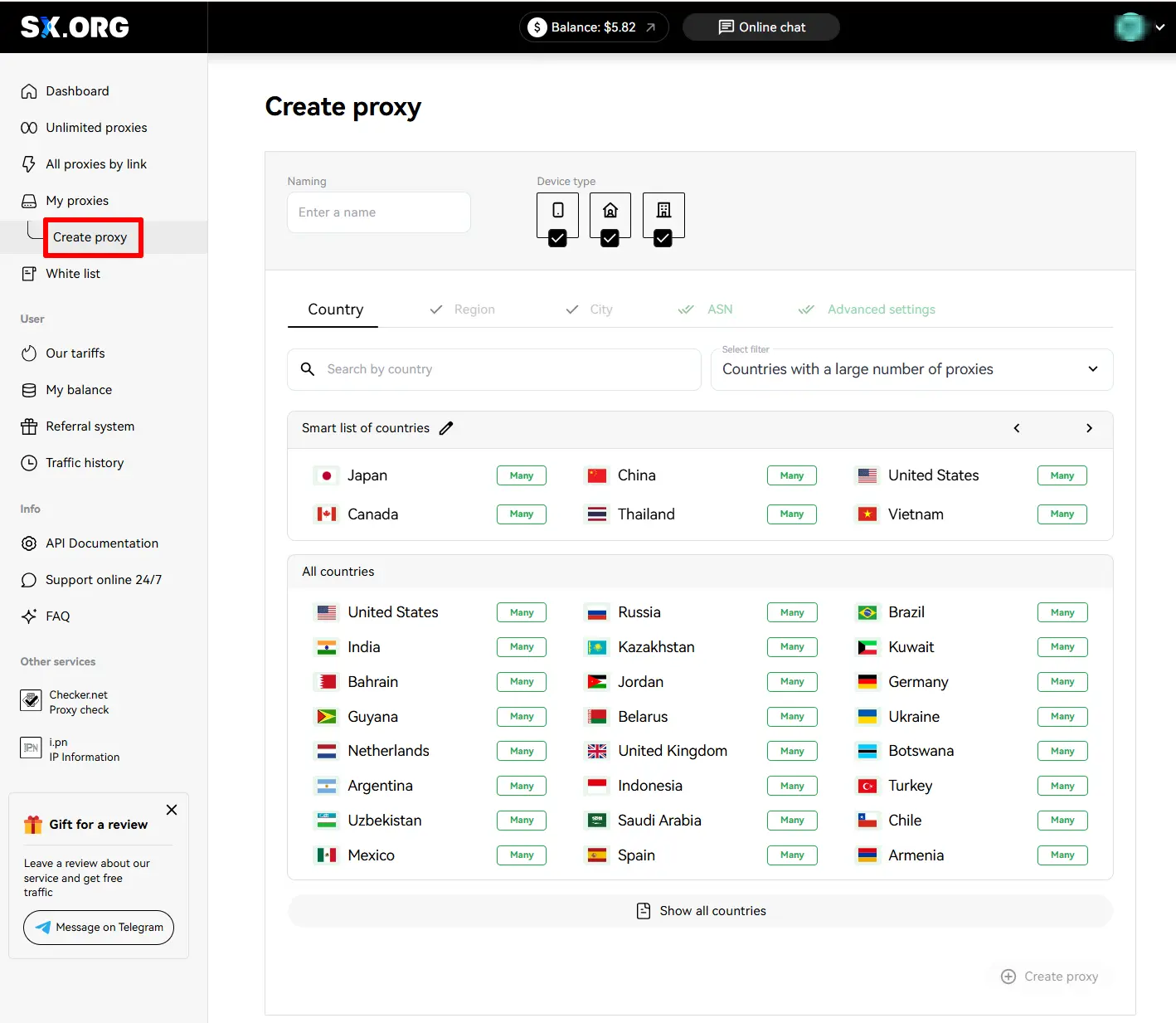
Στο πρώτο βήμα δημιουργίας ενός proxy, θα σας ζητηθεί να επιλέξετε χώρα και τύπο proxy. Πάνω από το πεδίο επιλογής χώρας μπορείτε να ορίσετε τον τύπο IP: mobile, corporate ή residential (1). Σημειώστε ότι και οι 3 τύποι είναι επιλεγμένοι από προεπιλογή, αλλά για την πιο σταθερή απόδοση, συνιστούμε να επιλέξετε μόνο έναν από αυτούς.
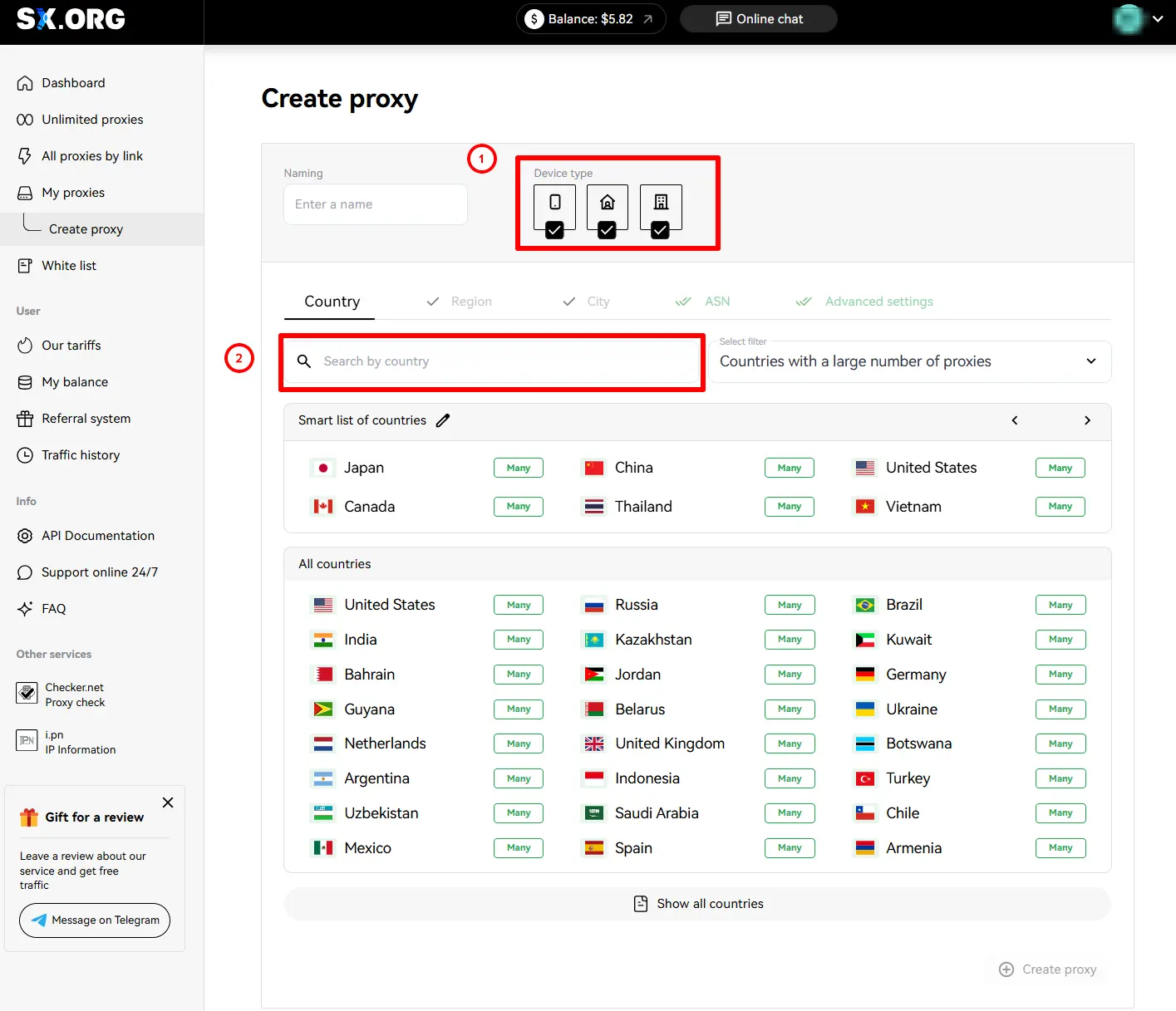
Μπορείτε να βρείτε τη χώρα που σας ενδιαφέρει στο πεδίο “Country Search” (2). Απλώς αρχίστε να πληκτρολογείτε το όνομα και το δυναμικό φίλτρο θα εμφανίσει τα πιο παρόμοια αποτελέσματα.
Αφού επιλέξετε χώρα, στη συνέχεια μπορείτε να επιλέξετε την περιφέρεια και την πόλη που σας ενδιαφέρει. Αν δεν γνωρίζετε σε ποια περιφέρεια βρίσκεται η πόλη που επιλέξατε, μην ανησυχείτε· με την επιλογή της πόλης, η περιφέρεια θα επιλεγεί αυτόματα.
Στη συνέχεια μπορείτε να ορίσετε το ASN (Πάροχος Υπηρεσιών Διαδικτύου). Συνιστούμε να αφήσετε αυτήν την επιλογή στην προεπιλογή.
Στο τελευταίο βήμα μπορείτε να επιλέξετε όνομα για τον proxy σας, ποσότητα, τύπο περιστροφής και τύπο εξουσιοδότησης.
Έπειτα, μπορείτε να επιλέξετε έναν τύπο συμπεριφοράς IP (3).
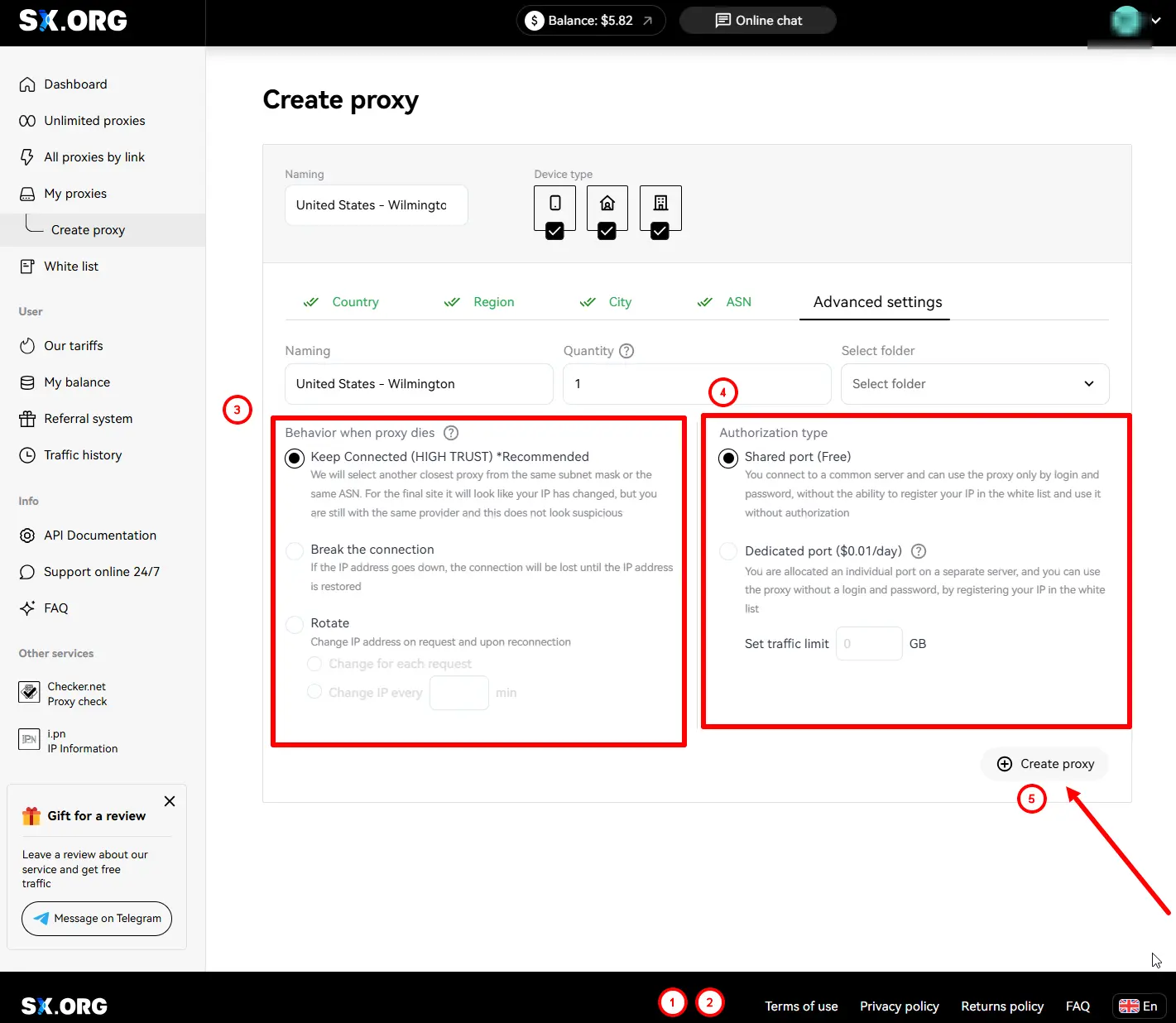
“Keep connection” (προεπιλογή) - αν η τρέχουσα IP σταματήσει να λειτουργεί, το σύστημα θα την αντικαταστήσει με την πιο παρόμοια IP του ίδιου υποδικτύου ή του ίδιου ASN.
“Break Connection” - εάν αποσυνδεθεί η IP, η σύνδεση θα διακοπεί μέχρι η τρέχουσα IP να ξαναγίνει online.
“Rotate” - με αυτόν τον τύπο συμπεριφοράς, η διεύθυνση IP αλλάζει σε κάθε αίτημα.
Και το τελευταίο βήμα είναι να επιλέξετε τον τύπο εξουσιοδότησης (4):
“Login and password authorization only” (προεπιλογή) - η εξουσιοδότηση του proxy γίνεται μόνο με όνομα χρήστη και κωδικό πρόσβασης. Σημείωση: Οι διευθύνσεις IP συσκευών που έχουν προστεθεί στη λίστα επιτρεπόμενων (whitelist) δεν μπορούν να χρησιμοποιηθούν με αυτόν τον τύπο proxy.
“Authorization by whitelist or authorization by login and password” - αυτός ο τύπος proxy σάς επιτρέπει να δημιουργείτε σύνδεση μέσω των διαπιστευτηρίων IP:PORT του proxy, χωρίς να καθορίσετε όνομα χρήστη και κωδικό, εφόσον η διεύθυνση IP της συσκευής σας βρίσκεται στη λίστα επιτρεπόμενων.
*Λάβετε υπόψη ότι αυτή η επιλογή έχει χρέωση ($0.01 για κάθε θύρα αυτού του τύπου στον λογαριασμό σας θα αφαιρείται από το υπόλοιπό σας μία φορά την ημέρα).
Αφού ορίσετε όλες τις προτιμήσεις, κάντε κλικ στο Create Port (5), και θα ξεκινήσει η δημιουργία του proxy, οδηγώντας σας στην κύρια οθόνη της σελίδας My Proxy Ports.
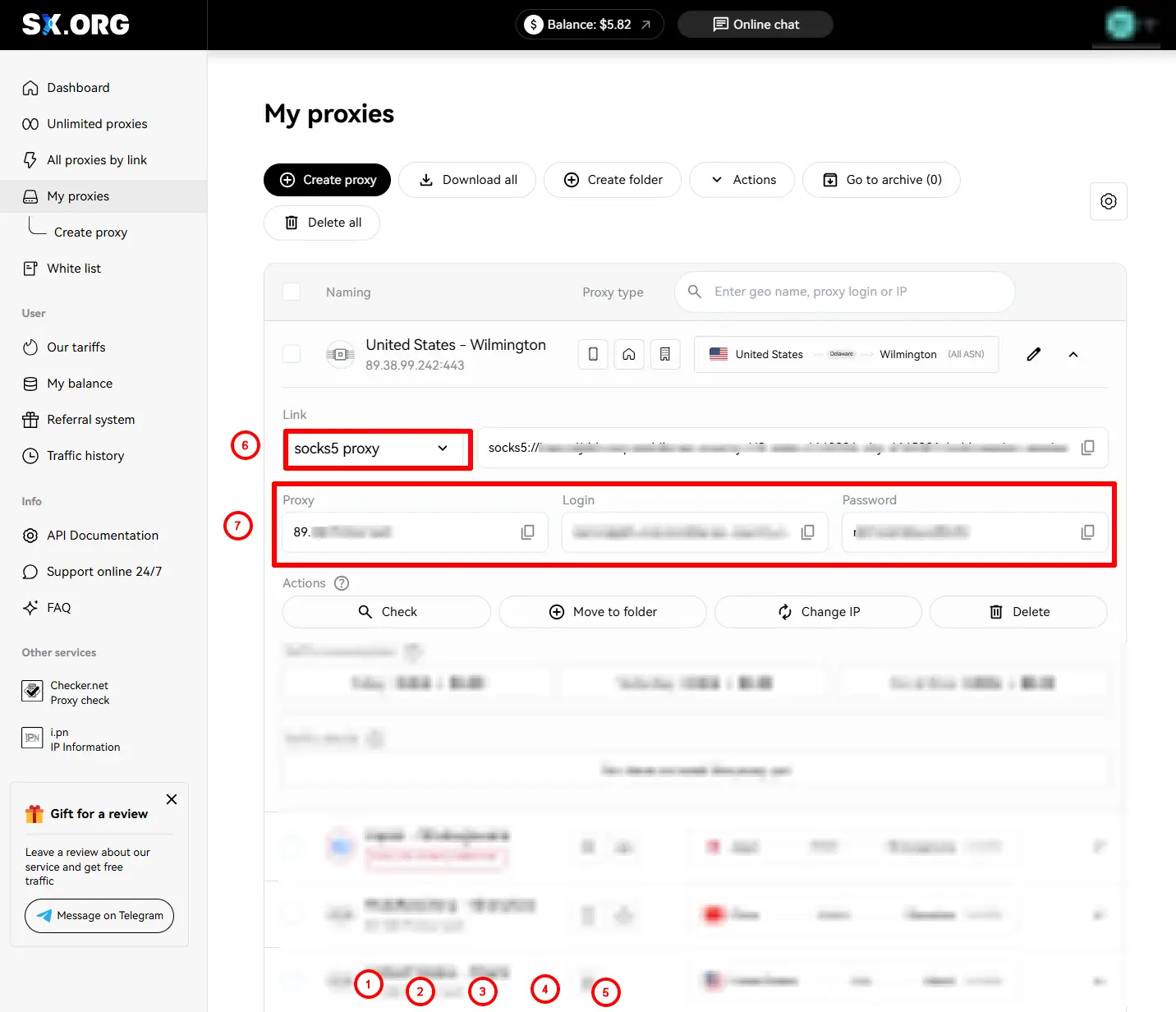
Τώρα πρέπει να επιλέξετε τον τύπο του proxy (6)
Στη συνέχεια, αντιγράψτε το proxy URL, το όνομα χρήστη και τον κωδικό πρόσβασης (7)
Βήμα 2: Ανοίξτε την εφαρμογή σας XLogin “Support Free Trial”
Ανοίξτε την ενότητα New browser profile και βρείτε την ενότητα Setting proxy server.
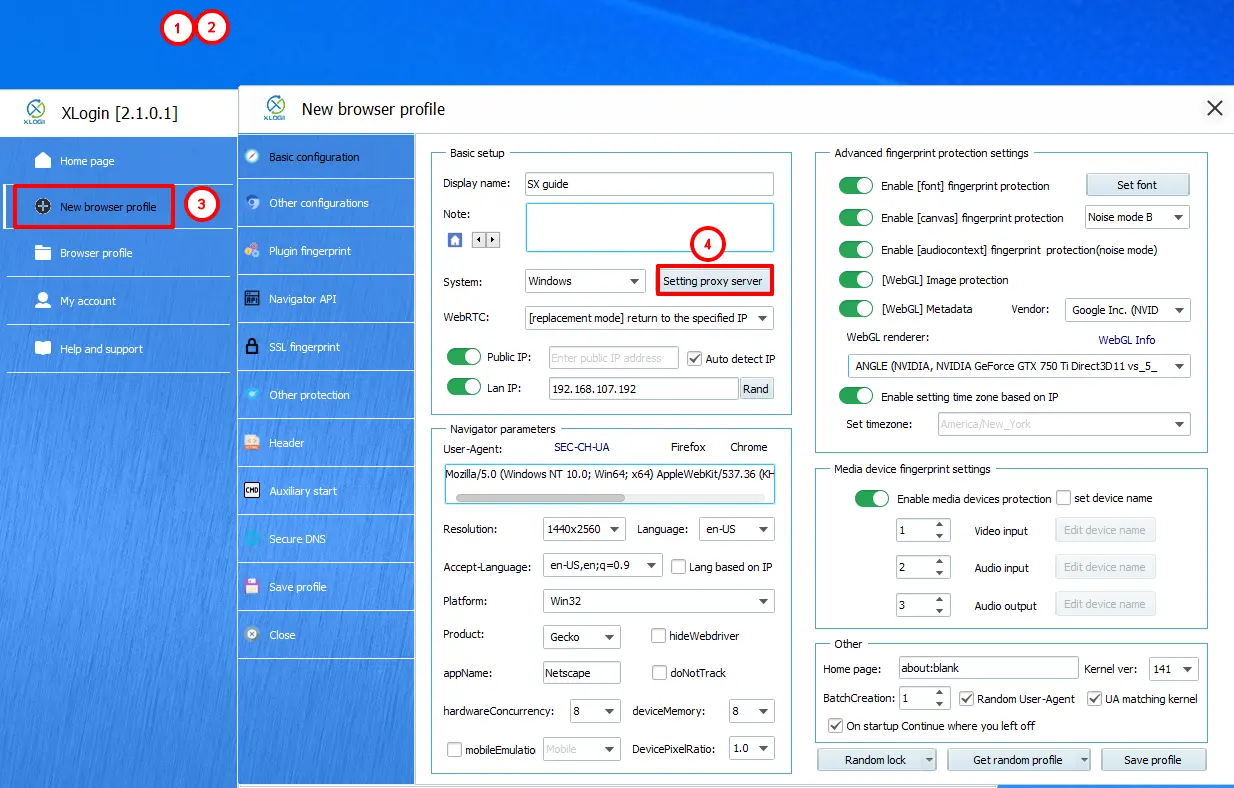
Επικολλήστε τις πληροφορίες του proxy απευθείας στο κατάλληλο πεδίο.
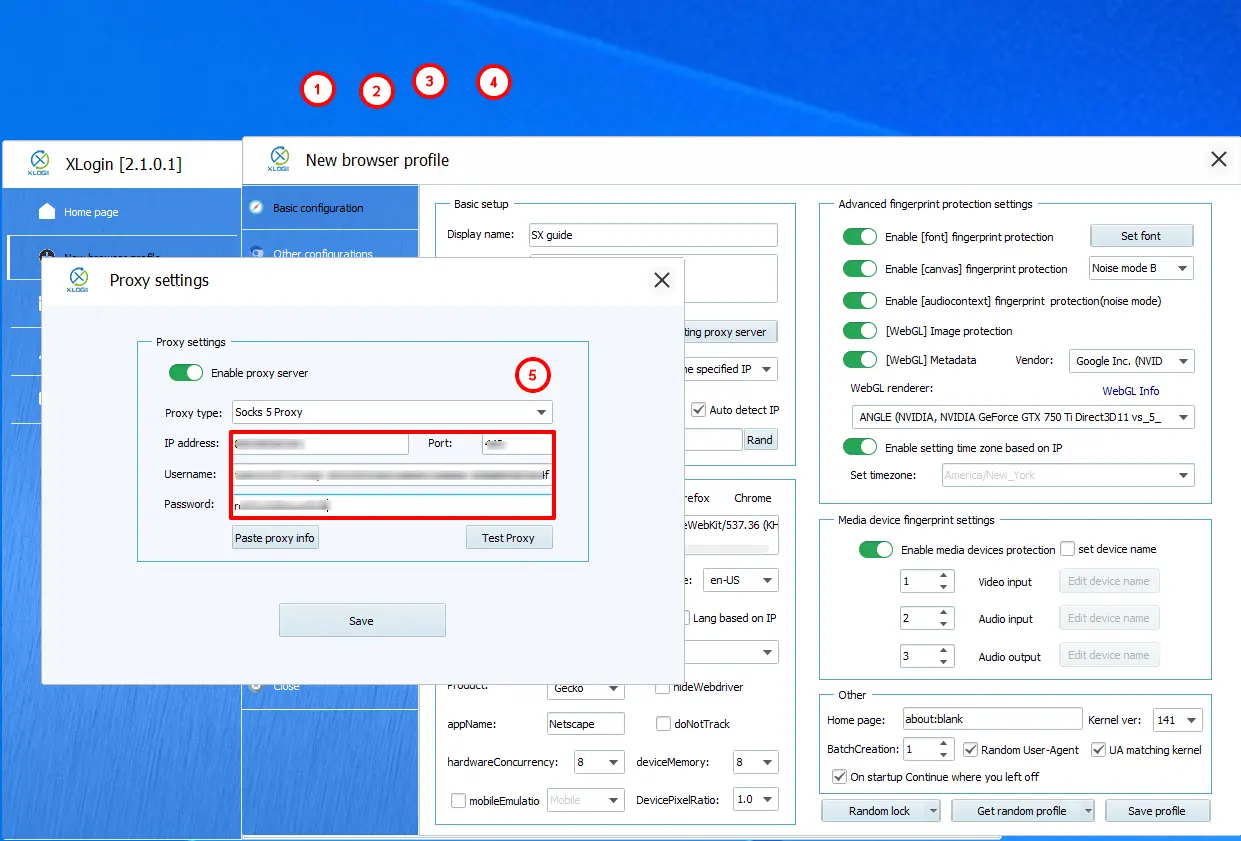
Πατήστε Test Proxy και ελέγξτε το GEO της IP σας.
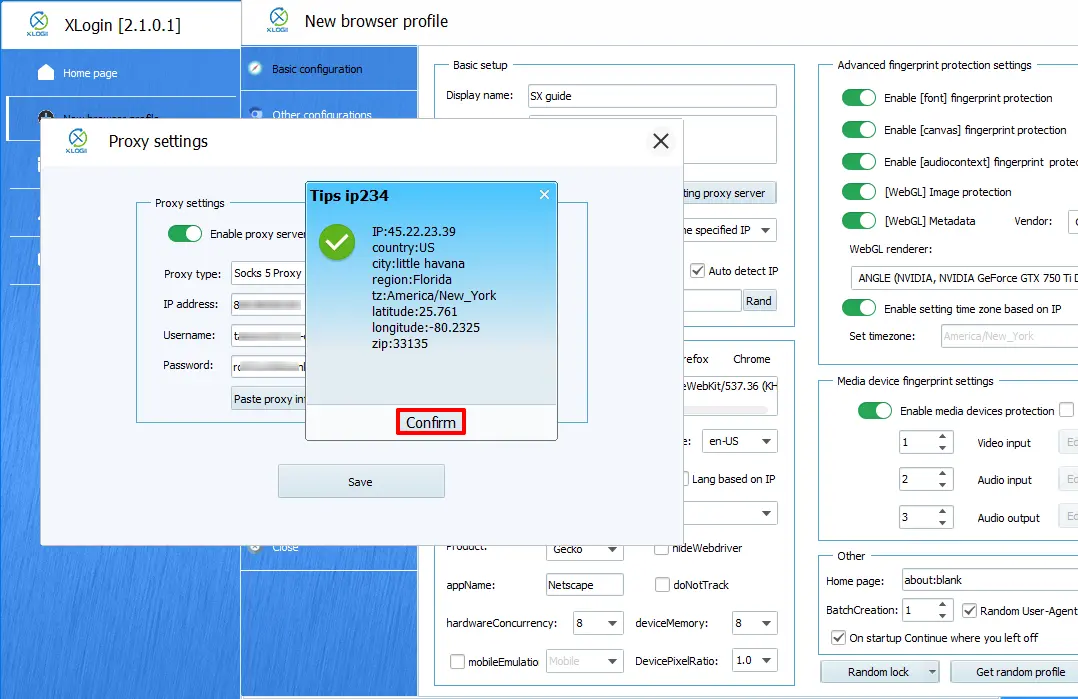
Αυτό ήταν! Ενσωματώσατε με επιτυχία τα proxies του SX.ORG με το Xlogin Anti-Detect Browser και είστε έτοιμοι να ξεκινήσετε.