
Как настроить прокси SX.org в Hidemium: пошаговая инструкция

Прокси уже созданы в SX.org, Hidemium открыт - осталось подключить их к браузерному профилю. Но куда вставить строку подключения, какой протокол выбрать и как проверить, что профиль действительно использует нужный IP?
В этой инструкции пройдём настройку от начала до конца: скопируем данные из личного кабинета SX.org, добавим прокси в Hidemium и запустим первый профиль. Затем покажем, как импортировать несколько подключений сразу и что проверить, если соединение не работает.
Начните с одного профиля, чтобы разобраться в процессе, а затем повторите настройку для остальных.
Шаг 1. Подготовьте прокси в SX.org
Откройте личный кабинет SX.org и создайте подключение с параметрами, которые нужны для вашей задачи.
Перед созданием проверьте:
- GEO - страну подключения.
- Режим IP - должен ли адрес сохраняться или меняться.
- Дополнительные параметры сети, если они нужны для вашей работы.
Если прокси уже создан, используйте его данные. Создавать новое подключение только ради добавления в Hidemium не нужно.
Шаг 2. Скопируйте подключение в формате Hidemium
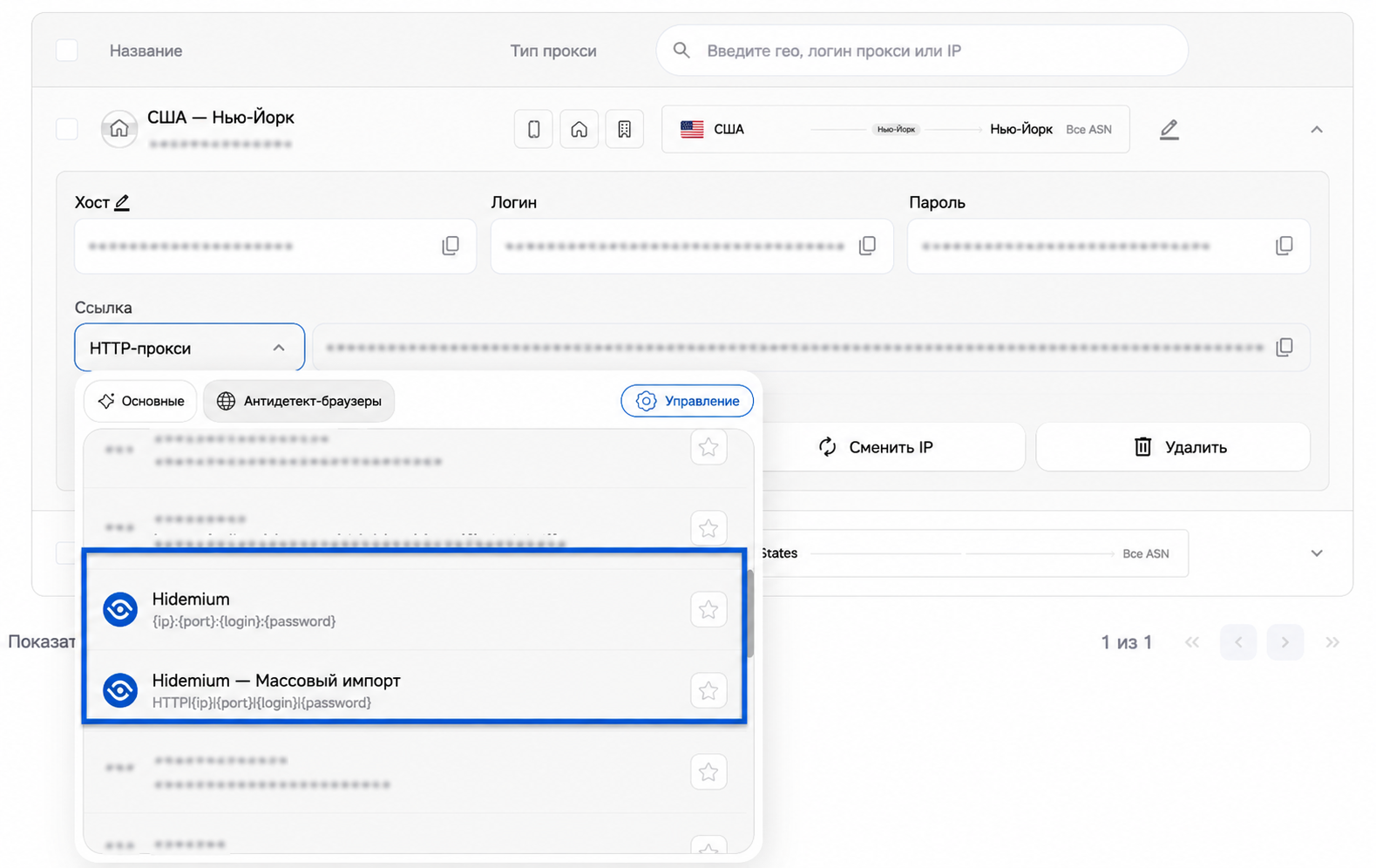
В личном кабинете SX.org, в разделе "Мои Прокси" выберите формат подключения Hidemium. Мы подготовим строку с данными прокси, которую можно перенести в браузер без ручного копирования каждого параметра.
Скопируйте строку целиком. Она содержит данные, которые Hidemium распределит по отдельным полям: адрес, порт, имя пользователя и пароль.
Если вы готовите несколько подключений, используйте формат Hidemium – Mass Import. Порядок массового импорта разберём ниже.
Шаг 3. Вставьте строку подключения в Format Proxy
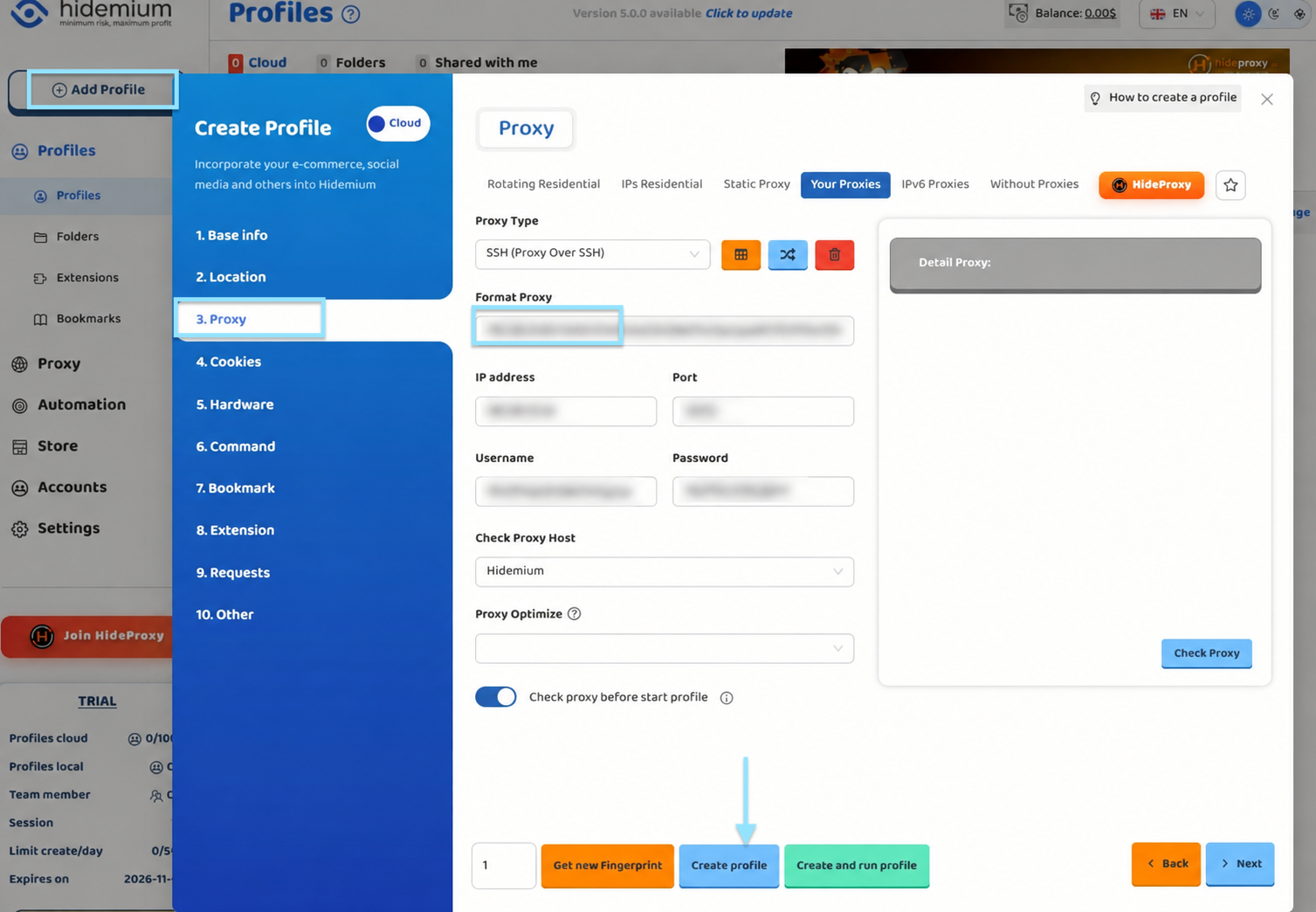
В разделе Proxy выполните следующие действия:
- В Proxy Type выберите протокол, соответствующий вашему подключению.
- Найдите поле Format Proxy.
- Вставьте скопированную строку.
- Проверьте автоматически заполненные данные.
После вставки Hidemium заполнит поля IP address, Port, Username и Password. Убедитесь, что значения распознаны корректно.
Шаг 4. Проверьте соединение
Нажмите Check Proxy до создания профиля.
Проверка покажет, может ли Hidemium установить соединение через указанный прокси. Если она завершилась успешно, переходите к сохранению профиля.
Если появилась ошибка, проверьте:
- Скопирована ли строка подключения полностью.
- Правильно ли заполнены адрес и порт.
- Корректны ли имя пользователя и пароль.
- Соответствует ли Proxy Type протоколу подключения.
Успешная проверка — первый этап. После запуска профиля дополнительно проверьте внешний IP и работу нужных сайтов.
Шаг 5. Создайте и запустите профиль
Завершите остальные настройки профиля, если они нужны для вашей задачи.
Затем выберите один из вариантов:
- Create profile — создать профиль без немедленного запуска.
- Create and run profile — создать профиль и сразу открыть его.
Если вы выбрали Create profile, запустите сохранённый профиль из списка профилей.
Шаг 6. Проверьте работу внутри профиля
После запуска откройте сервис проверки внешнего IP непосредственно в созданном профиле Hidemium, а не в другом браузере.
Проверьте:
- Какой внешний IP виден сайтам.
- Соответствует ли определяемая страна выбранному GEO.
- Открываются ли нужные страницы.
- Выполняются ли ваши обычные рабочие действия.
После этого проведите небольшую рабочую сессию: откройте привычные сайты, выполните необходимые действия и, если это часть вашей задачи, загрузите типичный файл.
Открытие одной страницы не заменяет проверку обычной нагрузки. Если вы планируете запускать несколько профилей одновременно, отдельно протестируйте этот сценарий.
Как добавить несколько прокси в Hidemium
Если подключений много, их не обязательно переносить по одному. Для вашего удобства мы предусмотрели формат Hidemium – Mass Import.
Порядок действий:
- Подготовьте нужные подключения в личном кабинете SX.org.
- Выберите формат Hidemium – Mass Import.
- Скопируйте подготовленный список.
- В Hidemium откройте раздел управления прокси.
- Выберите функцию импорта и вставьте список.
- Проверьте, что данные каждого подключения распознаны правильно.
- Назначьте импортированные прокси нужным профилям.
После импорта проверьте не только наличие подключений в списке, но и их назначение.
Как работать с профилями после настройки
Учитывайте режим смены IP
Если задача требует сохранения адреса, заранее проверьте условия его удержания. Если используется ротация, выясните, что запускает смену IP и в какой момент она происходит.
Не включайте смену адреса только потому, что такая возможность доступна. Режим подключения должен соответствовать вашему рабочему процессу.
Повторяйте проверку после изменений
Если вы поменяли прокси, протокол или данные авторизации, повторно выполните Check Proxy.
После запуска профиля снова проверьте внешний IP, прежде чем возвращаться к основной работе. Это поможет заметить ошибку до начала рабочей сессии.
Что делать, если прокси не работает в Hidemium
Начните с проверки подключения. Не меняйте сразу все настройки браузера: сначала убедитесь, что данные прокси перенесены правильно.
| Проблема | Что проверить |
|---|---|
| Check Proxy сообщает об ошибке | Соответствует ли Proxy Type протоколу подключения, правильно ли заполнены адрес и порт. |
| Появляется ошибка авторизации | Используются ли логин и пароль прокси, а не данные входа в личный кабинет SX.org. |
| Поля после вставки заполнены неправильно | Скопирована ли строка полностью и выбран ли в SX.org формат Hidemium. |
| Подключение не проходит проверку после исправления данных | Доступен ли сам прокси и актуальны ли его параметры. По вопросам доступности и авторизации обращайтесь в поддержку SX.org. |
| Внешний IP отличается от ожидаемого | Проверяете ли вы IP внутри нужного профиля и предусмотрена ли ротация у подключения. |
Куда обращаться за помощью
Поддержка SX.org помогает с вопросами по самим прокси:
- Доступность подключения.
- Авторизация.
- Работоспособность прокси.
- Параметры и условия использования.
По вопросам создания профилей, настроек браузера и интерфейса используйте документацию или поддержку Hidemium.
Частые вопросы о настройке прокси в Hidemium
Куда вставлять прокси в Hidemium?
Откройте создание профиля, перейдите в раздел Proxy и вставьте скопированную строку подключения в Format Proxy. Остальные поля заполнятся автоматически. Проверьте данные и выбранный протокол, затем нажмите Check Proxy.
Нужно ли отдельно вводить IP, порт, логин и пароль?
При использовании подготовленной строки в Format Proxy вручную переносить каждое значение не нужно. После вставки убедитесь, что данные корректно распределились по полям.
Какой Proxy Type выбрать?
Выберите протокол, указанный для вашего подключения. Настройка в Hidemium должна соответствовать данным прокси, а не примеру на скриншоте.
Можно ли импортировать сразу несколько прокси?
Да. Подготовьте список в формате Hidemium – Mass Import, импортируйте его через раздел управления прокси в Hidemium, затем назначьте подключения профилям.
Как убедиться, что профиль использует прокси?
Сначала выполните Check Proxy, затем запустите профиль и откройте в нём сервис проверки внешнего IP. Сравните результат с ожидаемыми параметрами подключения.