
Hur du konfigurerar SX.ORG-proxy i XLogin

XLogin Antidetect Browser är ett dedikerat verktyg för kontoisolering, utformat för användare som arbetar över flera konton och plattformar. Med fokus på fingeravtryckssegmentering, säker surfning och skalbara arbetsflöden hjälper XLogin till att minska riskerna samtidigt som den operativa kontrollen ökar.
Viktiga funktioner:
1. Isolera flera konton utan att bli blockerad
Varje profil fungerar som en fristående enhet. XLogin isolerar webbläsardata – såsom IP‑adress, lagring, JS‑objekt, WebGL och maskinvaruidentifierare – vilket säkerställer att ingen korskontaminering sker mellan konton.
2. Konfigurera separat IP för varje profil
XLogin stöder både dynamiska och statiska proxys (HTTP, SOCKS5 osv.), vilket gör att användare kan tilldela en annan IP‑adress till varje profil. SX.ORG Proxy rekommenderas för korrekt arbetsflöde.
3. Hantera roller och samarbeta i team
Perfekt för byråer eller distribuerade team; XLogin gör det möjligt att dela profiler mellan användare med justerbara behörigheter.
4. Effektivisera uppgifter med batch-funktioner
Med XLogins funktioner för batchskapande, kloning och gruppering kan användare starta hundratals profiler med minimalt manuellt arbete. Perfekt för dem som hanterar trafikkampanjer, testar eller bedriver outreach i stor skala.
5. Synka profiler mellan enheter
Profildata kan säkerhetskopieras till molnet och nås från valfri auktoriserad enhet. Oavsett om du växlar mellan maskiner eller hanterar ett distribuerat team kan användare återuppta arbetet utan dataförlust eller upprepad konfiguration.
6. Automatisera repetitiva uppgifter
Automatisera enkelt dina arbetsflöden med inbyggda automationsfunktioner och API‑stöd – perfekt för att skala uppgifter med externa verktyg.
Steg 1: Registrera ett konto hos SX.ORG
För att skapa en proxyport, gå till fliken Create New Port.
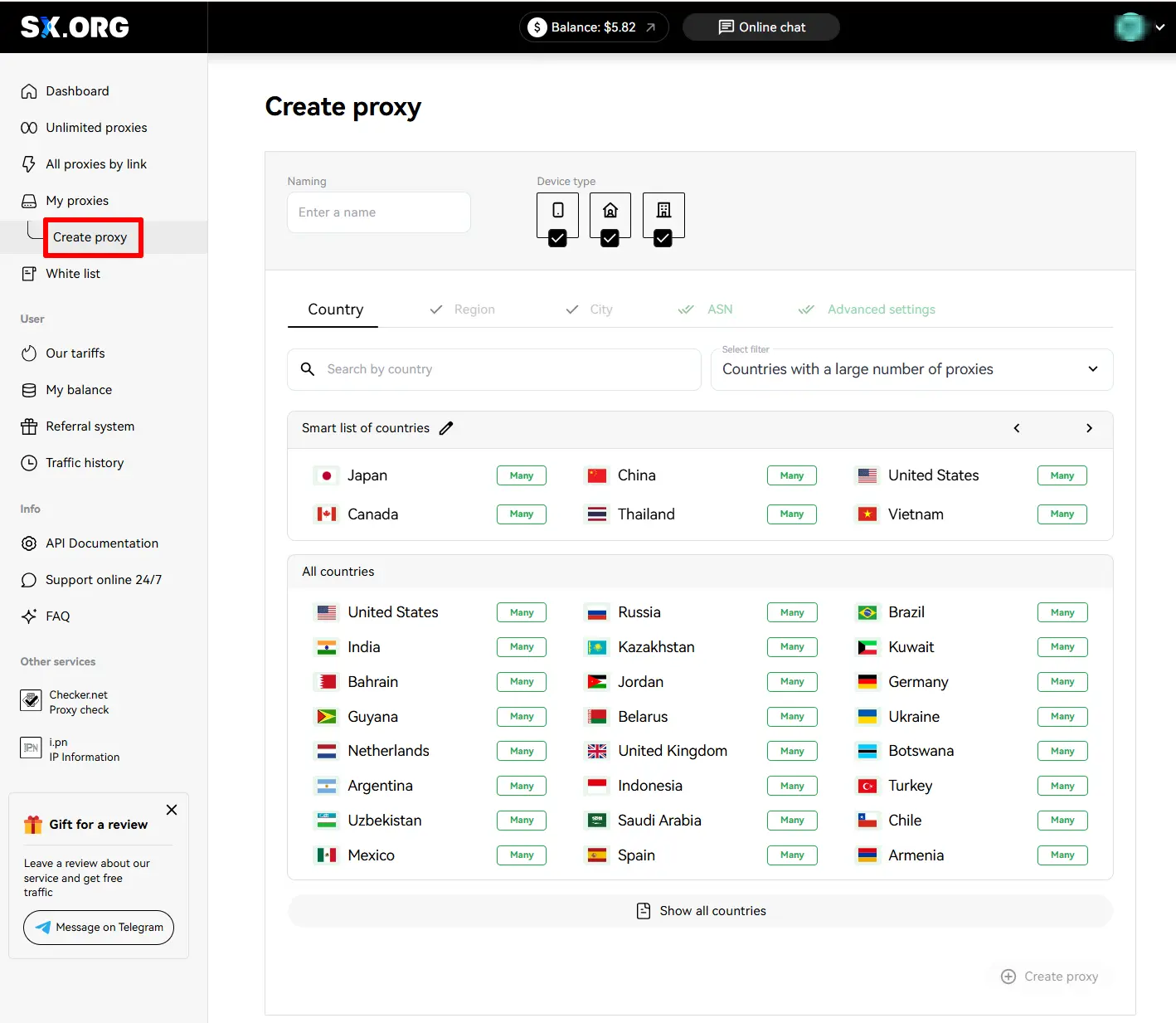
I det första steget av att skapa en proxy ombeds du att välja land och proxyt y p. Ovanför fältet för landsval kan du ange IP‑typ: mobil, företags- eller bostads‑IP (1). Observera att alla tre typerna är valda som standard, men för mest stabil prestanda rekommenderar vi att endast en av typerna väljs.
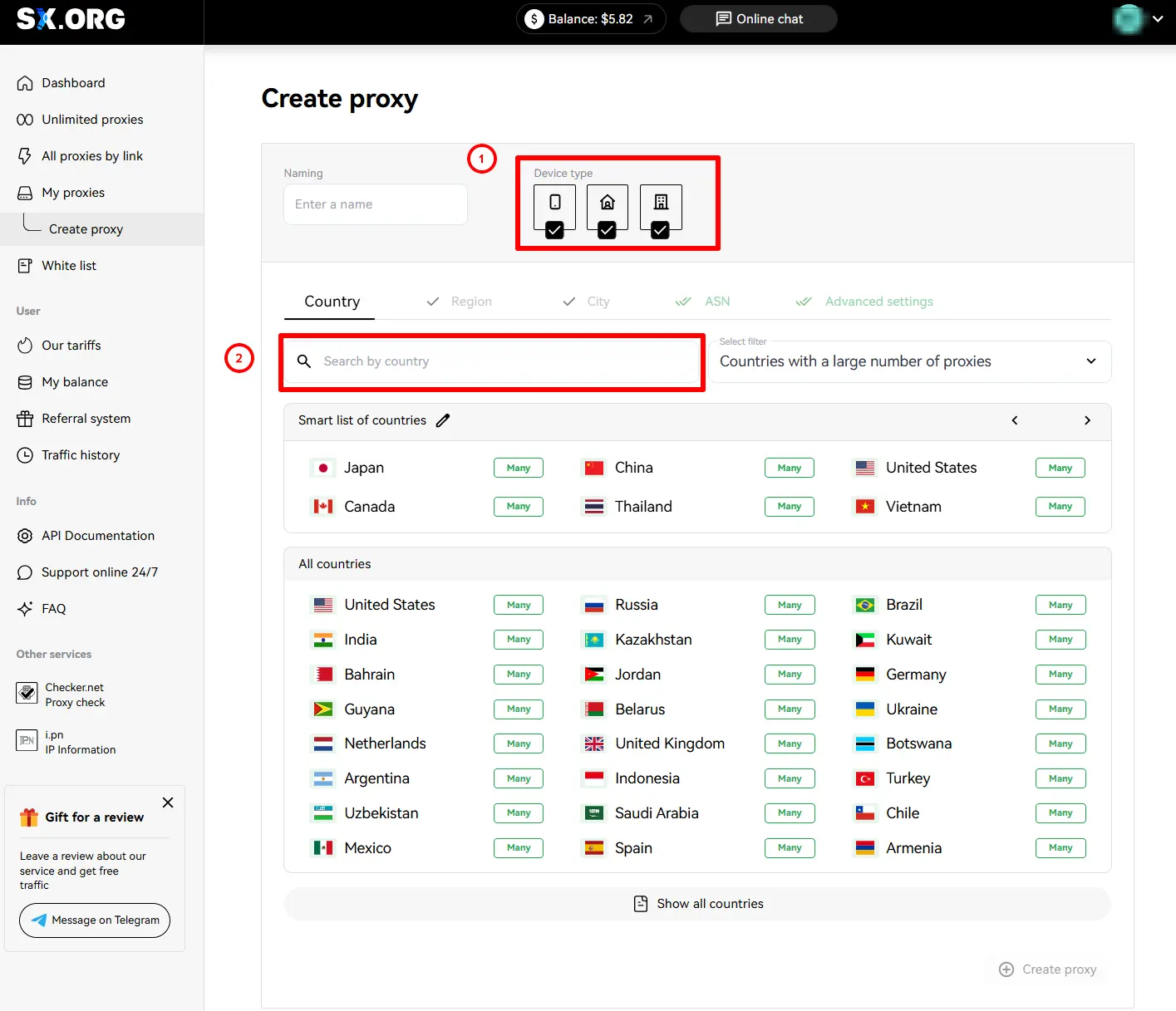
Du kan hitta det land du är intresserad av i fältet ”Country Search” (2). Börja bara skriva namnet så visar det dynamiska filtret de mest liknande resultaten.
Efter att ha valt land kan du välja en region och stad du är intresserad av. Om du inte vet i vilken region din valda stad ligger är det ingen fara – när du väljer stad väljs regionen automatiskt.
Därefter kan du ange ASN (Internetleverantör). Vi rekommenderar att lämna detta alternativ som standard.
I det sista steget kan du välja ett namn för din proxy, antal, rotationstyp och auktoriseringstyp.
Därefter kan du välja en typ av IP‑beteende (3).
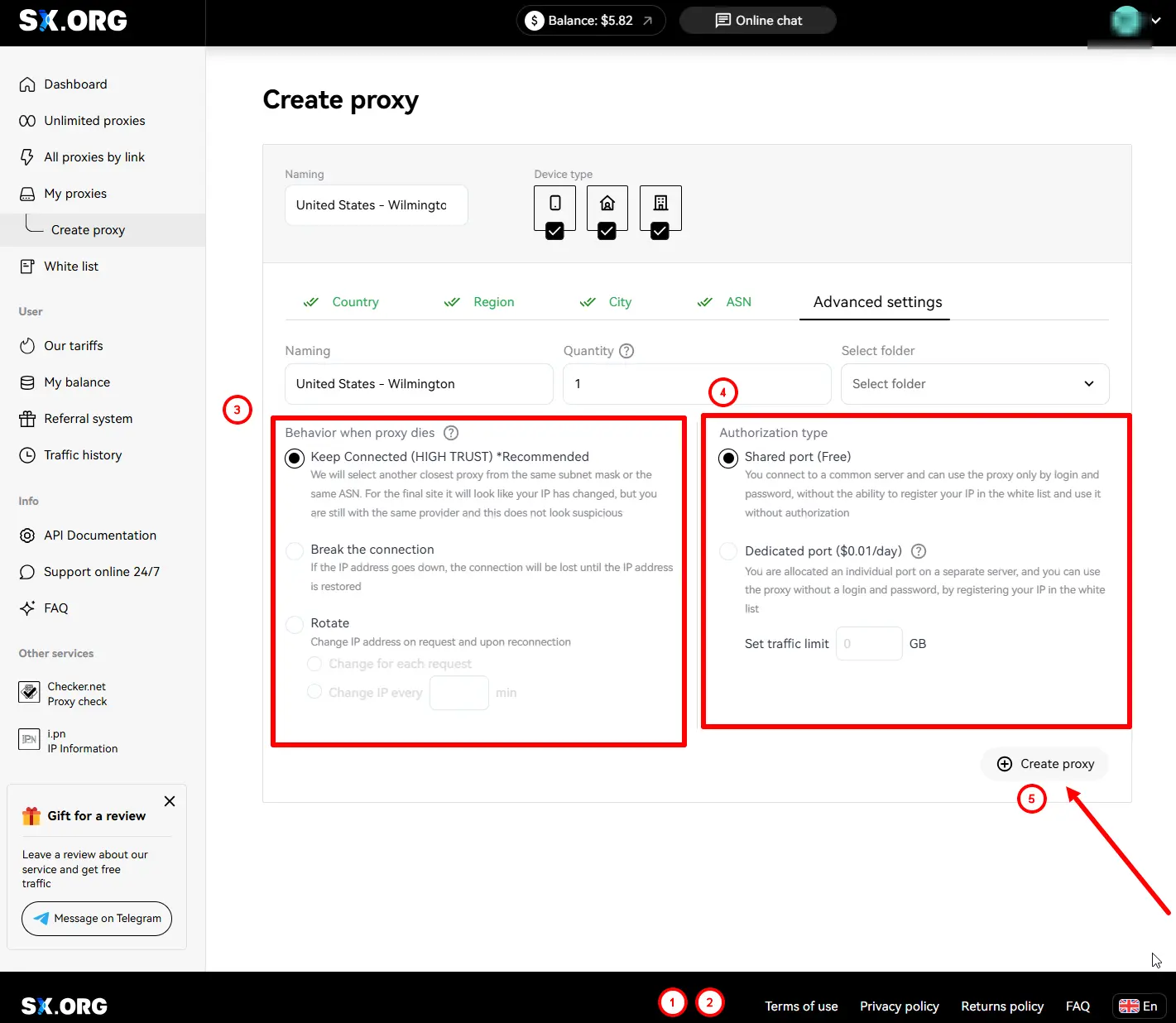
“Keep connection” (standard) - om den aktuella IP‑adressen slutar fungera ersätter systemet den med en närmast liknande IP‑adress i samma undernät eller med samma ASN.
“Break Connection” - om IP‑adressen kopplas från pausas anslutningen tills den aktuella IP‑adressen blir online igen.
“Rotate” - med denna typ av beteende byts IP‑adressen vid varje begäran.
Och det sista steget är att välja auktoriseringstyp (4):
“Login and password authorization only” (standard) - proxyn auktoriseras endast med inloggning och lösenord. Obs: IP‑adresser för enheter som lagts till i din vitlista kan inte användas med denna typ av proxy.
“Authorization by whitelist or authorization by login and password” - den här typen av proxy låter dig ansluta via proxyns IP:PORT‑uppgifter utan att ange inloggning och lösenord, så länge din enhets IP‑adress finns i vitlistan.
*Observera att detta alternativ medför en avgift ($0.01 för varje port av denna typ på ditt konto dras från ditt saldo en gång per dag).
När du har ställt in alla preferenser klickar du på Create Port (5), så startar skapandet av proxyn och du förs till huvudsidan för My Proxy Ports.
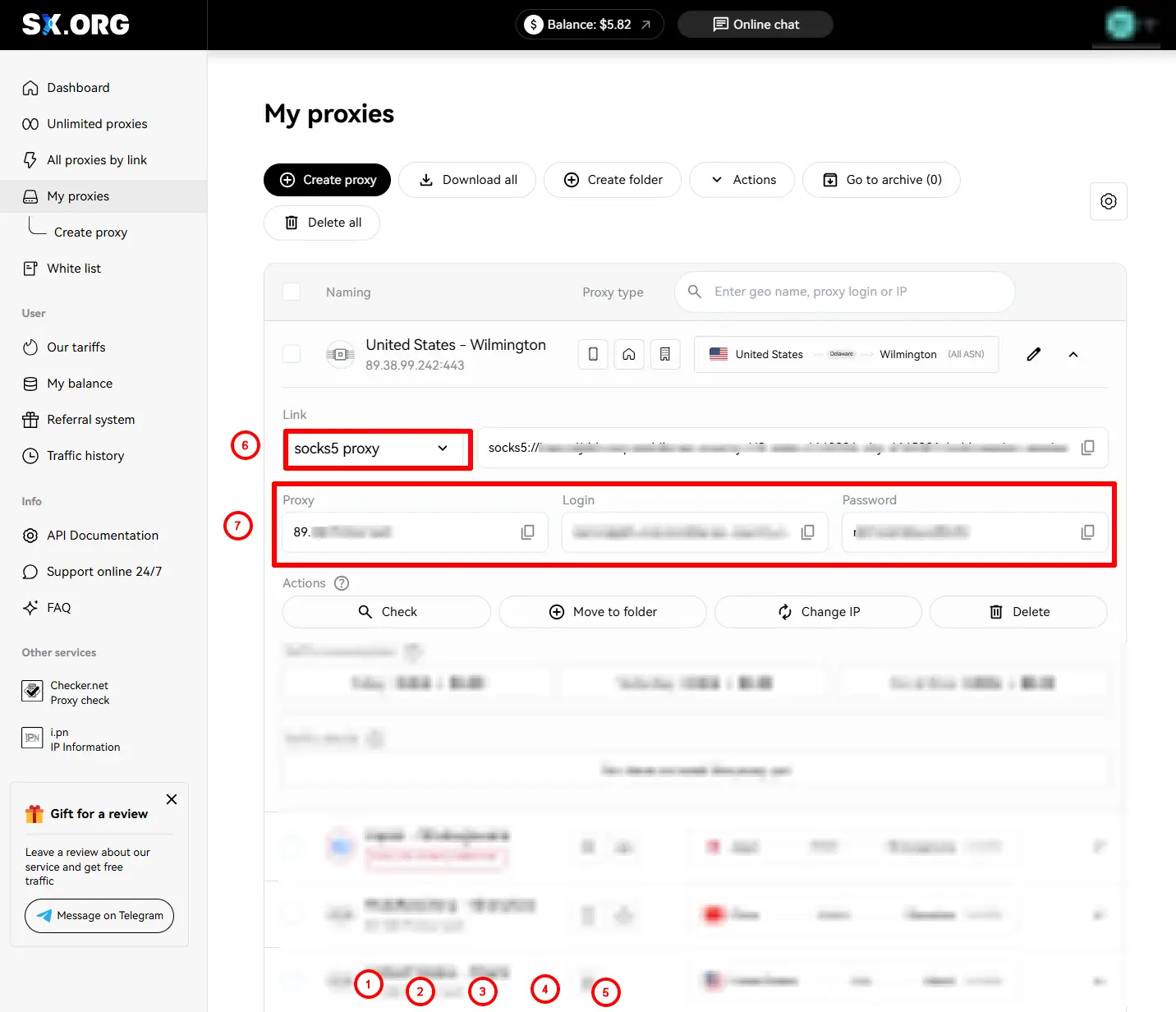
Nu behöver du välja proxytyp (6)
Kopiera sedan proxy‑URL, inloggning och lösenord (7)
Steg 2: Öppna din XLogin-app ”Support Free Trial”
Öppna avsnittet New browser profile och hitta avsnittet Setting proxy server.
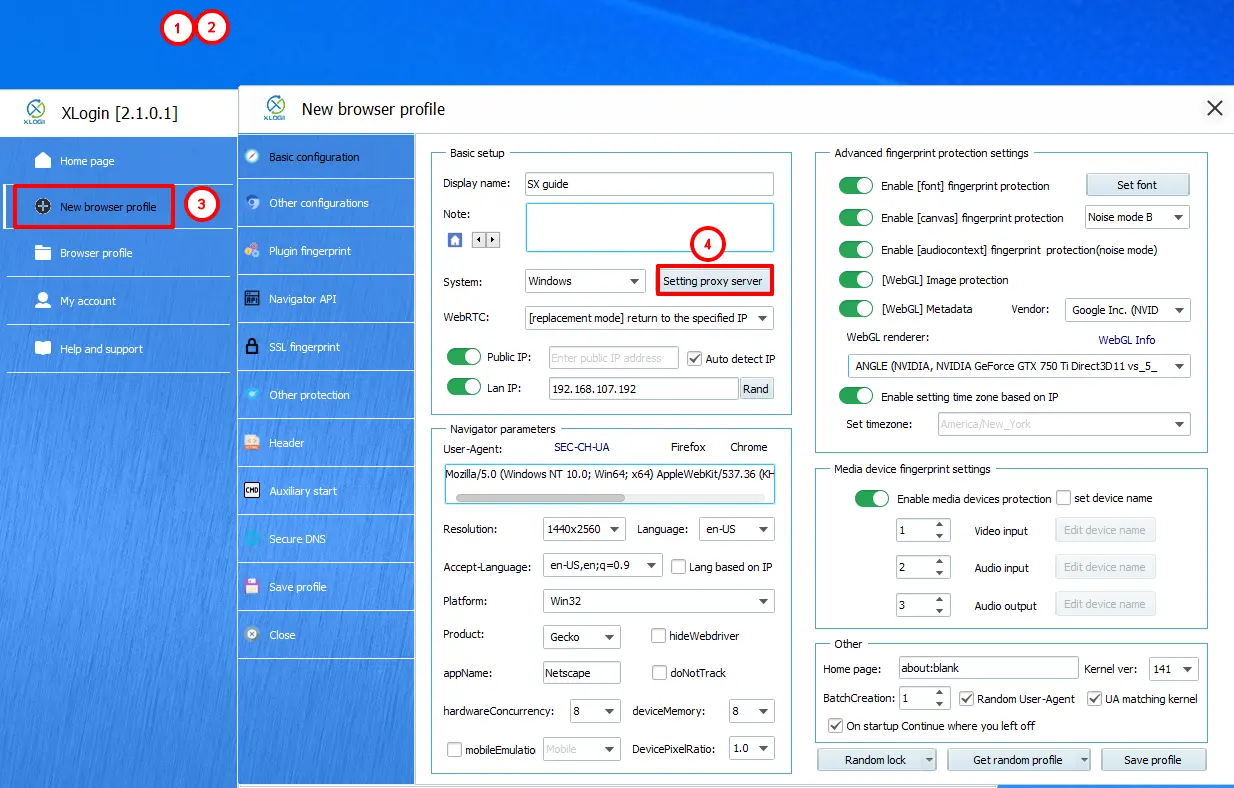
Klistra in proxyinformationen direkt i rätt fält.
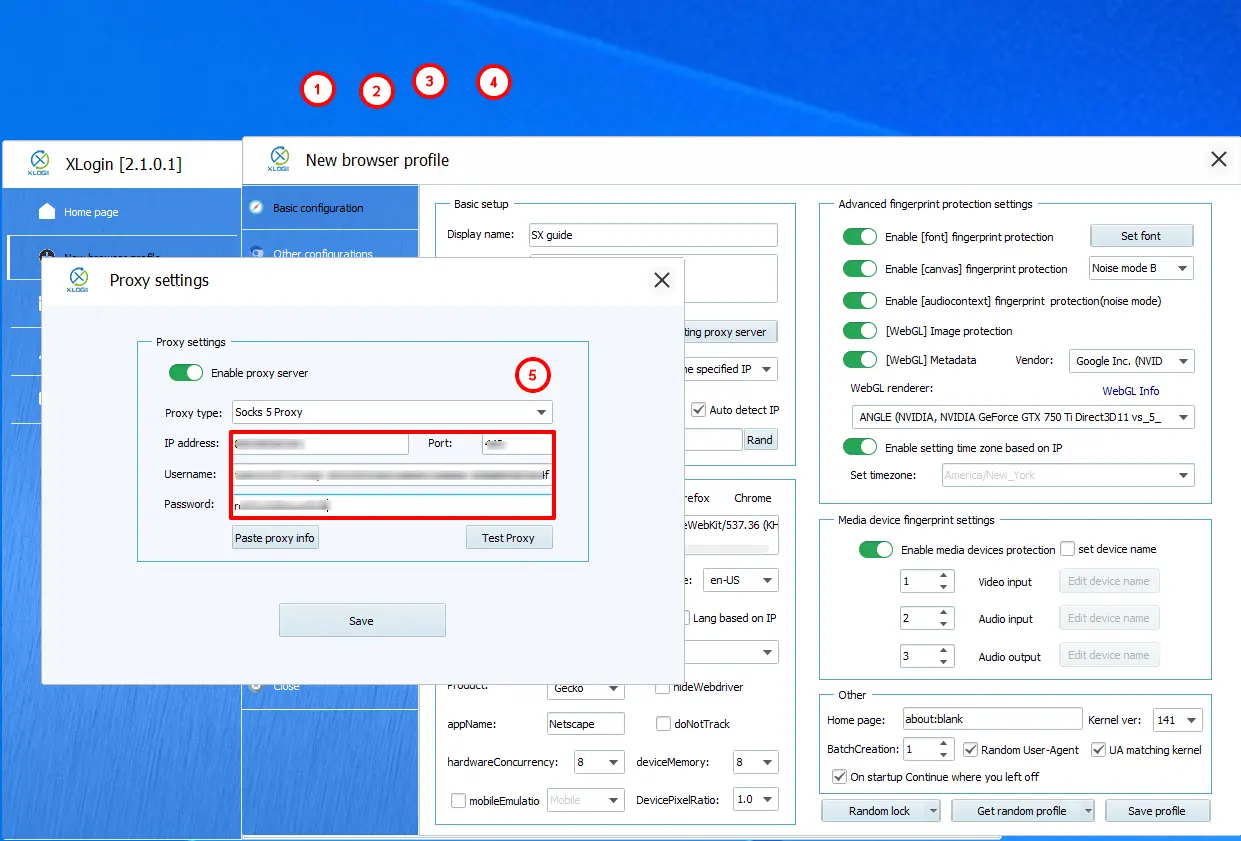
Tryck på Test Proxy och kontrollera GEO för din IP.
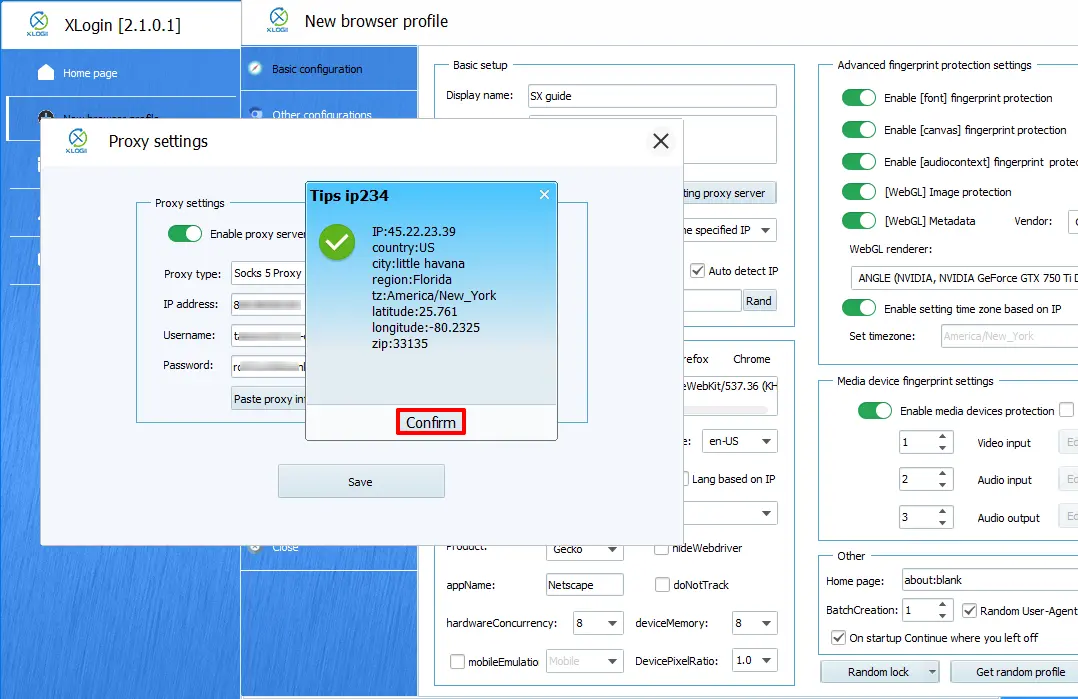
Klart! Du har nu integrerat SX.ORG‑proxys med Xlogin Anti-Detect Browser och är redo att köra.