
Hur man konfigurerar SX.ORG-proxy i XLogin

XLogin Antidetect Browser är ett dedikerat verktyg för kontoisolering, utformat för användare som arbetar över flera konton och plattformar. Med fokus på segmentering av webbläsarfingeravtryck, säker surfning och skalbara arbetsflöden hjälper XLogin till att minska riskerna samtidigt som den operativa kontrollen ökar.
Viktiga funktioner:
1. Isolera flera konton utan att bli blockerad
Varje profil fungerar som en fristående enhet. XLogin isolerar webbläsardata – såsom IP‑adress, lagring, JS‑objekt, WebGL och maskinvaruidentifierare – så att ingen sammanblandning sker mellan konton.
2. Konfigurera en oberoende IP för varje profil
XLogin stödjer både dynamiska och statiska proxys (HTTP, SOCKS5 osv.), vilket gör att användare kan tilldela en annan IP‑adress till varje profil. SX.ORG Proxy rekommenderas för korrekt arbetsflöde.
3. Hantera roller och samarbeta i team
Perfekt för byråer eller distribuerade team: XLogin möjliggör delning av profiler mellan användare med justerbara behörigheter.
4. Effektivisera uppgifter med batchfunktioner
Med XLogins batchskapande, kloning och gruppering kan användare starta hundratals profiler med minimalt manuellt arbete. Perfekt för den som hanterar trafikkampanjer, testning eller genomför outreach i stor skala.
5. Synka profiler mellan enheter
Profiler kan säkerhetskopieras till molnet och nås från valfri auktoriserad enhet. Oavsett om du byter mellan datorer eller leder ett distribuerat team kan du återuppta arbetet utan dataförlust eller att behöva upprepa inställningar.
6. Automatisera repetitiva uppgifter
Automatisera enkelt dina arbetsflöden med inbyggda automationsfunktioner och API‑stöd – perfekt för att skala upp uppgifter med externa verktyg.
Steg 1: Registrera ett konto på SX.ORG
För att skapa en proxyport, gå till fliken Create New Port.
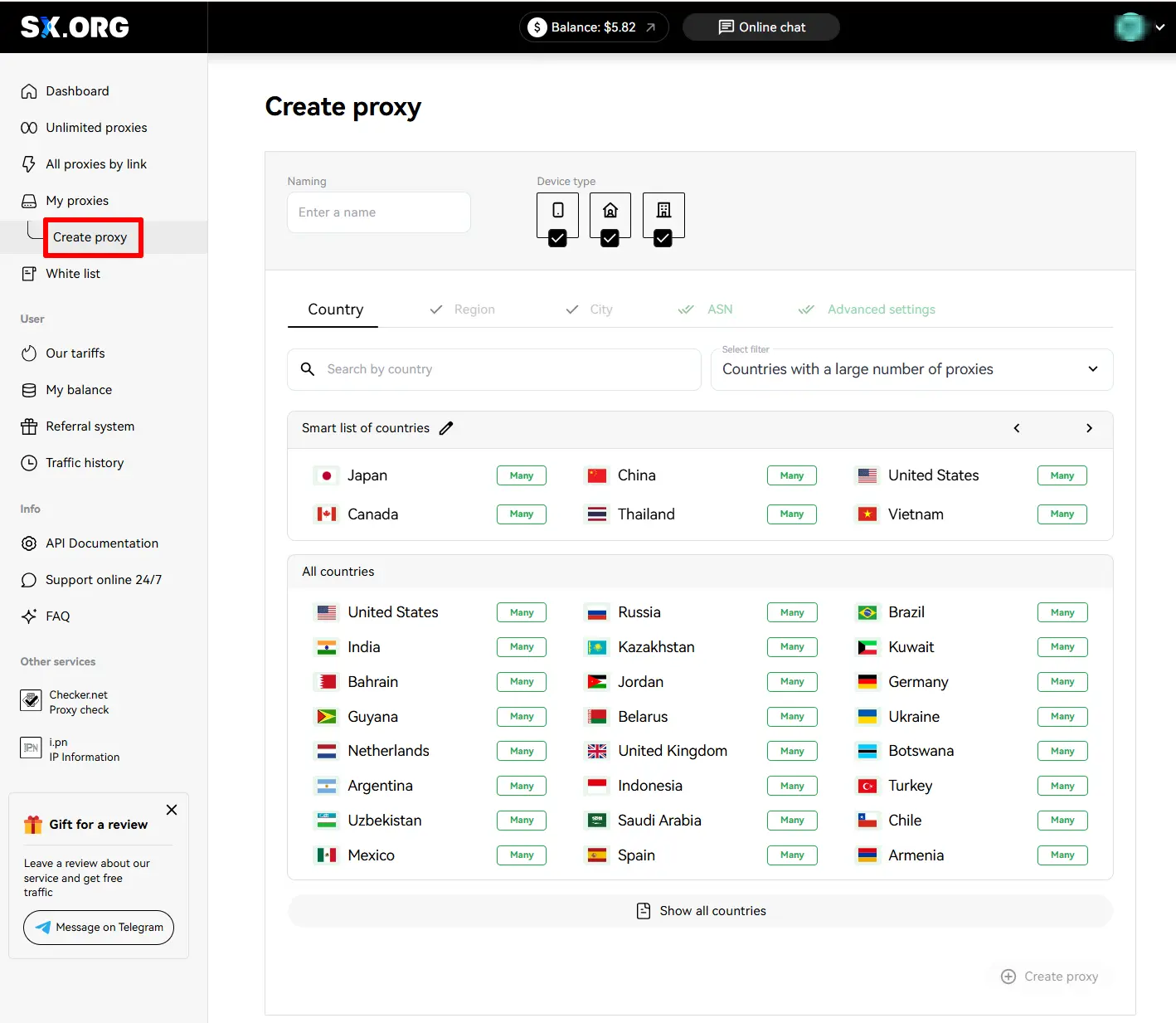
I första steget när du skapar en proxy ombeds du att välja land och proxytyp. Ovanför fältet för landsval kan du ställa in IP‑typ: mobil, företags- eller bostads‑IP (1). Observera att alla tre typerna är valda som standard, men för mest stabil prestanda rekommenderar vi att du väljer endast en av dem.
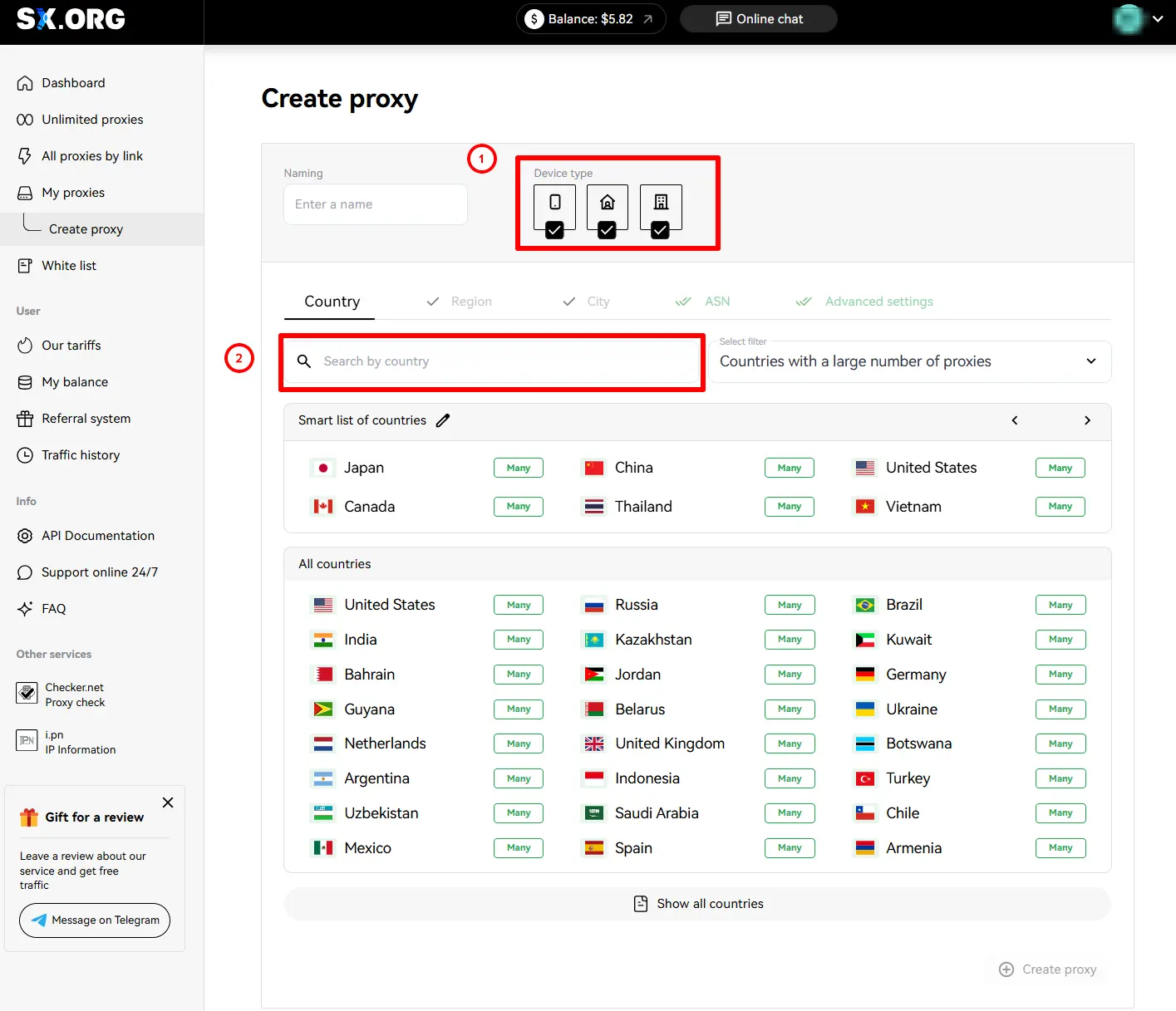
Du hittar det land du är intresserad av i “Country Search”-fältet (2). Börja bara skriva namnet så visar det dynamiska filtret de mest liknande resultaten.
Efter att ha valt land kan du sedan välja region och stad. Om du inte vet i vilken region din valda stad ligger är det ingen fara – när du väljer staden väljs regionen automatiskt.
Därefter kan du ställa in ASN (Internet Service Provider). Vi rekommenderar att låta det här alternativet vara standard.
I det sista steget kan du välja namn för din proxy, antal, rotationstyp och auktoriseringstyp.
Nästa kan du välja typ av IP‑beteende (3).
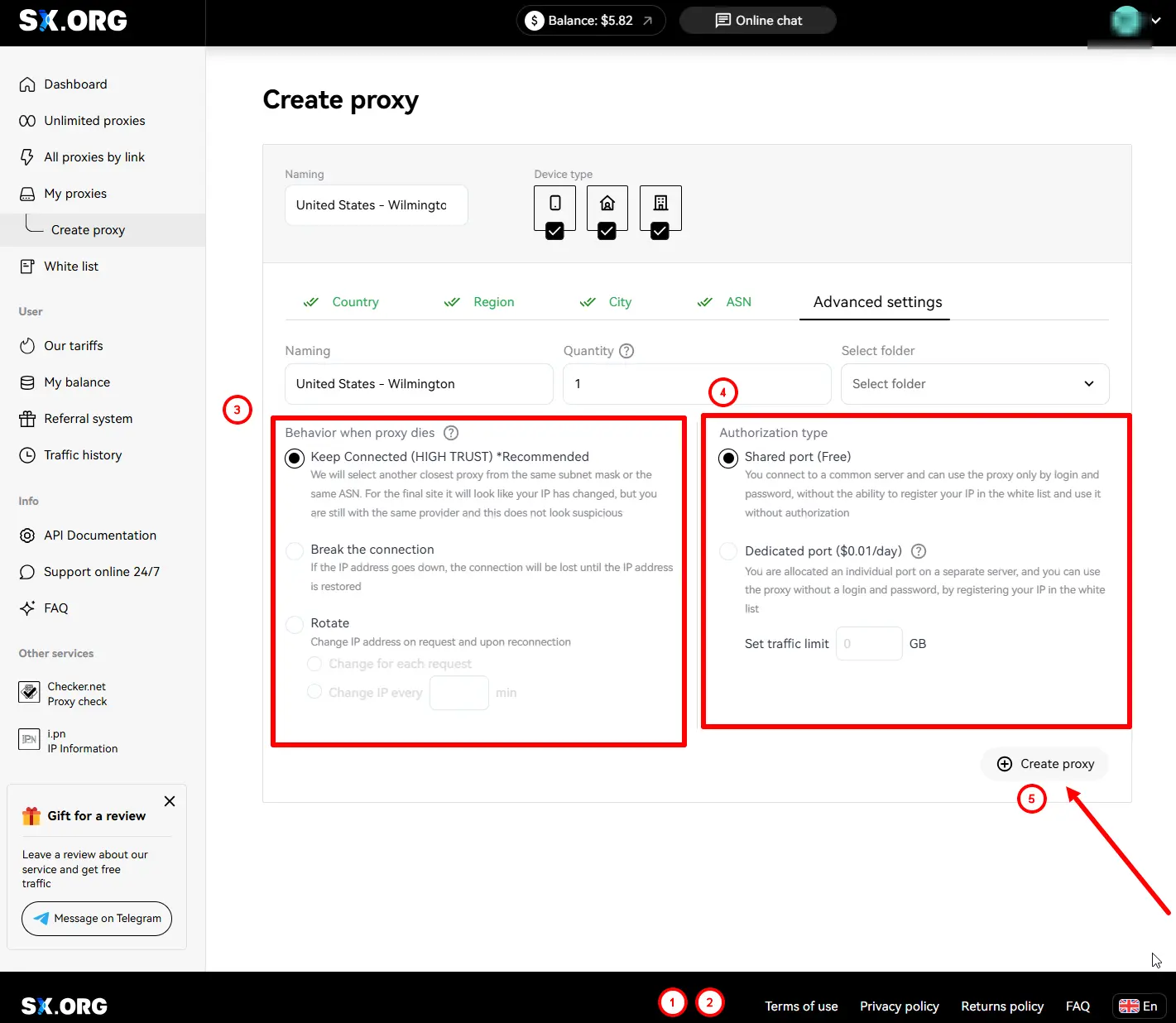
“Keep connection” (default) - om den aktuella IP:n slutar fungera ersätter systemet den med den närmast liknande IP:n i samma delnät eller med samma ASN.
“Break Connection” - om IP:n kopplas från pausas anslutningen tills den aktuella IP:n blir online igen.
“Rotate” - med den här typen av beteende byts IP‑adressen vid varje förfrågan.
Och sista steget är att välja auktoriseringstyp (4):
“Login and password authorization only” (default) - proxyn autentiseras endast med inloggning och lösenord. Obs: IP‑adresser för enheter som lagts till i din vitlista kan inte användas med den här typen av proxy.
“Authorization by whitelist or authorization by login and password” - den här typen av proxy låter dig ansluta via proxyns IP:PORT utan att ange inloggning och lösenord, så länge din enhets IP‑adress finns i vitlistan.
*Observera att det här alternativet är avgiftsbelagt ($0,01 för varje port av den här typen på ditt konto dras från ditt saldo en gång per dag).
När du har ställt in alla preferenser klickar du på Create Port (5), så startar genereringen av proxyn och du tas till huvudsidan för My Proxy Ports.
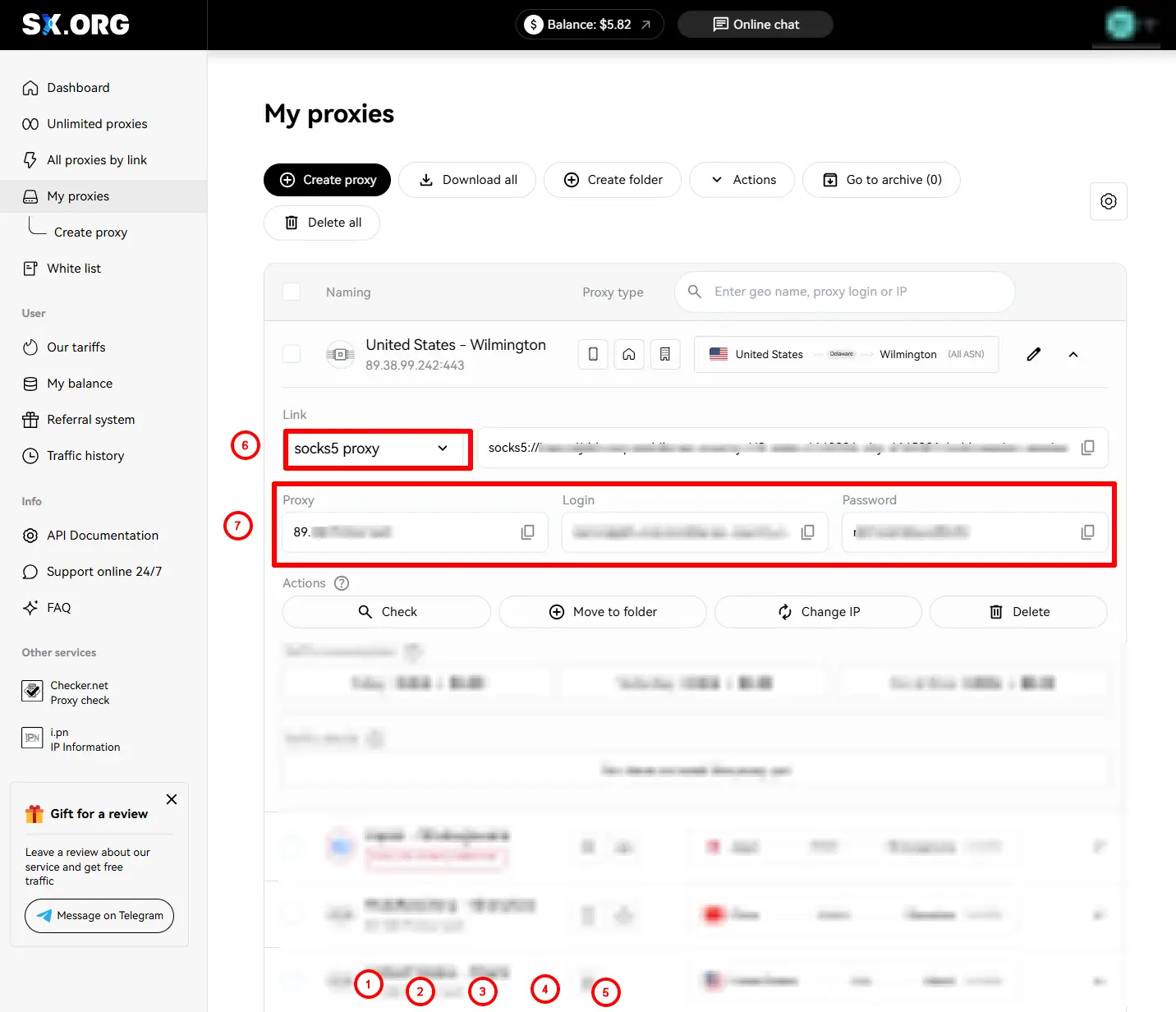
Nu behöver du välja proxytyp (6)
Kopiera sedan proxyns URL, inloggning och lösenord (7)
Steg 2: Öppna din XLogin-app “Support Free Trial”
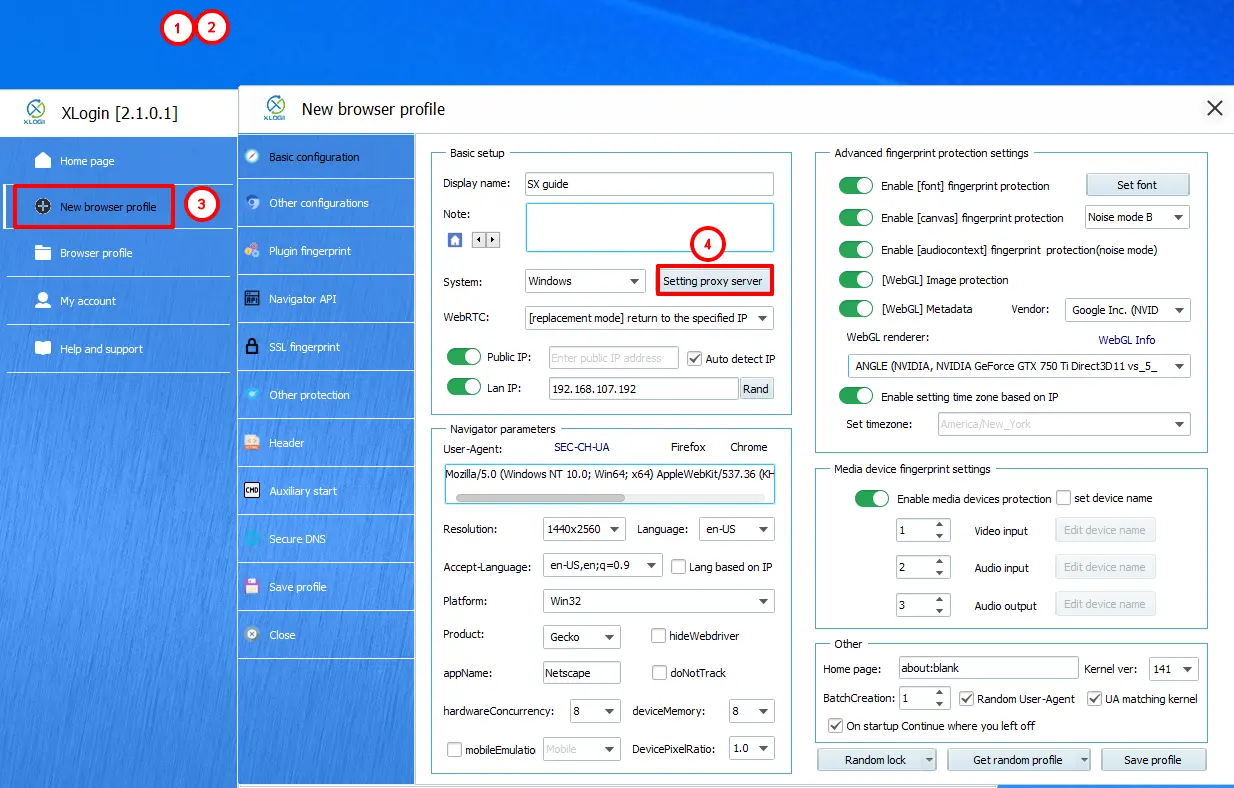
Öppna avsnittet New browser profile och leta reda på avsnittet Setting proxy server.
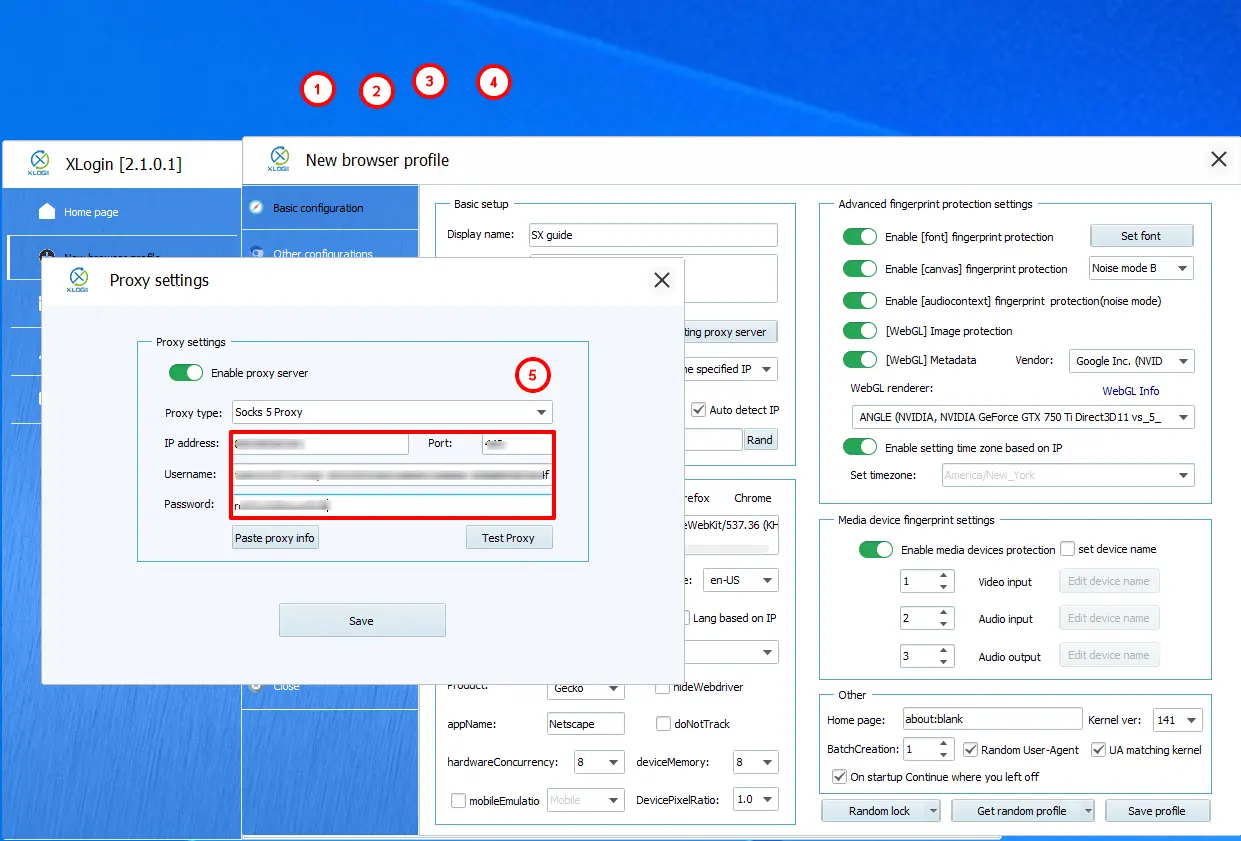
Klistra in proxyinformationen direkt i lämpligt fält.
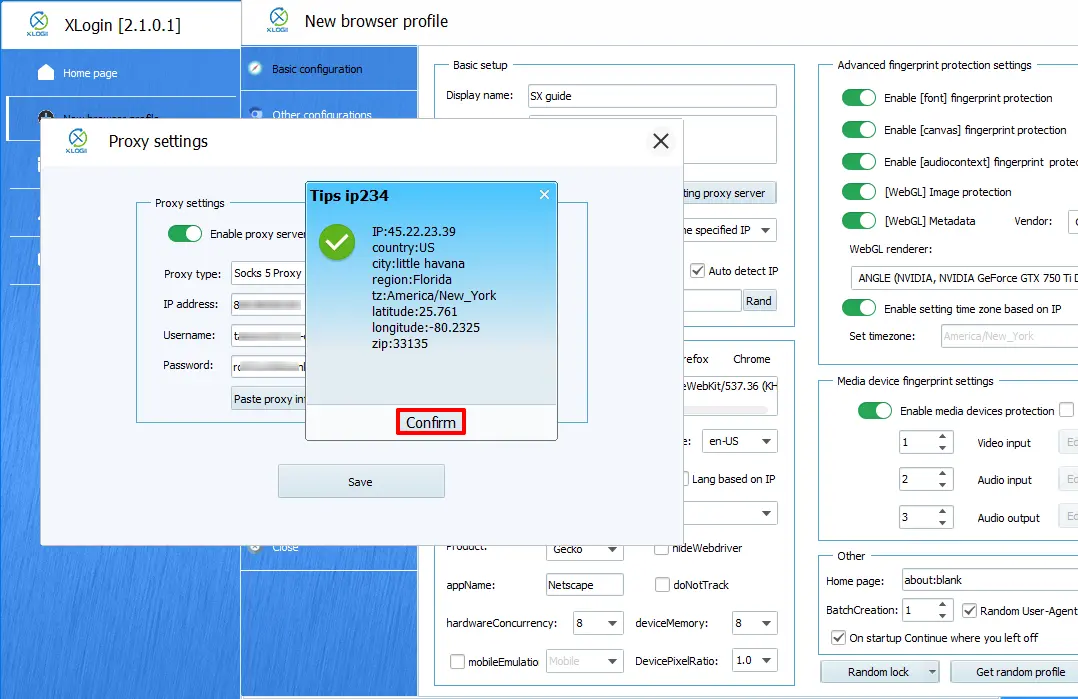
Tryck på Test Proxy och kontrollera GEO för din IP.
Det var allt! Du har nu integrerat SX.ORG‑proxyer med Xlogin Anti-Detect Browser och är redo att köra.