
XLogin'de SX.ORG proxy'si nasıl yapılandırılır

XLogin Antidetect Browser, birden fazla hesap ve platformda çalışan kullanıcılar için tasarlanmış özel bir hesap yalıtım aracıdır. Parmak izi segmentasyonu, güvenli gezinme ve ölçeklenebilir iş akışına vurgu yaparak XLogin, riski azaltırken operasyonel kontrolü artırmaya yardımcı olur.
Öne çıkan özellikler:
1. Engellenmeden birden çok hesabı yalıtın
Her profil, bağımsız bir cihaz gibi çalışır. XLogin, IP adresi, depolama, JS objects, WebGL ve donanım tanımlayıcıları gibi tarayıcı verilerini izole eder; böylece hesaplar arasında çapraz bulaşma olmaz.
2. Her profil için bağımsız IP yapılandırın
XLogin, hem dinamik hem statik proxy’leri (HTTP, SOCKS5 vb.) destekler ve kullanıcıların her profile farklı bir IP adresi atamasına olanak tanır. Doğru iş akışı için SX.ORG Proxy önerilir.
3. Rolleri yönetin ve ekiplerle iş birliği yapın
Ajanslar veya uzaktan çalışan ekipler için ideal olan XLogin, ayarlanabilir izinlerle kullanıcılar arasında profil paylaşımına olanak tanır.
4. Toplu özelliklerle görevleri hızlandırın
XLogin’in toplu oluşturma, klonlama ve gruplama özellikleriyle, kullanıcılar asgari manuel girişle yüzlerce profili başlatabilir. Trafik kampanyaları yönetenler, test yapanlar veya ölçekli erişim çalışmaları yürütenler için idealdir.
5. Profilleri cihazlar arasında eşitleyin
Profil verileri buluta yedeklenebilir ve yetkili herhangi bir cihazdan erişilebilir. İster makineler arasında geçiş yapın ister dağıtık bir ekibi yönetin, kullanıcılar veri kaybı veya kurulum tekrarı olmadan çalışmaya devam edebilir.
6. Tekrarlayan görevleri otomatikleştirin
Yerleşik otomasyon özellikleri ve API desteğiyle iş akışlarınızı kolayca otomatikleştirin – harici araçlarla görevleri ölçeklendirmek için idealdir.
Adım 1: SX.ORG’da bir hesap oluşturun
Bir proxy portu oluşturmak için Create New Port sekmesine gidin.
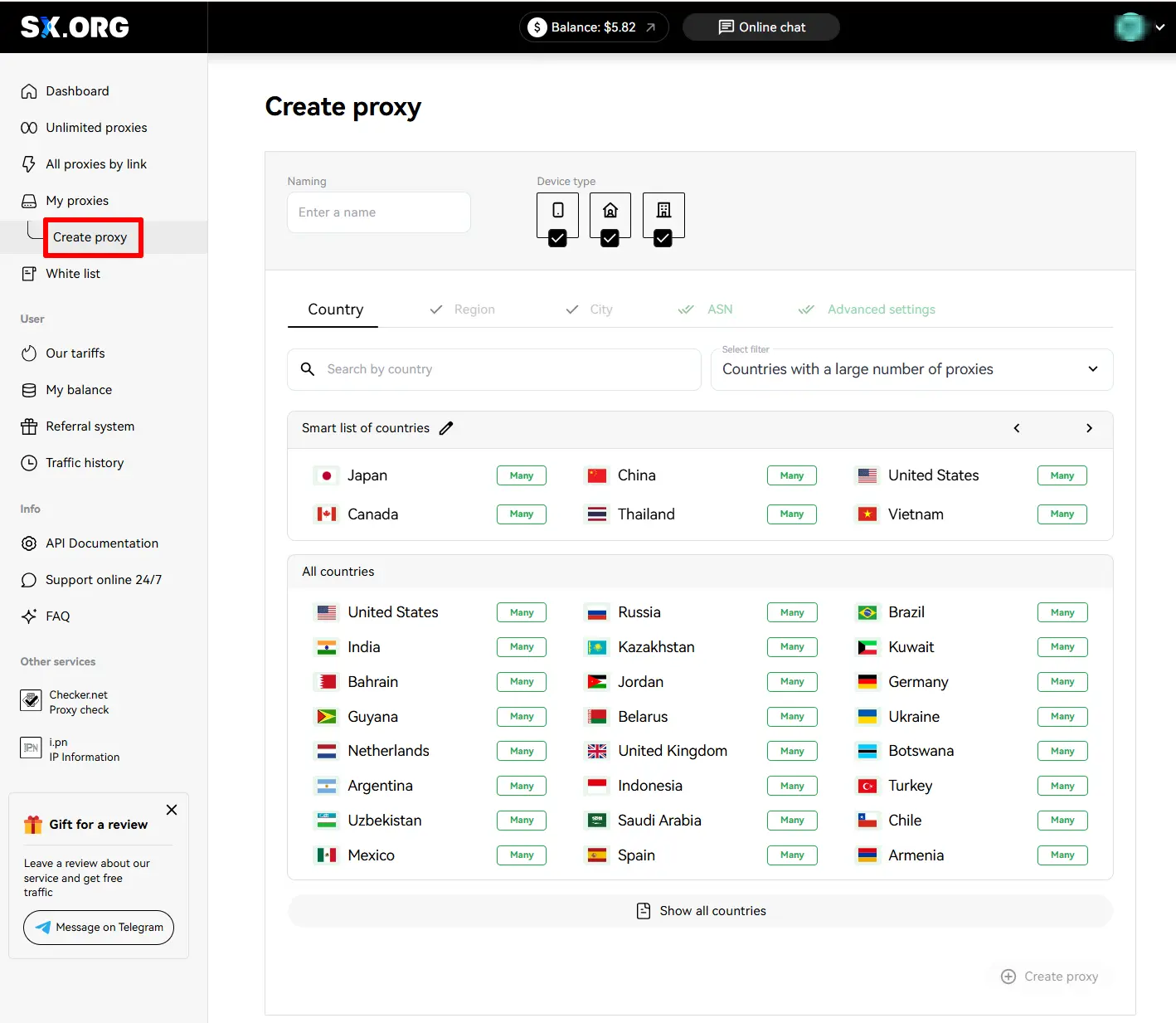
Proxy oluşturmanın ilk adımında sizden bir ülke ve proxy türü seçmeniz istenir. Ülke seçim alanının üstünde IP türünü ayarlayabilirsiniz: mobile, corporate veya residential (1). Varsayılan olarak 3 türün de seçili olduğunu, ancak en stabil performans için bunlardan yalnızca birini seçmenizi önerdiğimizi unutmayın.
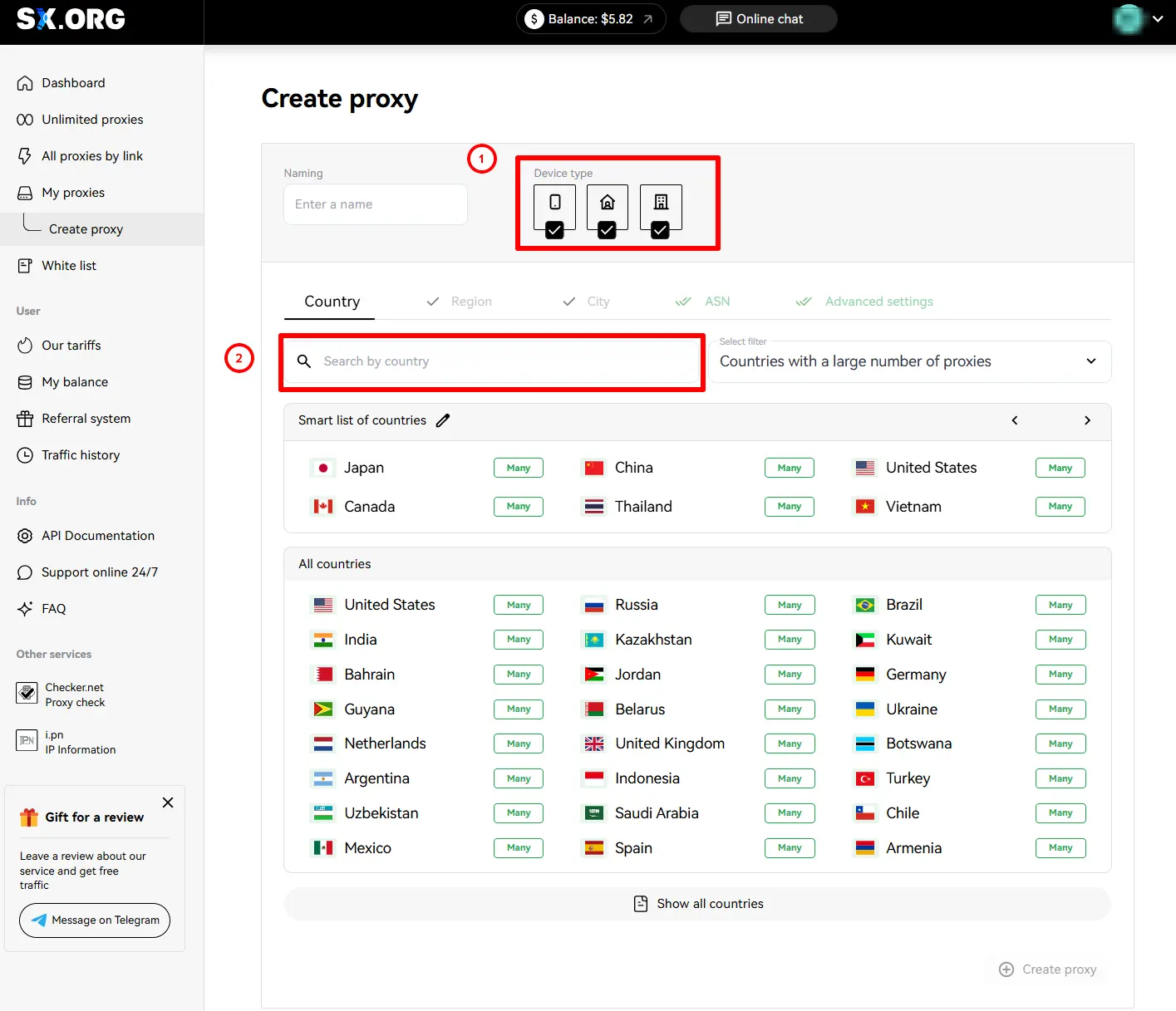
İlgilendiğiniz ülkeyi “Country Search” alanında (2) bulabilirsiniz. İsmi yazmaya başlamanız yeterlidir; dinamik filtre en benzer sonuçları gösterecektir.
Bir ülke seçtikten sonra, ilginizi çeken bir bölge ve şehir seçebilirsiniz. Seçtiğiniz şehrin hangi bölgede olduğunu bilmiyorsanız endişelenmeyin; şehri seçtiğinizde bölge otomatik olarak seçilecektir.
Sonrasında ASN’yi (İnternet Servis Sağlayıcısı) ayarlayabilirsiniz. Bu seçeneği varsayılanda bırakmanızı öneririz.
Son adımda proxy’niz için bir ad, adet, döndürme türü ve yetkilendirme türü seçebilirsiniz.
Ardından IP davranış türünü (3) seçebilirsiniz.
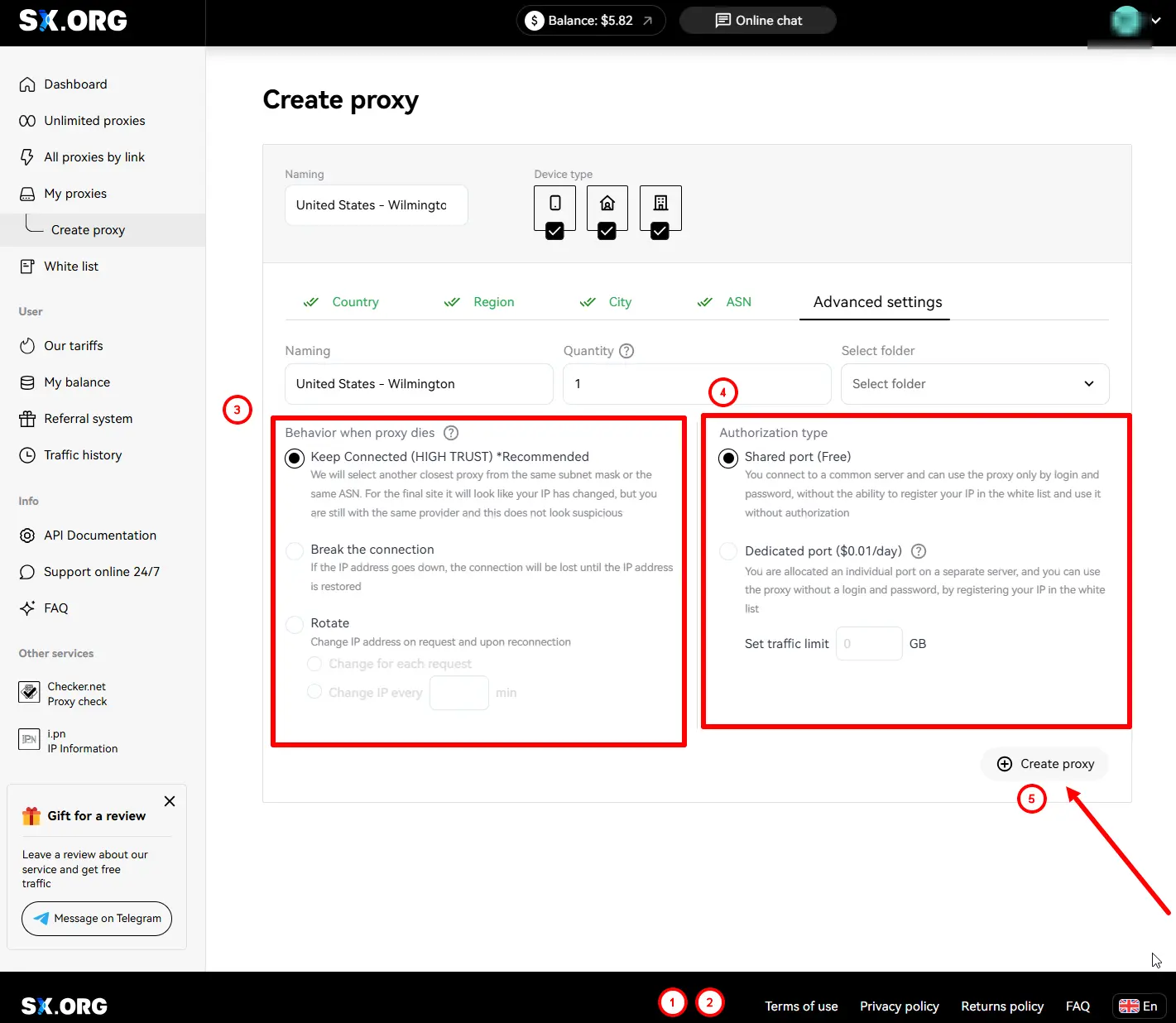
“Keep connection” (varsayılan) – geçerli IP çalışmayı durdurursa, sistem aynı alt ağda veya aynı ASN’deki en benzer IP ile değiştirir.
“Break Connection” – IP bağlantısı kesilirse, geçerli IP tekrar çevrimiçi olana kadar bağlantı durdurulur.
“Rotate” – bu davranış türünde, IP adresi her istekte değiştirilir.
Ve son adım yetkilendirme türünü (4) seçmektir:
“Login and password authorization only” (varsayılan) – proxy yalnızca giriş ve parola ile yetkilendirilir. Not: beyaz listenize eklenen cihazların IP adresleri bu proxy türüyle kullanılamaz.
“Authorization by whitelist or authorization by login and password” – cihazınızın IP adresi beyaz listede olduğu sürece, giriş ve parolayı belirtmeden proxy’nin IP:PORT bilgileriyle bağlantı kurmanıza olanak tanır.
*Lütfen dikkat, bu seçenek ücretlidir (hesabınızdaki bu tür her port için günde bir kez bakiyenizden $0.01 düşülecektir).
Tüm tercihleri ayarladıktan sonra Create Port (5) düğmesine tıklayın; proxy oluşturma başlayacak ve sizi My Proxy Ports sayfasının ana ekranına götürecektir.
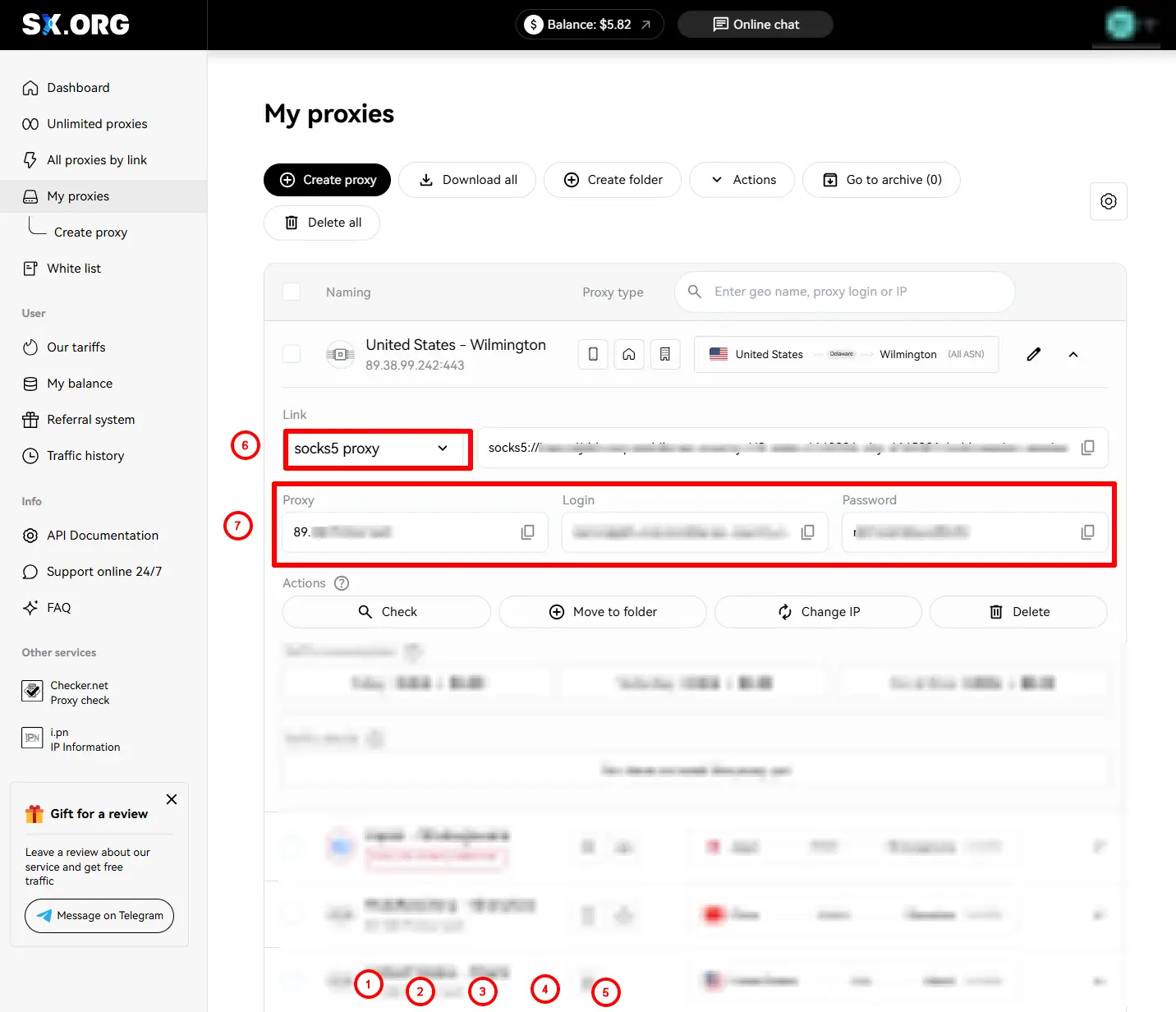
Şimdi proxy türünü seçmeniz gerekiyor (6)
Ardından proxy URL’sini, giriş bilgisini ve parolayı kopyalayın (7)
Adım 2: XLogin uygulamanızda “Support Free Trial”ı açın
New browser profile bölümünü açın ve Setting proxy server bölümünü bulun.
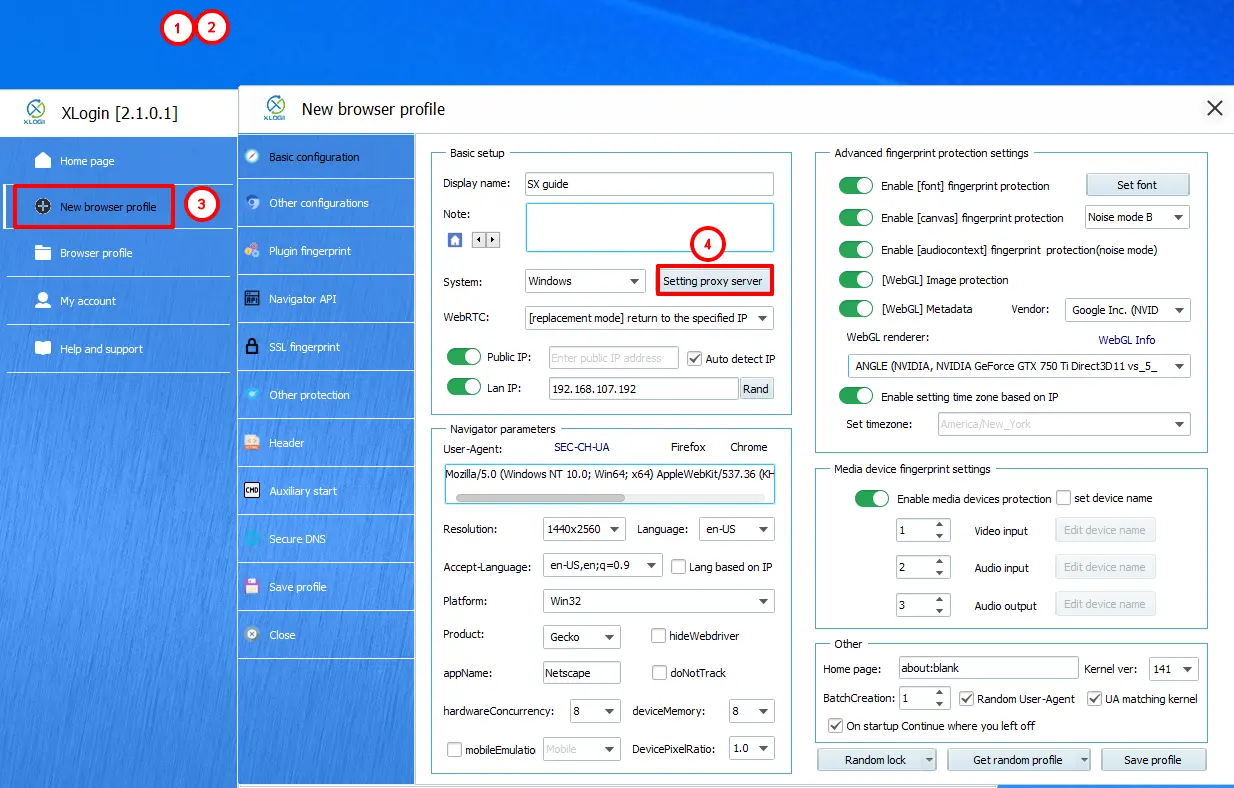
Proxy bilgilerini doğrudan ilgili alana yapıştırın.
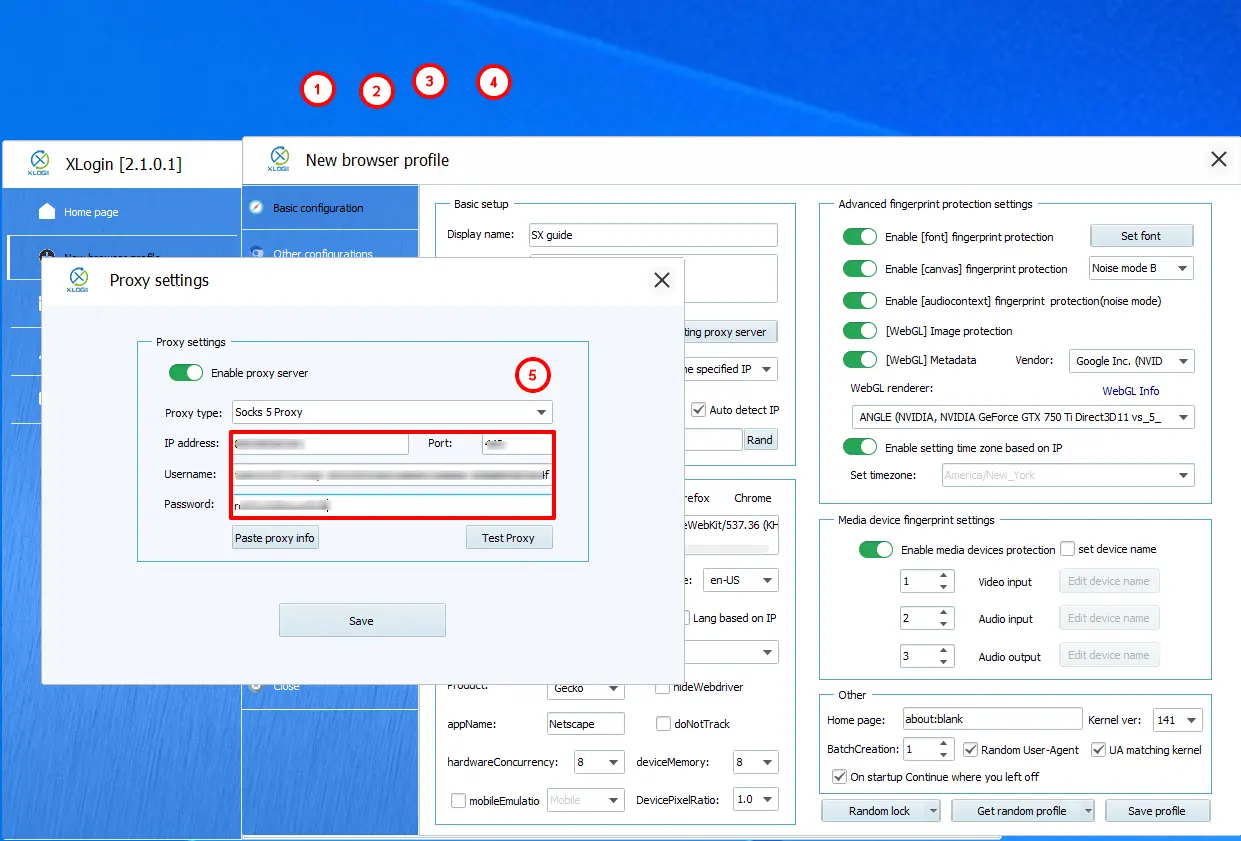
Test Proxy’ye dokunun ve IP’nizin GEO’sunu kontrol edin.
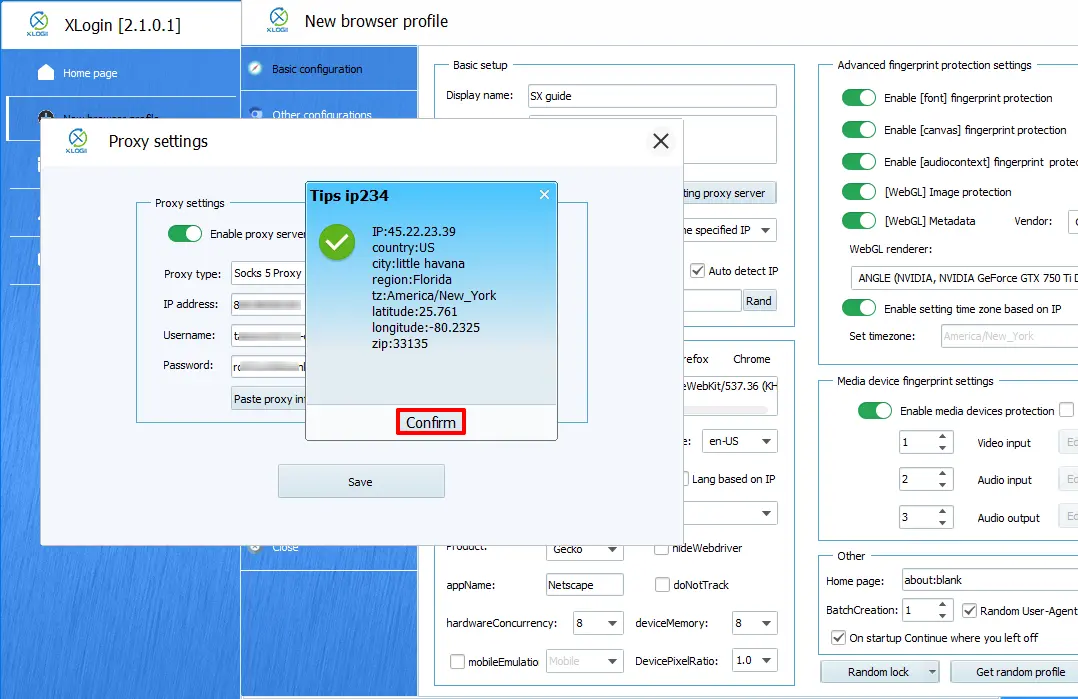
Hepsi bu kadar! SX.ORG proxy’lerini Xlogin Anti-Detect Browser ile başarıyla entegre ettiniz ve hazırsınız.