
如何在 XLogin 中配置 SX.ORG 代理

XLogin 反检测浏览器是一款专为跨多个账户与平台工作的用户设计的账号隔离工具。通过指纹分割、安全浏览与可扩展的工作流,XLogin 在提升运营控制力的同时帮助降低风险。
关键功能:
1. 在不被封禁的情况下隔离多个账户
每个配置文件都像一台独立设备。XLogin 会隔离浏览器数据(如 IP 地址、存储、JS 对象、WebGL 和硬件标识符),确保各账户之间不会发生交叉污染。
2. 为每个配置文件配置独立 IP
XLogin 支持动态和静态代理(HTTP、SOCKS5 等),允许为每个配置文件分配不同的 IP 地址。SX.ORG Proxy 是推荐用于保证正确工作流程的方案。
3. 管理角色并与团队协作
非常适合代理机构或远程团队,XLogin 允许在用户之间共享配置文件并设置灵活的权限。
4. 使用批量功能简化任务
借助 XLogin 的批量创建、克隆和分组功能,用户几乎无需手动操作即可启动数百个配置文件。非常适合管理流量投放、测试或进行大规模外联。
5. 在设备间同步配置文件
可将配置文件数据备份到云端,并从任何已授权设备访问。无论在多台设备间切换,还是协作管理分布式团队,用户都能在不丢失数据、无需重复设置的情况下继续工作。
6. 自动化重复性任务
借助内置自动化功能和 API 支持,轻松将工作流自动化——非常适合结合外部工具扩展任务规模。
步骤 1:在 SX.ORG 注册账户
要创建代理端口,请转到 Create New Port 选项卡。
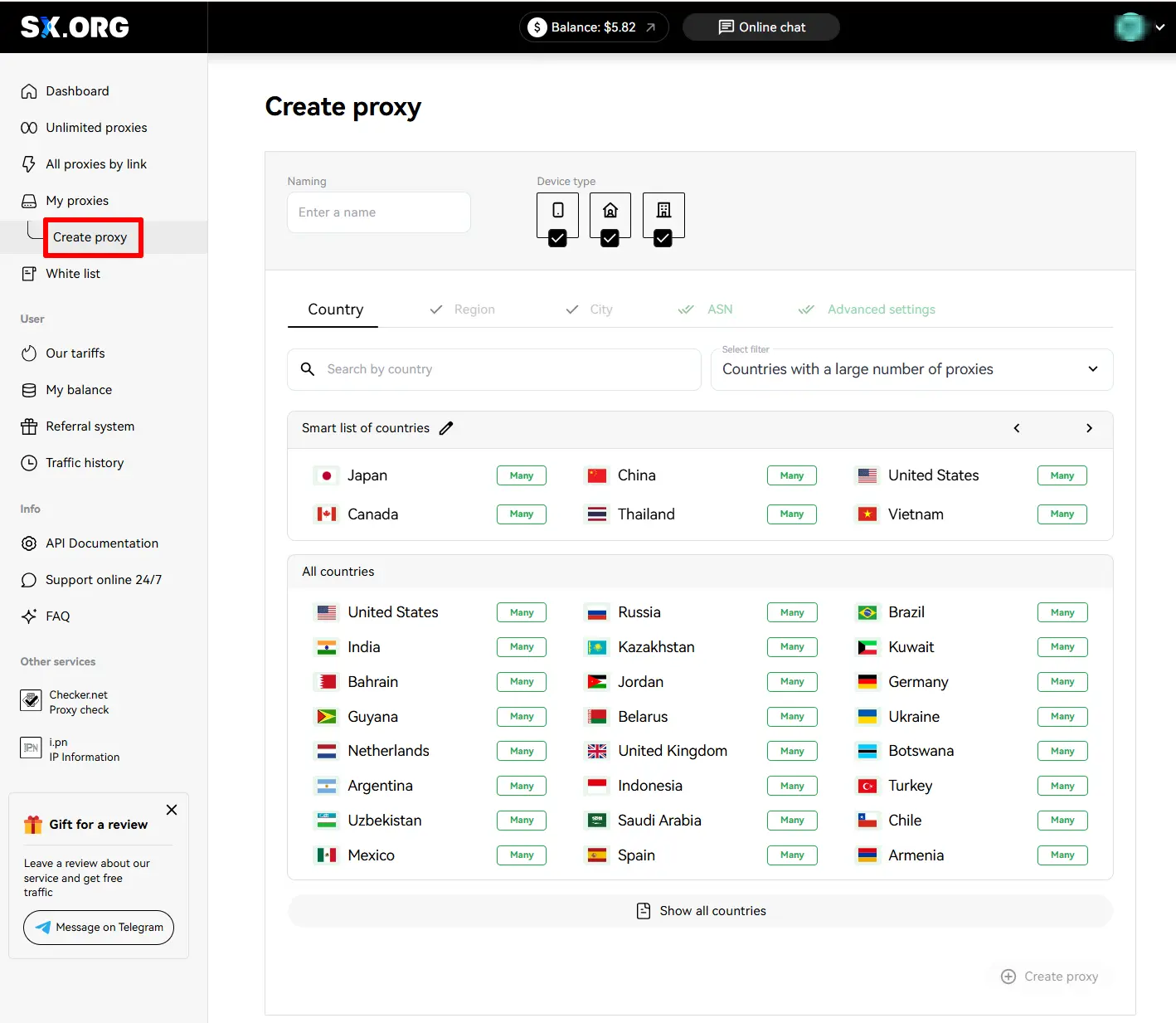
在创建代理的第一步,你需要选择国家和代理类型。在国家选择字段上方,你可以设置 IP 类型:移动、企业或住宅(1)。 请注意,默认会勾选三种类型,但为获得最稳定的表现,建议仅选择其中一种。
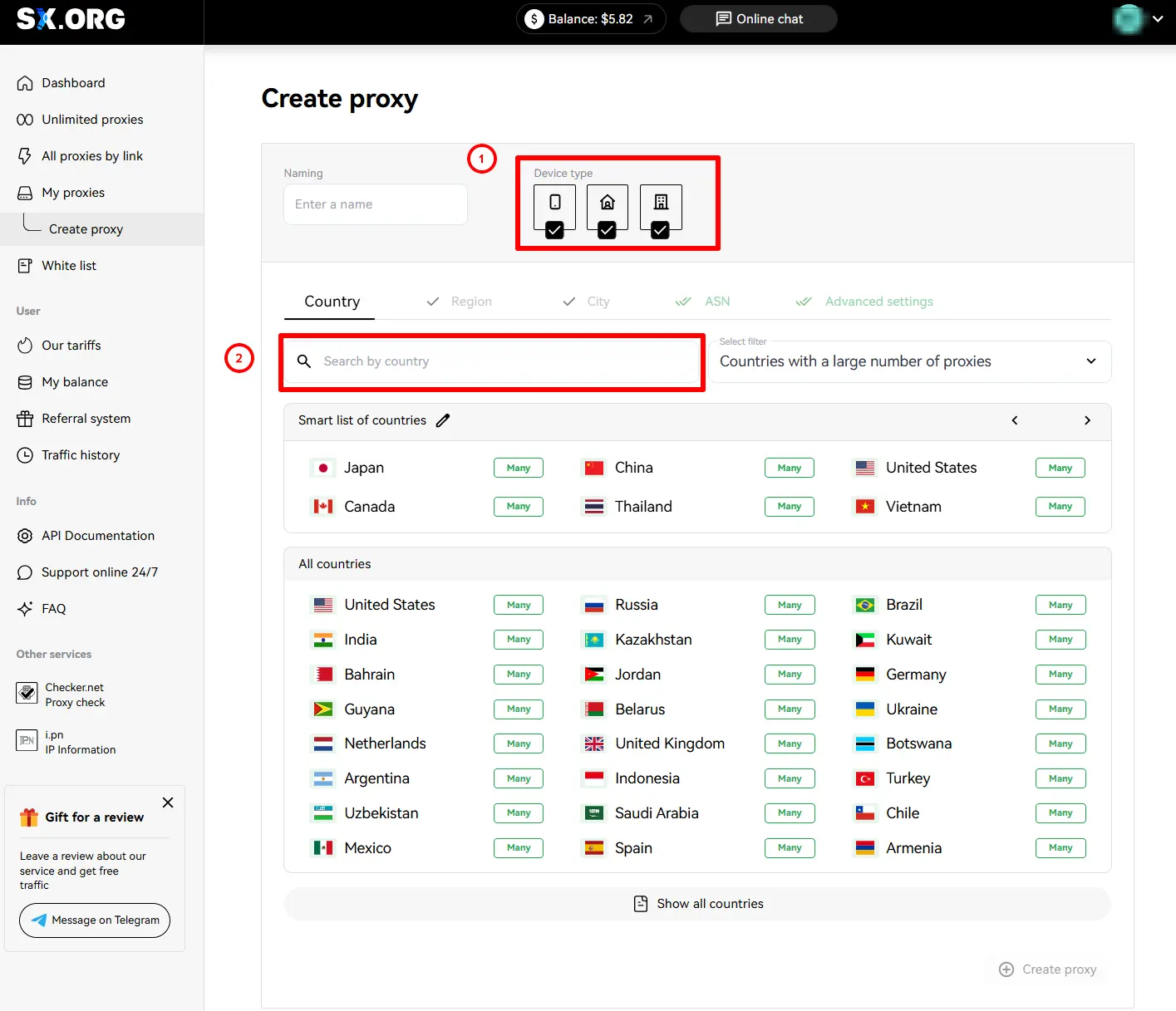
你可以在 “Country Search” 字段(2) 中查找所需国家。开始输入名称后,动态筛选会显示最相近的结果。
选择国家后,可继续选择感兴趣的地区和城市。如果不清楚所选城市属于哪个地区也没关系,选择城市时系统会自动带出对应地区。
接下来可以设置 ASN(互联网服务提供商)。建议保持默认。
最后一步,你可以为代理设置名称、数量、轮换类型以及授权方式。
接着,你可以选择 IP 行为类型(3)。
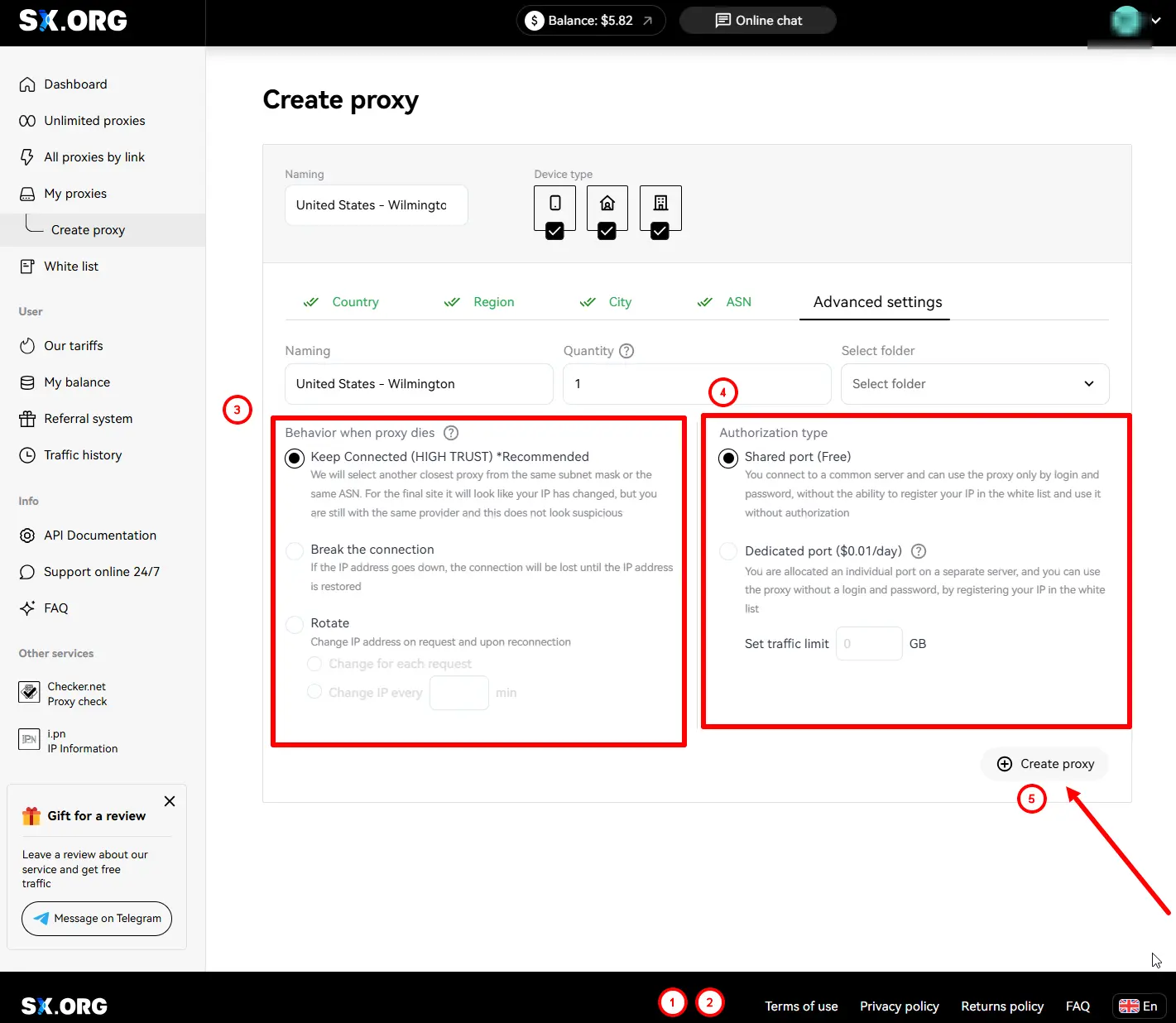
“保持连接”(默认) - 如果当前 IP 停止工作,系统会将其替换为同一子网或同一 ASN 的最相似 IP。
“断开连接” - 如果 IP 断开,连接将被中止,直到当前 IP 再次上线。
“轮换” - 使用此行为类型时,IP 地址会在每个请求时更换。
最后一步是选择授权类型(4):
“仅登录名和密码授权”(默认) - 代理仅通过登录名和密码进行授权。注意:添加到白名单的设备 IP 地址无法用于此类型的代理。
“通过白名单授权或通过登录名和密码授权” - 此类型的代理允许你使用代理的 IP:PORT 凭据在不指定登录名和密码的情况下建立连接,只要你的设备 IP 已加入白名单。
*请注意,此选项需收费(你账户中此类型的每个端口每天将从余额中扣除 $0.01)。
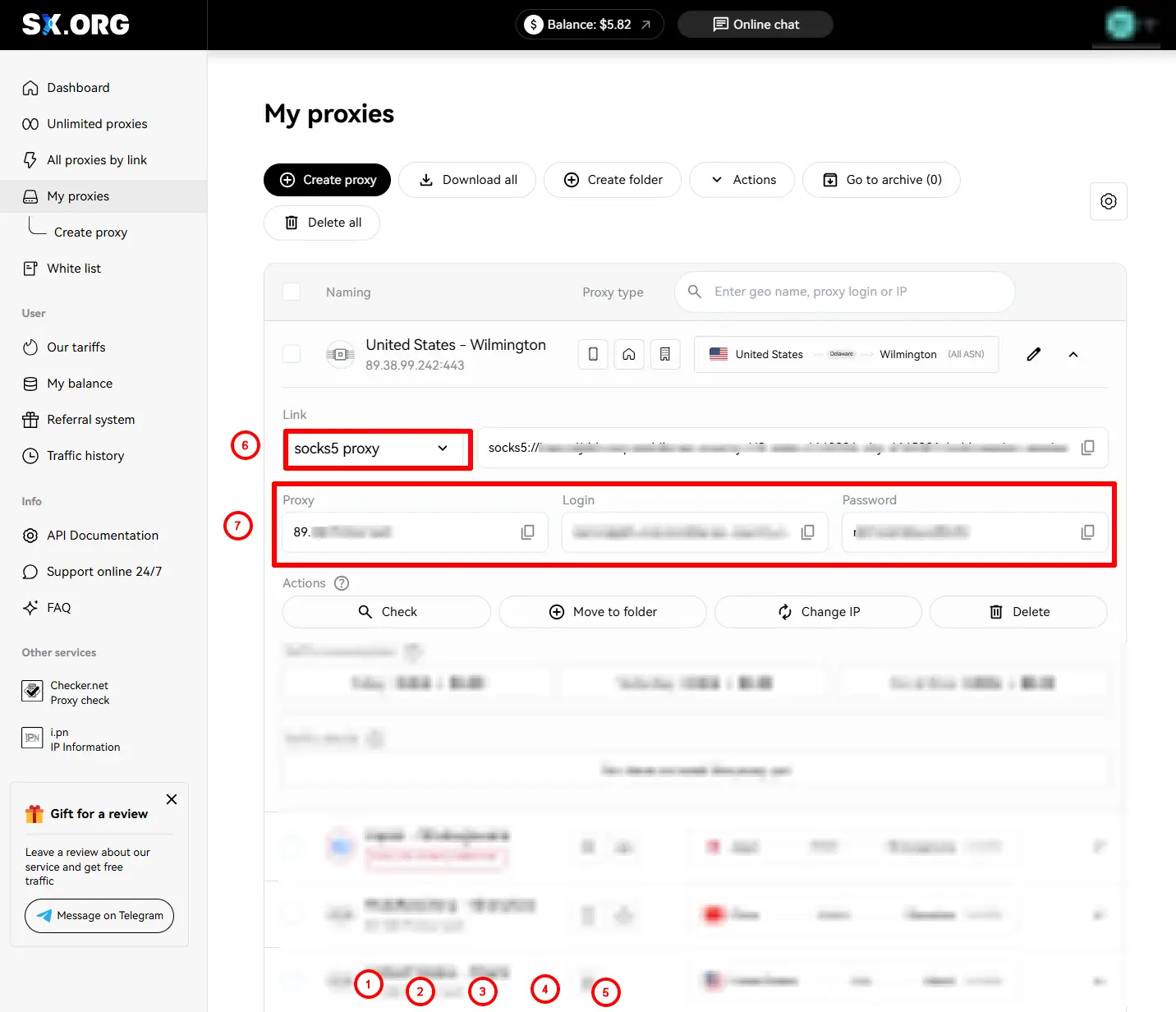
设置完所有偏好后,点击 Create Port(5),随后将开始生成代理,并带你进入 My Proxy Ports 页面主界面。
现在你需要选择代理类型(6)
然后复制代理 URL、登录名和密码(7)
步骤 2:打开你的 XLogin 应用 “Support Free Trial”
打开 New browser profile 部分,并找到 Setting proxy server 部分。
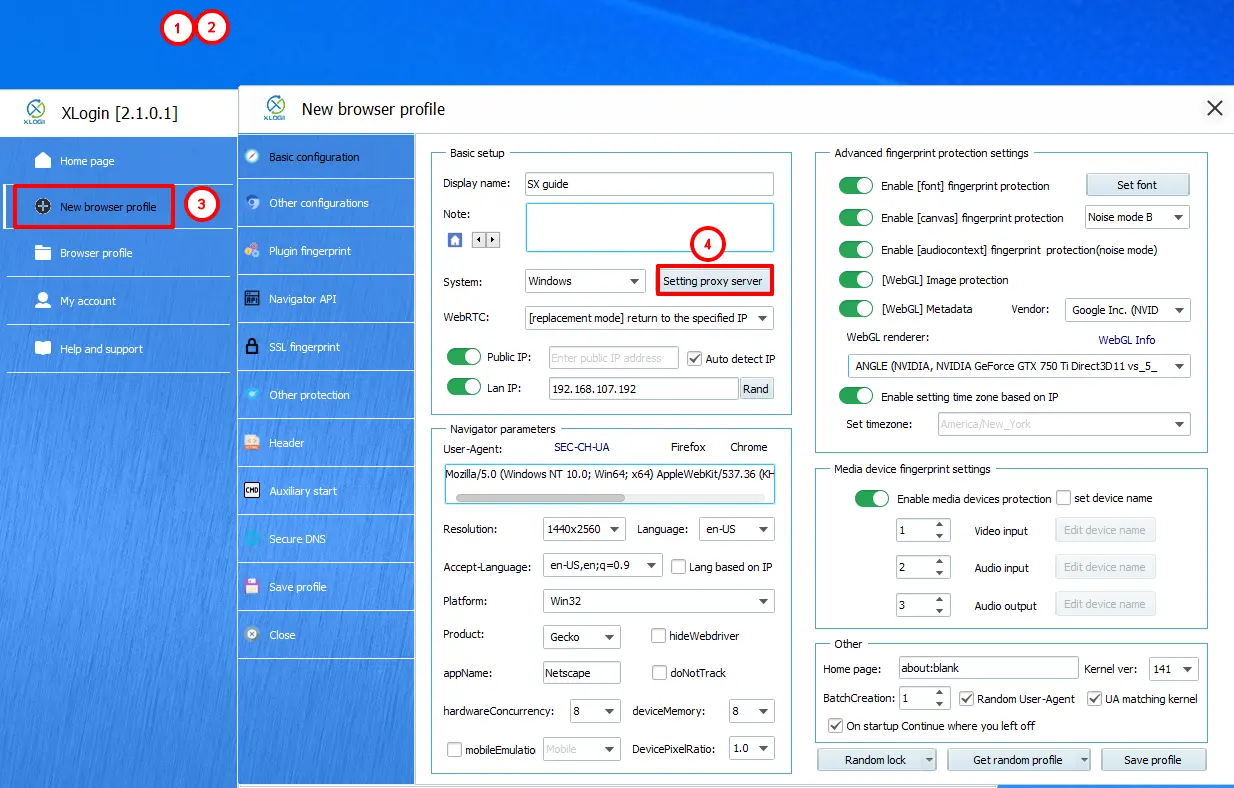
将代理信息直接粘贴到相应字段。
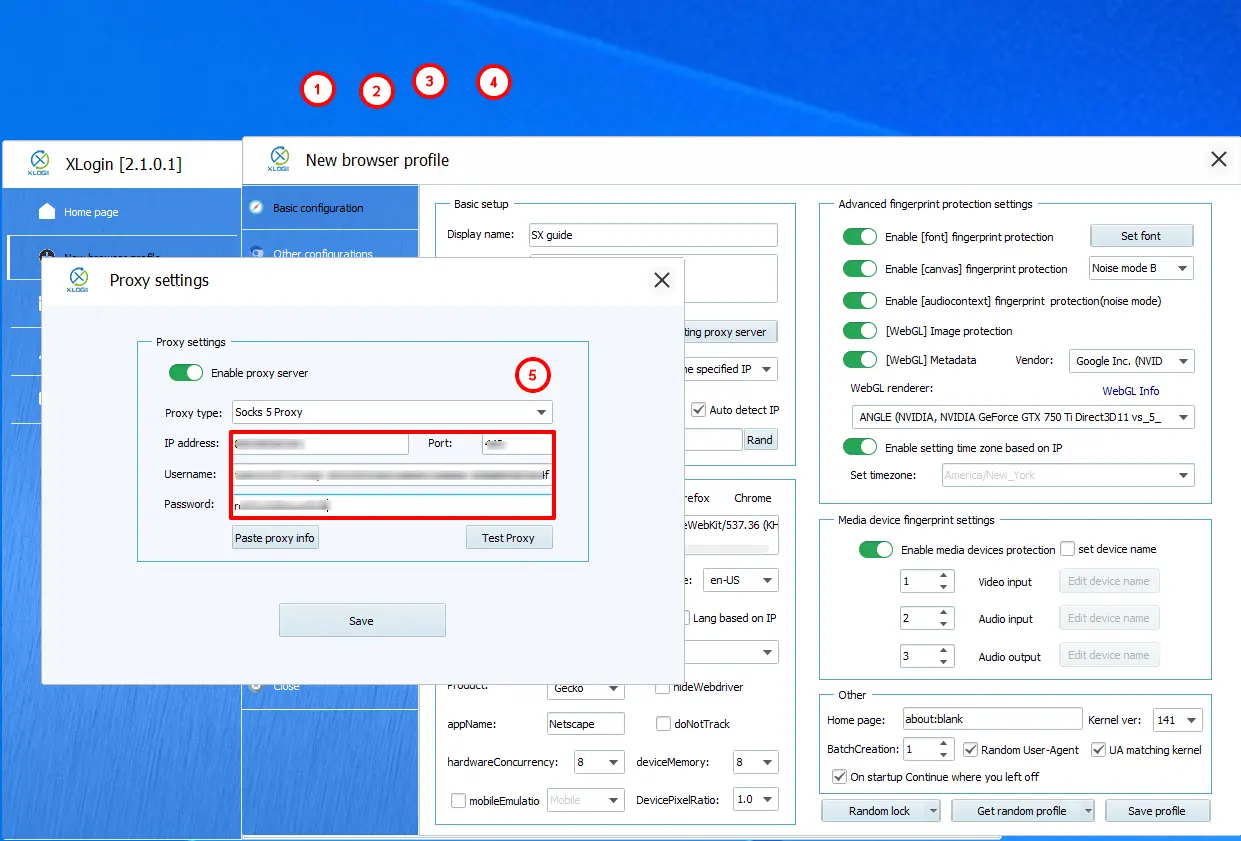
点按 Test Proxy 并检查你的 IP 的 GEO。
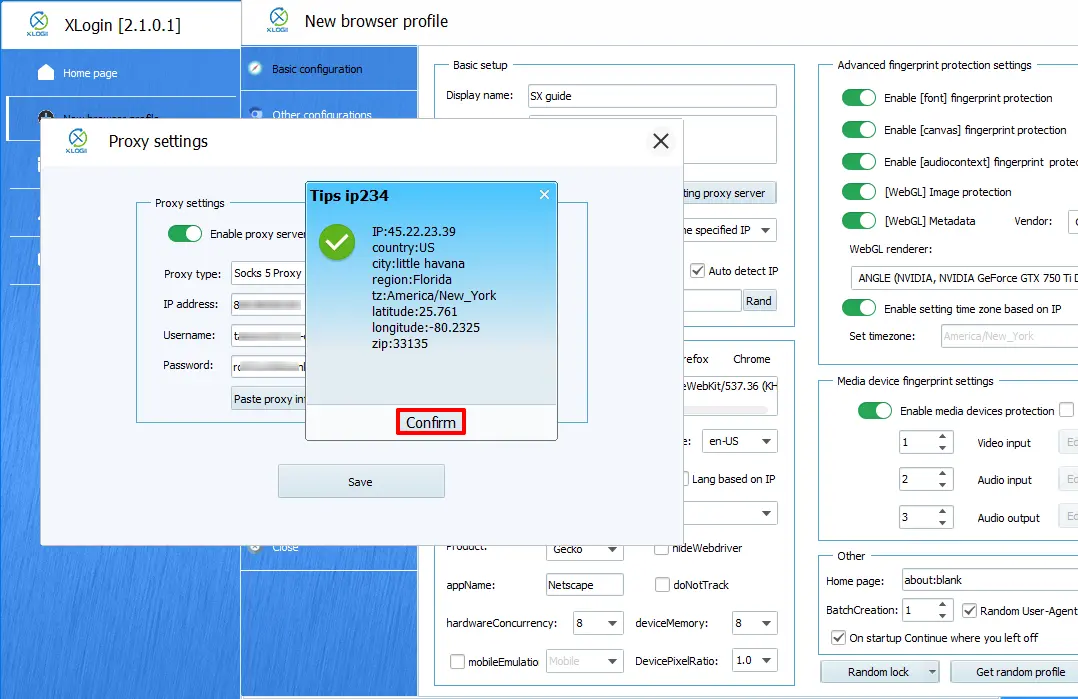
就这样!你已成功将 SX.ORG 代理与 XLogin 反检测浏览器 集成,现在可以开始使用了。