
Jak nakonfigurovat proxy SX.ORG v XLoginu

XLogin Antidetect Browser je specializovaný nástroj pro izolaci účtů navržený pro uživatele, kteří pracují s více účty a napříč platformami. S důrazem na segmentaci otisku prohlížeče (fingerprint), bezpečné procházení a škálovatelný pracovní postup XLogin pomáhá snižovat rizika a zároveň zvyšovat provozní kontrolu.
Klíčové funkce:
1. Izolujte více účtů bez blokací
Každý profil funguje jako samostatné zařízení. XLogin izoluje data prohlížeče – jako IP adresu, úložiště, objekty JS, WebGL a hardwarové identifikátory – čímž zajišťuje, že mezi účty nedochází ke křížové kontaminaci.
2. Nakonfigurujte nezávislou IP pro každý profil
XLogin podporuje jak dynamické, tak statické proxy (HTTP, SOCKS5 atd.), což uživatelům umožňuje přiřadit každému profilu jinou IP adresu. SX.ORG Proxy je doporučená pro správný chod.
3. Spravujte role a spolupracujte v týmu
Ideální pro agentury nebo vzdálené týmy, XLogin umožňuje sdílení profilů mezi uživateli s nastavitelnými oprávněními.
4. Zefektivněte úlohy pomocí hromadných funkcí
Díky funkcím hromadného vytváření, klonování a seskupování XLogin’s mohou uživatelé spouštět stovky profilů s minimálním ručním zásahem. Ideální pro ty, kdo spravují kampaně s provozem, testují nebo provádějí oslovování ve velkém měřítku.
5. Synchronizujte profily napříč zařízeními
Data profilů lze zálohovat do cloudu a přistupovat k nim z jakéhokoli autorizovaného zařízení. Ať už přecházíte mezi počítači nebo spravujete distribuovaný tým, můžete pokračovat v práci bez ztráty dat či opakovaného nastavování.
6. Automatizujte opakující se úlohy
Snadno automatizujte pracovní postupy pomocí vestavěných funkcí automatizace a podpory API – ideální pro škálování úloh s pomocí externích nástrojů.
Krok 1: Zaregistrujte si účet v SX.ORG
Abyste vytvořili proxy port, přejděte na kartu Create New Port.
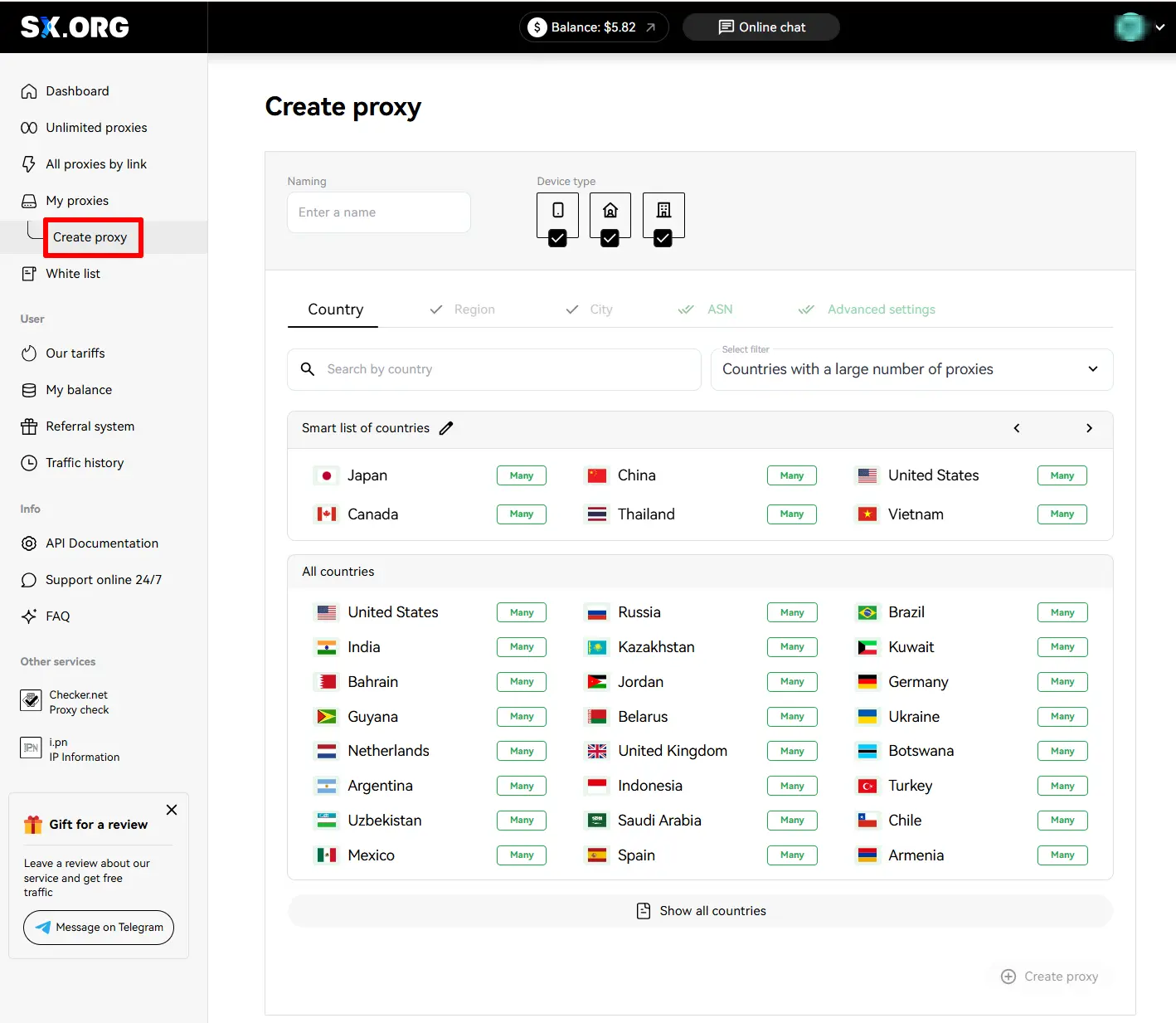
V prvním kroku vytváření proxy budete vyzváni k výběru země a typu proxy. Nad polem pro výběr země můžete nastavit typ IP: mobile, corporate nebo residential (1). Všimněte si, že výchozí je zaškrtnutí všech 3 typů, ale pro co nejstabilnější provoz doporučujeme zvolit pouze jeden z nich.
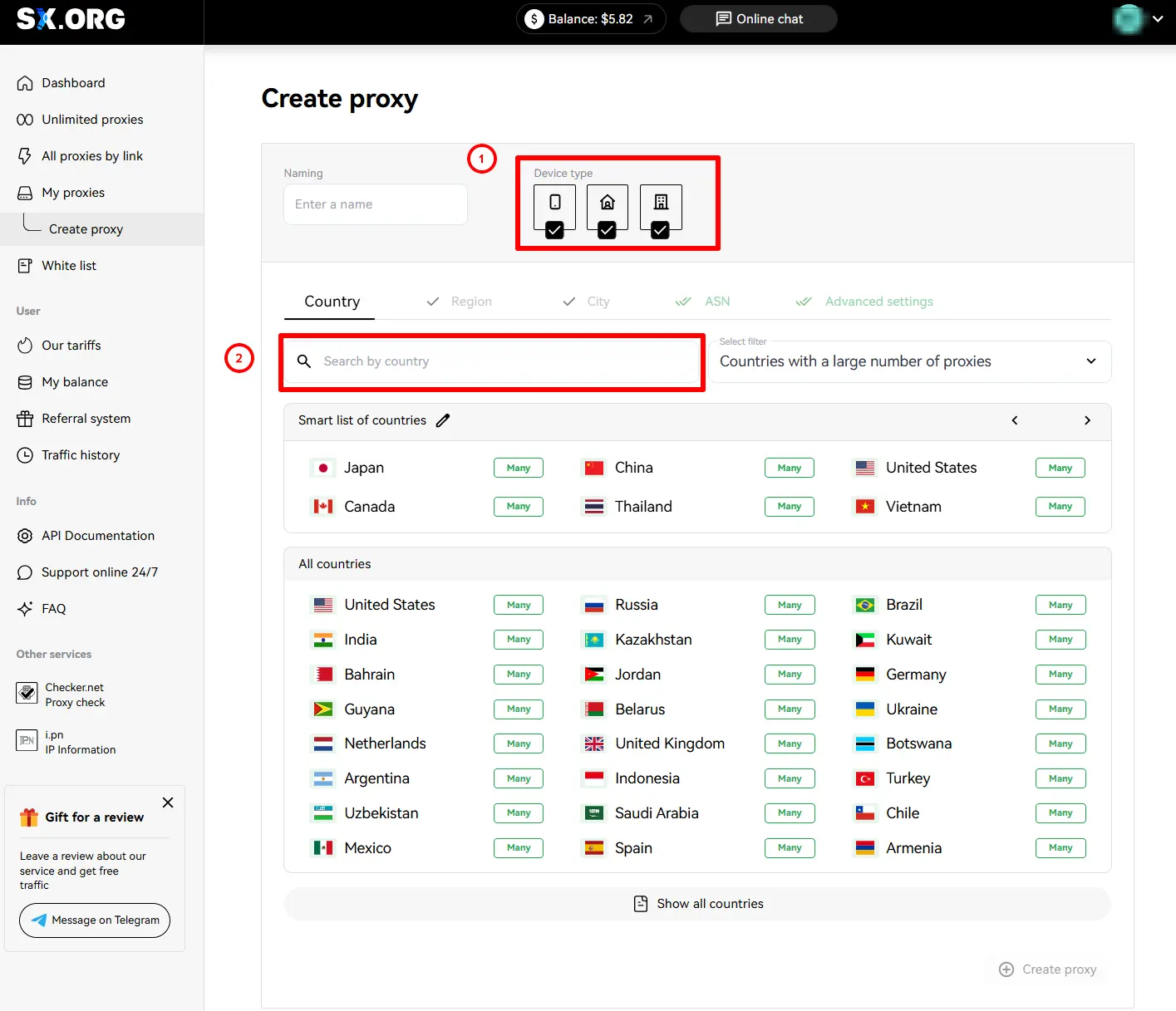
Požadovanou zemi najdete v poli “Country Search” (2). Stačí začít psát název a dynamický filtr zobrazí nejpodobnější výsledky.
Po výběru země můžete dále vybrat region a město. Pokud nevíte, ve kterém regionu se vámi zvolené město nachází, nevadí – při výběru města se region vybere automaticky.
Dále můžete nastavit ASN (poskytovatele internetových služeb). Doporučujeme ponechat tuto volbu výchozí.
V posledním kroku můžete zvolit název svého proxy, množství, typ rotace a typ autorizace.
Dále můžete zvolit typ chování IP (3).
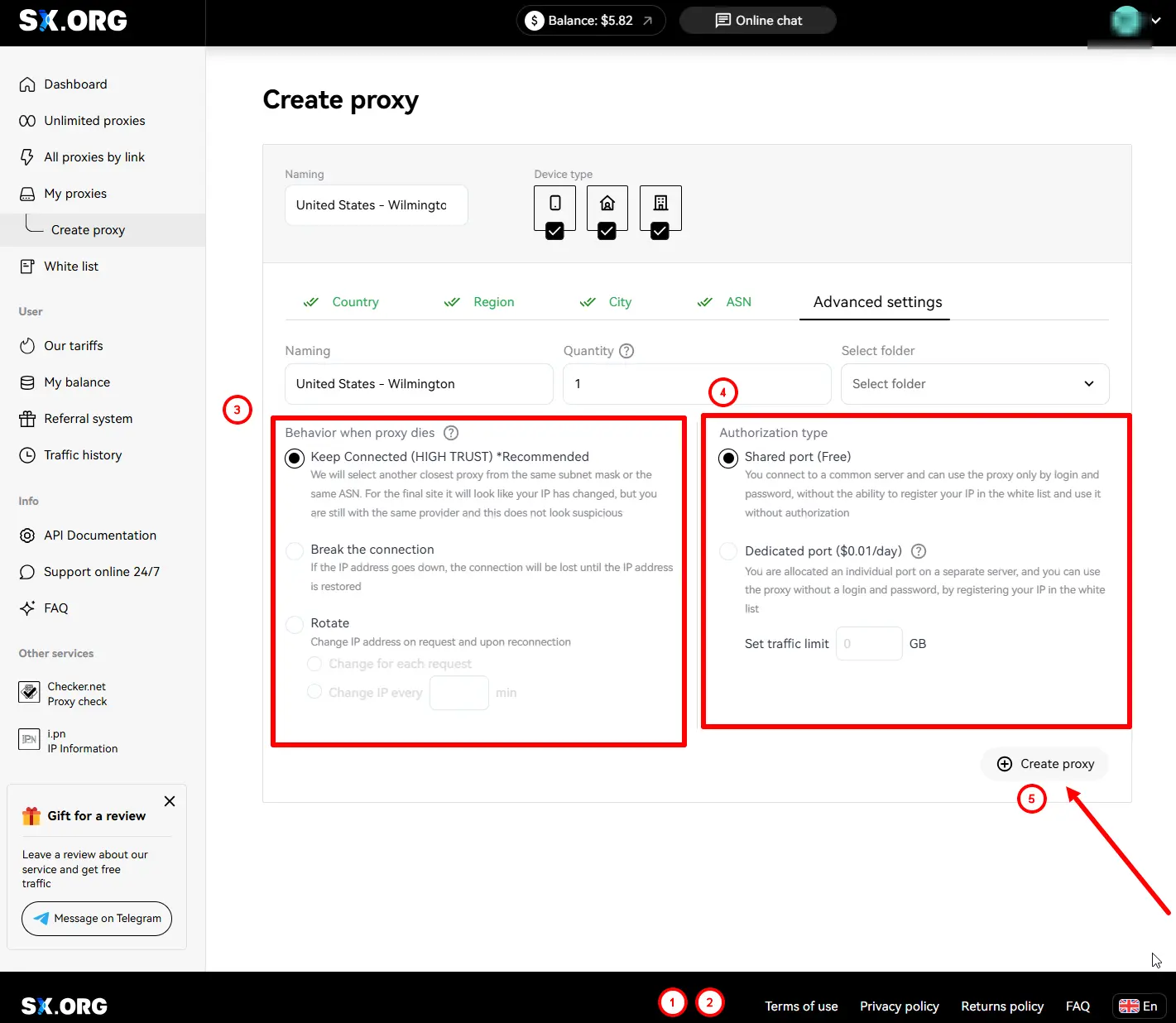
“Keep connection” (výchozí) - pokud aktuální IP přestane fungovat, systém ji nahradí co nejpodobnější IP ze stejné podsítě nebo se stejným ASN.
“Break Connection” - pokud se IP odpojí, připojení bude pozastaveno, dokud se aktuální IP znovu neobjeví online.
“Rotate” - u tohoto typu chování se IP adresa mění s každým požadavkem.
A posledním krokem je vybrat typ autorizace (4):
“Login and password authorization only” (výchozí) - proxy se autorizuje pouze pomocí přihlašovacího jména a hesla. Poznámka: IP adresy zařízení přidaných na váš whitelist nelze s tímto typem proxy použít.
“Authorization by whitelist or authorization by login and password” - tento typ proxy umožňuje navázat spojení prostřednictvím přihlašovacích údajů IP:PORT bez zadávání uživatelského jména a hesla, pokud je IP adresa vašeho zařízení uvedena na whitelistu.
*Upozornění, tato možnost je zpoplatněna ($0.01 za každý port tohoto typu na vašem účtu bude z vašeho zůstatku odečteno jednou denně).
Po nastavení všech preferencí klikněte na Create Port (5) a spustí se generování proxy, které vás přesměruje na hlavní obrazovku stránky My Proxy Ports.
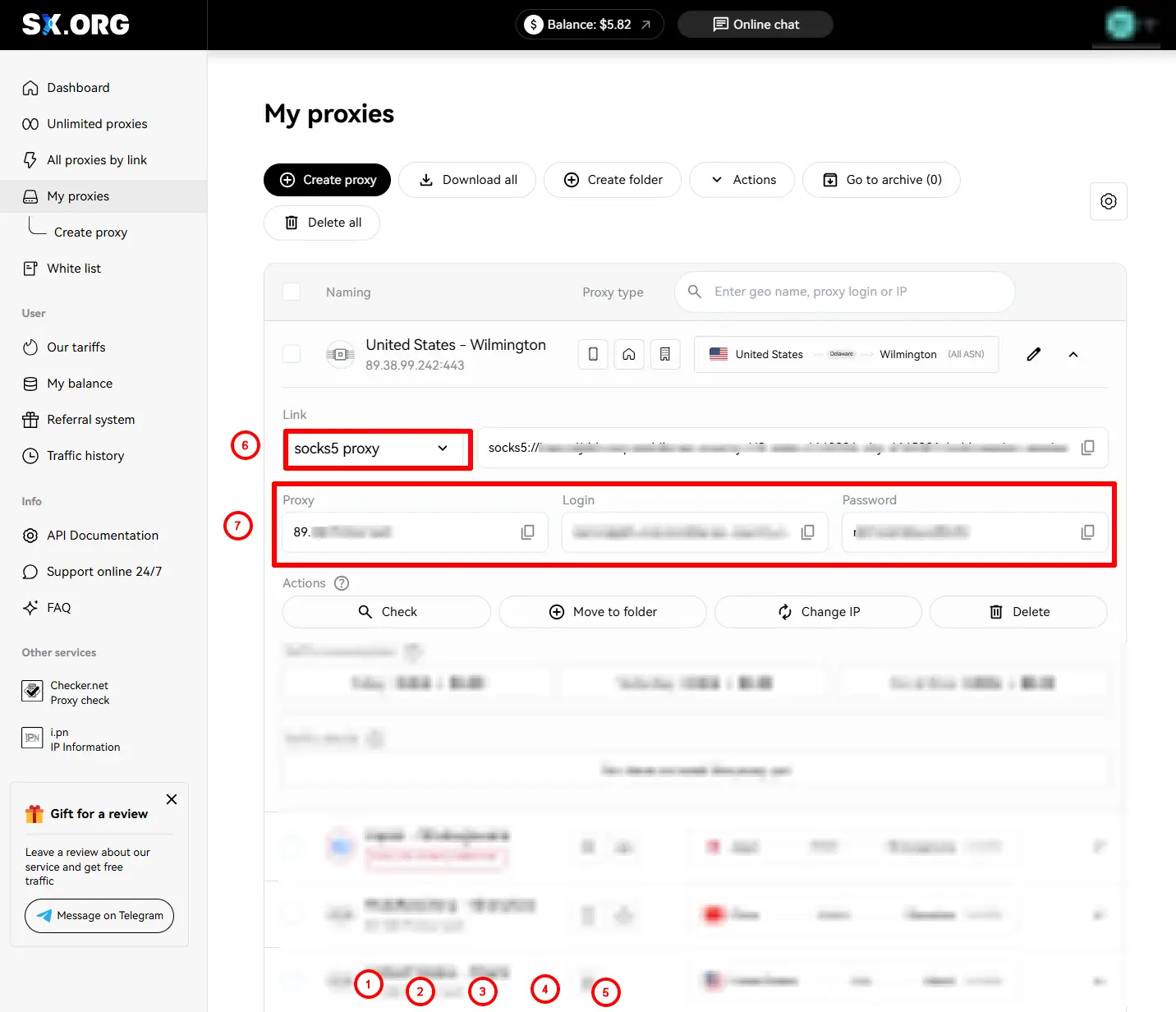
Nyní je potřeba vybrat typ proxy (6)
Dále zkopírujte URL proxy, přihlašovací jméno a heslo (7)
Krok 2: Otevřete svou XLogin aplikaci “Support Free Trial”
Otevřete sekci New browser profile a najděte sekci Setting proxy server.
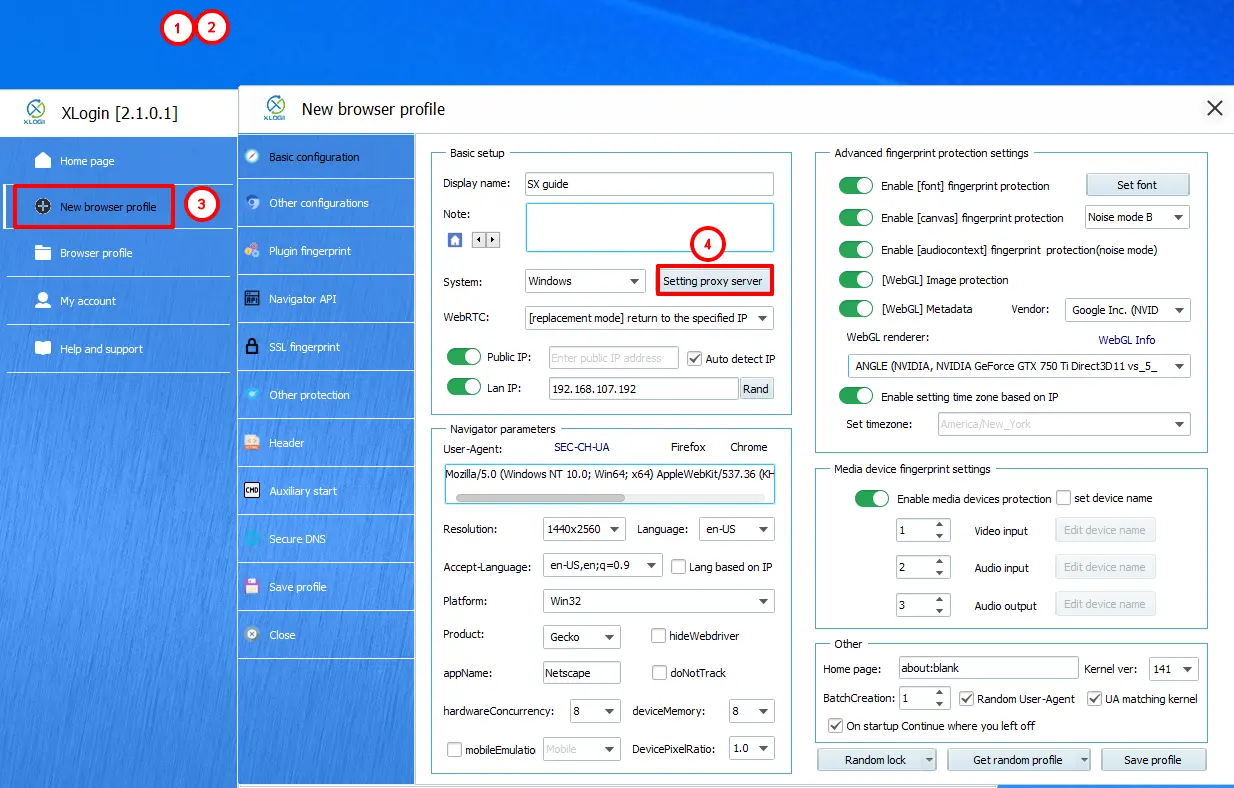
Vložte údaje o proxy přímo do příslušného pole.
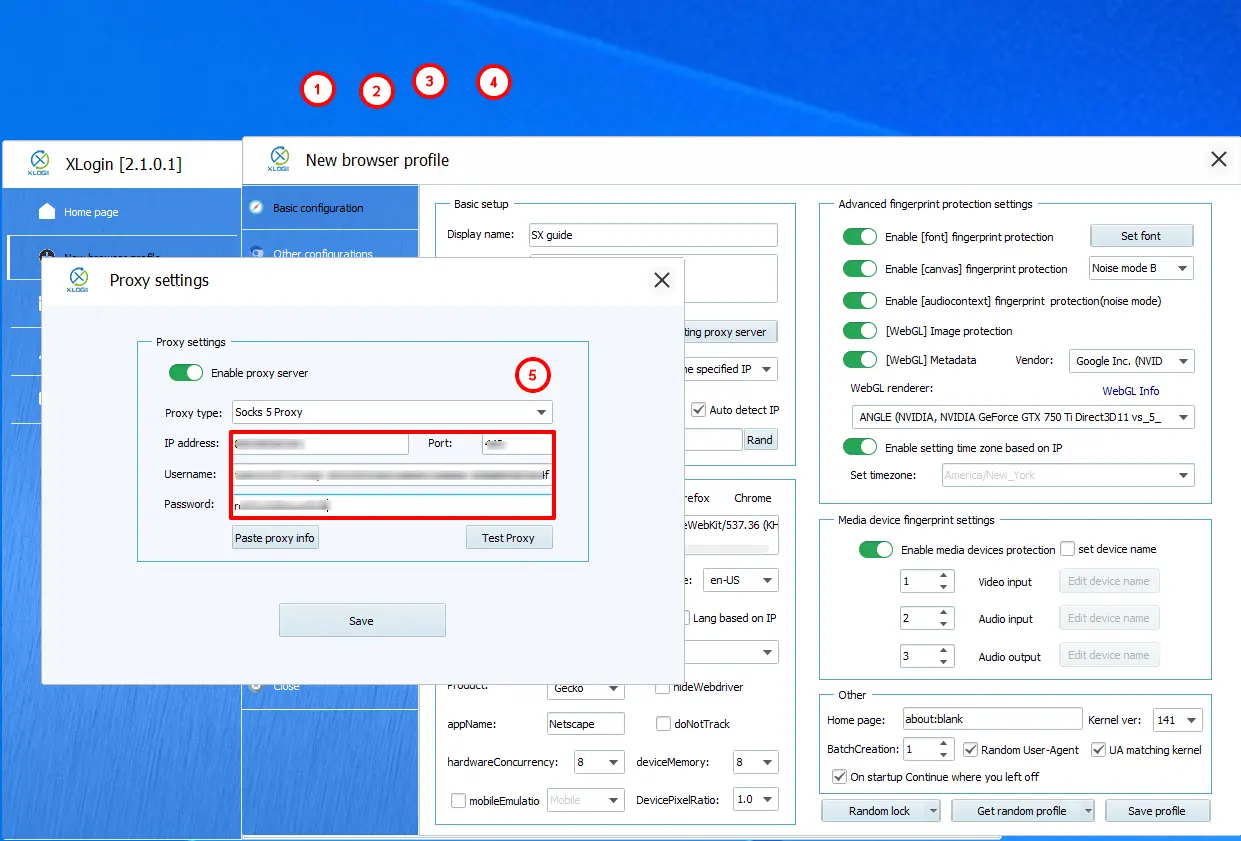
Klepněte na Test Proxy a zkontrolujte GEO své IP.
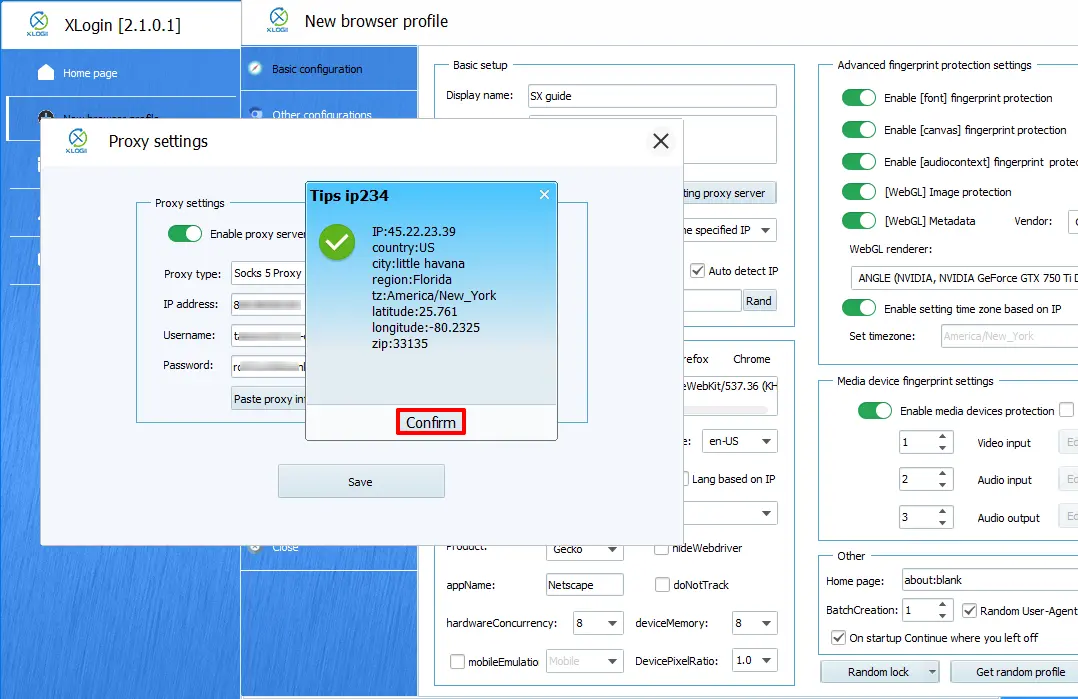
A je to! Úspěšně jste integrovali proxy SX.ORG s Xlogin Anti-Detect Browser a můžete začít.