
Jak nakonfigurovat proxy SX.ORG v XLoginu

XLogin Antidetect Browser je specializovaný nástroj pro izolaci účtů určený pro uživatele, kteří pracují s více účty a na různých platformách. S důrazem na segmentaci otisků, bezpečné procházení a škálovatelný pracovní postup pomáhá XLogin snižovat rizika a zároveň zvyšovat provozní kontrolu.
Klíčové funkce:
1. Izolujte více účtů, aniž by došlo k jejich zablokování
Každý profil funguje jako samostatné zařízení. XLogin izoluje data prohlížeče – jako jsou IP adresa, úložiště, objekty JS, WebGL a hardwarové identifikátory – aby mezi účty nedocházelo ke křížové kontaminaci.
2. Nastavte nezávislou IP pro každý profil
XLogin podporuje jak dynamické, tak statické proxy (HTTP, SOCKS5 atd.), což uživatelům umožňuje přiřadit každému profilu jinou IP adresu. Proxy SX.ORG je doporučená pro správný provoz.
3. Spravujte role a spolupracujte v týmech
Ideální pro agentury nebo vzdálené týmy, XLogin umožňuje sdílení profilů mezi uživateli s nastavitelnými oprávněními.
4. Zefektivněte úlohy pomocí hromadných funkcí
S funkcemi hromadného vytváření, klonování a seskupování v XLoginu mohou uživatelé spustit stovky profilů s minimálním ručním zásahem. Ideální pro správu kampaní s provozem, testování nebo oslovování ve velkém měřítku.
5. Synchronizujte profily napříč zařízeními
Data profilů lze zálohovat do cloudu a přistupovat k nim z jakéhokoli autorizovaného zařízení. Ať už přepínáte mezi stroji nebo řídíte distribuovaný tým, můžete pokračovat v práci bez ztráty dat nebo opakovaného nastavování.
6. Automatizujte opakující se úlohy
Snadno automatizujte své pracovní postupy díky vestavěným funkcím automatizace a podpoře API – ideální pro škálování úloh s externími nástroji.
Krok 1: Zaregistrujte si účet na SX.ORG
Pro vytvoření proxy portu přejděte na kartu Create New Port.
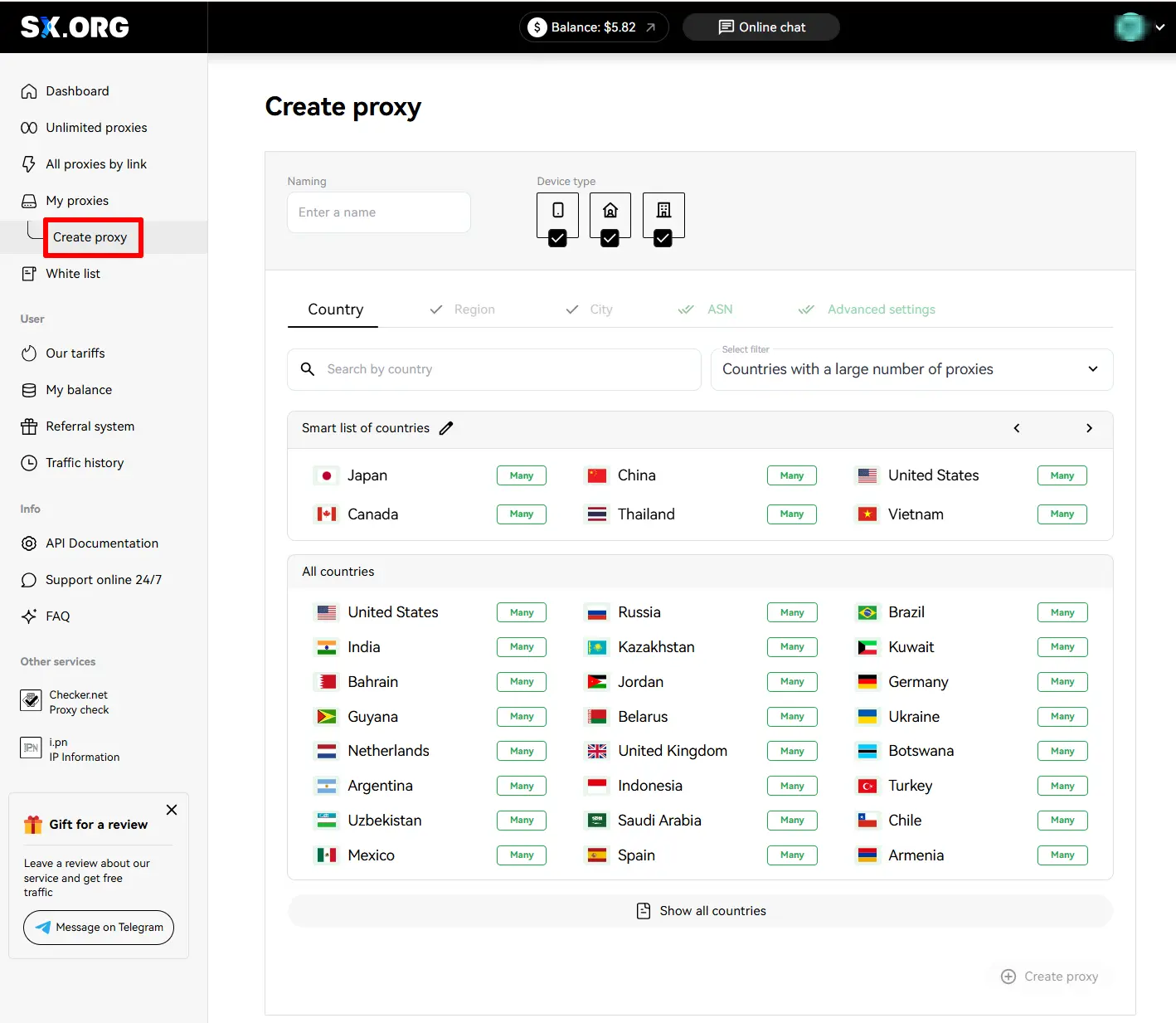
V prvním kroku vytváření proxy budete vyzváni k výběru země a typu proxy. Nad polem pro výběr země můžete nastavit typ IP: mobilní, firemní nebo rezidenční (1). Všimněte si, že ve výchozím nastavení jsou vybrány všechny 3 typy, ale pro co nejstabilnější výkon doporučujeme zvolit pouze jeden z nich.
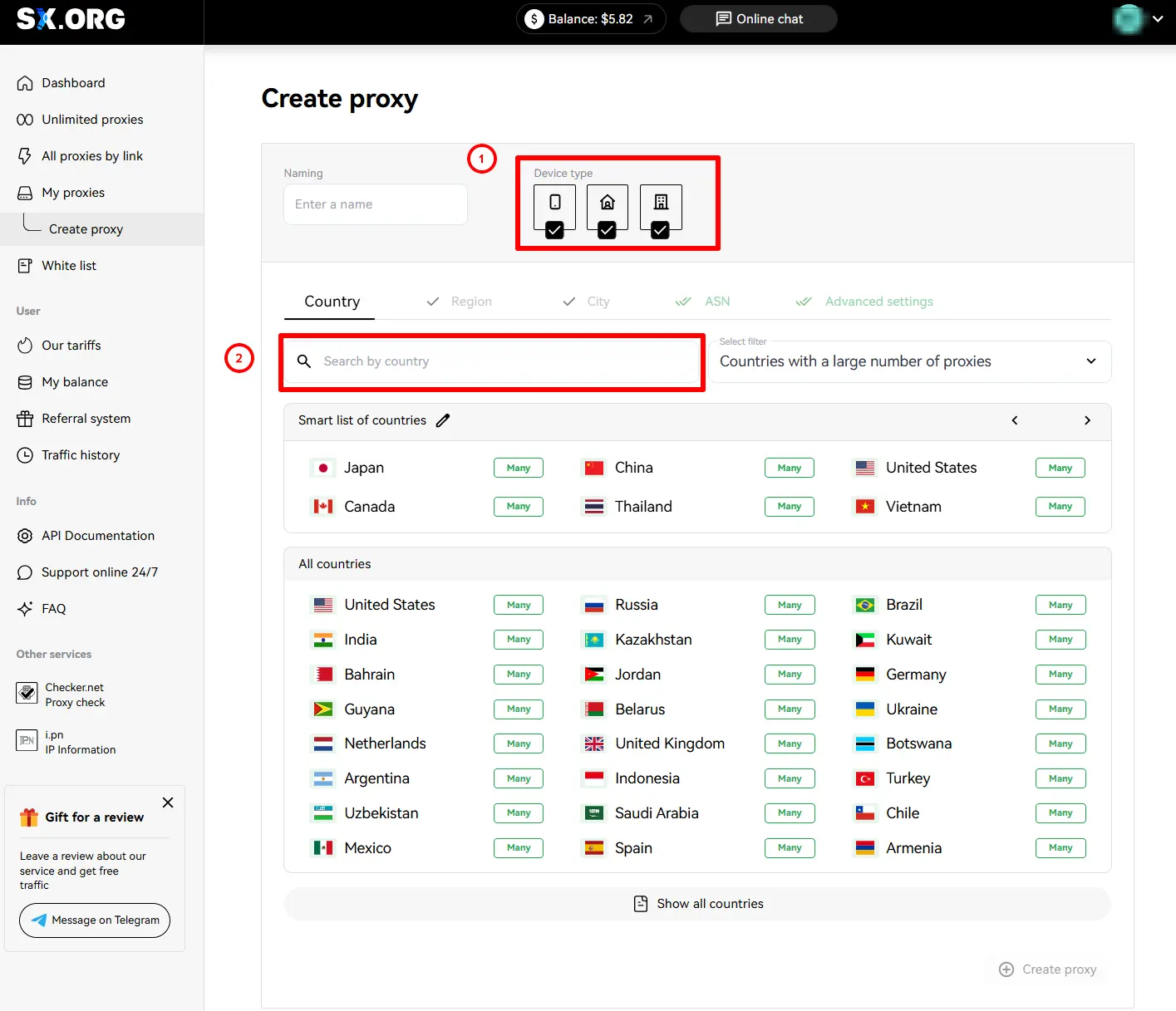
Zemi, o kterou máte zájem, najdete v poli “Country Search” (2). Stačí začít zadávat název a dynamický filtr zobrazí nejpodobnější výsledky.
Po výběru země můžete dále vybrat region a město, které vás zajímá. Pokud nevíte, ve kterém regionu se vámi zvolené město nachází, nevadí, při výběru města se region vybere automaticky.
Dále můžete nastavit ASN (poskytovatel internetu). Doporučujeme tuto možnost ponechat na výchozí hodnotě.
V posledním kroku můžete zvolit název pro svou proxy, množství, typ rotace a typ autorizace.
Dále můžete vybrat typ chování IP (3).
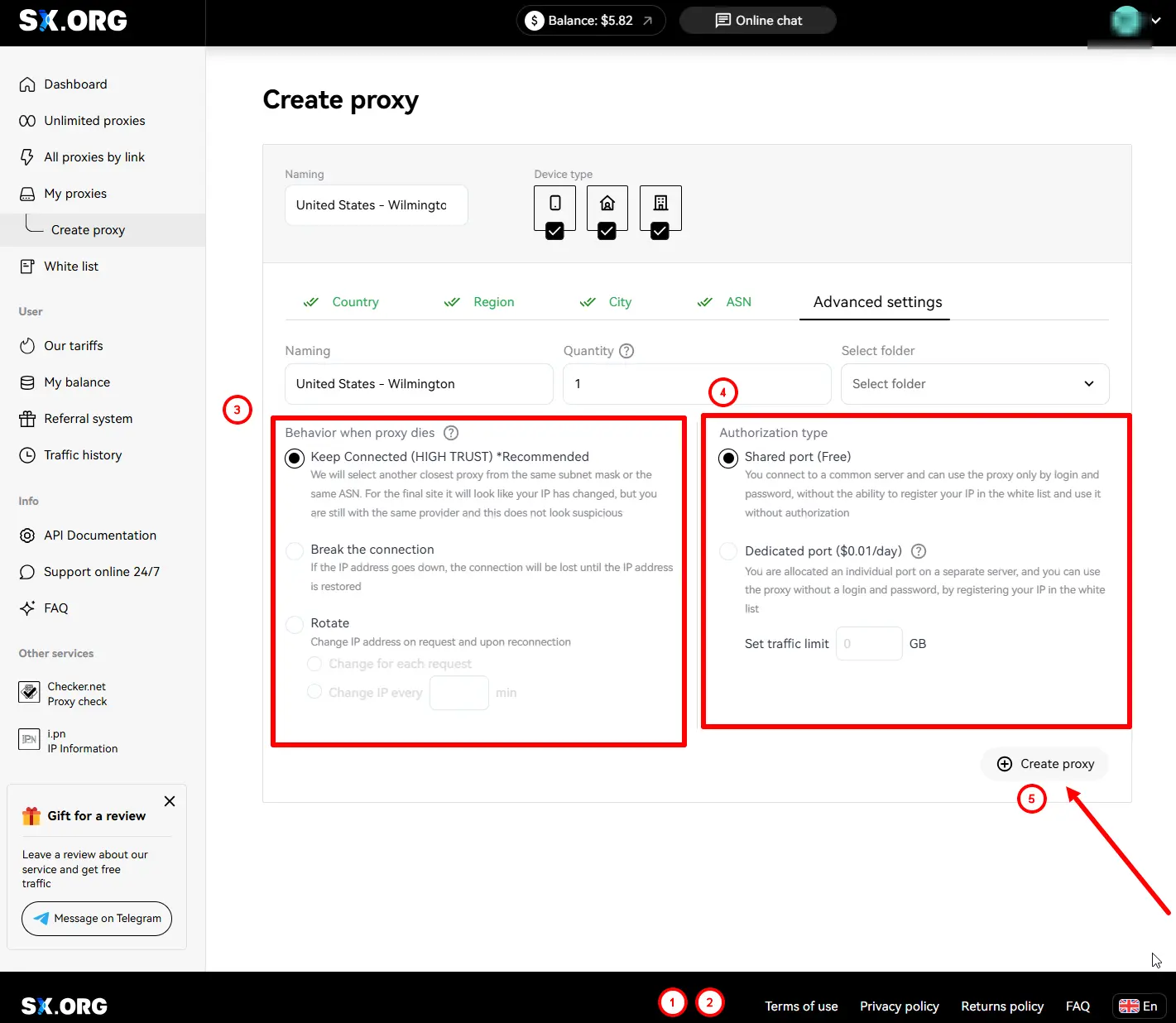
“Keep connection” (výchozí) - pokud aktuální IP přestane fungovat, systém ji nahradí nejbližší podobnou IP ze stejné podsítě nebo se stejným ASN.
“Break Connection” - pokud se IP odpojí, připojení bude pozastaveno, dokud se aktuální IP znovu neobjeví online.
“Rotate” - u tohoto chování se IP adresa mění s každým požadavkem.
A posledním krokem je zvolit typ autorizace (4):
“Login and password authorization only” (výchozí) - proxy se autorizuje pouze pomocí přihlašovacího jména a hesla. Poznámka: IP adresy zařízení přidaných na váš whitelist nelze s tímto typem proxy použít.
“Authorization by whitelist or authorization by login and password” - tento typ proxy umožňuje navázat připojení přes přihlašovací údaje IP:PORT proxy bez zadání jména a hesla, pokud je IP adresa vašeho zařízení uvedena na whitelistu.
*Upozornění: tato volba je zpoplatněna (z vašeho zůstatku bude jednou denně strženo $0.01 za každý port tohoto typu na vašem účtu).
Po nastavení všech preferencí klikněte na Create Port (5) a spustí se generování proxy, které vás přesměruje na hlavní obrazovku stránky My Proxy Ports.
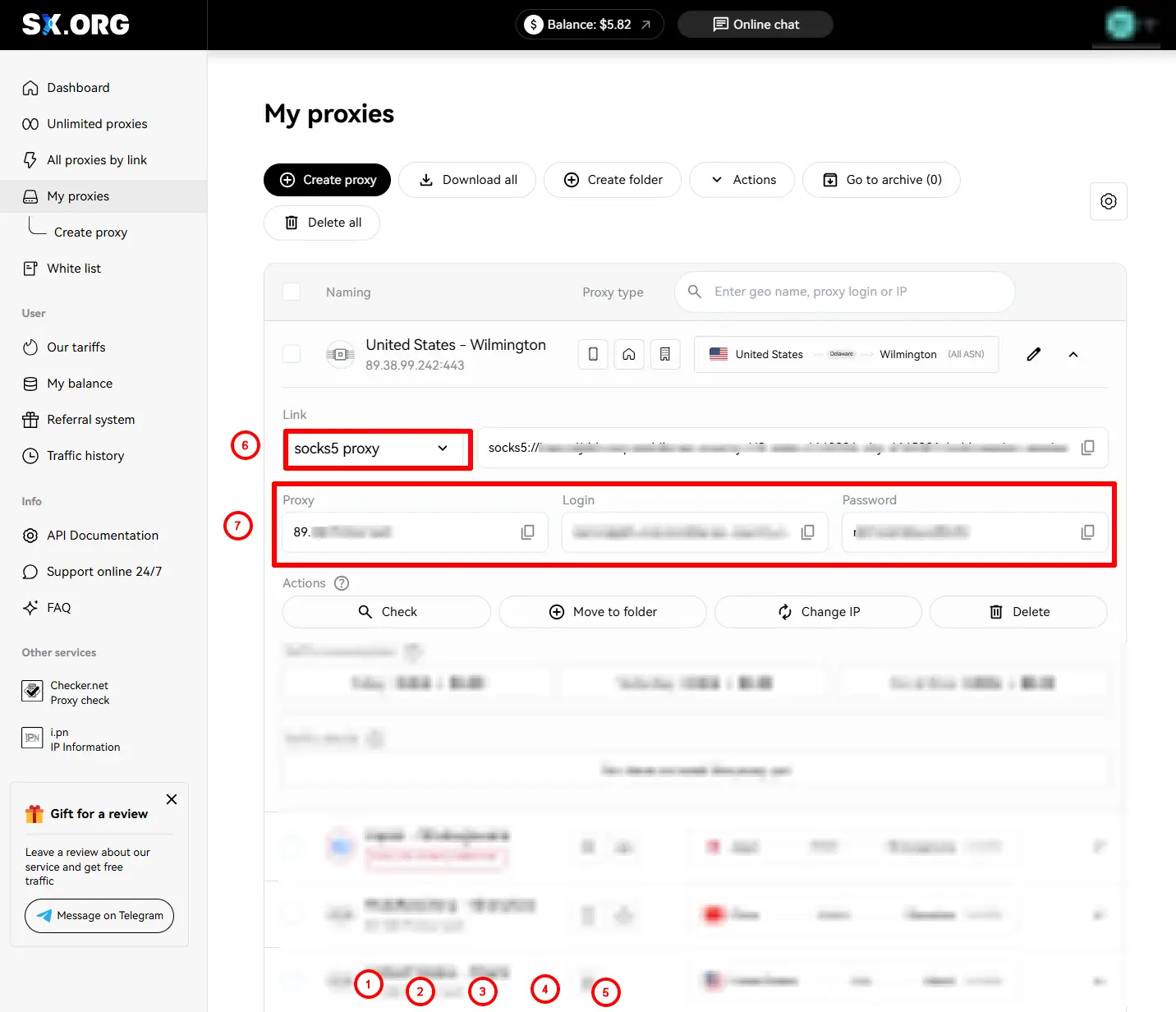
Nyní je potřeba zvolit typ proxy (6)
Poté zkopírujte proxy URL, login a heslo (7)
Krok 2: Otevřete svou aplikaci XLogin „Support Free Trial“
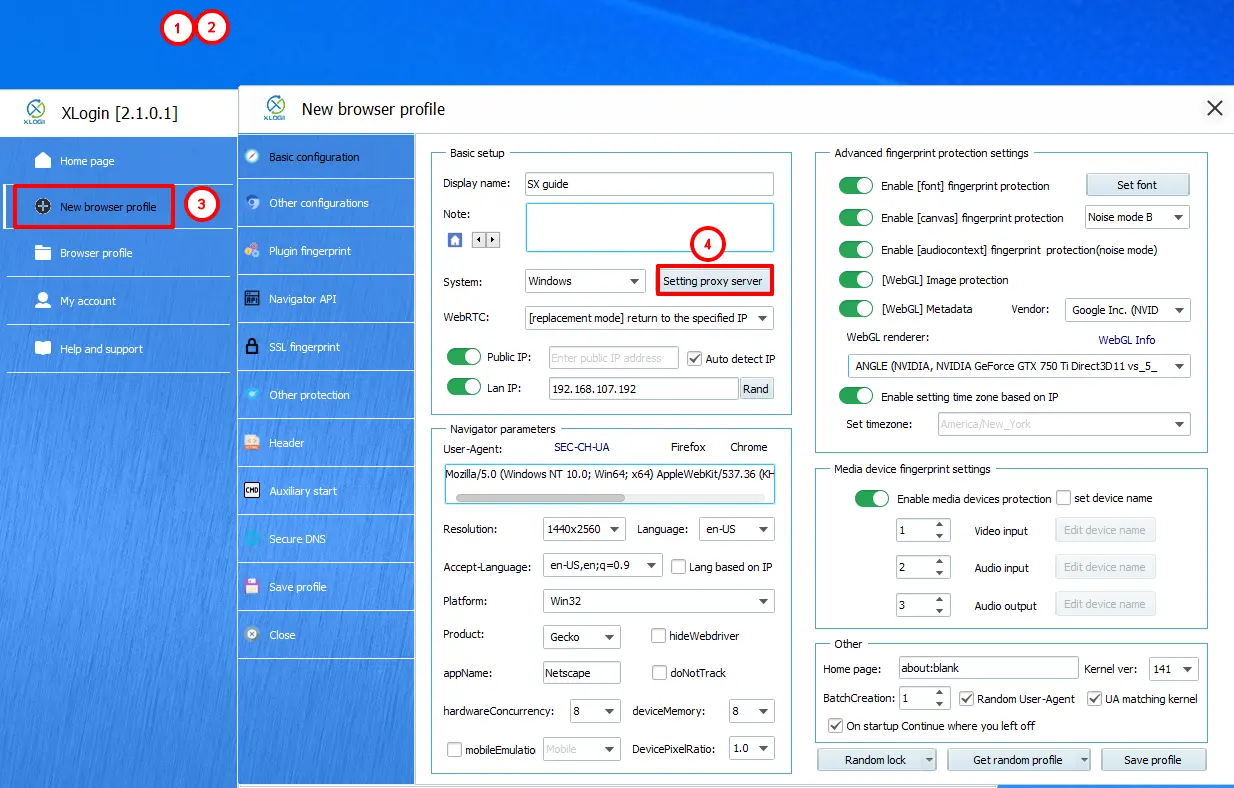
Otevřete sekci New browser profile a najděte sekci Setting proxy server.
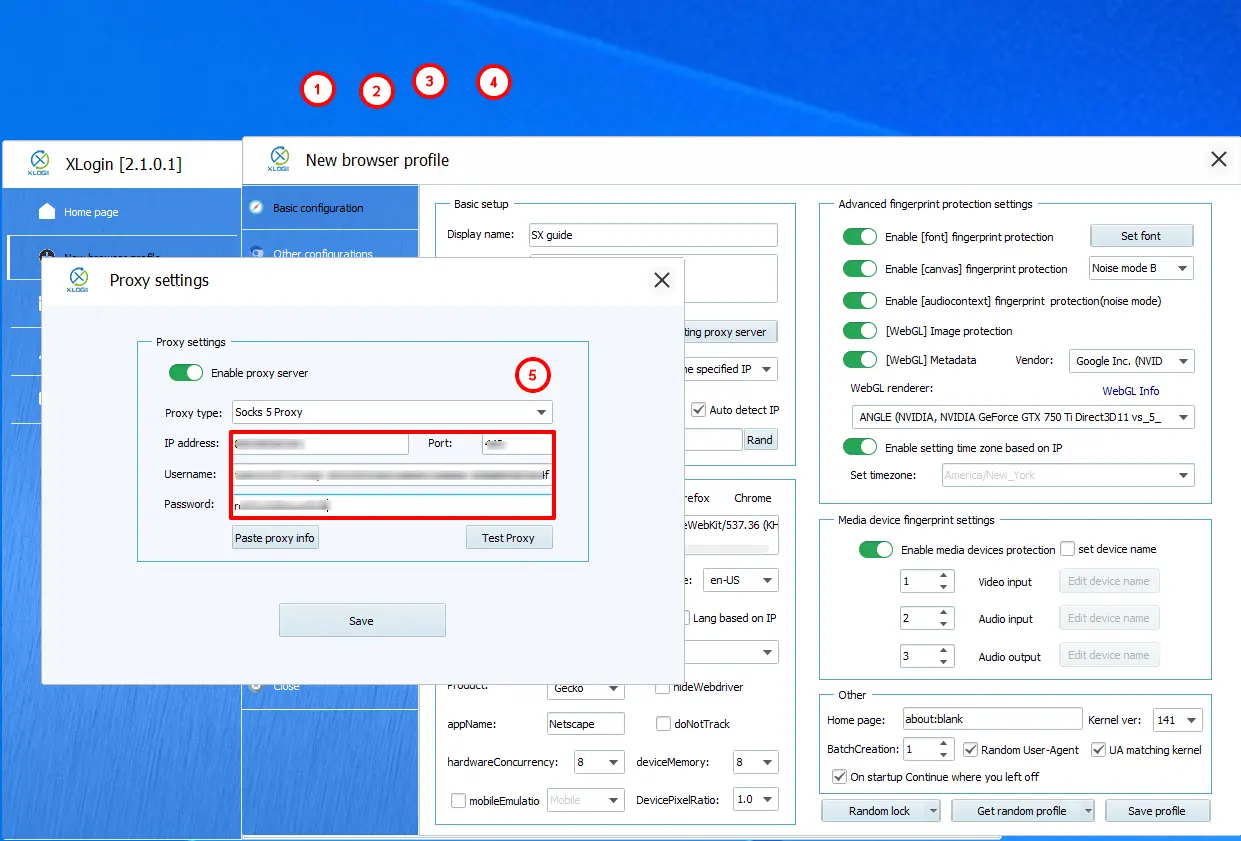
Vložte informace o proxy přímo do příslušného pole.
Klepněte na Test Proxy a zkontrolujte GEO vaší IP.
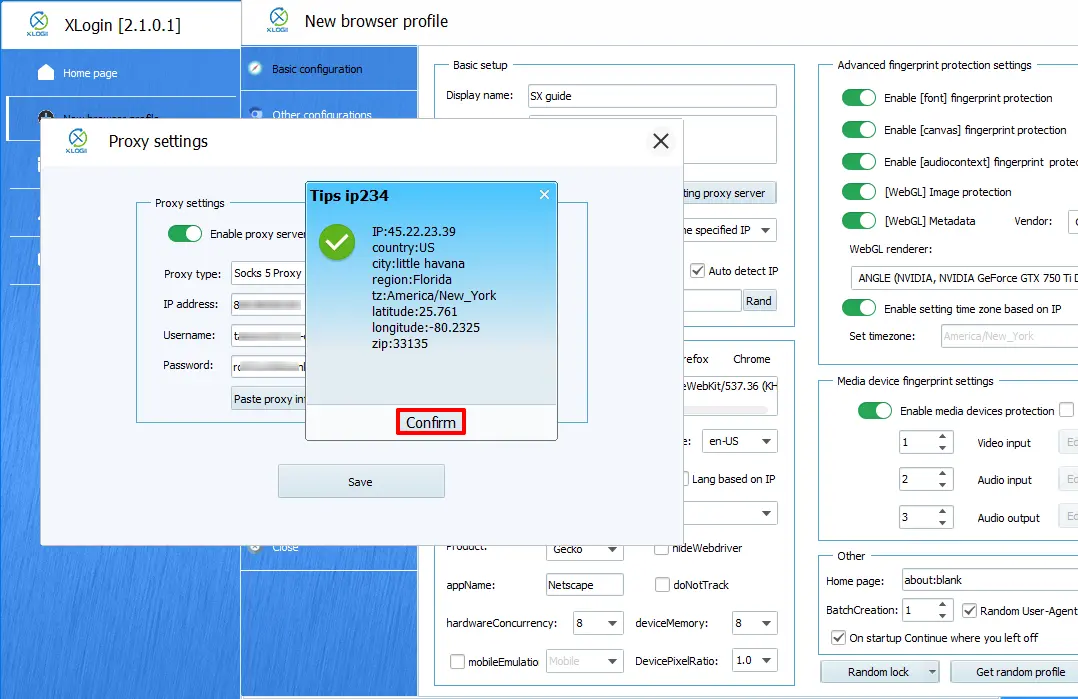
A to je vše! Úspěšně jste integrovali proxy SX.ORG s Xlogin Anti-Detect Browser a můžete začít.