
So konfigurieren Sie den SX.ORG-Proxy in XLogin

XLogin Antidetect-Browser ist ein spezielles Tool zur Kontoisolierung, entwickelt für Nutzer, die mit mehreren Konten und Plattformen arbeiten. Mit Schwerpunkt auf Fingerprint-Segmentierung, sicheres Browsen und skalierbare Workflows hilft XLogin, Risiken zu reduzieren und gleichzeitig die operative Kontrolle zu erhöhen.
Wichtigste Funktionen:
1. Mehrere Konten isolieren, ohne geblockt zu werden
Jedes Profil arbeitet wie ein eigenständiges Gerät. XLogin isoliert Browserdaten – wie IP-Adresse, Speicher, JS-Objekte, WebGL und Hardwarekennungen – und stellt so sicher, dass es keine Kreuzkontamination zwischen Konten gibt.
2. Unabhängige IP für jedes Profil konfigurieren
XLogin unterstützt sowohl dynamische als auch statische Proxys (HTTP, SOCKS5 usw.) und ermöglicht es Nutzern, jedem Profil eine andere IP-Adresse zuzuweisen. Der SX.ORG Proxy wird für einen reibungslosen Ablauf empfohlen.
3. Rollen verwalten und mit Teams zusammenarbeiten
Ideal für Agenturen oder Remote-Teams: XLogin ermöglicht die Profilfreigabe zwischen Nutzern mit anpassbaren Berechtigungen.
4. Aufgaben mit Batch-Funktionen optimieren
Mit den Funktionen von XLogin für Stapelerstellung, Klonen und Gruppieren können Nutzer Hunderte Profile mit minimalem manuellem Aufwand starten. Ideal für alle, die Traffic-Kampagnen verwalten, testen oder Outreach in großem Maßstab durchführen.
5. Profile geräteübergreifend synchronisieren
Profildaten können in der Cloud gesichert und von jedem autorisierten Gerät aus abgerufen werden. Ob beim Wechsel zwischen Rechnern oder in verteilten Teams – Nutzer können ohne Datenverlust oder wiederholte Einrichtung nahtlos weiterarbeiten.
6. Wiederkehrende Aufgaben automatisieren
Automatisieren Sie Ihre Workflows ganz einfach mit integrierten Automatisierungsfunktionen und API-Unterstützung – perfekt, um Aufgaben mit externen Tools zu skalieren.
Schritt 1: Ein Konto bei SX.ORG registrieren
Um einen Proxy-Port zu erstellen, gehen Sie zur Registerkarte Create New Port.
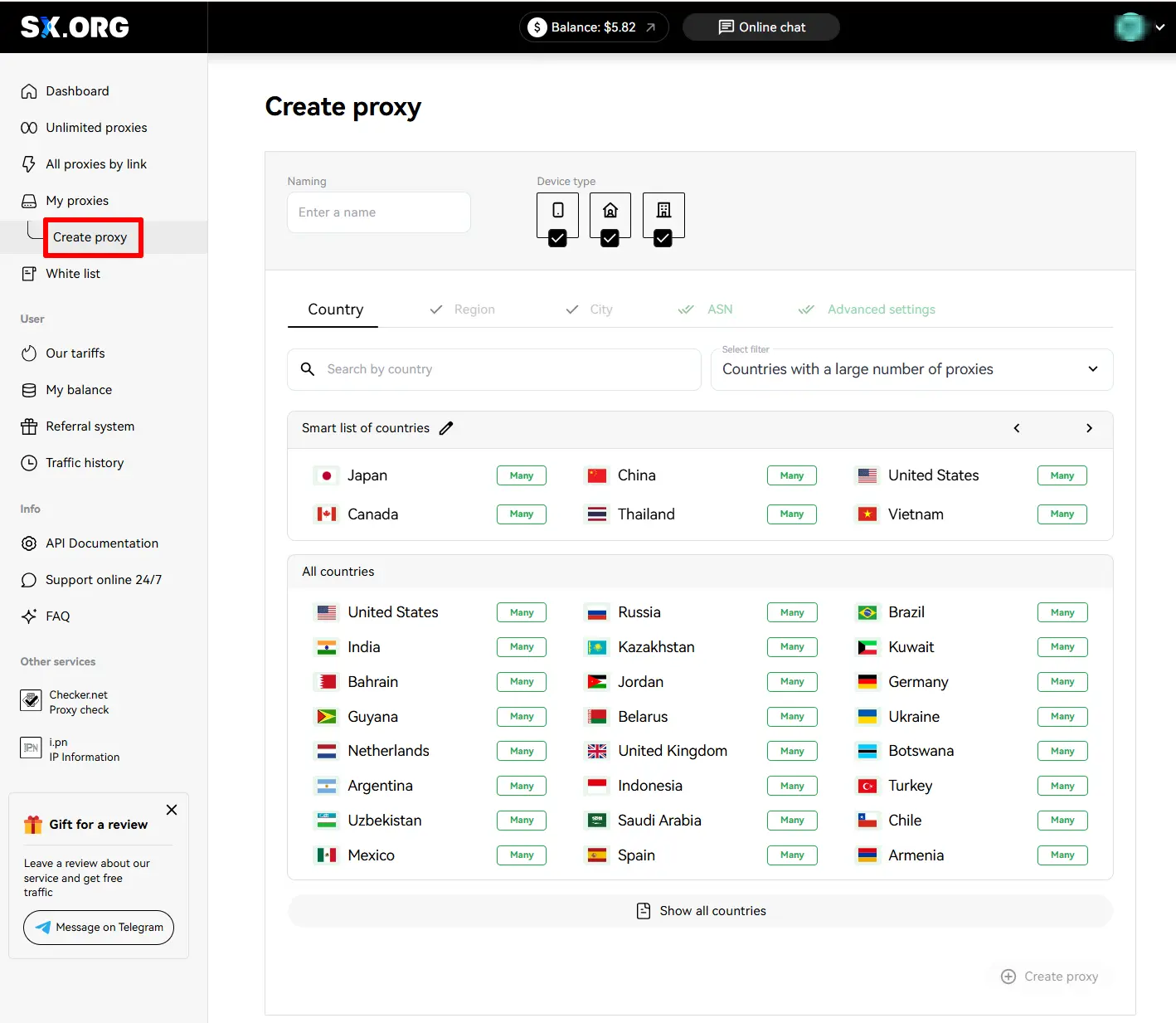
Im ersten Schritt der Proxyeinrichtung werden Sie aufgefordert, ein Land und einen Proxytyp auszuwählen. Oberhalb des Länderauswahlfeldes können Sie den IP-Typ festlegen: mobile, corporate oder residential (1). Beachten Sie, dass standardmäßig alle 3 Typen ausgewählt sind. Für die stabilste Leistung empfehlen wir jedoch, nur einen dieser Typen zu wählen.
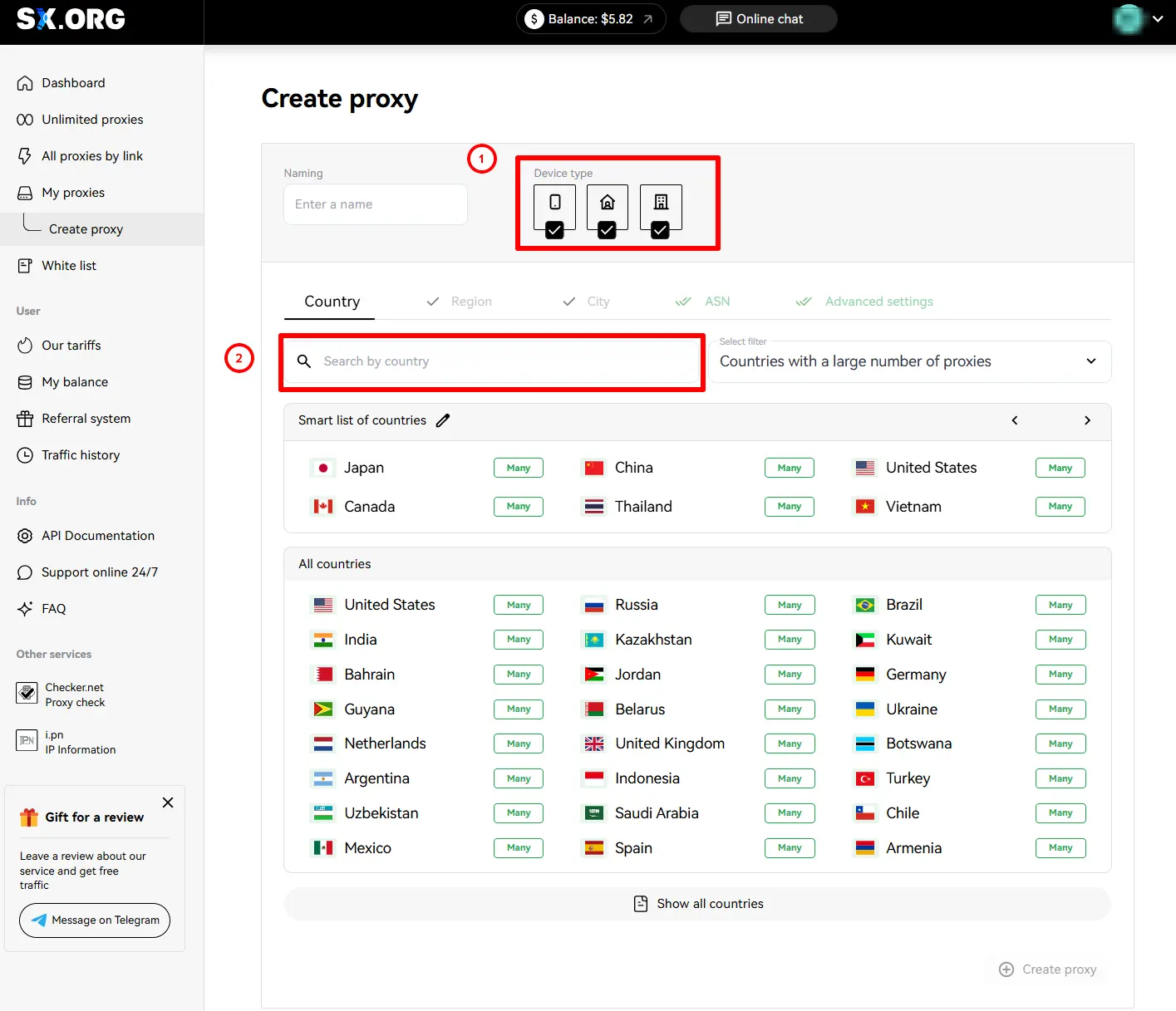
Das gewünschte Land finden Sie im Feld „Country Search“ (2). Beginnen Sie einfach mit der Eingabe des Namens, und der dynamische Filter zeigt die ähnlichsten Ergebnisse an.
Nach der Länderauswahl können Sie anschließend eine Region und eine Stadt auswählen. Wenn Sie nicht wissen, in welcher Region sich die gewünschte Stadt befindet, ist das kein Problem: Bei der Stadtauswahl wird die Region automatisch gesetzt.
Als Nächstes können Sie die ASN (Internetdienstanbieter) festlegen. Wir empfehlen, diese Option auf dem Standardwert zu belassen.
Im letzten Schritt können Sie einen Namen für Ihren Proxy, die Anzahl, den Rotationstyp und den Autorisierungstyp wählen.
Als Nächstes können Sie einen Typ des IP-Verhaltens auswählen (3).
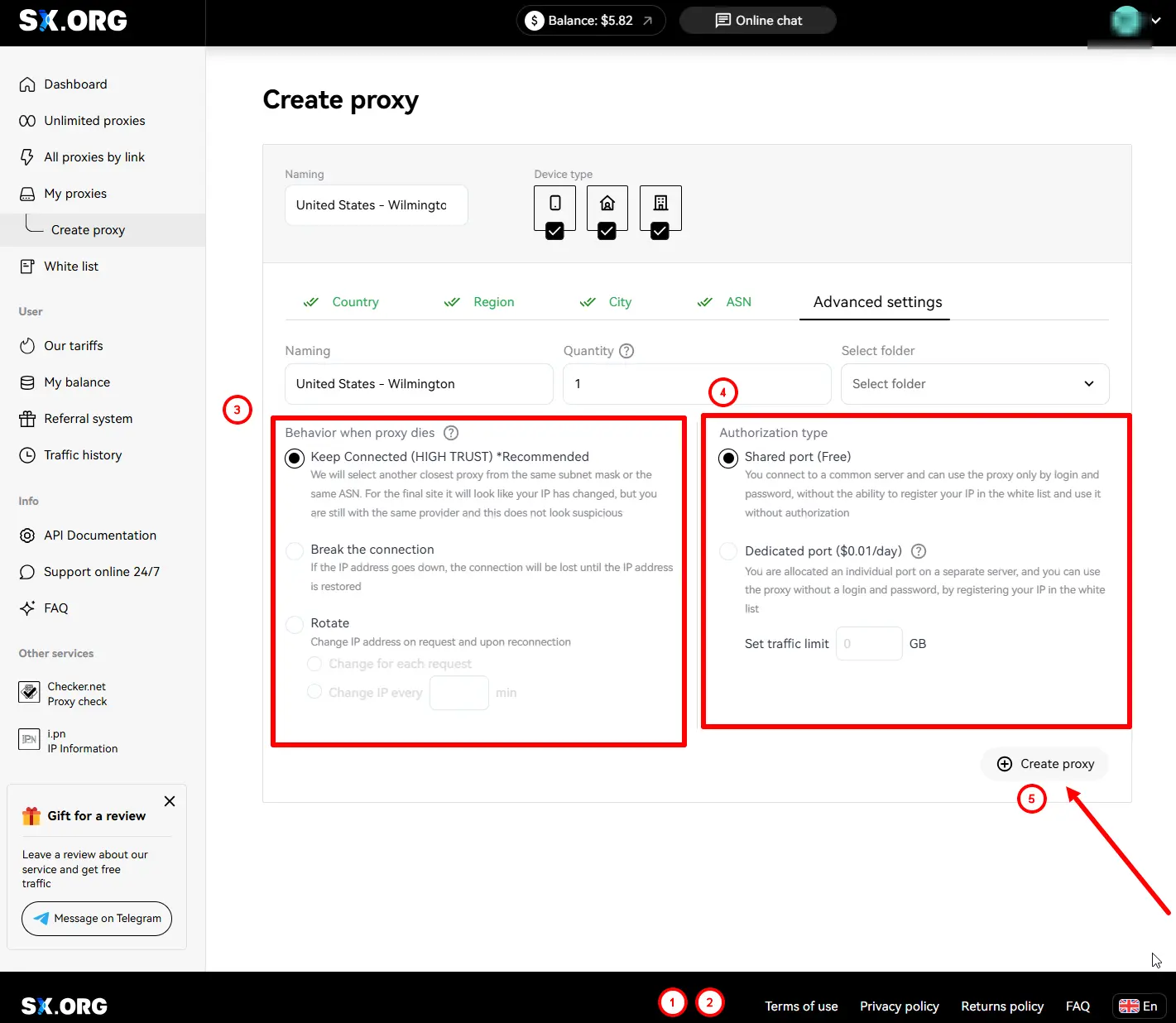
„Keep connection“ (Standard) – wenn die aktuelle IP nicht mehr funktioniert, ersetzt das System sie durch die ähnlichste IP aus demselben Subnetz oder mit derselben ASN.
„Break Connection“ – wenn die IP getrennt wird, wird die Verbindung angehalten, bis die aktuelle IP wieder online ist.
„Rotate“ – bei diesem Verhalten wird die IP-Adresse bei jeder Anfrage gewechselt.
Und zum Schluss wählen Sie den Autorisierungstyp aus (4):
„Login and password authorization only“ (Standard) – der Proxy wird ausschließlich per Login und Passwort autorisiert. Hinweis: IP-Adressen von Geräten, die zu Ihrer Whitelist hinzugefügt wurden, können mit dieser Proxyart nicht verwendet werden.
„Authorization by whitelist or authorization by login and password“ – bei diesem Proxytyp können Sie die Verbindung über die IP:PORT-Zugangsdaten des Proxys herstellen, ohne Login und Passwort anzugeben, solange die IP-Adresse Ihres Geräts in der Whitelist eingetragen ist.
*Bitte beachten Sie: Für diese Option fällt eine Gebühr an (0,01 $ pro Port dieses Typs auf Ihrem Konto werden einmal täglich von Ihrem Guthaben abgezogen).
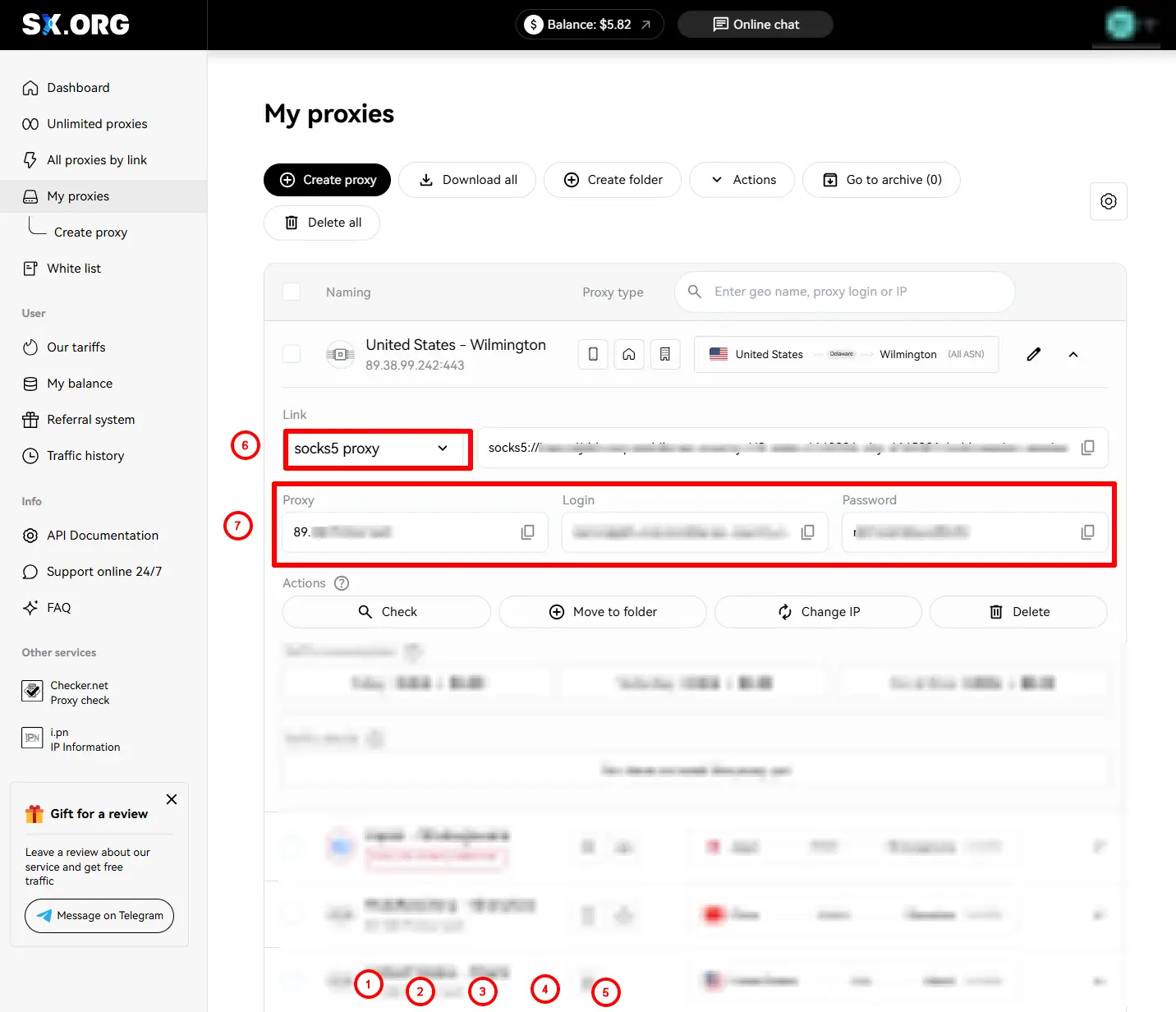
Nachdem Sie alle Einstellungen festgelegt haben, klicken Sie auf Create Port (5). Die Proxy-Generierung startet und führt Sie zum Hauptbildschirm der Seite My Proxy Ports.
Nun müssen Sie den Proxytyp auswählen (6)
Als Nächstes kopieren Sie die Proxy-URL, Login und Passwort (7)
Schritt 2: Öffnen Sie Ihre XLogin App „Support Free Trial“
Öffnen Sie den Bereich New browser profile und suchen Sie den Abschnitt Setting proxy server.
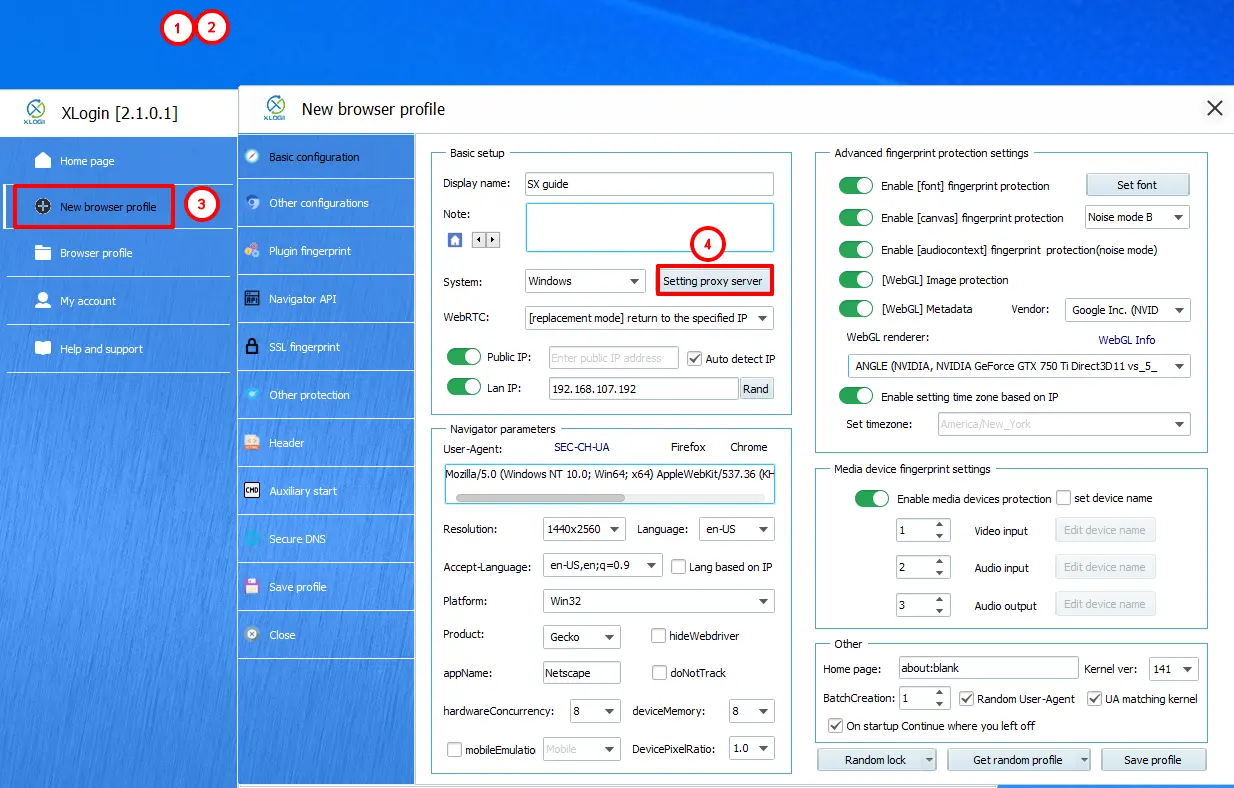
Fügen Sie die Proxy-Informationen direkt in das entsprechende Feld ein.
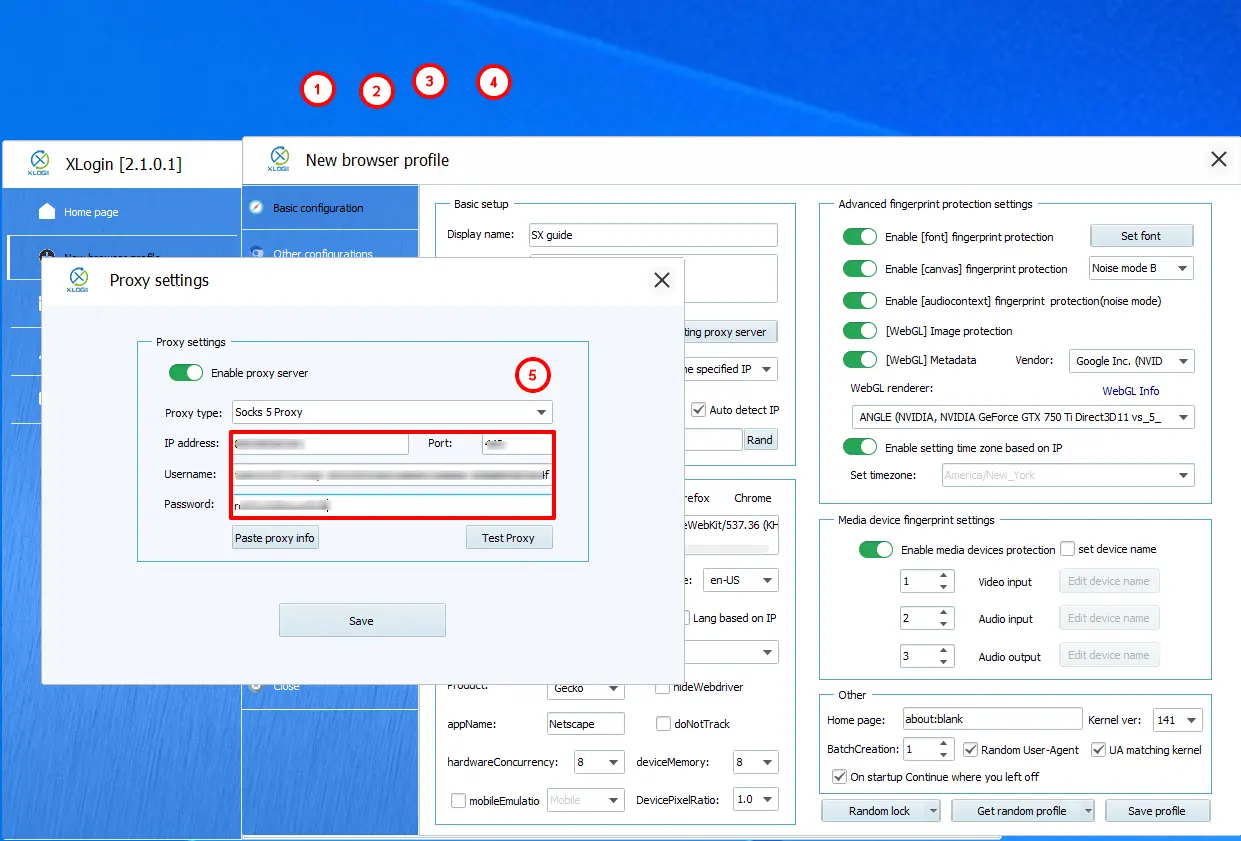
Tippen Sie auf Test Proxy und prüfen Sie das GEO Ihrer IP.
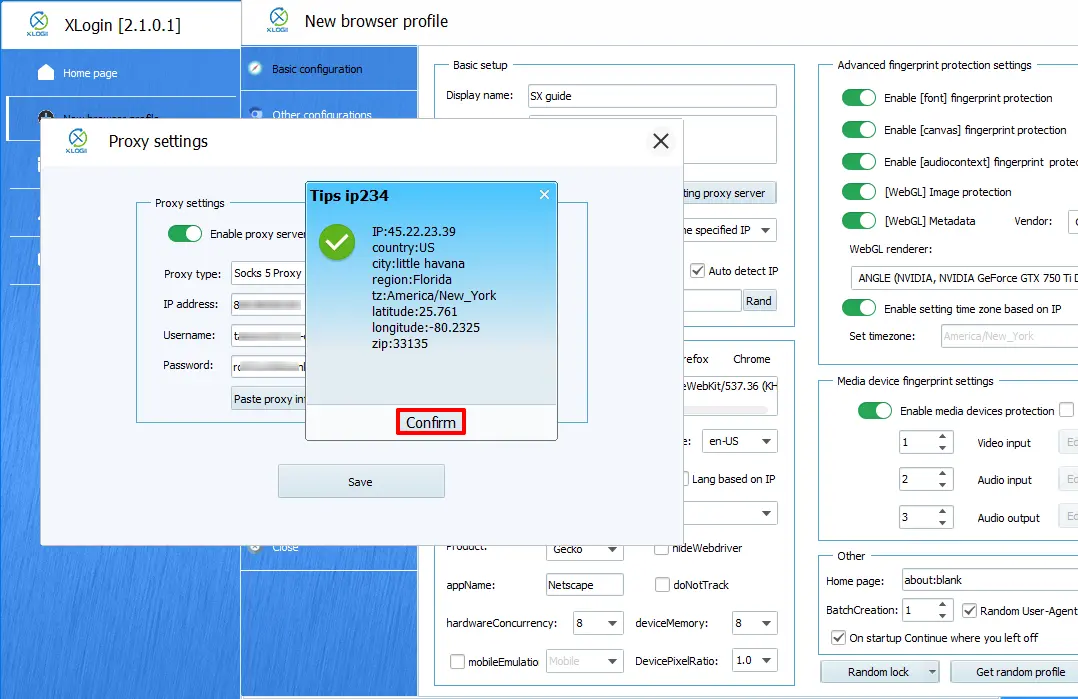
Das war’s! Sie haben die Proxys von SX.ORG erfolgreich mit dem Xlogin Anti-Detect Browser integriert und können loslegen.