
So konfigurierst du den SX.ORG‑Proxy in XLogin

XLogin Antidetect-Browser ist ein spezielles Tool zur Kontoisolation, entwickelt für Nutzer, die mit mehreren Konten und Plattformen arbeiten. Mit Schwerpunkt auf Fingerprint-Segmentierung, sicherem Browsen und skalierbaren Workflows hilft XLogin, Risiken zu reduzieren und gleichzeitig die operative Kontrolle zu erhöhen.
Hauptfunktionen:
1. Mehrere Konten isolieren, ohne blockiert zu werden
Jedes Profil verhält sich wie ein eigenständiges Gerät. XLogin isoliert Browserdaten – wie IP-Adresse, Speicher, JS-Objekte, WebGL und Hardwarekennungen – sodass es zu keinen Querverbindungen zwischen Konten kommt.
2. Unabhängige IP für jedes Profil konfigurieren
XLogin unterstützt sowohl dynamische als auch statische Proxys (HTTP, SOCKS5 usw.) und ermöglicht es, jedem Profil eine andere IP-Adresse zuzuweisen. Der SX.ORG Proxy wird für einen korrekten und reibungslosen Ablauf empfohlen.
3. Rollen verwalten und im Team zusammenarbeiten
Ideal für Agenturen oder Remote-Teams: XLogin ermöglicht das Teilen von Profilen zwischen Nutzern mit anpassbaren Berechtigungen.
4. Aufgaben mit Stapelfunktionen vereinfachen
Mit den Funktionen zur Stapelerstellung, zum Klonen und Gruppieren von XLogin können Nutzer Hunderte von Profilen mit minimalem manuellen Aufwand starten. Ideal für Traffic-Kampagnen, Tests oder Outreach in großem Maßstab.
5. Profile geräteübergreifend synchronisieren
Profildaten können in der Cloud gesichert und von jedem autorisierten Gerät aus abgerufen werden. Ob beim Gerätewechsel oder in verteilten Teams – die Arbeit kann ohne Datenverlust oder wiederholte Einrichtung fortgesetzt werden.
6. Wiederkehrende Aufgaben automatisieren
Automatisieren Sie Ihre Workflows ganz einfach mit integrierten Automatisierungsfunktionen und API-Unterstützung – perfekt, um Aufgaben mit externen Tools zu skalieren.
Schritt 1: Konto bei SX.ORG registrieren
Um einen Proxy-Port zu erstellen, wechseln Sie zur Registerkarte Create New Port.
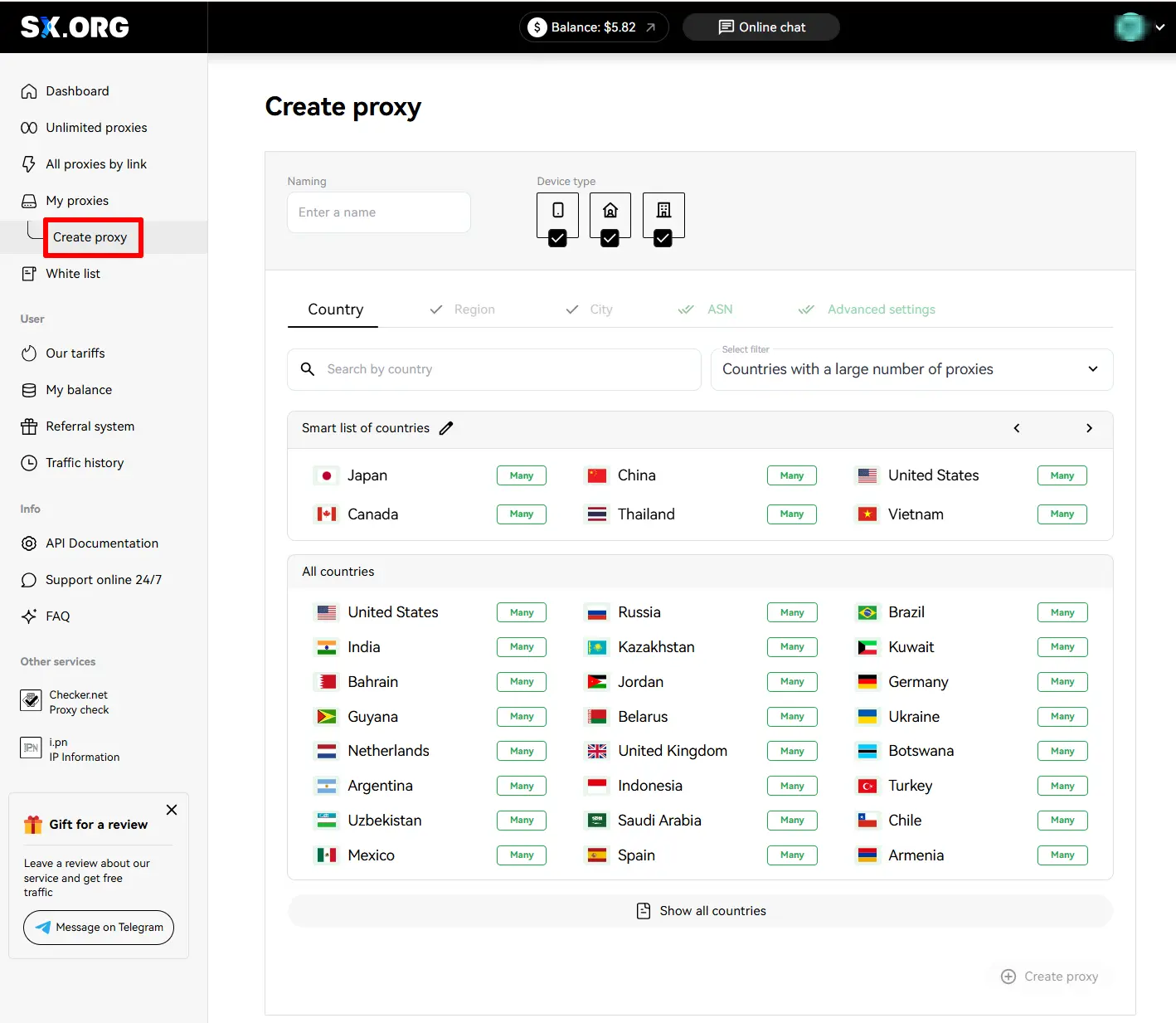
Im ersten Schritt der Proxy-Erstellung werden Sie aufgefordert, ein Land und einen Proxy-Typ auszuwählen. Oberhalb des Länderauswahlfelds können Sie den IP-Typ festlegen: mobil, geschäftlich oder residential (1). Beachten Sie, dass standardmäßig alle 3 Typen ausgewählt sind. Für die stabilste Performance empfehlen wir jedoch, nur einen dieser Typen zu wählen.
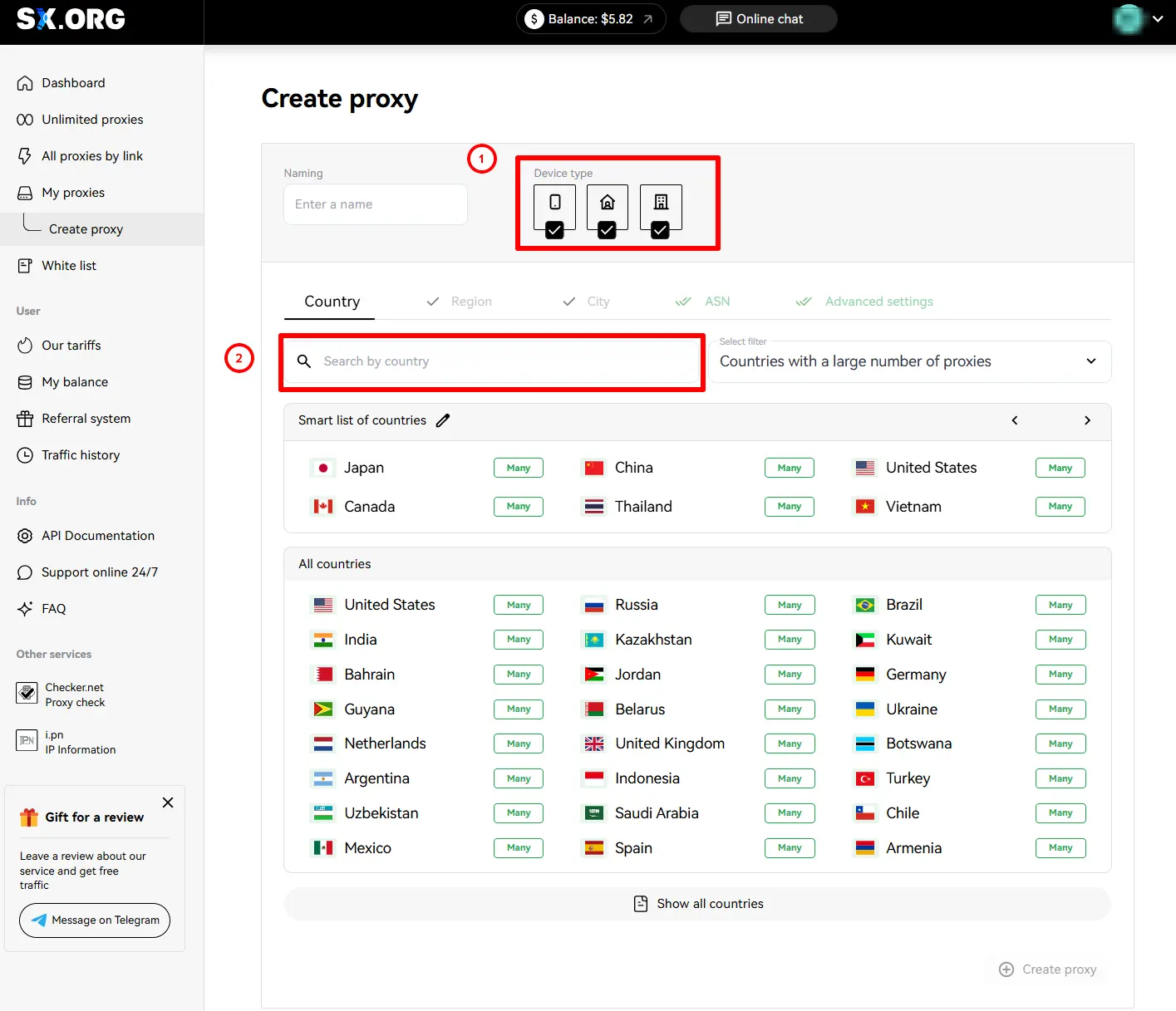
Das gewünschte Land finden Sie im Feld „Country Search“ (2). Beginnen Sie einfach mit der Eingabe des Namens, und der dynamische Filter zeigt die ähnlichsten Ergebnisse an.
Nach der Länderauswahl können Sie eine Region und eine Stadt Ihrer Wahl auswählen. Wenn Sie nicht wissen, in welcher Region sich die gewünschte Stadt befindet – keine Sorge: Bei der Stadtauswahl wird die Region automatisch gesetzt.
Als Nächstes können Sie die ASN (Internet Service Provider) festlegen. Wir empfehlen, diese Option auf dem Standardwert zu belassen.
Im letzten Schritt können Sie einen Namen für Ihren Proxy, die Menge, den Rotationstyp und den Autorisierungstyp festlegen.
Als Nächstes können Sie einen Typ des IP‑Verhaltens auswählen (3).
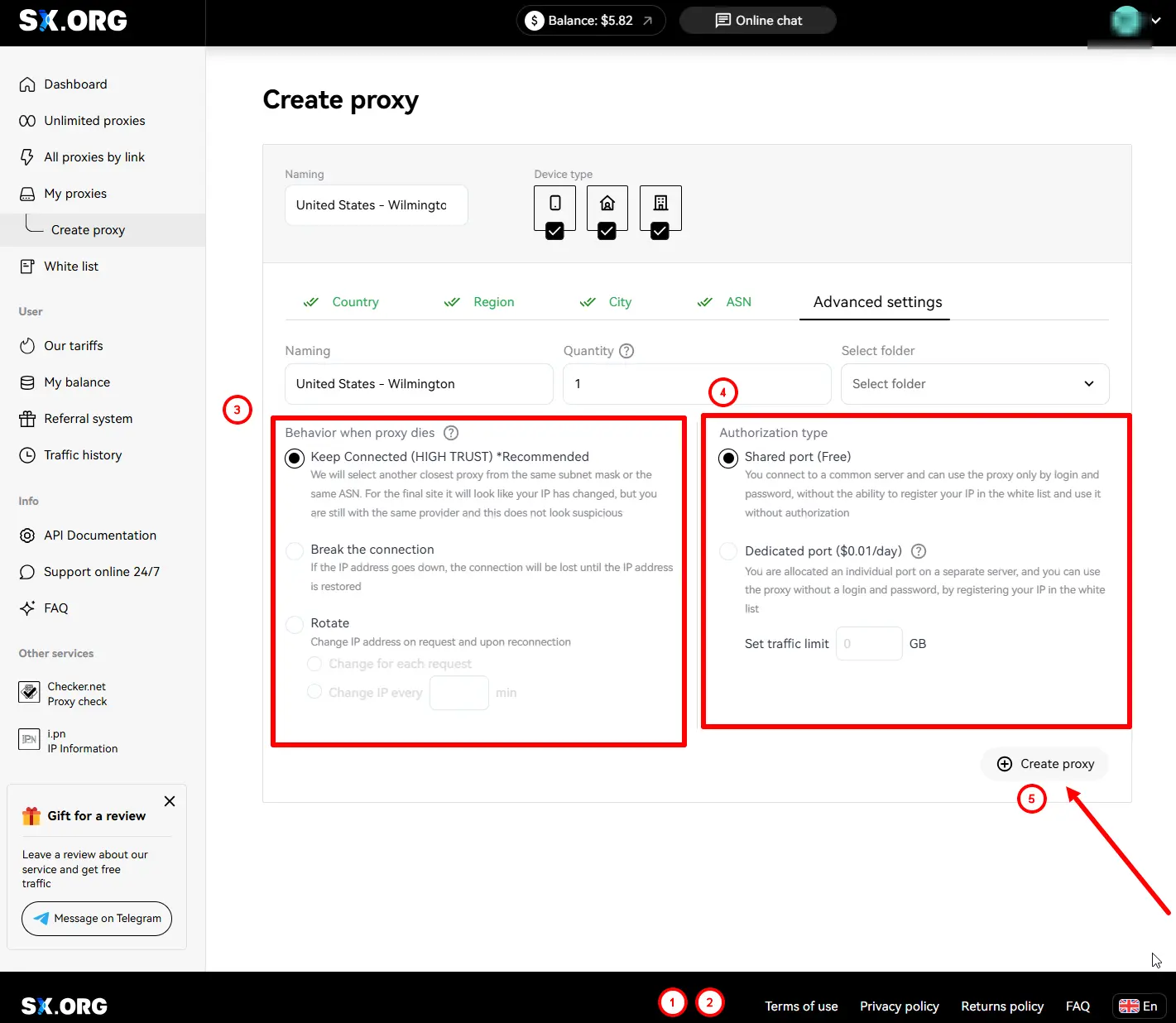
“Keep connection” (Standard) – Wenn die aktuelle IP nicht mehr funktioniert, ersetzt das System sie durch die ähnlichste IP aus demselben Subnetz oder mit derselben ASN.
“Break Connection” – Wenn die IP getrennt wird, bleibt die Verbindung unterbrochen, bis die aktuelle IP wieder online ist.
“Rotate” – Bei diesem Verhalten wird die IP-Adresse bei jeder Anfrage geändert.
Und zum Schluss wählen Sie den Autorisierungstyp (4):
“Login and password authorization only” (Standard) – Der Proxy wird nur per Login und Passwort autorisiert. Hinweis: IP-Adressen von Geräten, die Ihrer Whitelist hinzugefügt wurden, können mit diesem Proxy-Typ nicht verwendet werden.
“Authorization by whitelist or authorization by login and password” – Dieser Proxy-Typ ermöglicht die Verbindung über die IP:PORT-Zugangsdaten des Proxys, ohne Login und Passwort anzugeben, sofern die IP-Adresse Ihres Geräts in der Whitelist hinterlegt ist.
*Bitte beachten Sie: Diese Option ist kostenpflichtig (0,01 $ für jeden Port dieses Typs auf Ihrem Konto werden einmal täglich von Ihrem Guthaben abgezogen).
Nachdem Sie alle Einstellungen vorgenommen haben, klicken Sie auf Create Port (5). Die Proxy-Generierung startet und Sie gelangen zum Hauptbildschirm der Seite My Proxy Ports.
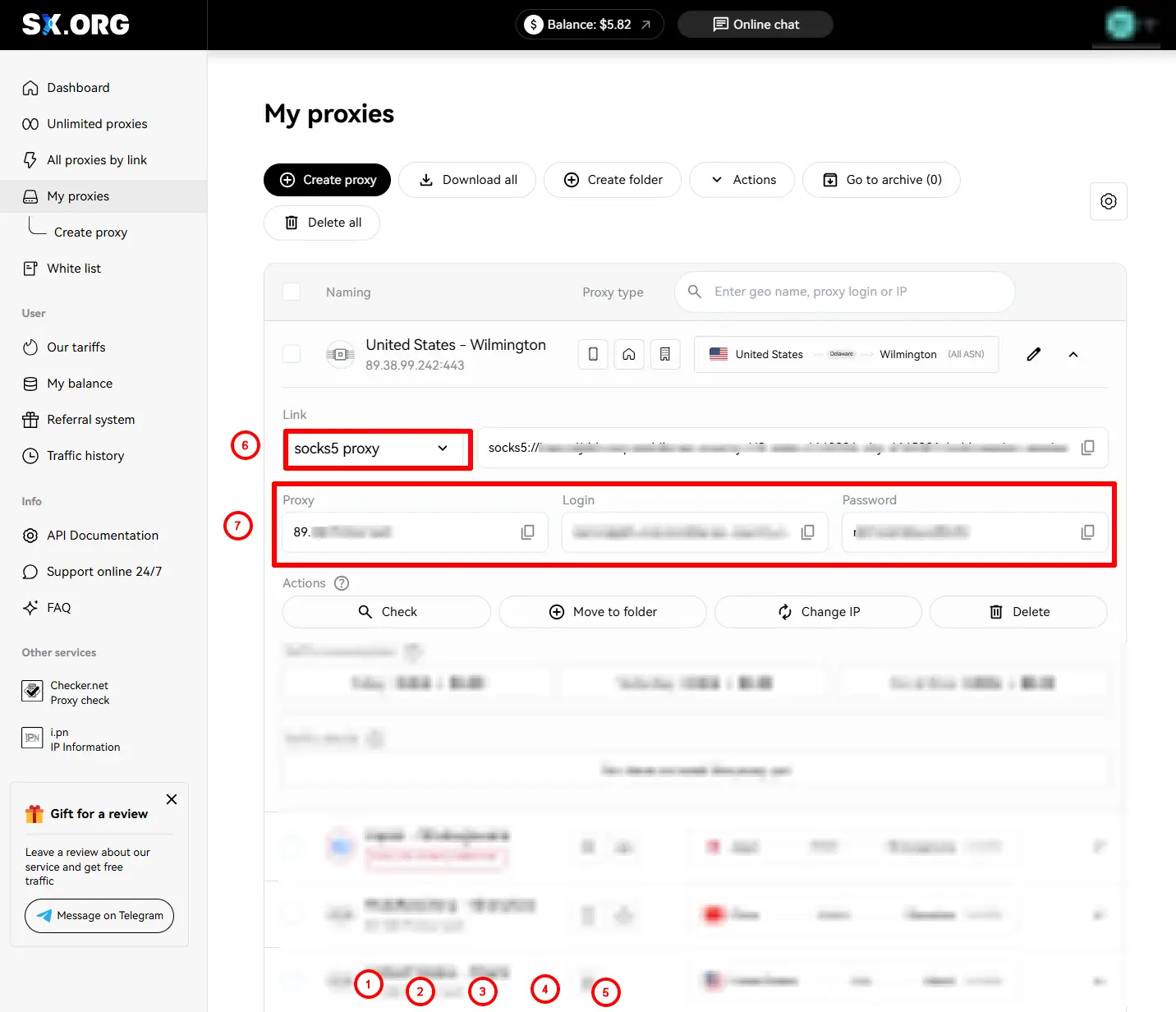
Jetzt müssen Sie den Proxy-Typ auswählen (6)
Als Nächstes kopieren Sie die Proxy-URL sowie Login und Passwort (7)
Schritt 2: Öffnen Sie Ihre XLogin App „Support Free Trial“
Öffnen Sie den Abschnitt New browser profile und suchen Sie den Abschnitt Setting proxy server.
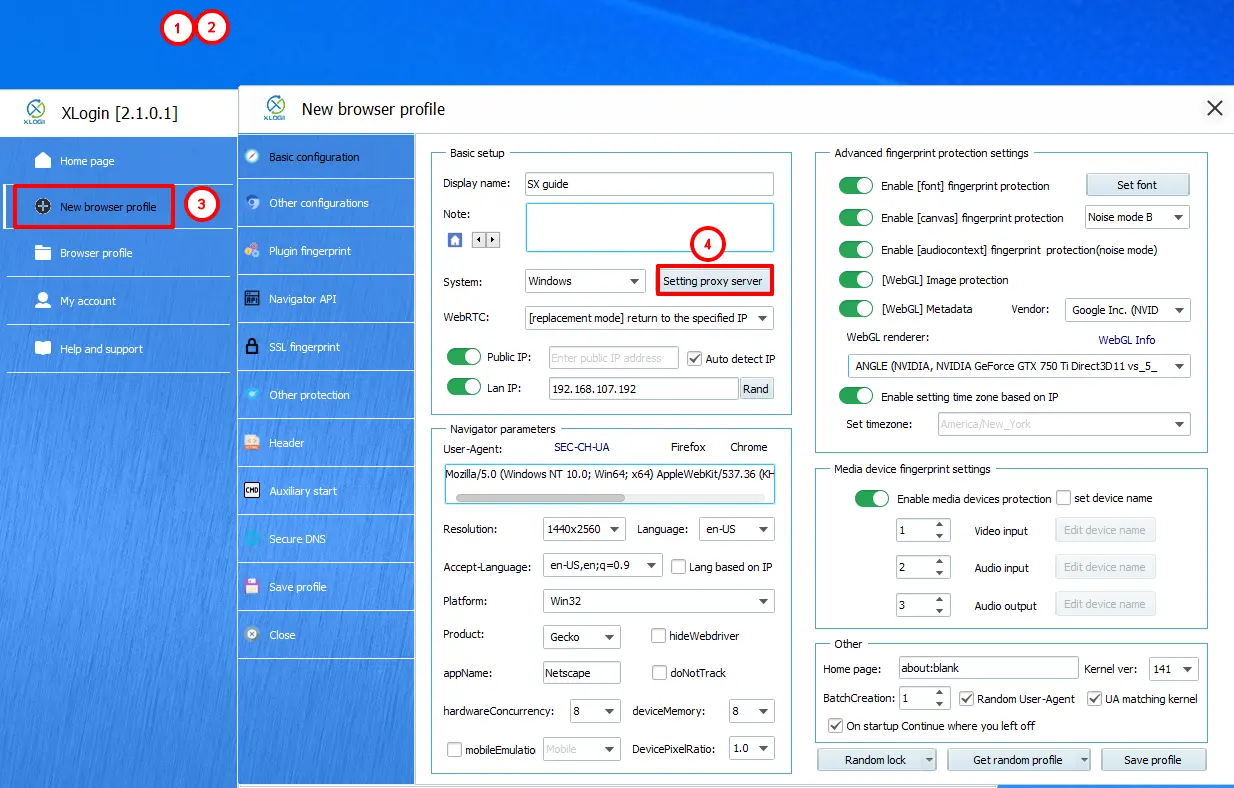
Fügen Sie die Proxy-Informationen direkt in das entsprechende Feld ein.
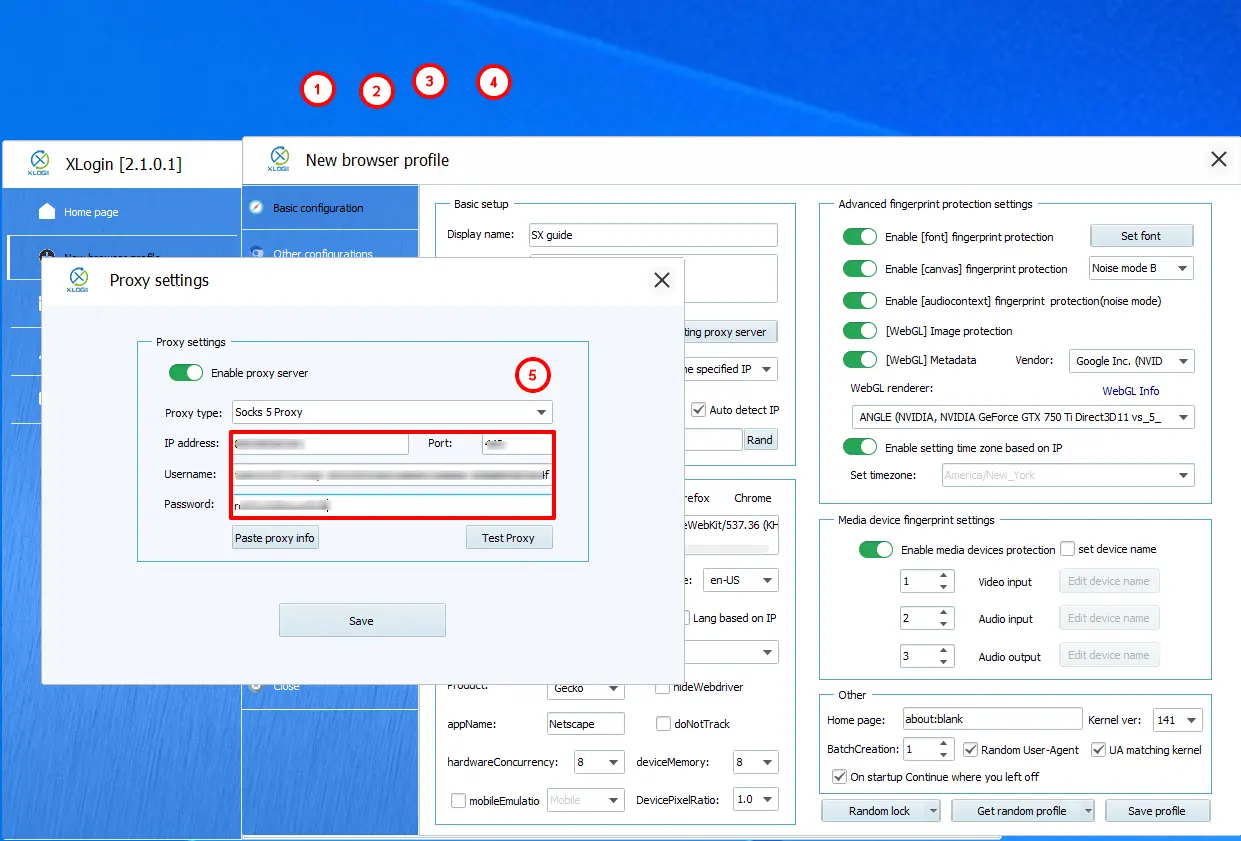
Tippen Sie auf Test Proxy und überprüfen Sie das GEO Ihrer IP.
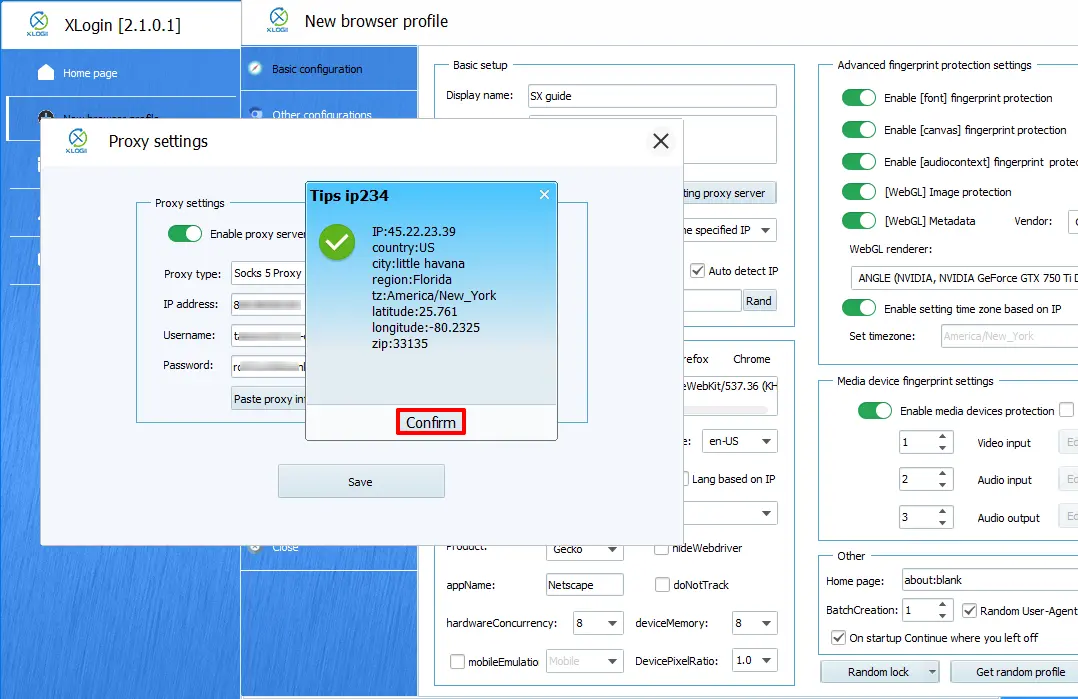
Das war’s! Sie haben die SX.ORG Proxys erfolgreich mit dem Xlogin Anti-Detect Browser integriert und sind startklar.