
Incogniton: Verwaltung mehrerer isolierter Browserprofile

An der Oberfläche wirkt das Web noch immer simpel. Sie schalten den Computer ein, öffnen einen Browser, melden sich an, erledigen Ihre Arbeit und machen weiter. Doch in dem Moment, in dem Sie diesen Prozess über mehrere unabhängige Konten oder Regionen hinweg wiederholen müssen, geht diese Einfachheit verloren. Echte Privatsphäre geht verloren.
Proxys lösen einen Teil des Problems. Sie verschleiern die IP des Nutzers, verändern die Netzwerkidentität und bestimmen, woher der Traffic zu kommen scheint. Die Browser-Fingerprint-Signale bleiben jedoch gleich – dadurch bleiben getrennte Projekte auf Geräteebene miteinander verknüpft.
Ohne echte Isolation werden unabhängige Einheiten auf demselben Gerät als eine behandelt, und Webplattformen nutzen das entsprechend aus. Die Folgen sind unmittelbar und kostspielig: erzwungene Verifizierungen, Zugriffsbeschränkungen, Kontoverluste und gestörte Workflows.
Das ist das leise Problem, das Incogniton lösen soll.
Was ist Incogniton?
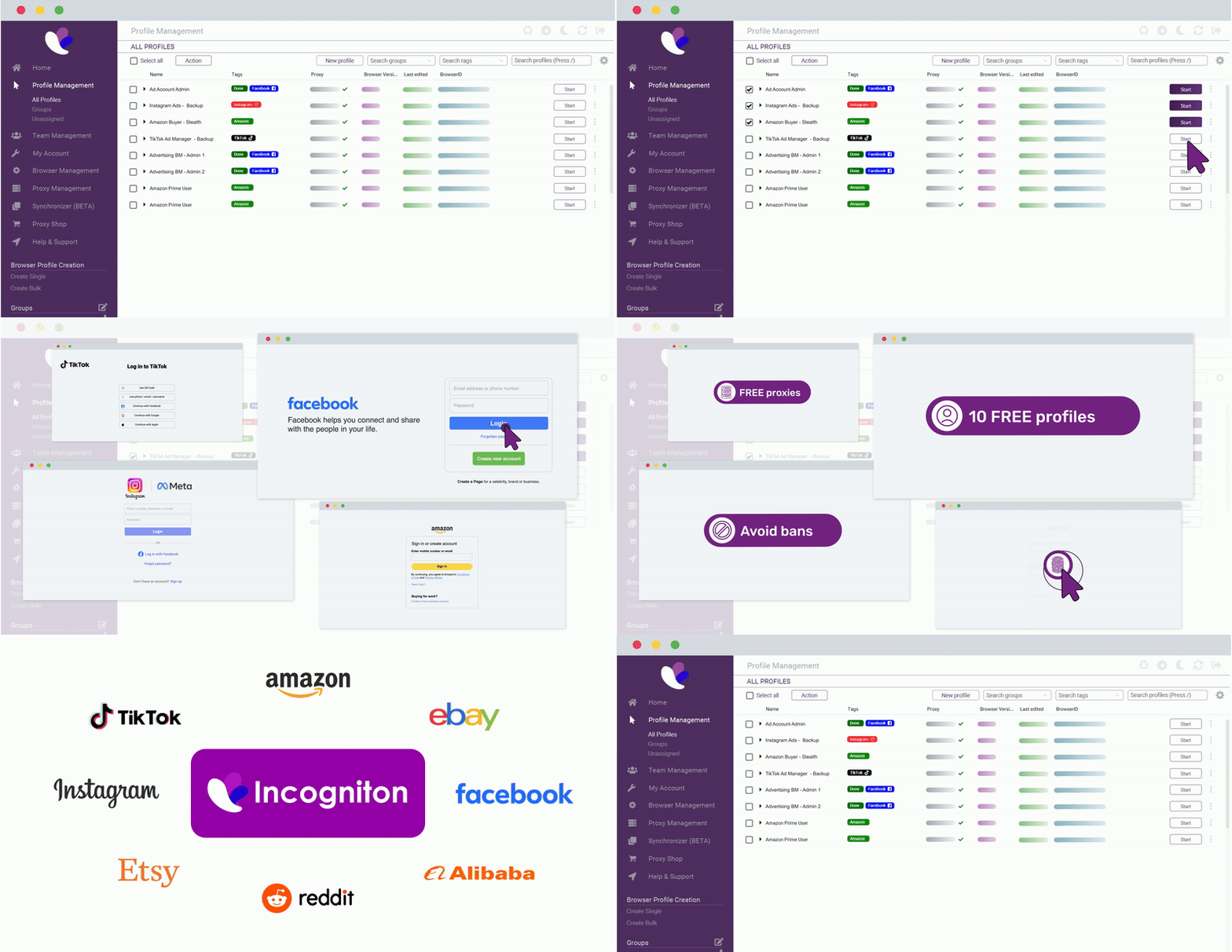
Incogniton ist ein Anti-Detect-Browser, der auf einer einfachen Idee basiert: Jedes Browserprofil soll sich so verhalten, als gehöre es zu seiner eigenen Umgebung – nicht als Variation derselben. Er ist für Szenarien gedacht, in denen normale Browser, private Tabs, VPNs oder reine Proxy-Setups Online-Identitäten nicht sinnvoll getrennt halten.
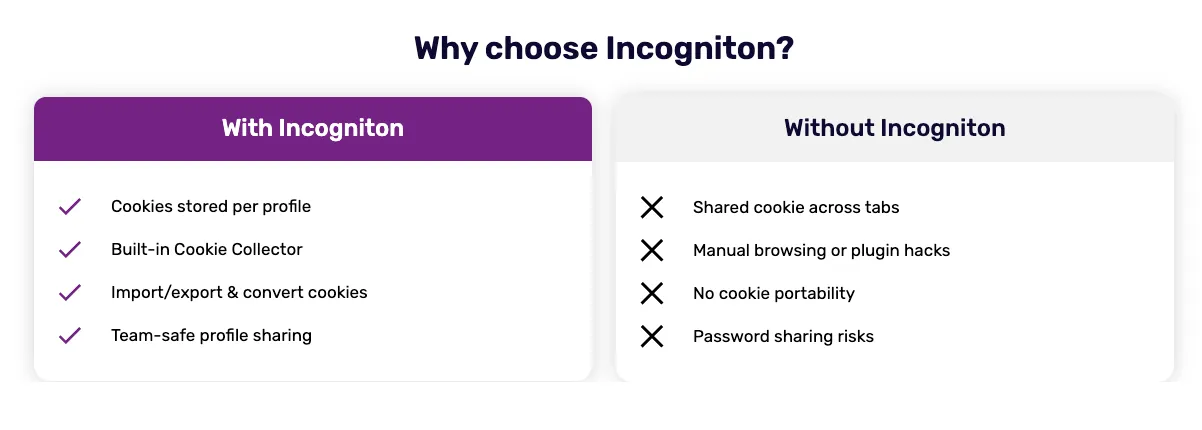
Anstatt kurzfristige Lösungen übereinander auf eine einzige Browsersitzung zu schichten, behandelt Incogniton jedes Profil als langlebigen Arbeitsbereich. Jedes Profil bringt seine eigenen Daten, Einstellungen und den Browserverlauf mit und kann später wiederverwendet werden, ohne Spuren anderer Aktivitäten zu übernehmen.
Das Ergebnis ist nicht nur Trennung, sondern Kontinuität – Browserumgebungen, die stabil bleiben, statt ständig neu aufgebaut zu werden.
Warum Sie Incogniton verwenden sollten
Manche Workflows sind auf Unabhängigkeit angewiesen. Wenn sich Browserumgebungen – auch nur leicht – überlappen, ist das Ergebnis selten neutral. Konten beginnen, sich gegenseitig zu beeinflussen, Verhalten wird inkonsistent, und kleine Korrelationen werden zu operativen Problemen.
Incogniton ist darauf ausgelegt, diese Unsicherheit zu beseitigen. Die Isolierung von Browserdaten auf Profilebene ermöglicht es, mehrere Online-Identitäten nebeneinander zu betreiben, ohne sich gegenseitig zu stören.
Konkret ermöglicht Incogniton Ihnen:
- Tausende unabhängige Browserprofile ohne gemeinsame Kennungen zu verwalten
- Mit Teammitgliedern anhand klar definierter Rollen und Berechtigungen zusammenzuarbeiten
- Cookies und Browserzustände zu bewahren, damit Profile sich über die Zeit konsistent verhalten
- Jedem Profil einen spezifischen Proxy zuzuweisen, um seinen Netzwerkkontext festzulegen
- Automatisierte Workflows auszuführen, ohne Umgebungen zu einer einzigen zusammenfallen zu lassen
Zusammen machen diese Fähigkeiten das Browserverhalten vorhersagbar – entscheidend, wenn Skalierung und Wiederholbarkeit zählen.
Wann Incogniton das richtige Werkzeug ist
Incogniton wird von Privatpersonen und Profis eingesetzt, deren Arbeit davon abhängt, Browserumgebungen bewusst getrennt zu halten. In diesen Rollen kann schon eine geringe Überlappung zwischen Konten oder Sitzungen Abläufe stören, Zugriffe gefährden oder Ergebnisse entwerten.
Häufig wird Incogniton genutzt von:
- Digitalen Marketern und Growth-Teams, die mehrere Werbe- oder Plattformkonten verwalten, die unabhängig bleiben müssen
- E‑Commerce-Betreibern, die Shops, Storefronts oder Verkäuferkonten über verschiedene Regionen hinweg führen
- Agenturen und Dienstleistern, die im Namen mehrerer Kunden innerhalb derselben Plattformen arbeiten
- QA-, Test- und Engineering-Teams, die wiederholbare, isolierte Browserumgebungen benötigen
- Automatisierungs- und Datenteams, die browserbasierte Workflows mit konsistentem Zustand betreiben
In diesen professionellen Kontexten ist Browserisolation keine Präferenz. Sie ist eine grundlegende Voraussetzung für verlässliche, unterbrechungsfreie Arbeit.
Incogniton-Funktionen für Ihre Workflows
Incogniton bietet einen fokussierten Funktionsumfang, der langfristige Browserisolation unterstützt und zugleich im Alltag praktikabel bleibt.
Isolation von Browserprofilen
Jedes Browserprofil ist vollständig von den anderen getrennt. Cookies, lokaler Speicher und Browserzustand bleiben innerhalb des Profils enthalten, sodass es wiederverwendet werden kann, ohne dass Daten zwischen Umgebungen auslaufen.
Proxy-Konfiguration pro Profil
Jedem Profil kann eine eigene Proxy-Konfiguration zugewiesen werden, sodass die Netzwerkidentität pro Umgebung unabhängig definiert ist.
Für langfristige Multi-Account-Workflows werden dedizierte Proxy-Typen wie residential oder mobile proxies are generally recommended aufgrund ihrer Stabilität und des geringeren Korrelationsrisikos.
Cookie-Verwaltung

Profile können Cookies nach Bedarf beibehalten oder importieren, sodass Sitzungen über die Zeit natürlich fortbestehen. Das hält das Browserverhalten konsistent, ohne die Isolation zu gefährden.
Unterstützung für Automatisierung

Incogniton stellt Browserprofile über seine API sowie Python- und TypeScript-SDKs bereit und ermöglicht Entwicklern die Integration mit Playwright, Puppeteer und Selenium. Automatisierungen laufen gegen einzelne Profile und bewahren so die Isolation – selbst bei großen, wiederholbaren Workflows.
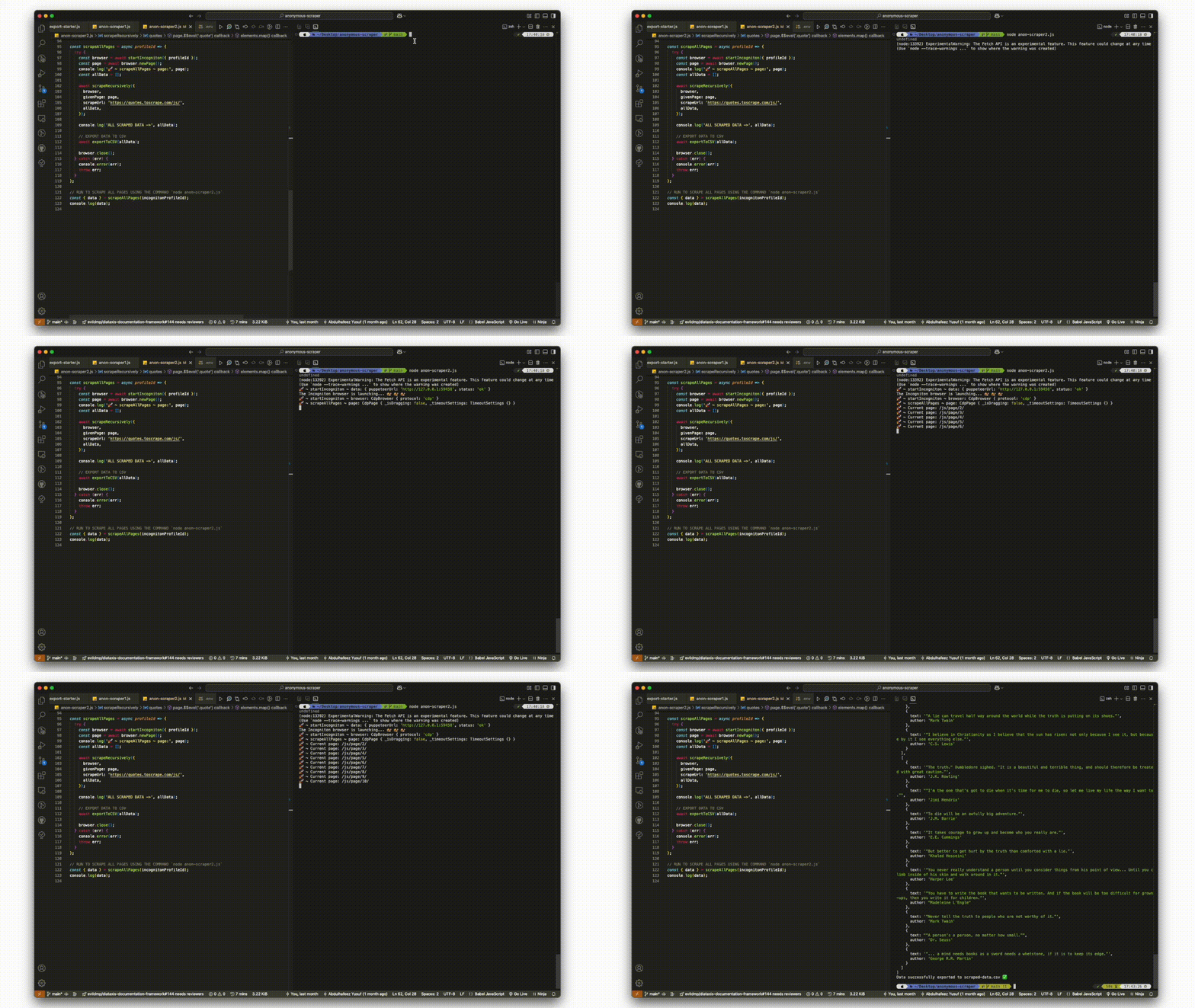
Die Developer-Dokumentation beschreibt verfügbare Endpunkte, SDK-Methoden und Integrationsmuster.
Teamzugriff und Synchronisierung
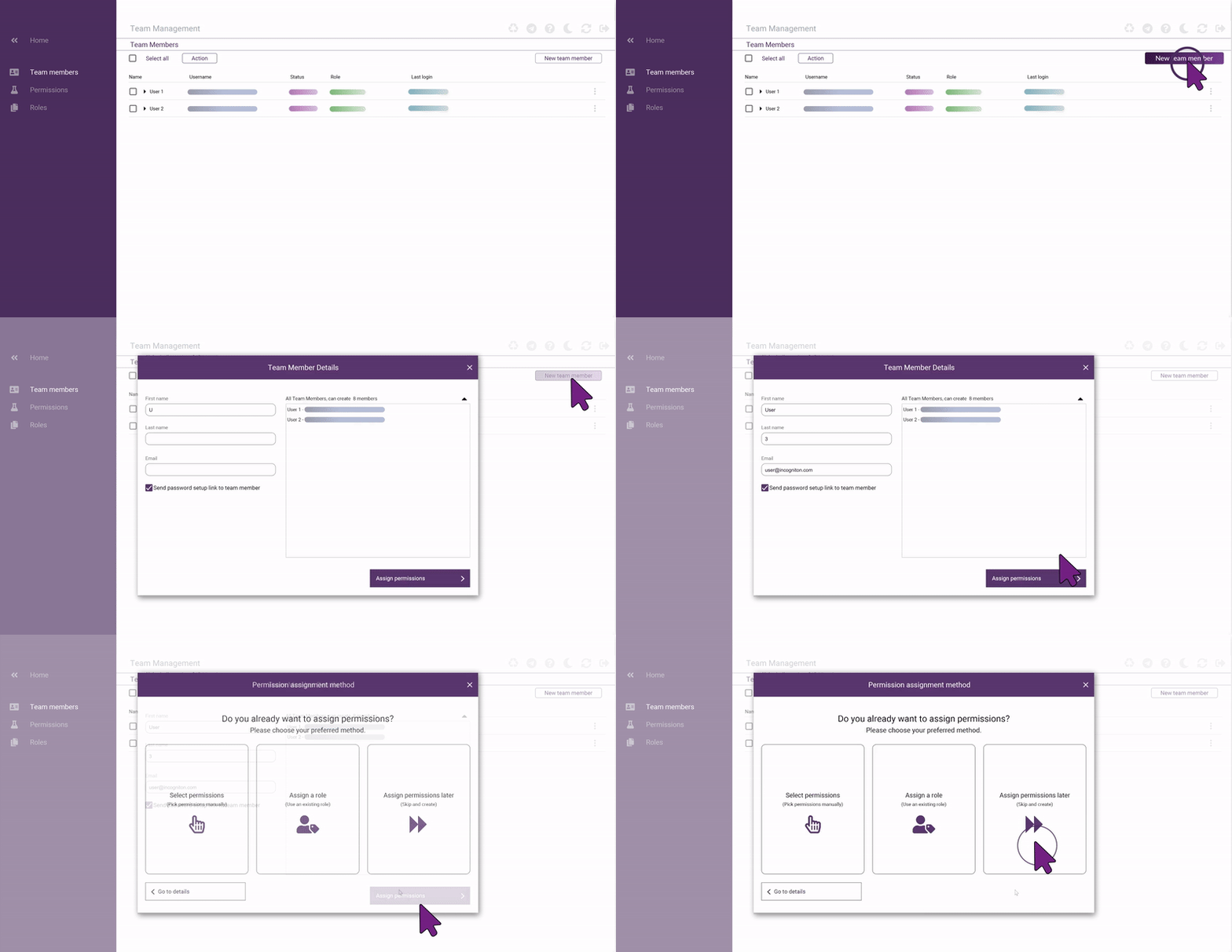
Profile können per rollenbasierter Zugriffskontrolle im Team geteilt werden. Durch verschlüsselte Cloud-Synchronisierung lassen sich Profile von mehreren Geräten aus abrufen, ohne ihre Integrität zu beeinträchtigen.
Datenschutz und Compliance
In den Niederlanden entwickelt, ist Incogniton mit Blick auf Datenschutz gebaut. DSGVO-Konformität und transparente Datenverarbeitungspraktiken sind in Speicherung und Zugriff auf Profildaten verankert.
Warum SX.ORG Proxy natürlich zu Incogniton passt
Incogniton verwaltet die Browseridentität auf Profilebene, doch die Netzwerkidentität muss weiterhin definiert werden. Hier fügt sich SX.ORG Proxy nahtlos ein.
SX.ORG Proxy stellt dedizierte Proxy-Dienste bereit, damit jedes Browserprofil mit einer eigenen Netzwerkidentität arbeiten kann. In Kombination gilt:
- Incogniton definiert und bewahrt den Browserzustand und sorgt für echte Profilisolation
- SX.ORG Proxy liefert die IP-Adresse, um jeder Profilumgebung eine verlässliche Netzwerkidentität zu geben
Diese Trennung hält Verantwortlichkeiten klar: Das Browserverhalten wird von Incogniton gesteuert, das Netzwerkverhalten von der Proxyschicht.
SX.ORG Proxy in Incogniton einrichten
Dieser Abschnitt führt Sie durch die Anbindung von SX.ORG Proxy an Incogniton, damit jedes Browserprofil mit einer sauberen, dedizierten Netzwerkidentität läuft.
Schritt 1: Bei Ihrem Incogniton-Konto anmelden
Laden Sie Incogniton für Ihr Betriebssystem herunter und installieren Sie es, falls noch nicht geschehen. Öffnen Sie die Anwendung und melden Sie sich bei Ihrem Konto an.
Schritt 2: Ihr SX.ORG Proxy-Konto einrichten
Registrieren Sie ein neues SX.ORG Proxy-Konto oder melden Sie sich an, wenn Sie bereits eines haben. Laden Sie in Ihrem Dashboard Ihr Guthaben auf oder starten Sie mit der verfügbaren kostenlosen Testphase. Nach der Aktivierung erstellen Sie einen Proxy, wählen einen Proxy-Typ (residential, mobile oder corporate) und kopieren die generierten Proxydaten.
Schritt 3: Ihren SX.ORG Proxy zu Incogniton hinzufügen

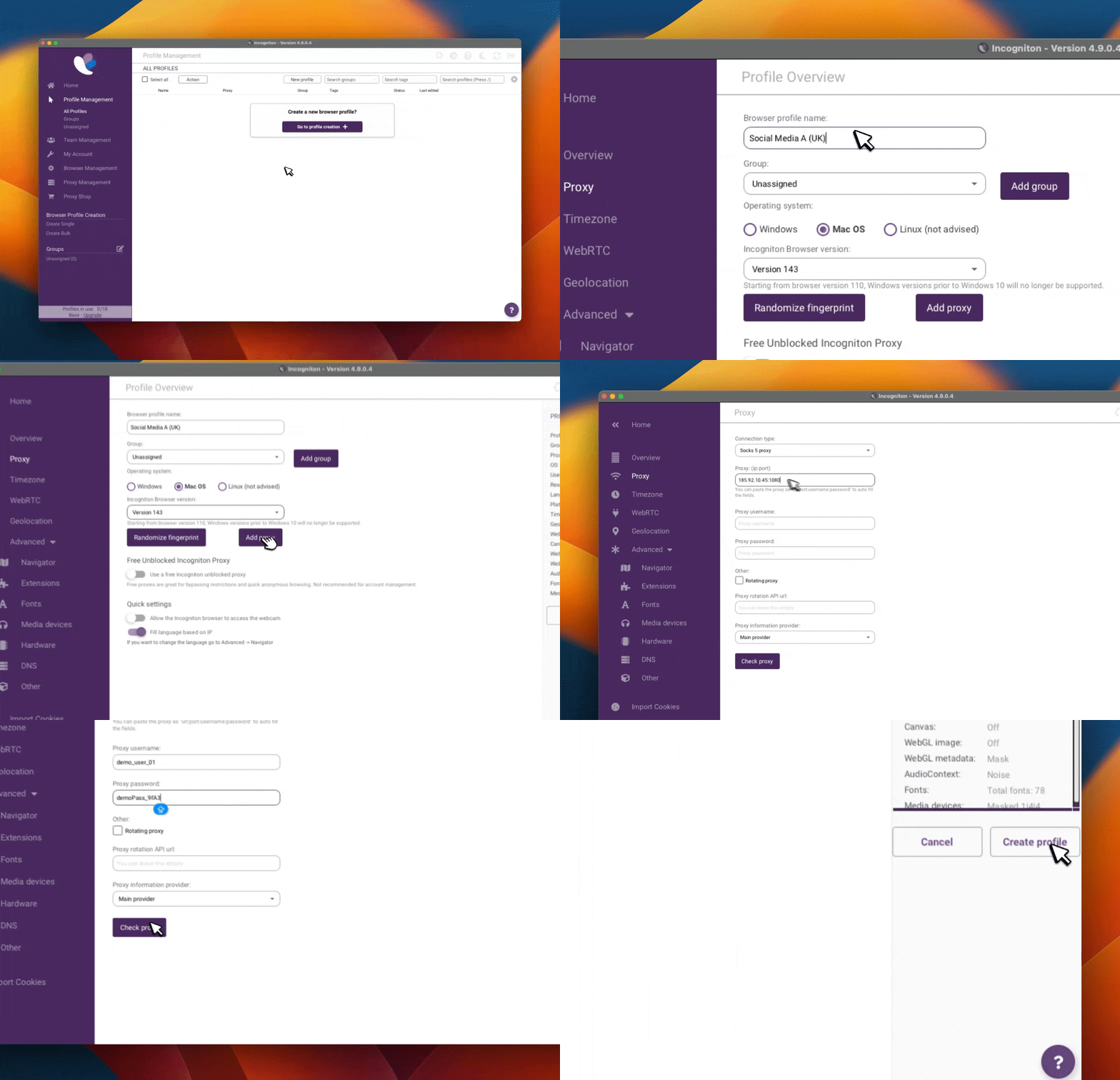
Erstellen Sie in der Incogniton-App ein neues Browserprofil oder bearbeiten Sie ein bestehendes. Navigieren Sie zum Bereich Proxy, wählen Sie das passende Protokoll aus und geben Sie Host oder IP des Proxys, Port sowie Authentifizierungsdaten ein. Verwenden Sie die integrierte Prüfung, um die Verbindung zu verifizieren.
Schritt 4: Profil starten
Sobald die Proxyverbindung validiert ist, speichern Sie das Profil und starten es. Jedes gestartete Profil arbeitet nun mit einer eigenen dedizierten Netzwerkidentität – unabhängig von anderen Profilen.
Fazit
Incogniton ist für Situationen gemacht, in denen Browsertrennung bewusst und nicht improvisiert erfolgen muss. Indem jedes Browserprofil als vollständig isolierte Umgebung behandelt wird, macht es langfristige Arbeit mit vielen Profilen planbar und beherrschbar.
In Kombination mit SX Proxy entsteht eine klare Aufgabenteilung zwischen Browseridentität und Netzwerkidentität. Diese Trennung reduziert unbeabsichtigte Überschneidungen, unterstützt Automatisierung und Zusammenarbeit und vereinfacht komplexe Browser-Workflows.
Wer prüfen möchte, ob dieser Ansatz passt, beginnt am besten mit einer kleinen Anzahl von Profilen und erweitert schrittweise – so lässt sich am praktikabelsten verstehen, wie Incogniton sich in einen realen Workflow einfügt.