
Incogniton: Verwalten mehrerer isolierter Browserprofile

An der Oberfläche fühlt sich das Web noch immer einfach an. Sie schalten den Computer ein, öffnen einen Browser, melden sich an, erledigen Ihre Arbeit und machen weiter. Doch in dem Moment, in dem Sie diesen Prozess über mehrere unabhängige Konten oder Regionen hinweg wiederholen müssen, verlieren Sie diese Einfachheit. Sie verlieren echte Privatsphäre.
Proxys lösen einen Teil des Problems. Sie maskieren die IP des Nutzers, ändern die Netzwerkidentität und legen fest, von wo der Datenverkehr zu stammen scheint. Doch Browser-Fingerabdrucksignale bleiben gleich – und damit bleiben getrennte Projekte auf Geräteebene miteinander verknüpft.
Ohne echte Isolation werden unabhängige Entitäten auf demselben Gerät als eine einzige behandelt – und Webplattformen nutzen dies entsprechend aus. Die Folgen sind unmittelbar und kostspielig: erzwungene Verifizierungen, Zugriffsbeschränkungen, Kontoverluste und gestörte Arbeitsabläufe.
Dies ist das leise Problem, das Incogniton lösen soll.
Was ist Incogniton?
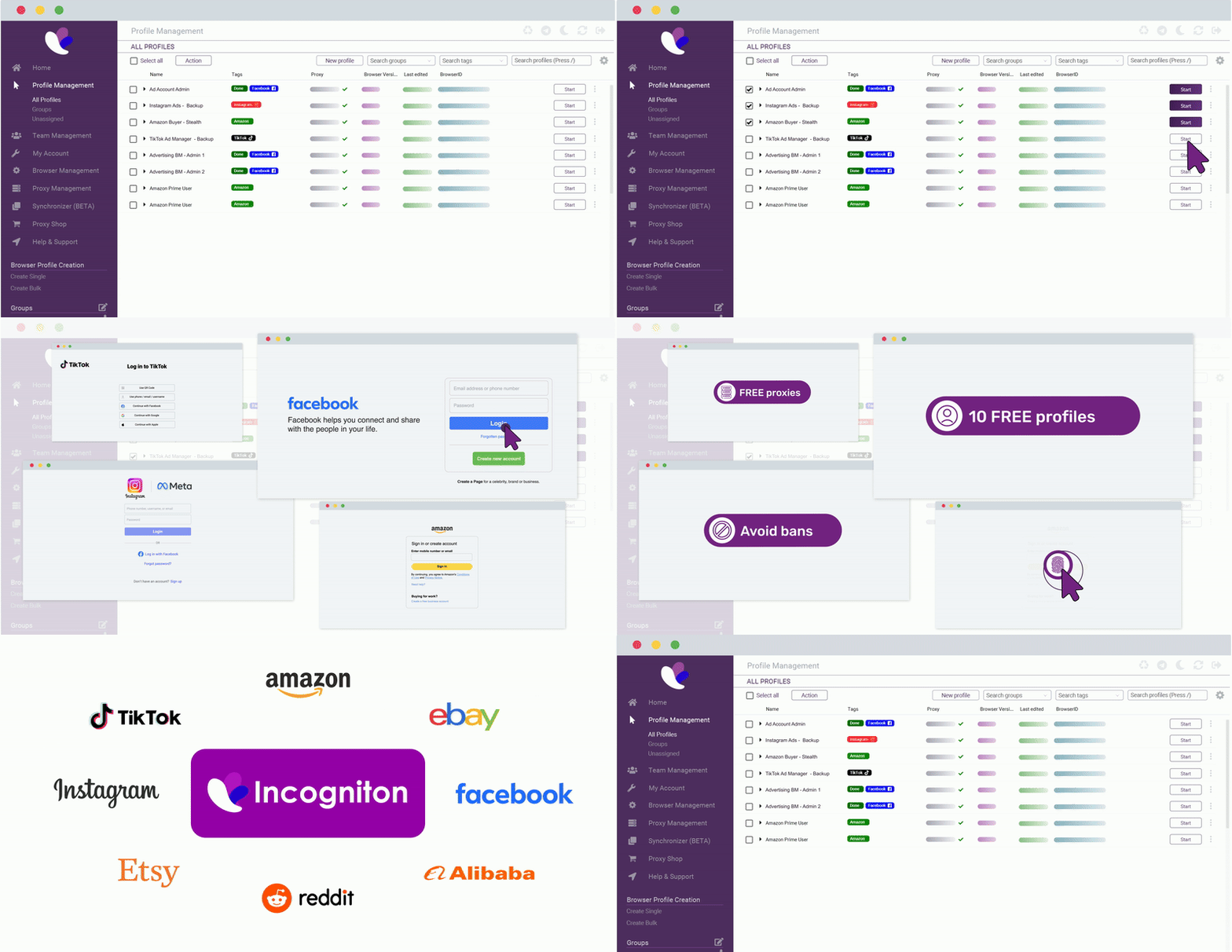
Incogniton ist ein Anti-Detect-Browser, der auf einer einfachen Idee basiert: Jedes Browserprofil sollte sich so verhalten, als gehöre es zu seiner eigenen Umgebung – nicht als Variante derselben. Er ist für Szenarien gedacht, in denen gewöhnliche Browser, private Tabs, VPNs oder reine Proxy-Setups Online-Identitäten nicht sinnvoll voneinander trennen.
Anstatt provisorische Lösungen über eine einzige Browsersitzung zu schichten, behandelt Incogniton jedes Profil als langlebigen Arbeitsbereich. Jedes Profil trägt seine eigenen Daten, Einstellungen und den Browserverlauf und kann später wiederaufgerufen werden, ohne Spuren anderer Aktivitäten zu erben.
Das Ergebnis ist nicht nur Trennung, sondern Kontinuität – Browserumgebungen, die stabil bleiben, statt ständig neu aufgebaut zu werden.
Warum Sie Incogniton verwenden sollten
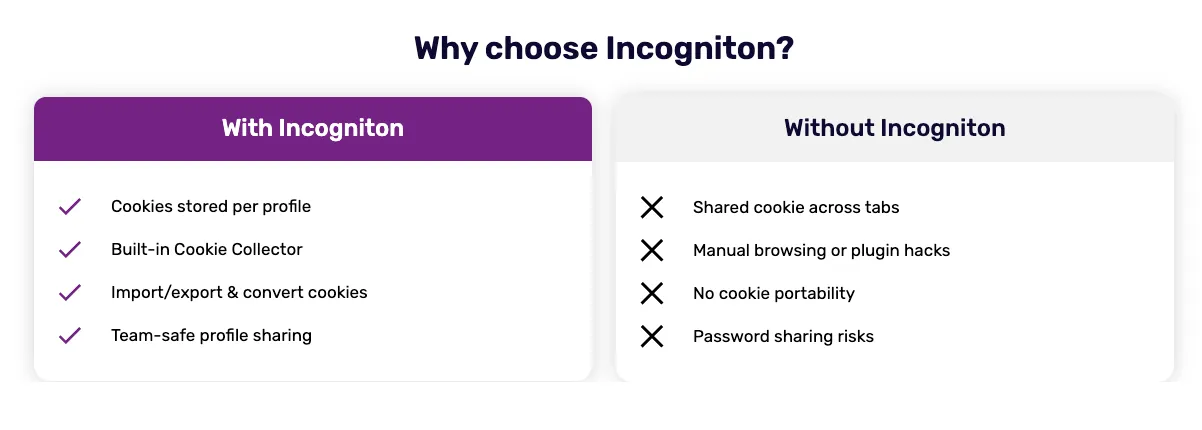
Manche Arbeitsabläufe sind auf Unabhängigkeit angewiesen. Wenn sich Browserumgebungen auch nur geringfügig überschneiden, fällt das Ergebnis selten neutral aus. Konten beginnen, sich gegenseitig zu beeinflussen, Verhalten wird inkonsistent, und kleine Korrelationen werden zu betrieblichen Problemen.
Incogniton ist darauf ausgelegt, diese Ungewissheit zu beseitigen. Die Isolierung von Browserdaten auf Profilebene ermöglicht es, mehrere Online-Identitäten nebeneinander bestehen zu lassen, ohne sich gegenseitig zu beeinträchtigen.
Konkret ermöglicht Ihnen Incogniton:
- Tausende unabhängige Browserprofile ohne gemeinsame Identifikatoren zu verwalten
- Mit Teamkollegen zu arbeiten – mit klar definierten Zugriffsrollen und Berechtigungen
- Cookies und Browserzustand zu bewahren, damit Profile sich über die Zeit konsistent verhalten
- Jedem Profil einen spezifischen Proxy zuzuordnen, um seinen Netzwerkkontext festzulegen
- Automatisierte Workflows auszuführen, ohne die Umgebungen zu einer einzigen zusammenzulegen
Zusammen machen diese Fähigkeiten das Browserverhalten vorhersagbar – unerlässlich, wenn es auf Skalierung und Reproduzierbarkeit ankommt.
Wann Incogniton das richtige Tool ist
Incogniton wird von Einzelpersonen und Fachleuten genutzt, deren Arbeit davon abhängt, Browserumgebungen gezielt getrennt zu halten. In diesen Rollen können selbst kleine Überschneidungen zwischen Konten oder Sitzungen Abläufe stören, Zugriffe gefährden oder Ergebnisse entwerten.
Incogniton wird häufig genutzt von:
- Digitalen Marketern und Growth-Teams, die mehrere Werbe- oder Plattformkonten verwalten, die unabhängig bleiben müssen
- E‑Commerce-Betreibern, die Shops, Storefronts oder Verkäuferkonten über Regionen hinweg betreiben
- Agenturen und Dienstleistern, die im Auftrag mehrerer Kunden innerhalb derselben Plattformen arbeiten
- QA-, Test- und Engineering-Teams, die reproduzierbare, isolierte Browserumgebungen benötigen
- Automations- und Datenteams, die browserbasierte Workflows ausführen, die auf einem konsistenten Zustand beruhen
In diesen professionellen Kontexten ist Browserisolation keine Präferenz. Sie ist eine grundlegende Voraussetzung für verlässliche, unterbrechungsfreie Arbeit.
Incogniton-Funktionen für Ihre Workflows
Incogniton bietet eine gezielte Auswahl an Funktionen, die langfristige Browserisolation unterstützen und zugleich alltagstauglich bleiben.
Isolierung von Browserprofilen
Jedes Browserprofil ist vollständig von den anderen getrennt. Cookies, Local Storage und Browserzustand bleiben innerhalb des Profils enthalten und können wiederverwendet werden, ohne dass Daten zwischen Umgebungen durchsickern.
Proxy-Konfiguration pro Profil
Jedes Profil kann eine eigene Proxy-Konfiguration erhalten, sodass die Netzwerkidentität für jede Umgebung unabhängig definiert werden kann.
Für langfristige Multi-Account-Workflows werden in der Regel dedizierte Proxy-Typen wie Residential oder Mobile Proxys empfohlen, da sie stabiler sind und ein geringeres Korrelationsrisiko aufweisen.
Cookie-Verwaltung

Profile können Cookies nach Bedarf beibehalten oder importieren, sodass Sitzungen über die Zeit natürlich fortbestehen. So bleibt das Browserverhalten konsistent, ohne die Isolation zu beeinträchtigen.
Automatisierungsunterstützung

Incogniton stellt Browserprofile über seine API sowie Python- und TypeScript-SDKs bereit, sodass Entwickler Integrationen mit Playwright, Puppeteer und Selenium vornehmen können. Automatisierungen laufen gegen einzelne Profile, wodurch die Isolation selbst in großen, wiederholbaren Workflows gewahrt bleibt.
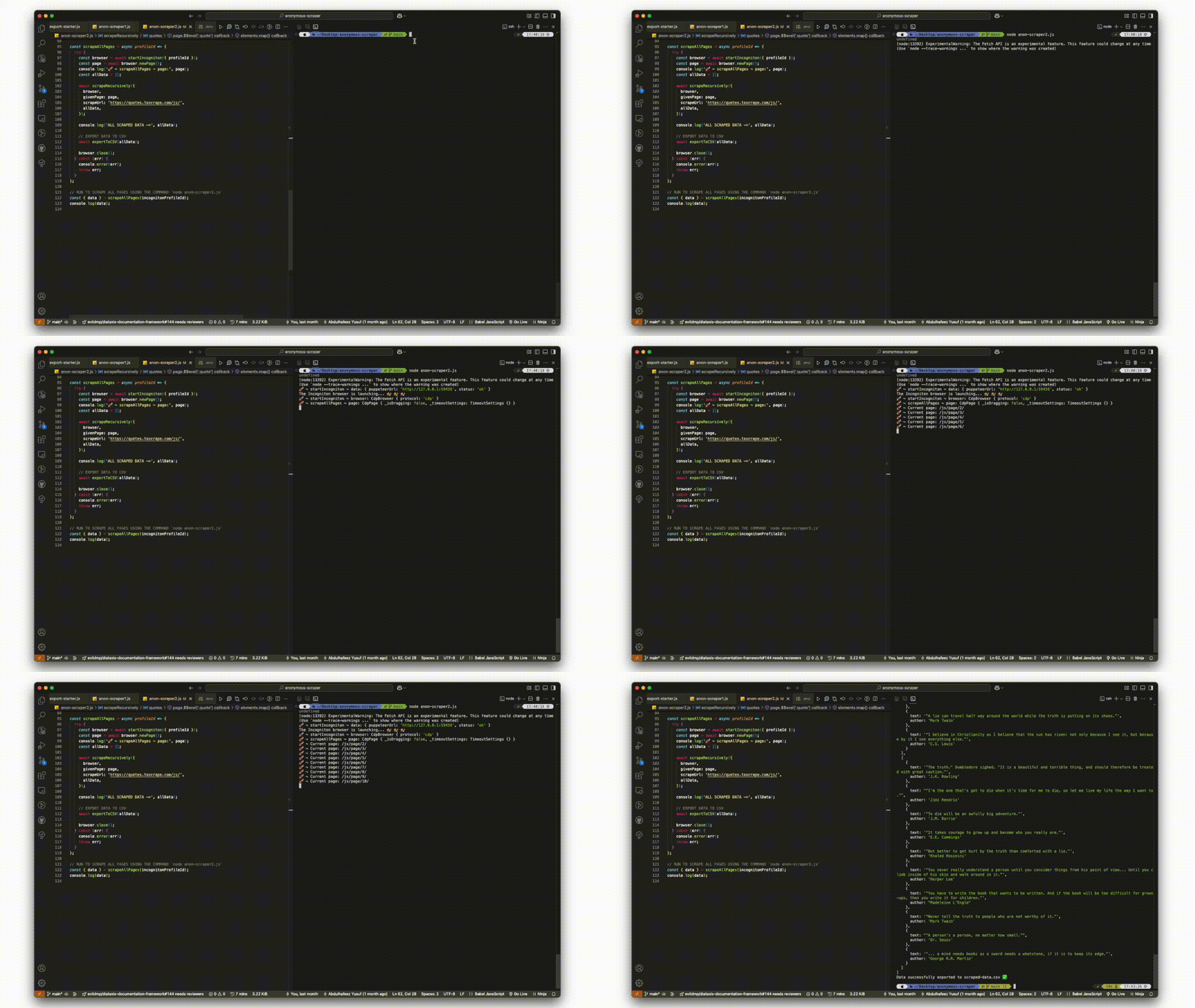
Die Developer-Dokumentation beschreibt die verfügbaren Endpunkte, SDK-Methoden und Integrationsmuster.
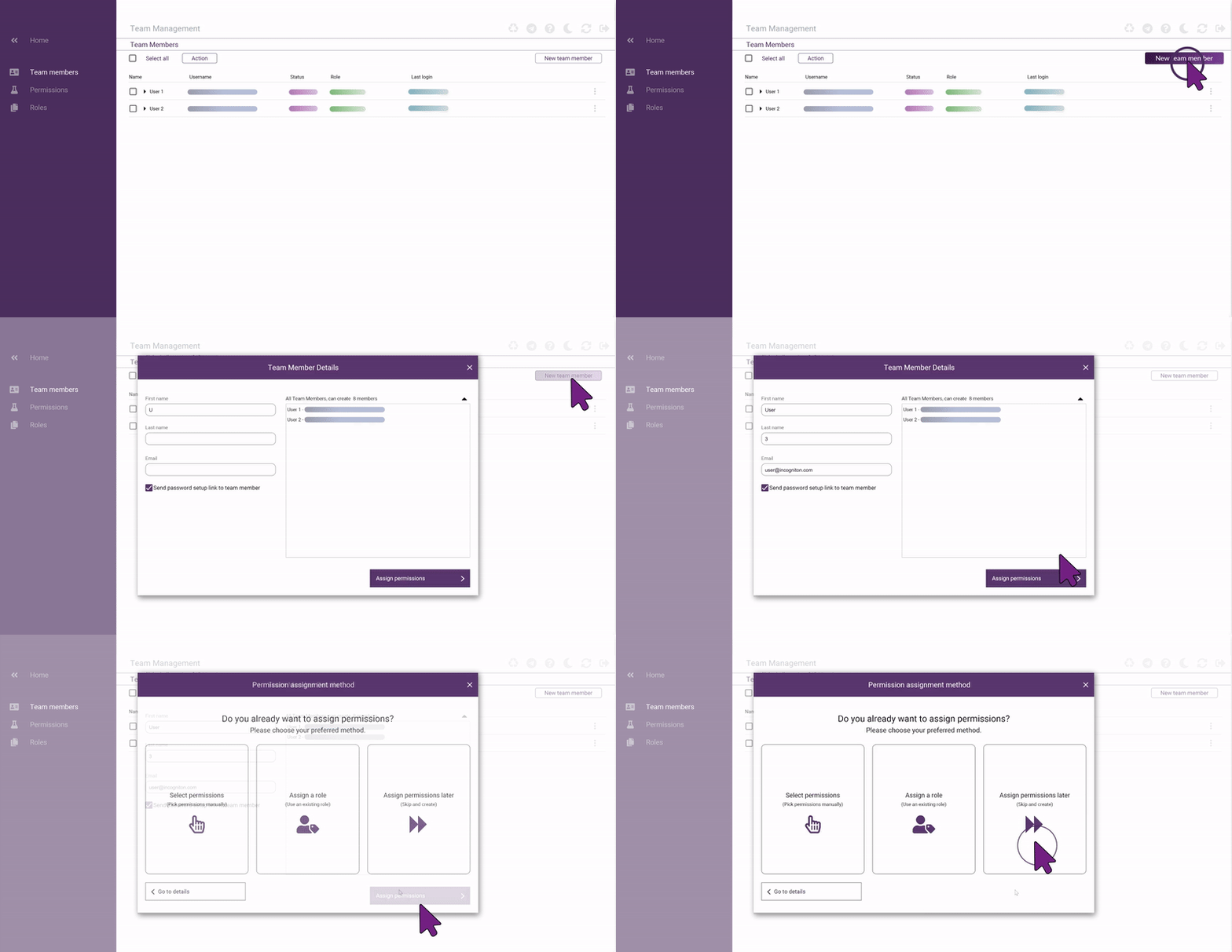
Teamzugriff und Synchronisierung
Profile können mithilfe rollenbasierter Zugriffskontrolle teamübergreifend geteilt werden. Verschlüsselte Cloud-Synchronisierung ermöglicht den Zugriff auf Profile von mehreren Geräten, ohne deren Integrität zu beeinträchtigen.
Datenschutz und Compliance
In den Niederlanden entwickelt, ist Incogniton mit Blick auf den Datenschutz gebaut. DSGVO-Konformität und transparente Datenverarbeitungspraktiken sind in die Speicherung und den Zugriff auf Profildaten eingebettet.
Warum SX.ORG Proxy natürlich zu Incogniton passt
Incogniton verwaltet die Browseridentität auf Profilebene, aber die Netzwerkidentität muss dennoch definiert werden. Hier fügt sich SX.ORG Proxy ins Setup ein.
SX.ORG Proxy bietet dedizierte Proxy-Dienste, mit denen jedes Browserprofil mit einer eigenen Netzwerkidentität arbeiten kann. In Kombination:
- Definiert und bewahrt Incogniton den Browserzustand und sorgt für echte Profilisolation
- Liefert SX.ORG Proxy die IP-Adresse, um für jedes Profil eine verlässliche Netzwerkidentität sicherzustellen
Diese Trennung hält die Verantwortlichkeiten klar. Das Browserverhalten wird von Incogniton gesteuert, das Netzwerkverhalten von der Proxy-Schicht.
SX.ORG Proxy in Incogniton einrichten
Dieser Abschnitt führt Sie durch die Verbindung von SX.ORG Proxy mit Incogniton, sodass jedes Browserprofil mit einer sauberen, dedizierten Netzwerkidentität läuft.
Schritt 1: Bei Ihrem Incogniton-Konto anmelden
Laden Sie Incogniton für Ihr Betriebssystem herunter und installieren Sie es, falls noch nicht geschehen. Öffnen Sie die Anwendung und melden Sie sich bei Ihrem Konto an.
Schritt 2: Ihr SX.ORG Proxy-Konto einrichten
Registrieren Sie ein neues SX.ORG Proxy-Konto oder melden Sie sich an, wenn Sie bereits eines haben. Laden Sie in Ihrem Dashboard Ihr Guthaben auf oder starten Sie mit der verfügbaren kostenlosen Testphase. Sobald aktiviert, gehen Sie zur Proxy-Erstellung, wählen Sie einen Proxy-Typ (Residential, Mobile oder Corporate) und kopieren Sie die generierten Proxy-Daten.
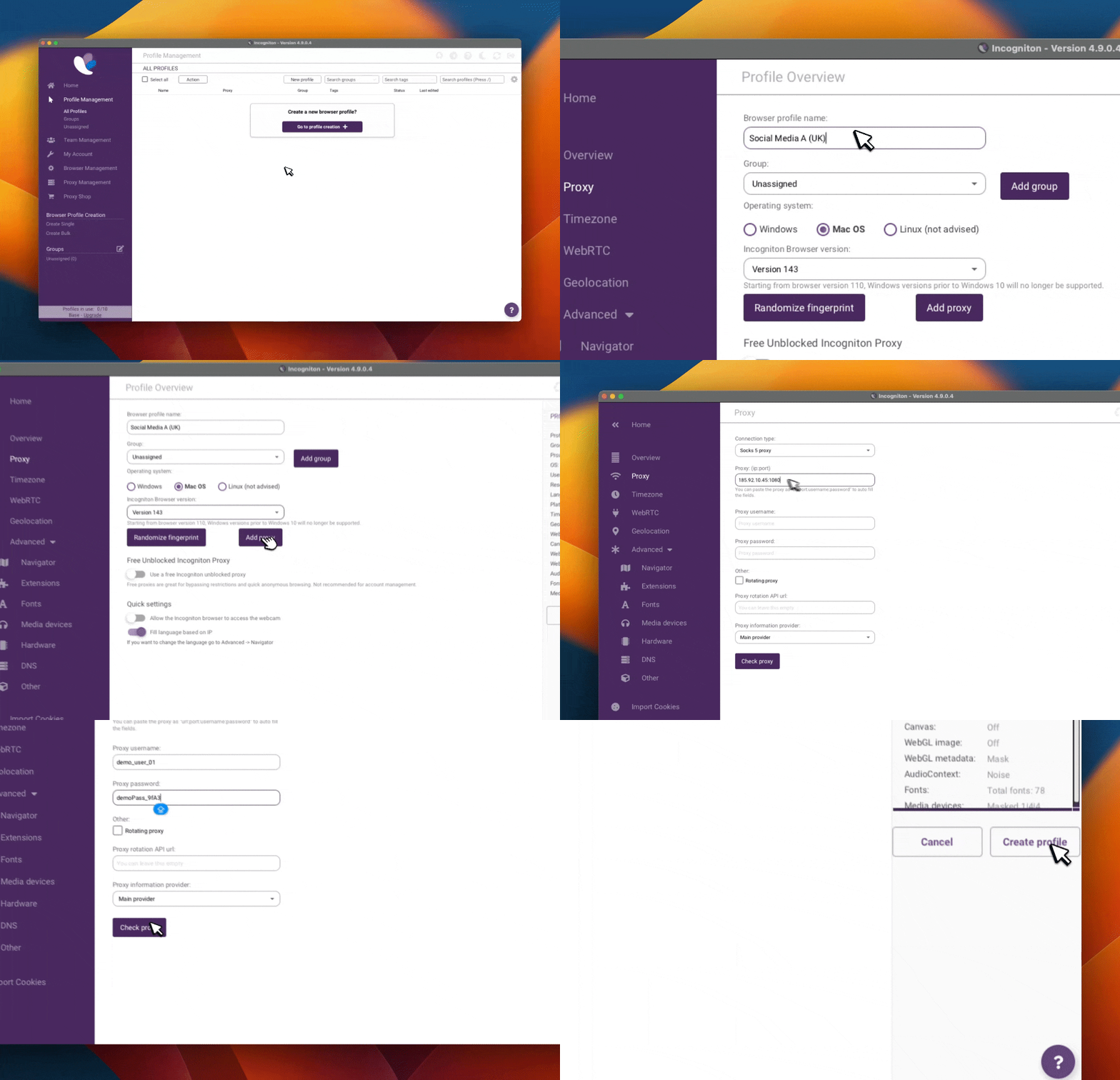
Schritt 3: Ihren SX.ORG Proxy zu Incogniton hinzufügen

Erstellen Sie in der Incogniton-App ein neues Browserprofil oder bearbeiten Sie ein bestehendes. Navigieren Sie zum Bereich Proxy, wählen Sie das passende Protokoll und geben Sie Host oder IP Ihres Proxys, Port und Authentifizierungsdaten ein. Verwenden Sie die integrierte Prüfung, um die Verbindung zu verifizieren.
Schritt 4: Profil starten
Sobald die Proxyverbindung validiert ist, speichern Sie das Profil und starten Sie es. Jedes gestartete Profil arbeitet nun mit einer eigenen dedizierten Netzwerkidentität, unabhängig von anderen Profilen.
Fazit
Incogniton ist für Situationen gemacht, in denen Browsertrennung bewusst statt improvisiert erfolgen muss. Indem jedes Browserprofil als vollständig isolierte Umgebung behandelt wird, macht es langfristige Arbeit mit vielen Profilen vorhersehbar und beherrschbar.
In Kombination mit SX Proxy entsteht bei Incogniton eine klare Trennung der Verantwortlichkeiten zwischen Browseridentität und Netzwerkidentität. Diese Trennung verringert unbeabsichtigte Überschneidungen, unterstützt Automatisierung und Zusammenarbeit und vereinfacht komplexe Browser-Workflows.
Für alle, die prüfen, ob dieser Ansatz zu ihren Anforderungen passt, ist es am praktikabelsten, mit einer kleinen Anzahl von Profilen zu beginnen und schrittweise zu erweitern, um zu verstehen, wie Incogniton in einen realen Workflow passt.