
Cómo configurar el proxy de SX.ORG en XLogin

XLogin Antidetect Browser es una herramienta dedicada de aislamiento de cuentas diseñada para usuarios que trabajan con múltiples cuentas y plataformas. Con énfasis en la segmentación de huellas digitales, la navegación segura y un flujo de trabajo escalable, XLogin ayuda a reducir el riesgo mientras aumenta el control operativo.
Características clave:
1. Aísla múltiples cuentas sin ser bloqueado
Cada perfil funciona como un dispositivo independiente. XLogin aísla los datos del navegador – como la dirección IP, el almacenamiento, los objetos JS, WebGL y los identificadores de hardware – garantizando que no haya contaminación cruzada entre cuentas.
2. Configura una IP independiente para cada perfil
XLogin admite proxies tanto dinámicos como estáticos (HTTP, SOCKS5, etc.), lo que permite asignar una dirección IP diferente a cada perfil. SX.ORG Proxy es un servicio recomendado para un funcionamiento adecuado.
3. Gestiona roles y colabora con equipos
Ideal para agencias o equipos remotos, XLogin permite compartir perfiles entre usuarios con permisos ajustables.
4. Agiliza tareas usando funciones por lotes
Con las funciones de creación, clonación y agrupación por lotes de XLogin, los usuarios pueden lanzar cientos de perfiles con un aporte manual mínimo. Ideal para quienes gestionan campañas de tráfico, realizan pruebas o hacen prospección a escala.
5. Sincroniza perfiles entre dispositivos
Los datos de los perfiles pueden respaldarse en la nube y accederse desde cualquier dispositivo autorizado. Ya sea cambiando de equipo o gestionando un equipo distribuido, los usuarios pueden reanudar el trabajo sin pérdida de datos ni repetir la configuración.
6. Automatiza tareas repetitivas
Automatiza fácilmente tus flujos de trabajo con funciones de automatización integradas y compatibilidad con API; perfecto para escalar tareas con herramientas externas.
Paso 1: Registra una cuenta en SX.ORG
Para crear un puerto de proxy, ve a la pestaña Create New Port.
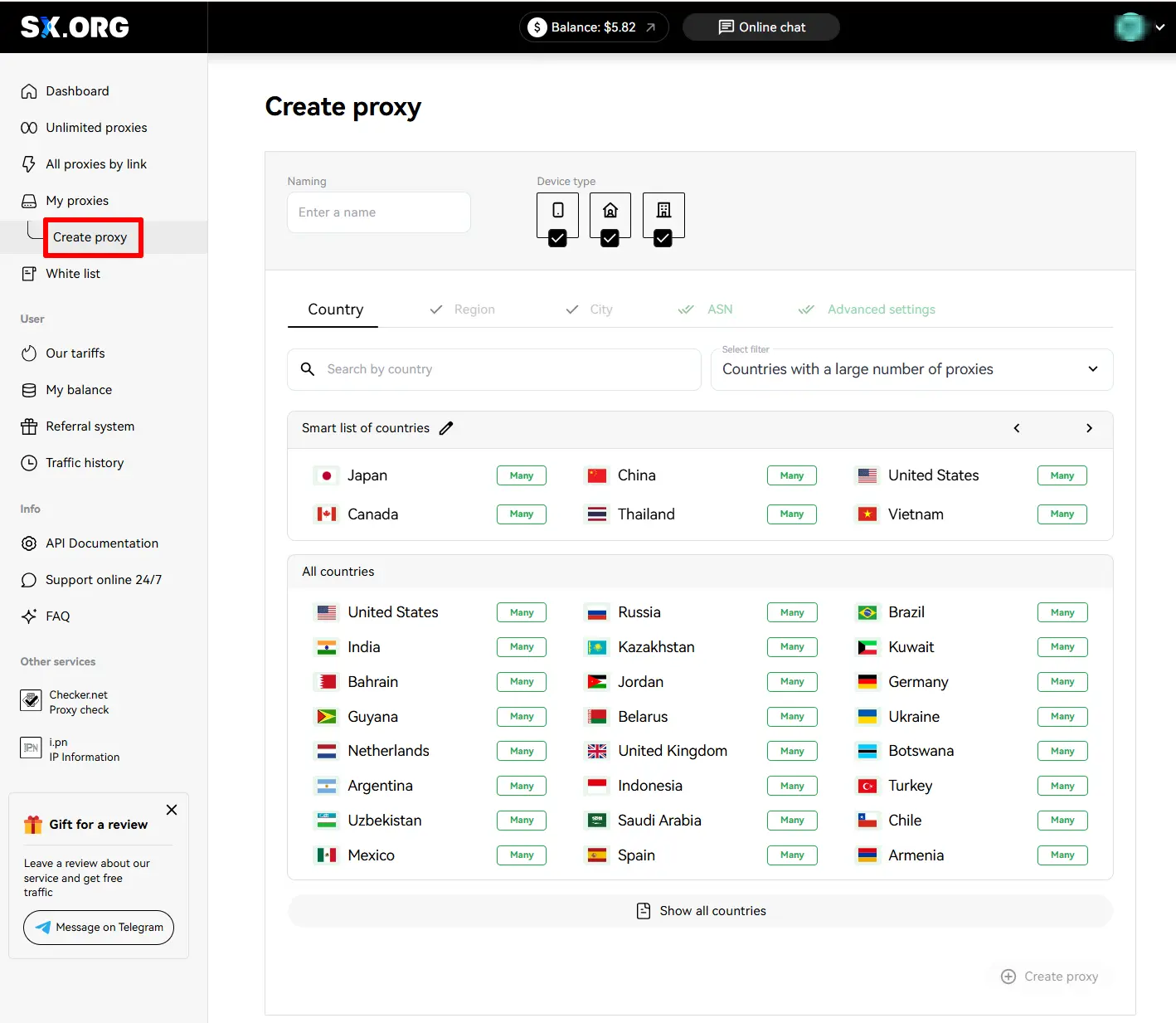
En el primer paso de la creación de un proxy, se te pedirá seleccionar un país y un tipo de proxy. Sobre el campo de selección de país puedes establecer el tipo de IP: móvil, corporativa o residencial (1). Ten en cuenta que los 3 tipos están seleccionados de forma predeterminada, pero para un rendimiento más estable, recomendamos seleccionar solo uno de esos tipos.
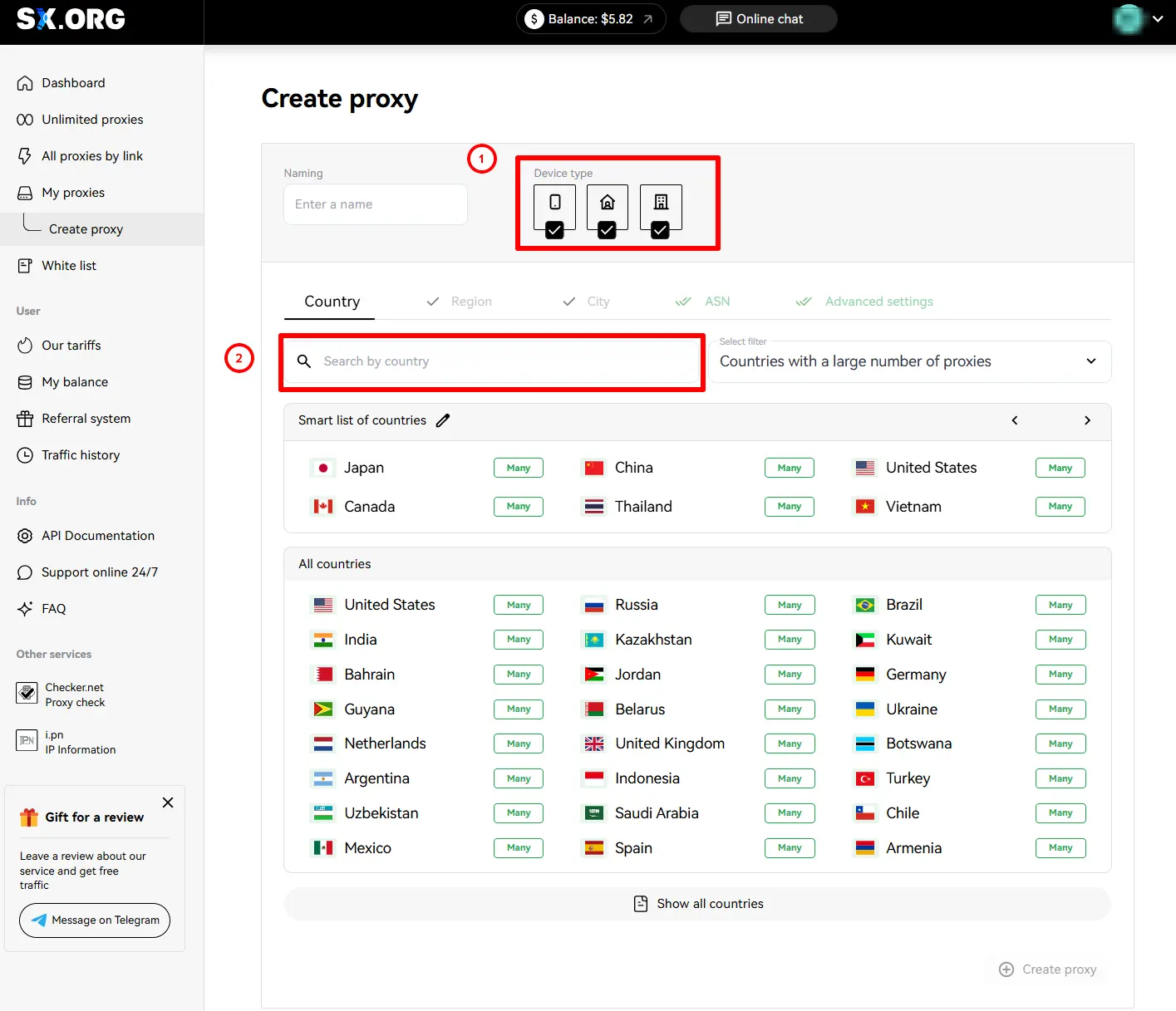
Puedes encontrar el país que te interese en el campo “Country Search” (2). Solo empieza a escribir el nombre y el filtro dinámico mostrará los resultados más similares.
Tras seleccionar un país, podrás elegir una región y una ciudad de tu interés. Si no sabes en qué región se encuentra la ciudad elegida, no te preocupes: al seleccionar la ciudad, la región se seleccionará automáticamente.
Luego puedes definir el ASN (Proveedor de Servicios de Internet). Recomendamos dejar esta opción con el valor predeterminado.
En el último paso puedes elegir un nombre para tu proxy, la cantidad, el tipo de rotación y el tipo de autorización.
A continuación, puedes elegir un tipo de comportamiento de IP (3).
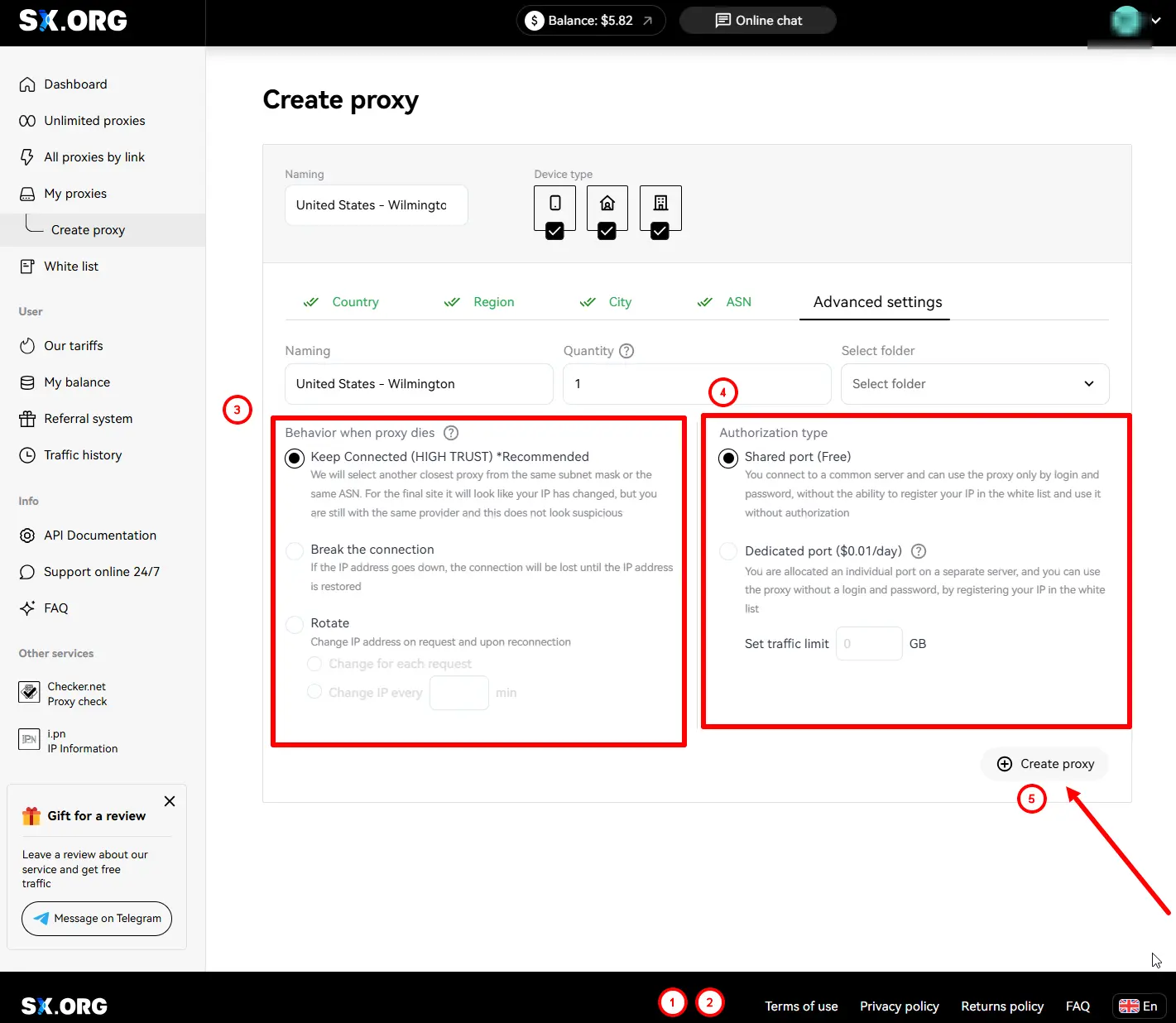
“Keep connection” (predeterminado) - si la IP actual deja de funcionar, el sistema la reemplazará por la IP más similar de la misma subred o del mismo ASN.
“Break Connection” - si la IP se desconecta, la conexión se detendrá hasta que la IP actual vuelva a estar en línea.
“Rotate” - con este tipo de comportamiento, la dirección IP cambia con cada solicitud.
Y el último paso es seleccionar el tipo de autorización (4):
“Login and password authorization only” (predeterminado) - el proxy se autoriza solo mediante usuario y contraseña. Nota: las direcciones IP de los dispositivos añadidos a tu lista blanca no se pueden usar con este tipo de proxy.
“Authorization by whitelist or authorization by login and password” - este tipo de proxy te permite establecer conexión mediante las credenciales IP:PORT del proxy, sin especificar usuario y contraseña, siempre que la dirección IP de tu dispositivo esté incluida en la lista blanca.
*Ten en cuenta que esta opción tiene un costo (se deducirán $0.01 por cada puerto de este tipo en tu cuenta de tu saldo una vez al día).
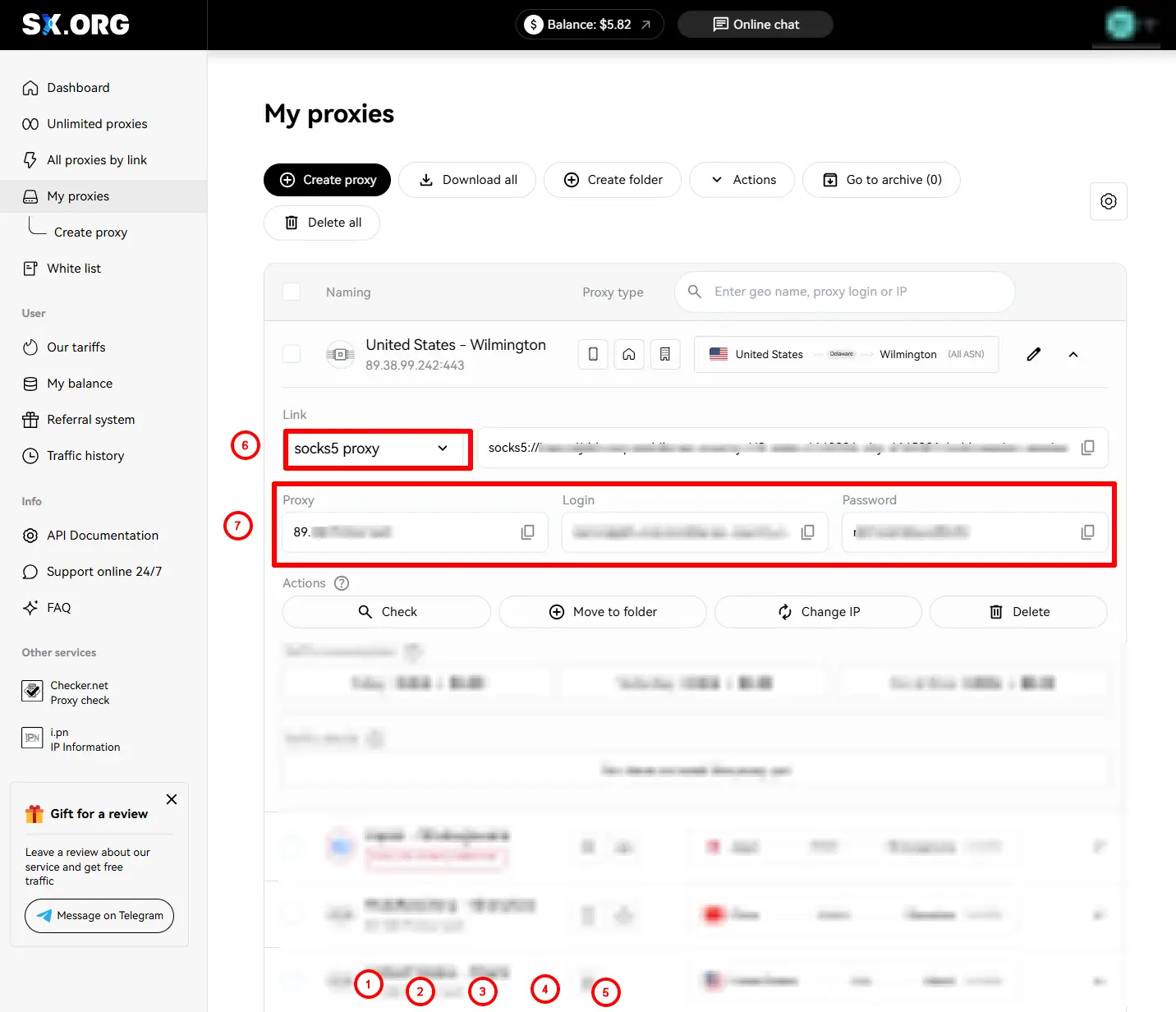
Una vez establecidas todas las preferencias, haz clic en Create Port (5) y comenzará la generación del proxy, llevándote a la pantalla principal de la página My Proxy Ports.
Ahora debes seleccionar el tipo de proxy (6)
A continuación, copia la URL del proxy, el usuario y la contraseña (7)
Paso 2: Abre tu XLogin app “Support Free Trial”
Abre la sección New browser profile y busca la sección Setting proxy server.
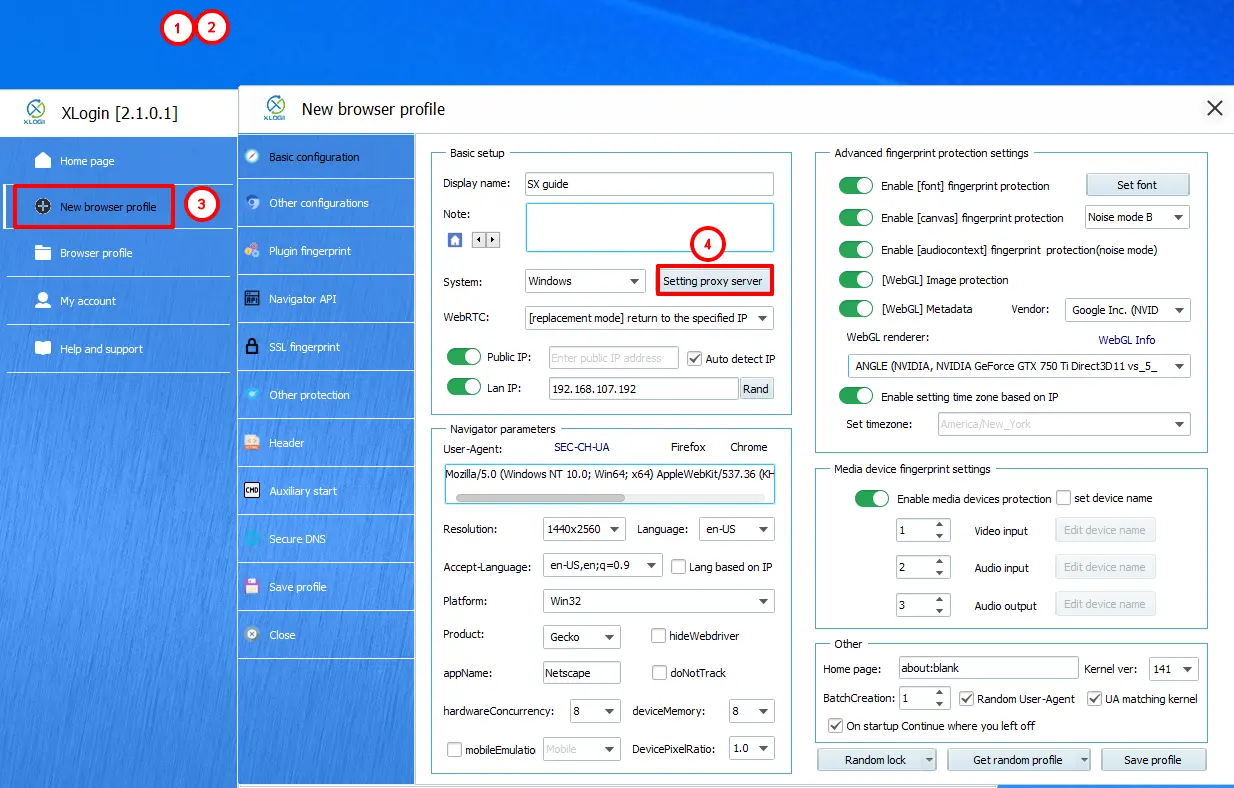
Pega la información del proxy directamente en el campo correspondiente.
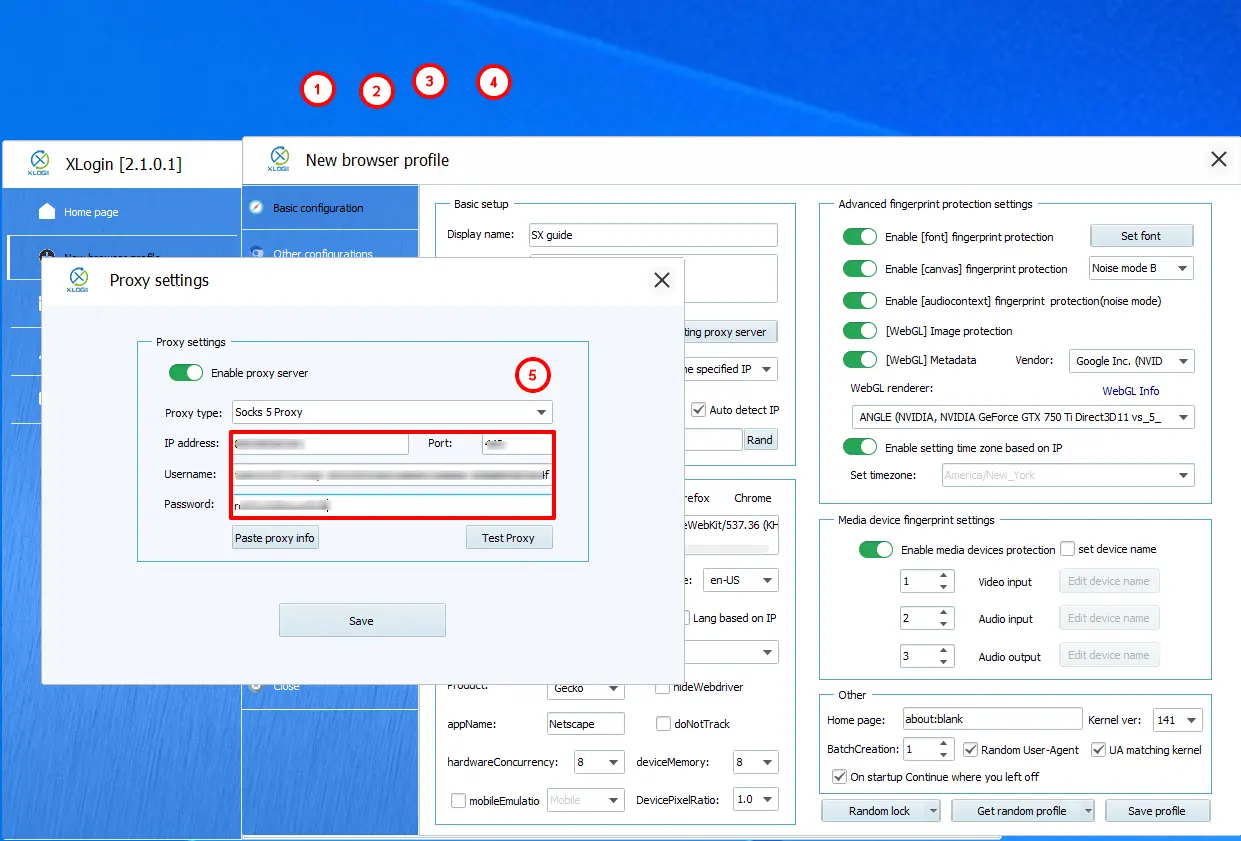
Toca Test Proxy y comprueba la GEO de tu IP.
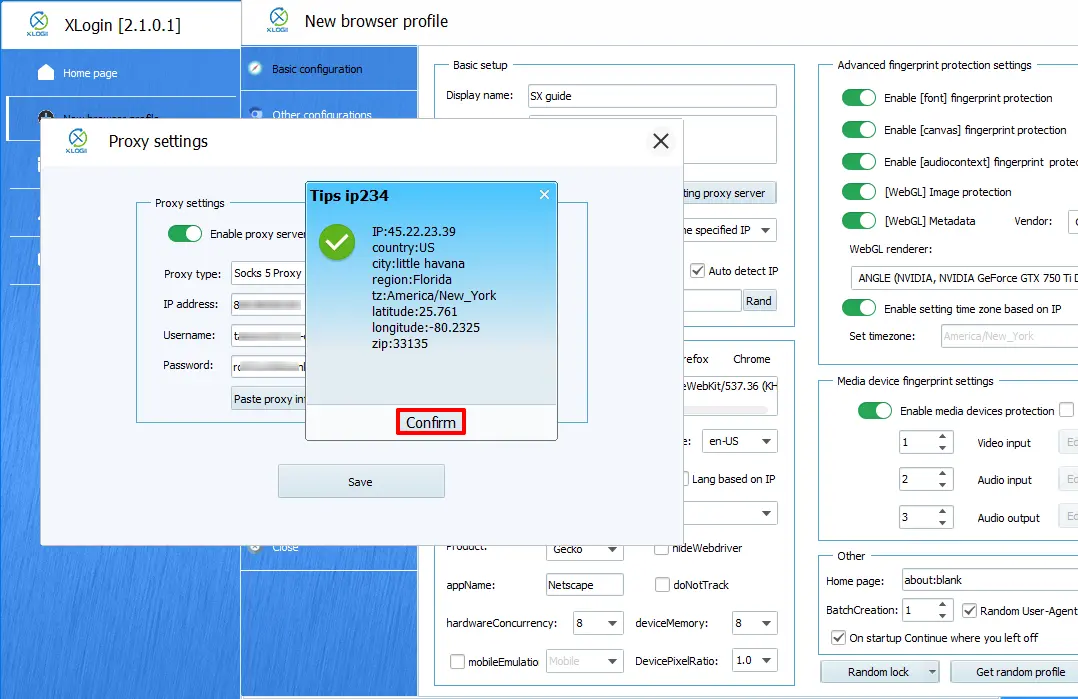
¡Listo! Has integrado correctamente los proxies de SX.ORG con Xlogin Anti-Detect Browser y ya estás listo para empezar.