
Cara Mengonfigurasi proksi SX.ORG di XLogin

XLogin Antidetect Browser adalah alat khusus untuk isolasi akun yang dirancang bagi pengguna yang bekerja lintas banyak akun dan platform. Dengan penekanan pada segmentasi sidik jari, penjelajahan aman, dan alur kerja yang dapat diskalakan, XLogin membantu mengurangi risiko sekaligus meningkatkan kontrol operasional.
Fitur utama:
1. Isolasi banyak akun tanpa terkena blokir
Setiap profil beroperasi layaknya perangkat mandiri. XLogin mengisolasi data peramban—seperti alamat IP, penyimpanan, objek JS, WebGL, dan pengenal perangkat keras—sehingga tidak terjadi kontaminasi silang antar akun.
2. Atur IP independen untuk tiap profil
XLogin mendukung proxy dinamis maupun statis (HTTP, SOCKS5, dll.), memungkinkan pengguna menetapkan alamat IP berbeda untuk setiap profil. Proxy SX.ORG direkomendasikan untuk alur kerja yang tepat.
3. Kelola peran dan berkolaborasi dengan tim
Ideal untuk agensi atau tim jarak jauh, XLogin memungkinkan berbagi profil antar pengguna dengan izin yang dapat disesuaikan.
4. Sederhanakan tugas dengan fitur batch
Dengan fitur pembuatan, penggandaan, dan pengelompokan batch milik XLogin, pengguna dapat meluncurkan ratusan profil dengan input manual minimal. Ideal bagi yang mengelola kampanye trafik, pengujian, atau melakukan outreach dalam skala besar.
5. Sinkronkan profil di berbagai perangkat
Data profil dapat dicadangkan ke cloud dan diakses dari perangkat berwenang mana pun. Baik saat berganti mesin maupun mengelola tim terdistribusi, pengguna dapat melanjutkan pekerjaan tanpa kehilangan data atau pengulangan pengaturan.
6. Otomatiskan tugas berulang
Otomatiskan alur kerja Anda dengan fitur otomatisasi bawaan dan dukungan API—sempurna untuk menskalakan tugas menggunakan alat eksternal.
Langkah 1: Daftarkan akun di SX.ORG
Untuk membuat port proxy, buka tab Create New Port.
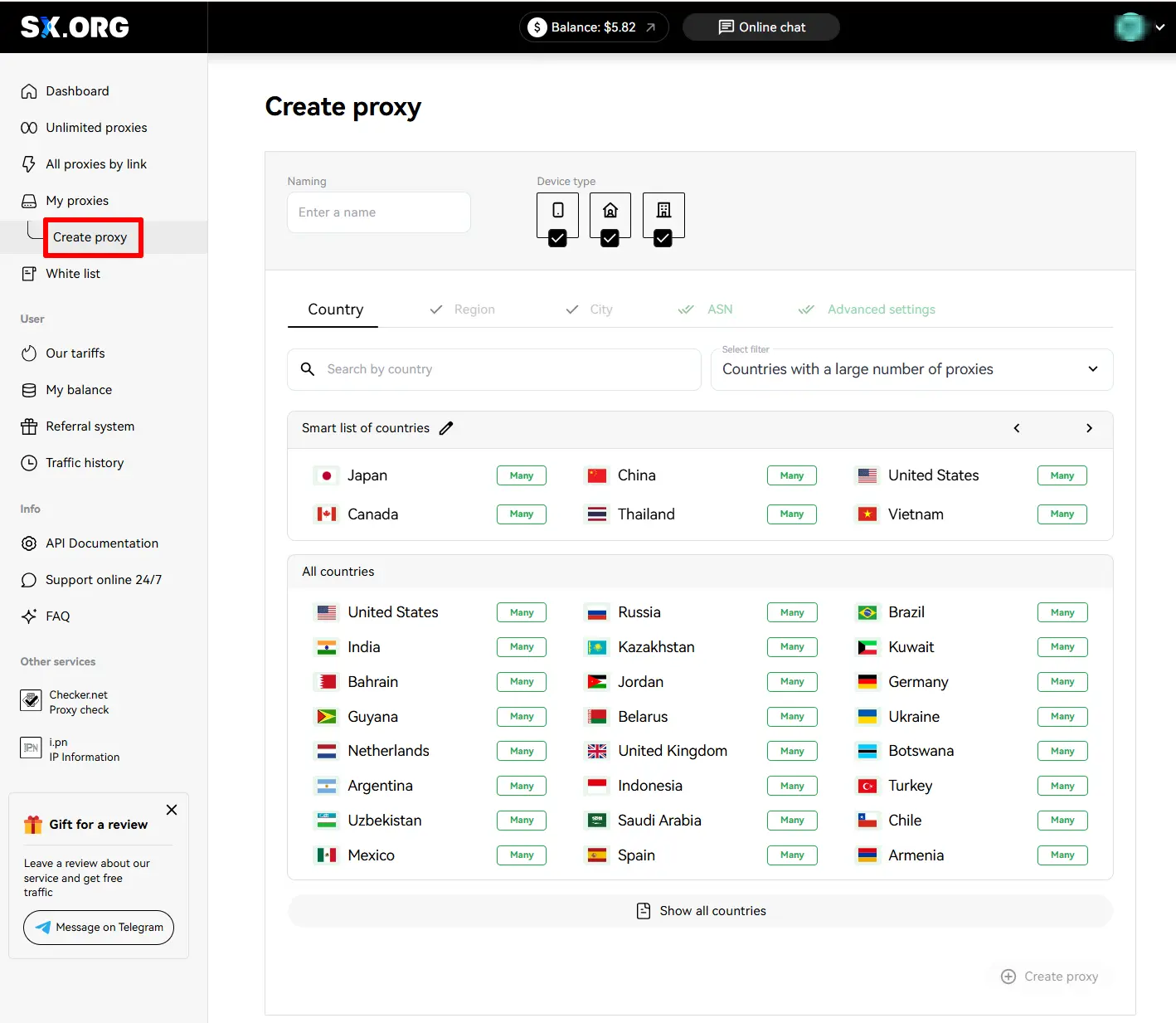
Pada langkah pertama pembuatan proxy, Anda diminta memilih negara dan tipe proxy. Di atas kolom pilihan negara, Anda dapat mengatur tipe IP: mobile, corporate, atau residential (1). Perlu dicatat, ketiga tipe terpilih secara default, namun untuk performa paling stabil, kami menyarankan memilih hanya salah satu tipe.
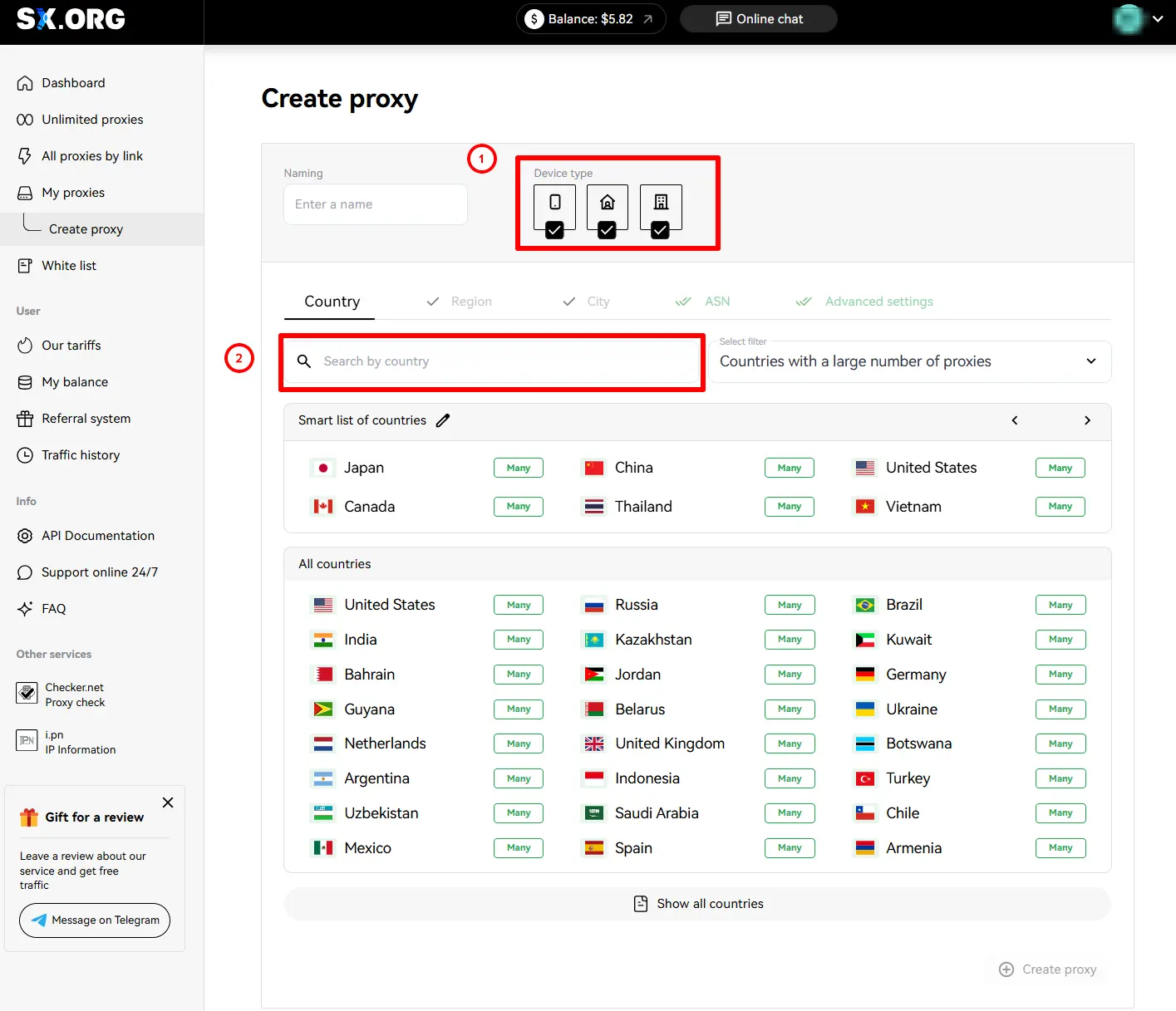
Anda dapat menemukan negara yang Anda inginkan di kolom “Country Search” (2). Cukup mulai ketik namanya dan filter dinamis akan menampilkan hasil yang paling sesuai.
Setelah memilih negara, selanjutnya Anda bisa memilih region dan kota yang diinginkan. Jika Anda tidak tahu di region mana kota pilihan Anda berada, tidak masalah, saat memilih kota, region akan terpilih secara otomatis.
Berikutnya Anda dapat mengatur ASN (Penyedia Layanan Internet). Kami menyarankan membiarkan opsi ini pada nilai default.
Di langkah terakhir, Anda dapat memilih nama untuk proxy, jumlah, tipe rotasi, dan tipe otorisasi.
Selanjutnya, Anda dapat memilih tipe perilaku IP (3).
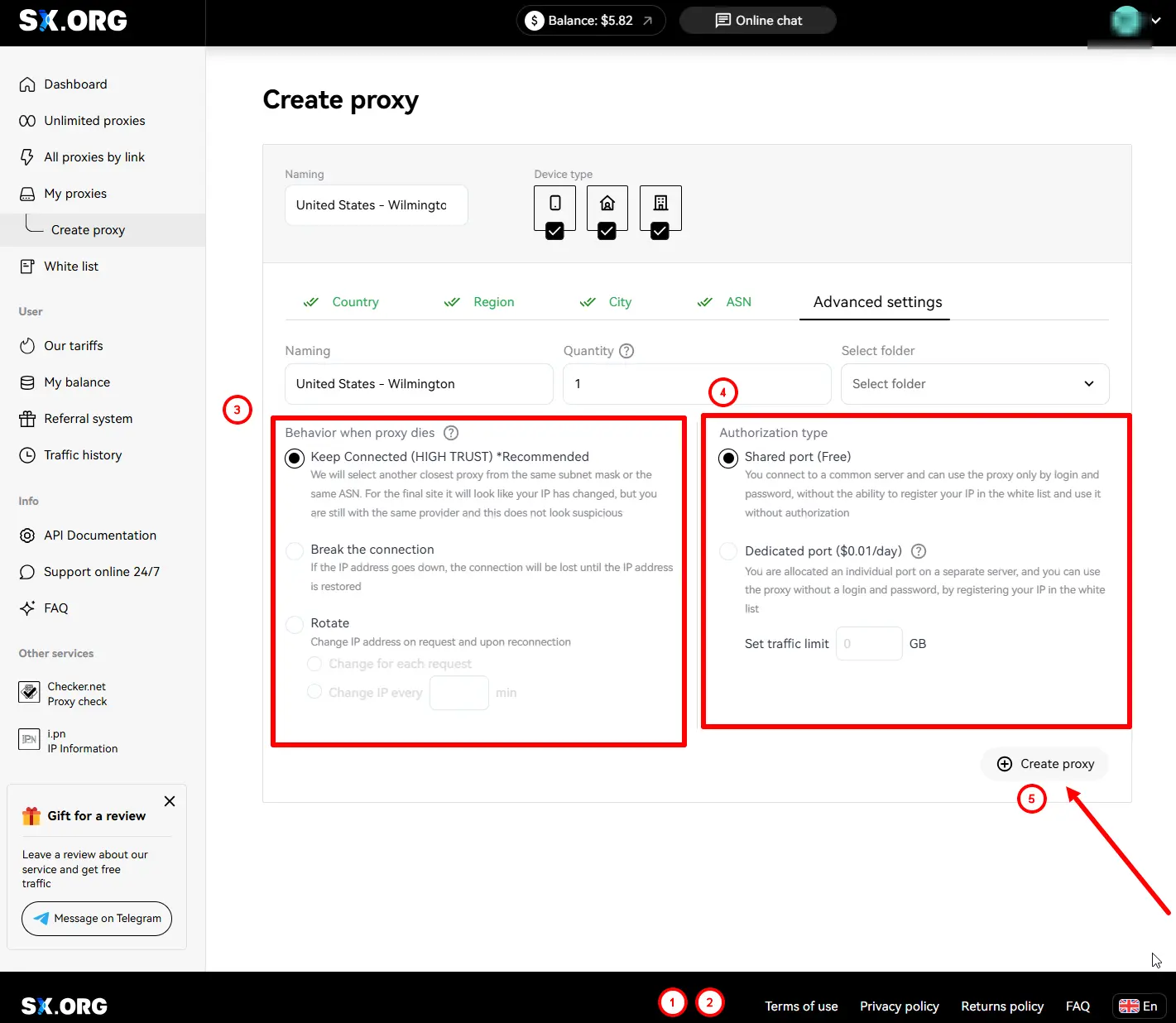
“Keep connection” (default) - jika IP saat ini berhenti beroperasi, sistem akan menggantinya dengan IP paling mirip dalam subnet atau ASN yang sama.
“Break Connection” - jika IP terputus, koneksi akan dihentikan hingga IP saat ini online kembali.
“Rotate” - dengan tipe perilaku ini, alamat IP akan berubah pada setiap permintaan.
Dan langkah terakhir adalah memilih tipe otorisasi (4):
“Login and password authorization only” (default) - proxy diotorisasi hanya dengan login dan kata sandi. Catatan: Alamat IP perangkat yang ditambahkan ke whitelist Anda tidak dapat digunakan dengan tipe proxy ini.
“Authorization by whitelist or authorization by login and password” - tipe proxy ini memungkinkan Anda membuat koneksi melalui kredensial IP:PORT proxy tanpa menentukan login dan kata sandi, selama alamat IP perangkat Anda tercantum di whitelist.
*Harap dicatat, opsi ini berbayar ($0,01 untuk setiap port tipe ini di akun Anda akan dipotong dari saldo sekali sehari).
Setelah semua preferensi diatur, klik Create Port (5), dan proses pembuatan proxy akan dimulai membawa Anda ke layar utama halaman My Proxy Ports.
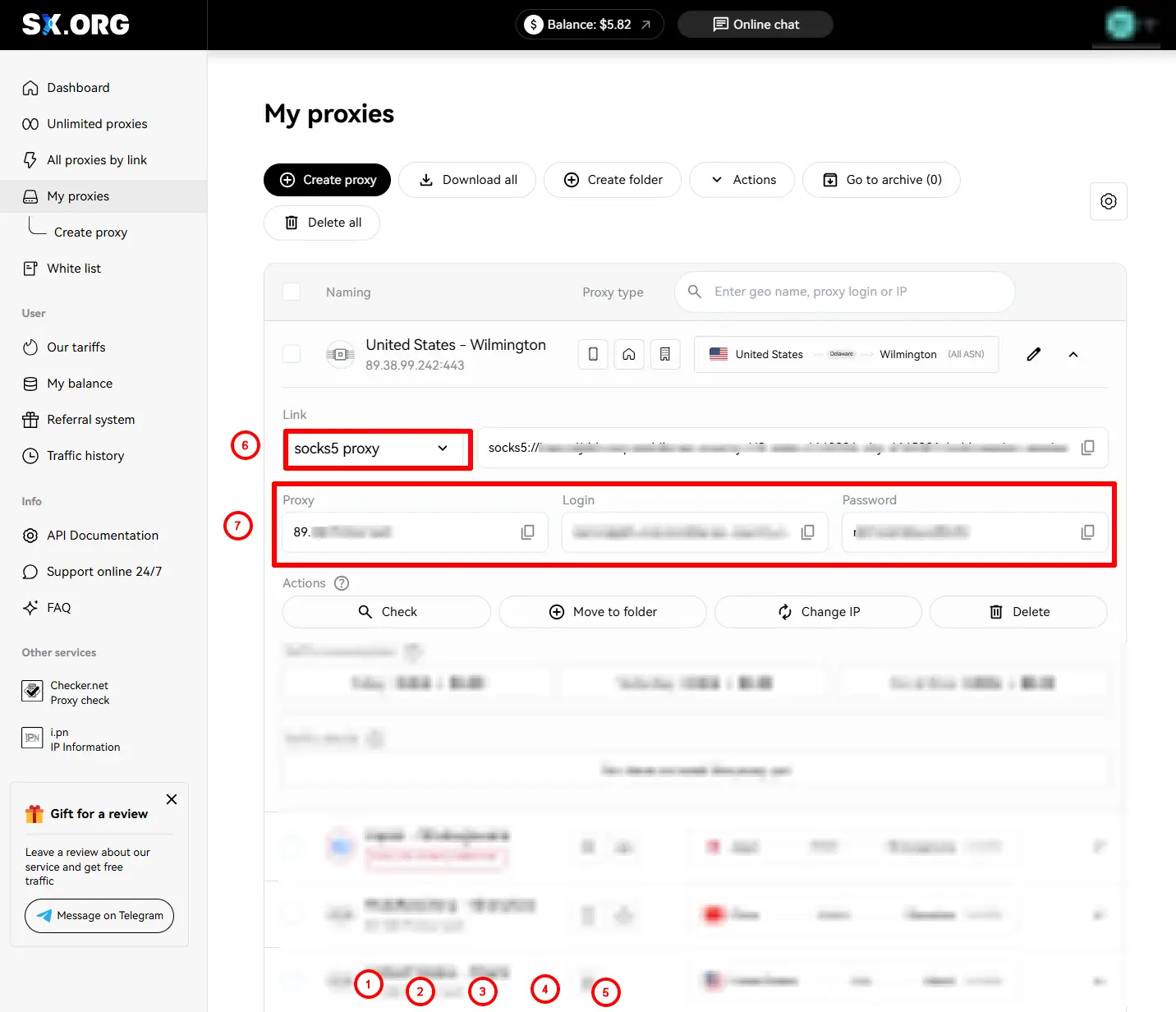
Sekarang Anda perlu memilih tipe proxy (6)
Lalu salin URL proxy, login, dan password (7)
Langkah 2: Buka aplikasi XLogin Anda “Support Free Trial”
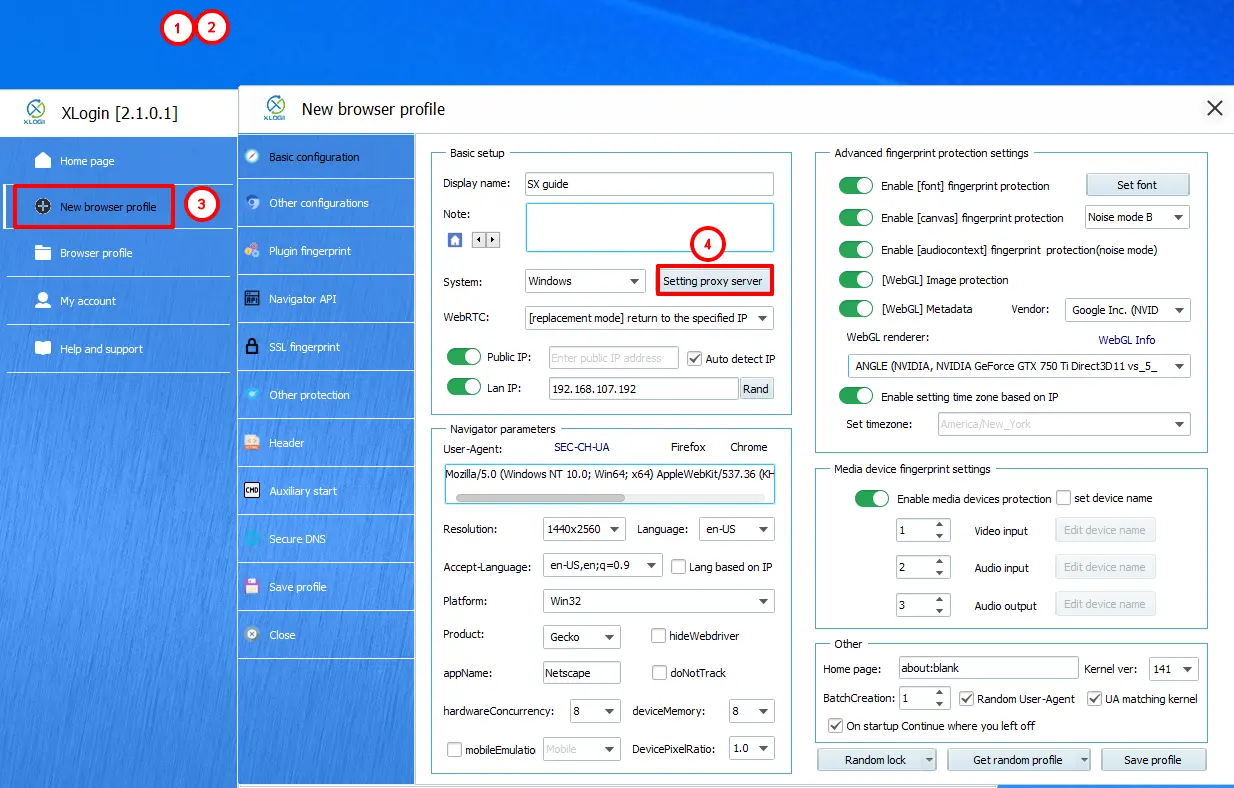
Buka bagian New browser profile dan temukan bagian Setting proxy server.
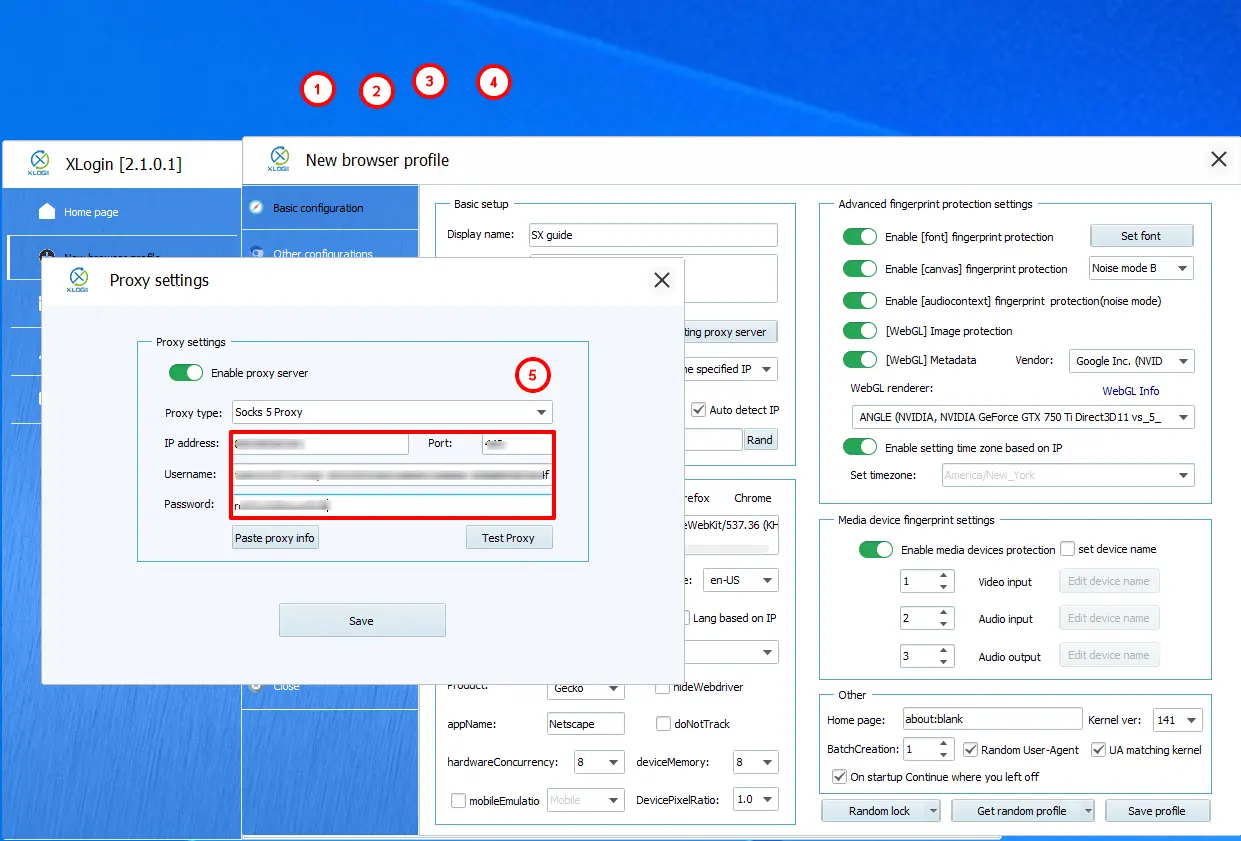
Tempelkan informasi proxy langsung ke kolom yang sesuai.
Ketuk Test Proxy dan periksa GEO dari IP Anda.
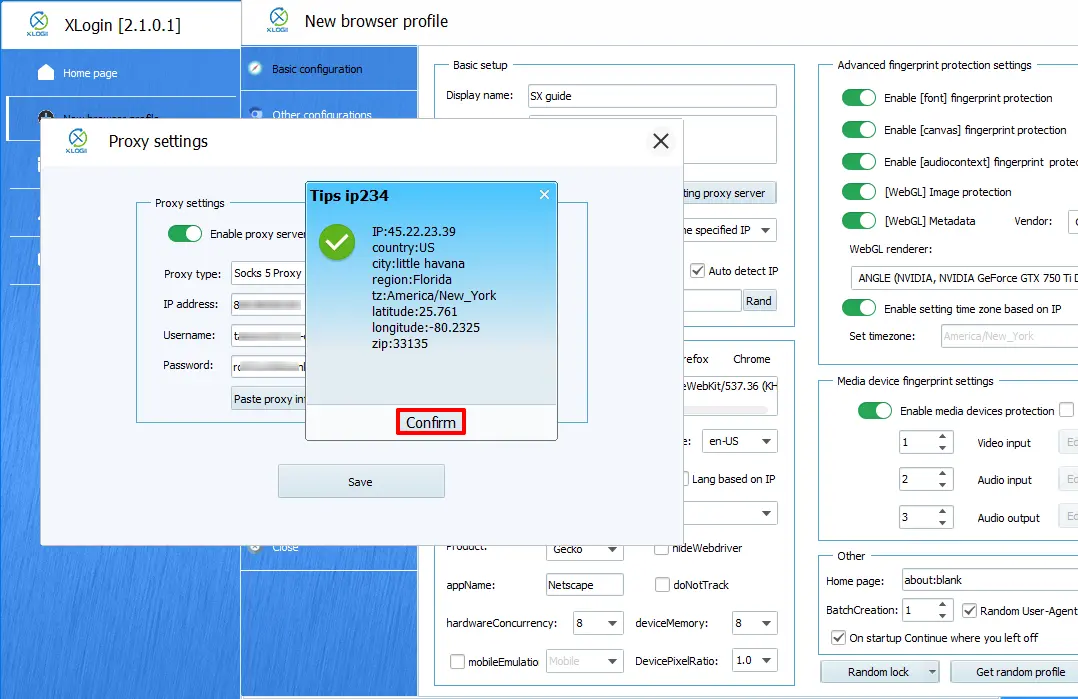
Itu saja! Anda telah berhasil mengintegrasikan proxy SX.ORG dengan Xlogin Anti-Detect Browser dan siap digunakan.