
Come configurare il proxy SX.ORG in XLogin

XLogin Antidetect Browser è uno strumento dedicato all’isolamento degli account, progettato per gli utenti che lavorano su più account e piattaforme. Con un’enfasi sulla segmentazione delle impronte digitali, la navigazione sicura e flussi di lavoro scalabili, XLogin aiuta a ridurre i rischi aumentando al contempo il controllo operativo.
Caratteristiche principali:
1. Isolare più account senza essere bloccati
Ogni profilo funziona come un dispositivo autonomo. XLogin isola i dati del browser – come indirizzo IP, archiviazione, oggetti JS, WebGL e identificatori hardware – assicurando che non si verifichi alcuna contaminazione incrociata tra gli account.
2. Configurare un IP indipendente per ogni profilo
XLogin supporta sia proxy dinamici che statici (HTTP, SOCKS5, ecc.), consentendo agli utenti di assegnare un indirizzo IP diverso a ogni profilo. SX.ORG Proxy è consigliato per un corretto flusso di lavoro.
3. Gestire i ruoli e collaborare con i team
Ideale per agenzie o team remoti, XLogin consente la condivisione dei profili tra utenti con permessi regolabili.
4. Semplificare le attività usando le funzioni batch
Con le funzioni di creazione, clonazione e raggruppamento batch di XLogin, gli utenti possono avviare centinaia di profili con un input manuale minimo. Ideale per chi gestisce campagne di traffico, attività di test o outreach su larga scala.
5. Sincronizzare i profili tra dispositivi
I dati dei profili possono essere sottoposti a backup sul cloud e accessibili da qualsiasi dispositivo autorizzato. Che si tratti di passare da una macchina all’altra o di gestire un team distribuito, gli utenti possono riprendere il lavoro senza perdita di dati né ripetizione della configurazione.
6. Automatizzare le attività ripetitive
Automatizza facilmente i flussi di lavoro con funzionalità di automazione integrate e supporto API – perfette per scalare le attività con strumenti esterni.
Passaggio 1: registra un account su SX.ORG
Per creare una porta proxy, vai alla scheda Create New Port.
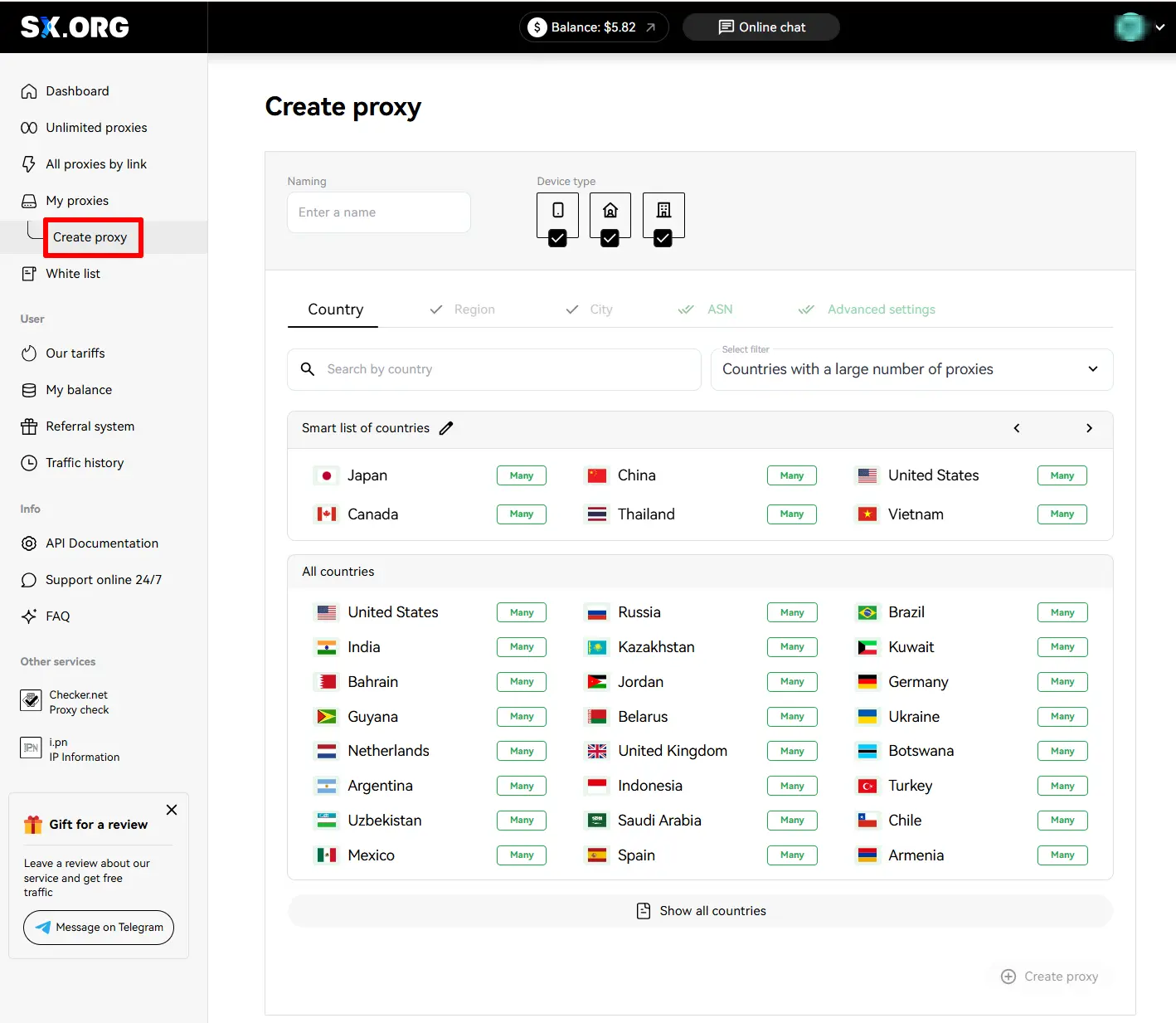
Nel primo passaggio di creazione di un proxy, ti verrà chiesto di selezionare un paese e un tipo di proxy. Sopra il campo di selezione del paese puoi impostare il tipo di IP: mobile, corporate o residential (1). Nota che tutti e 3 i tipi sono selezionati per impostazione predefinita, ma per le prestazioni più stabili consigliamo di selezionare solo uno di questi tipi.
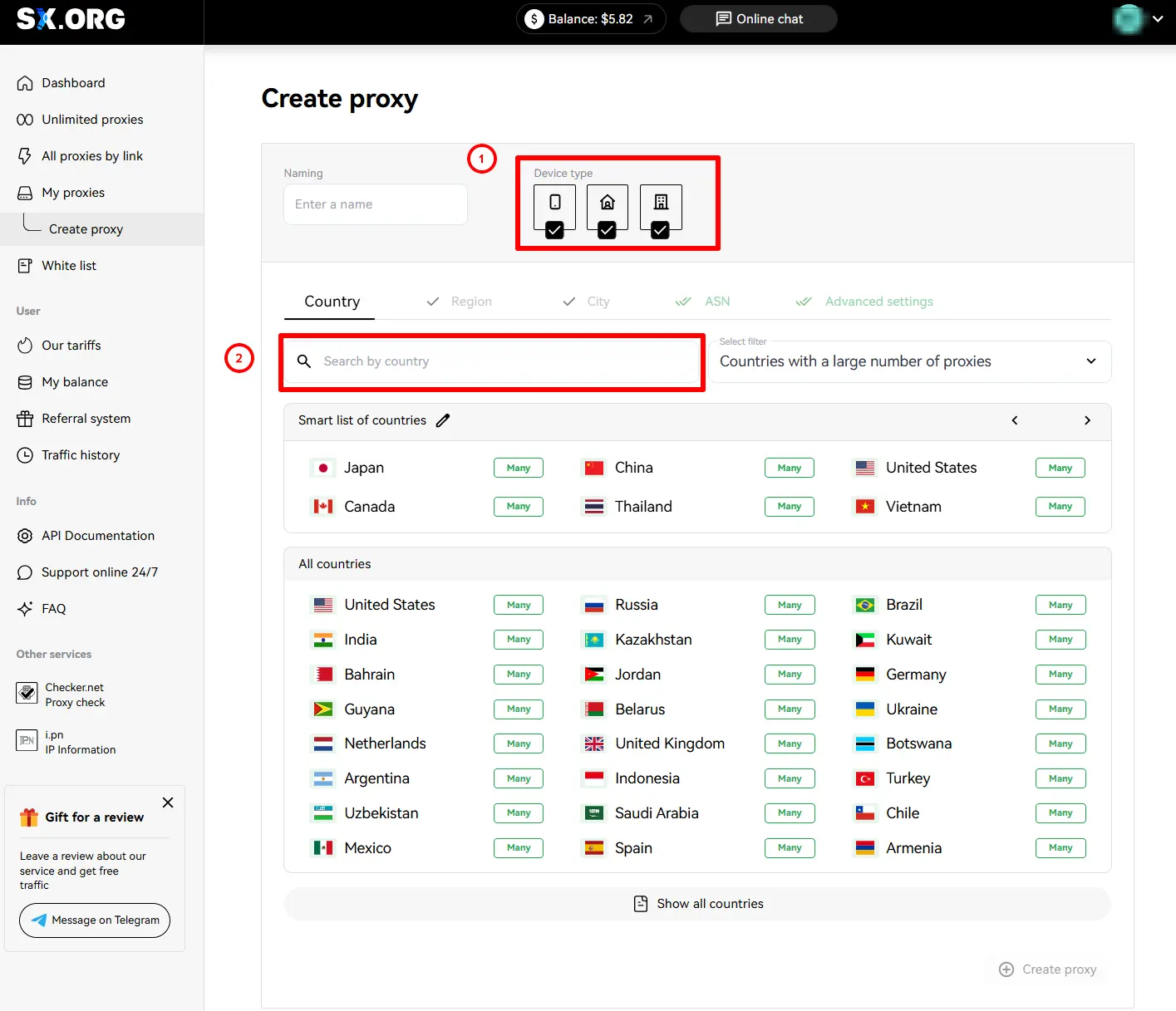
Puoi trovare il paese di tuo interesse nel campo “Country Search” (2). Basta iniziare a digitare il nome e il filtro dinamico mostrerà i risultati più simili.
Dopo aver selezionato un paese, puoi quindi selezionare una regione e una città di tuo interesse. Se non sai in quale regione si trova la città scelta, non preoccuparti: selezionando la città la regione verrà impostata automaticamente.
Successivamente puoi impostare l’ASN (Internet Service Provider). Consigliamo di lasciare questa opzione predefinita.
All’ultimo passaggio puoi scegliere un nome per il tuo proxy, quantità, tipo di rotazione e tipo di autorizzazione.
Successivamente, puoi scegliere un tipo di comportamento dell’IP (3).
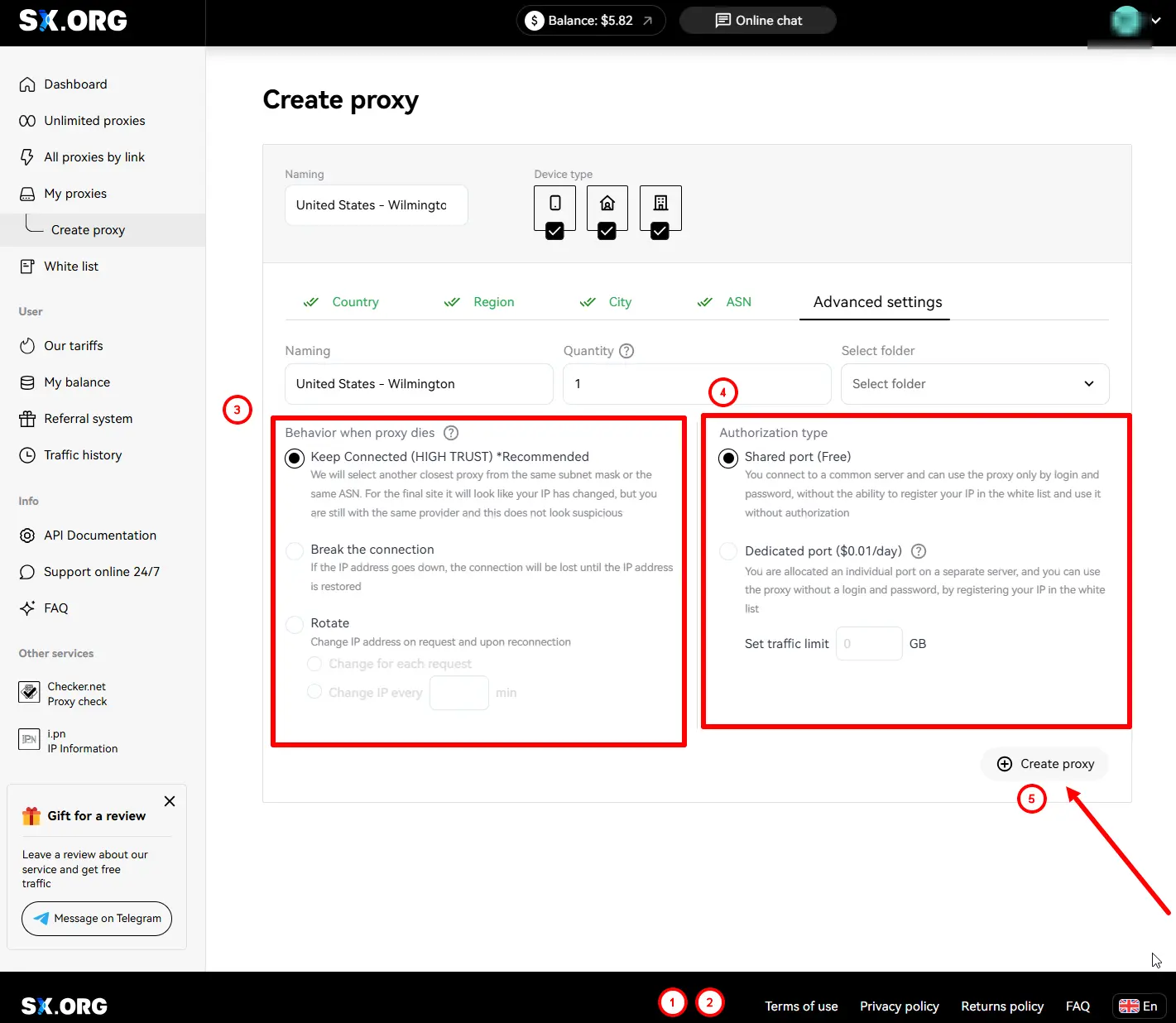
“Keep connection” (predefinito) - se l’IP corrente smette di funzionare, il sistema lo sostituirà con l’IP più simile della stessa sottorete o dello stesso ASN.
“Break Connection” - se l’IP si disconnette, la connessione verrà interrotta finché l’IP corrente non tornerà online.
“Rotate” - con questo tipo di comportamento, l’indirizzo IP viene cambiato a ogni richiesta.
E l’ultimo passaggio è selezionare il tipo di autorizzazione (4):
“Login and password authorization only” (predefinito) - il proxy viene autorizzato solo tramite login e password. Nota: gli indirizzi IP dei dispositivi aggiunti alla tua whitelist non possono essere utilizzati con questo tipo di proxy.
“Authorization by whitelist or authorization by login and password” - questo tipo di proxy consente di stabilire la connessione tramite le credenziali IP:PORT del proxy, senza specificare login e password, purché l’indirizzo IP del tuo dispositivo sia presente nella whitelist.
*Si prega di notare che questa opzione prevede una tariffa (dalla tua disponibilità verranno detratti una volta al giorno 0,01 $ per ogni porta di questo tipo presente nel tuo account).
Dopo aver impostato tutte le preferenze, fai clic su Create Port (5) e inizierà la generazione del proxy portandoti alla schermata principale della pagina My Proxy Ports.
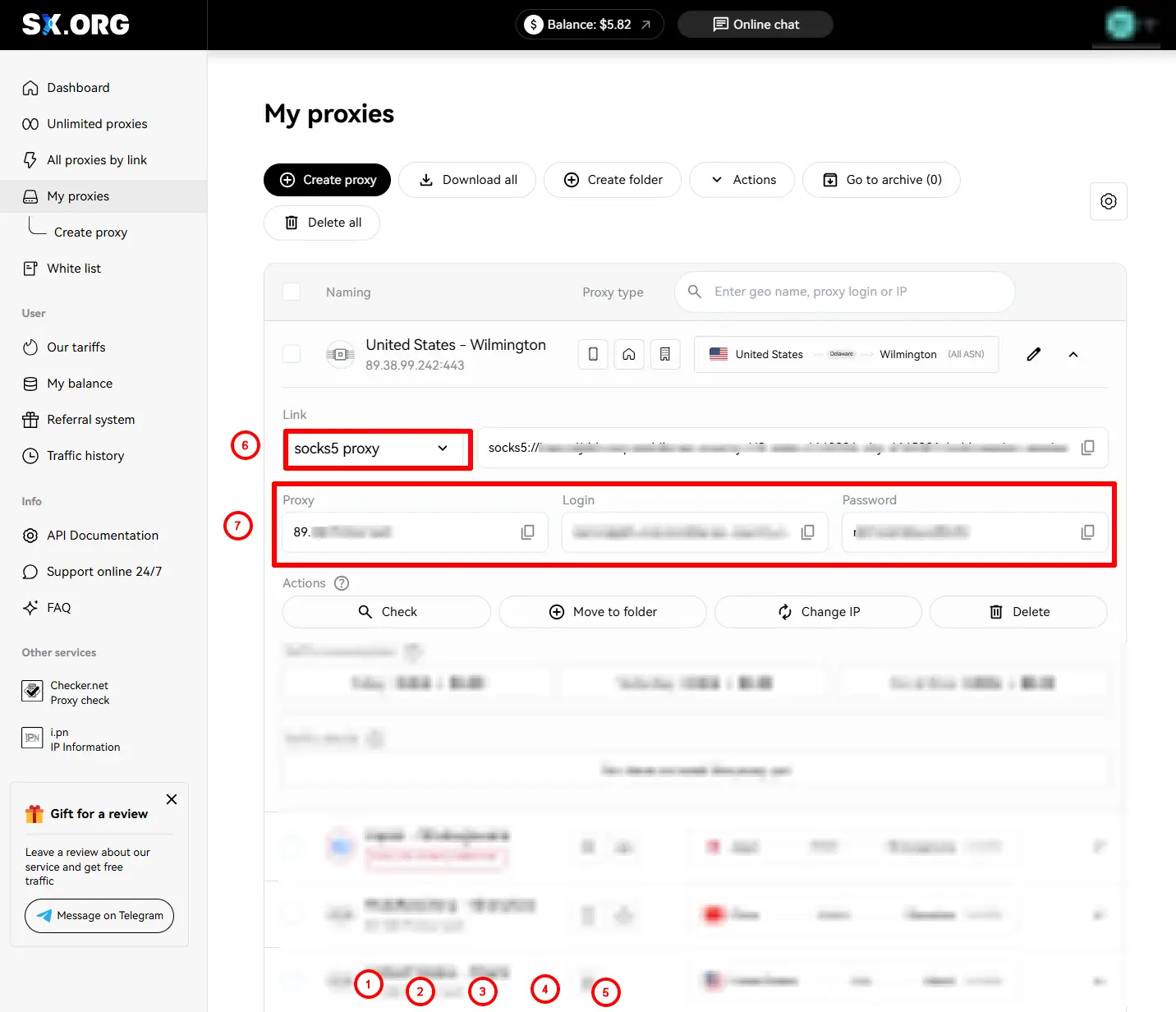
Ora devi selezionare il tipo di proxy (6)
Quindi, copia l’URL del proxy, login e password (7)
Passaggio 2: apri la tua app XLogin “Support Free Trial”
Apri la sezione New browser profile e trova la sezione Setting proxy server.
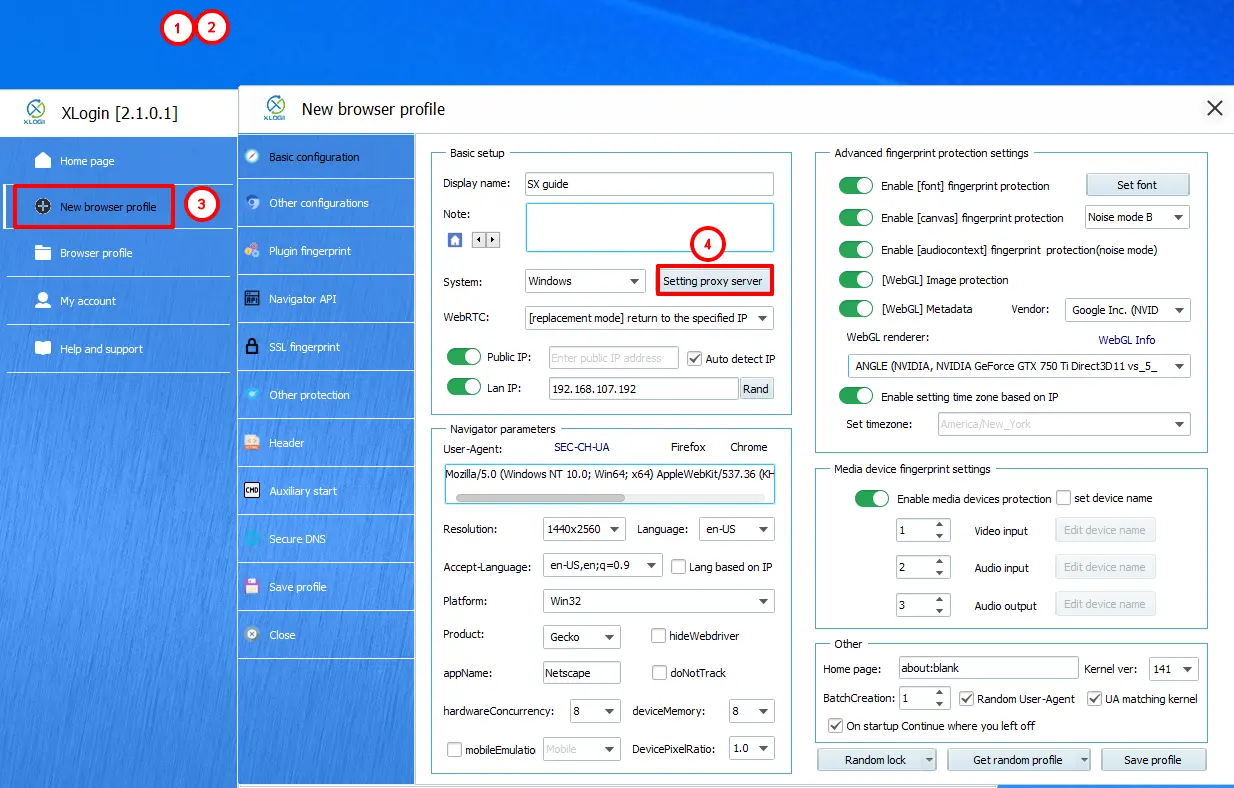
Incolla le informazioni del proxy direttamente nel campo appropriato.
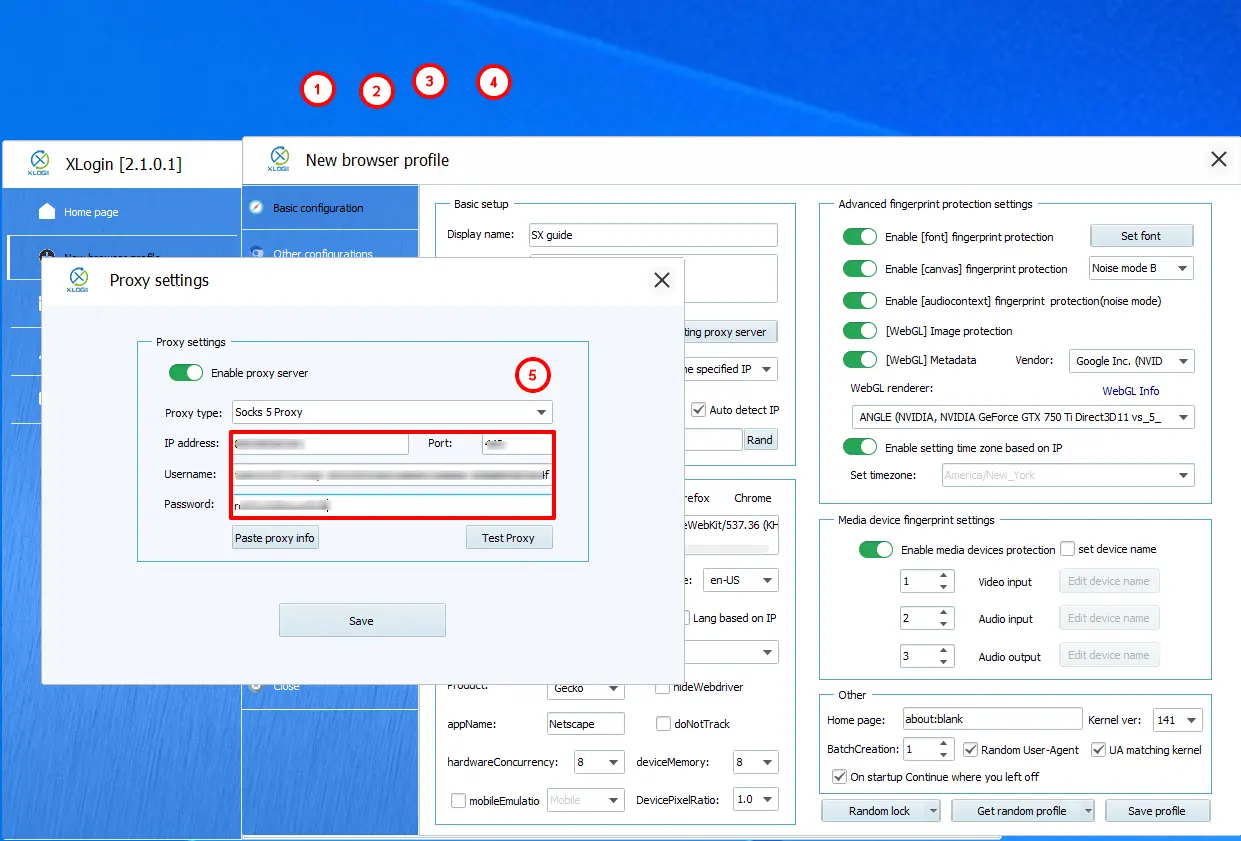
Fai clic su Test Proxy e verifica la GEO del tuo IP.
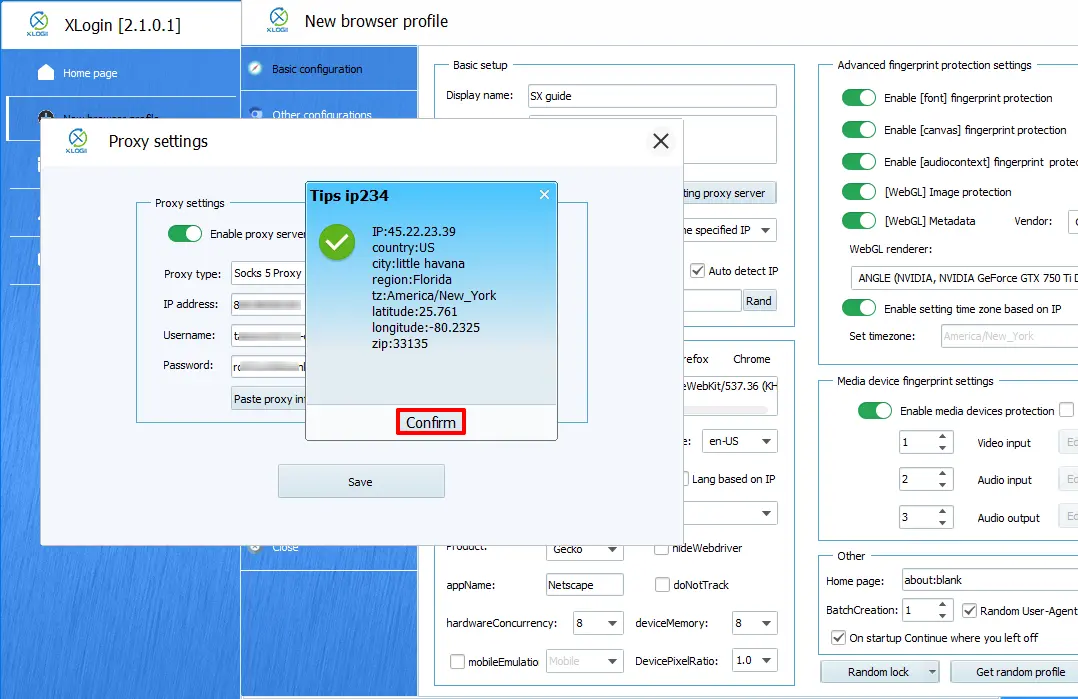
È tutto! Hai integrato correttamente i proxy di SX.ORG con Xlogin Anti-Detect Browser e sei pronto per iniziare.