
Ako nakonfigurovať proxy SX.ORG v XLogin

XLogin Antidetect Browser je špecializovaný nástroj na izoláciu účtov určený pre používateľov, ktorí pracujú s viacerými účtami a platformami. S dôrazom na segmentáciu fingerprintu, bezpečné prehliadanie a škálovateľný pracovný postup pomáha XLogin znižovať riziko a zároveň zvyšovať mieru operačnej kontroly.
Kľúčové funkcie:
1. Izolujte viac účtov bez blokovania
Každý profil funguje ako samostatné zariadenie. XLogin izoluje údaje prehliadača – ako IP adresu, úložisko, objekty JS, WebGL a hardvérové identifikátory – čím zaisťuje, že medzi účtami nedochádza ku krížovej kontaminácii.
2. Nastavte nezávislú IP pre každý profil
XLogin podporuje dynamické aj statické proxy (HTTP, SOCKS5 atď.), čo umožňuje priradiť inú IP adresu každému profilu. Proxy SX.ORG je odporúčaná pre správny pracovný postup.
3. Spravujte roly a spolupracujte v tímoch
Ideálne pre agentúry alebo vzdialené tímy, XLogin umožňuje zdieľať profily medzi používateľmi s nastaviteľnými oprávneniami.
4. Zefektívnite úlohy pomocou hromadných funkcií
Vďaka funkciám XLogin na hromadné vytváranie, klonovanie a zoskupovanie môžu používatelia spúšťať stovky profilov s minimálnym manuálnym zásahom. Ideálne pre správcov traffic kampaní, testovanie alebo oslovovanie vo veľkom rozsahu.
5. Synchronizujte profily naprieč zariadeniami
Údaje profilov možno zálohovať do cloudu a pristupovať k nim z akéhokoľvek autorizovaného zariadenia. Či už prepínate medzi počítačmi alebo riadite distribuovaný tím, používatelia môžu pokračovať v práci bez straty dát a opakovaného nastavovania.
6. Automatizujte opakujúce sa úlohy
S ľahkosťou automatizujte pracovné postupy pomocou vstavaných automatizačných funkcií a podpory API – ideálne na škálovanie úloh s externými nástrojmi.
Krok 1: Zaregistrujte si účet v SX.ORG
Aby ste vytvorili proxy port, prejdite na kartu Create New Port.
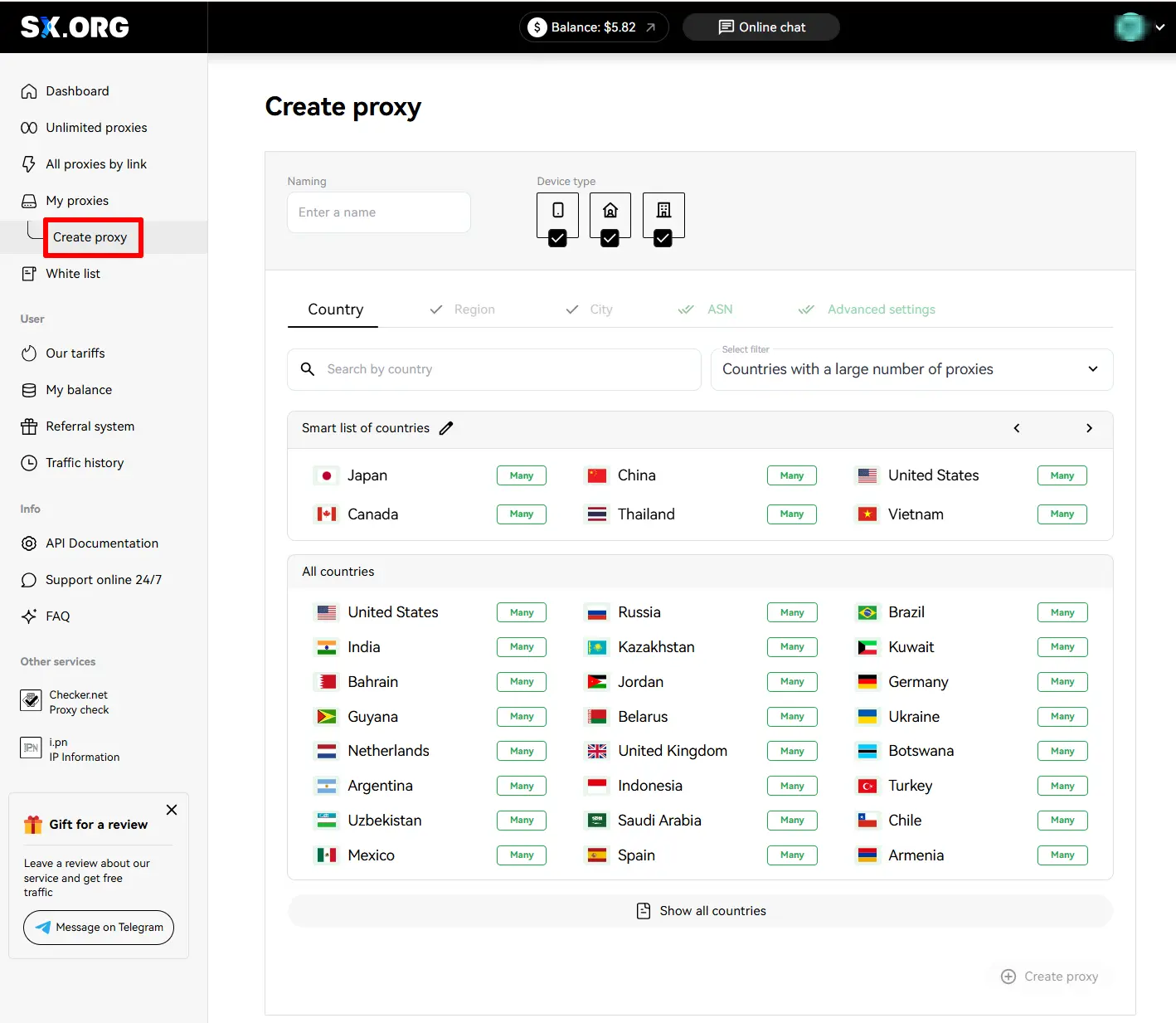
V prvom kroku vytvárania proxy budete požiadaní o výber krajiny a typu proxy. Nad poľom na výber krajiny môžete nastaviť typ IP: mobilná, korporátna alebo rezidenčná (1). Upozorňujeme, že v predvolenom nastavení sú vybraté všetky 3 typy, no pre čo najstabilnejšiu prevádzku odporúčame zvoliť iba jeden z nich.
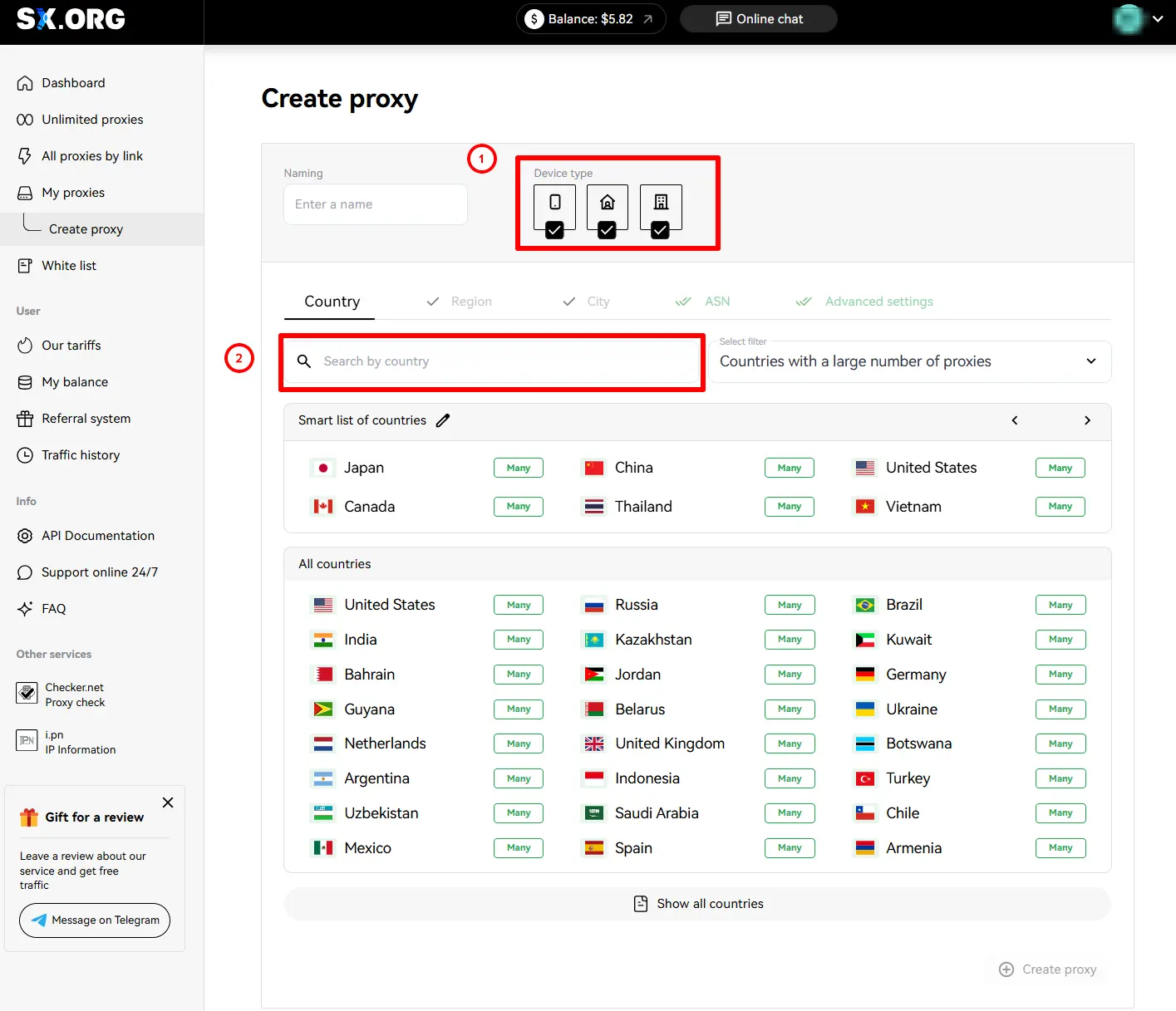
Krajinu, o ktorú máte záujem, nájdete v poli “Country Search” (2). Stačí začať zadávať názov a dynamický filter zobrazí najpodobnejšie výsledky.
Po výbere krajiny môžete ďalej zvoliť región a mesto, o ktoré máte záujem. Ak neviete, v ktorom regióne sa zvolené mesto nachádza, nevadí – pri výbere mesta sa región vyberie automaticky.
Ďalej môžete nastaviť ASN (poskytovateľ internetových služieb). Odporúčame ponechať túto možnosť na predvolenej hodnote.
V poslednom kroku môžete zvoliť názov pre svoje proxy, množstvo, typ rotácie a typ autorizácie.
Následne môžete zvoliť typ správania IP (3).
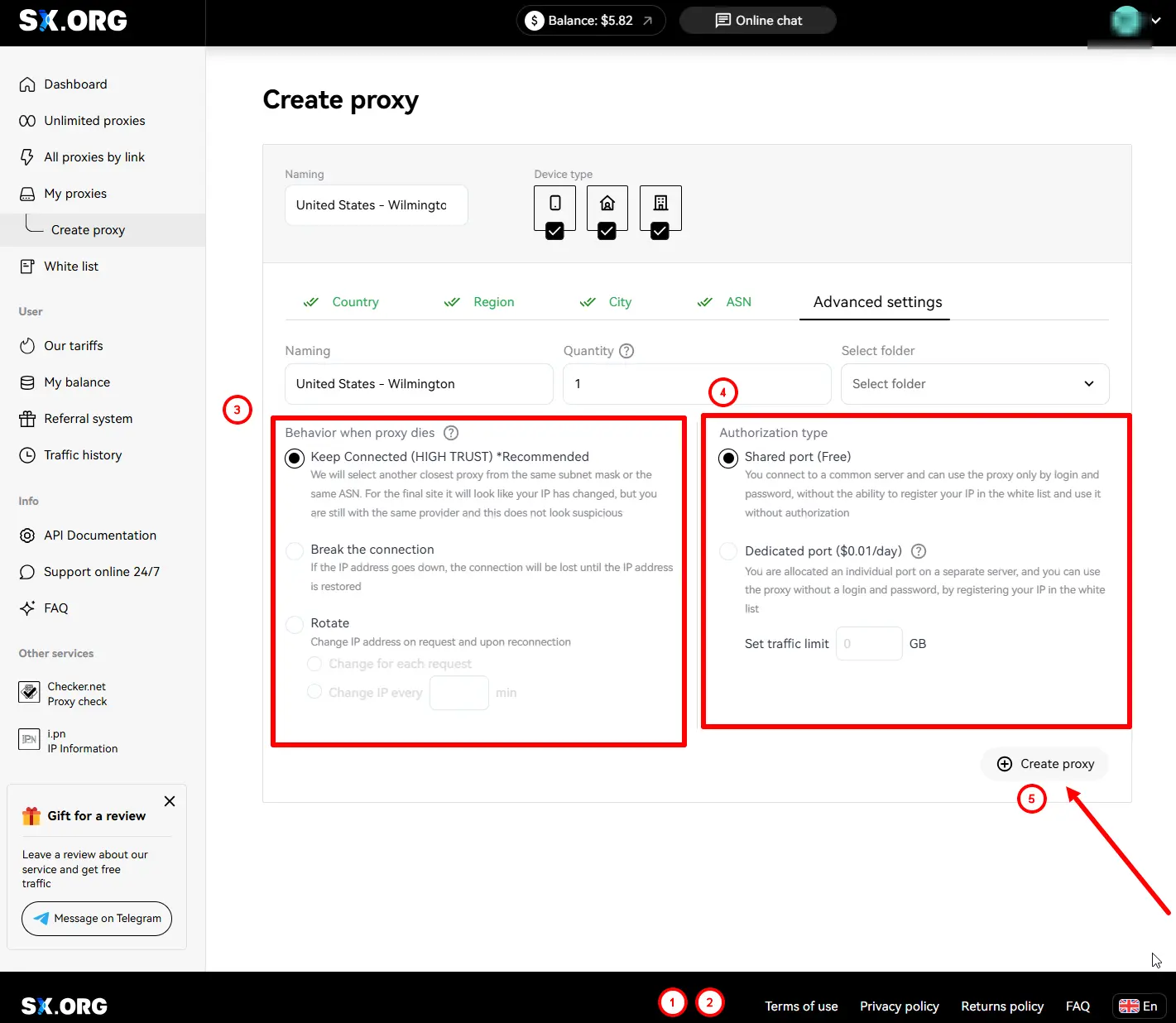
“Keep connection” (predvolené) - ak aktuálna IP prestane fungovať, systém ju nahradí najbližšou podobnou IP v rovnakej podsieti alebo s rovnakým ASN.
“Break Connection” - ak sa IP odpojí, pripojenie sa pozastaví, kým sa aktuálna IP opäť neobjaví online.
“Rotate” - pri tomto type správania sa IP adresa mení pri každej požiadavke.
A posledný krok je vybrať typ autorizácie (4):
“Login and password authorization only” (predvolené) - proxy sa autorizuje iba pomocou prihlasovacieho mena a hesla. Poznámka: IP adresy zariadení pridaných do vášho whitelistu nemožno použiť s týmto typom proxy.
“Authorization by whitelist or authorization by login and password” - tento typ proxy umožňuje nadviazať pripojenie cez IP:PORT poverenia proxy bez zadania prihlasovacieho mena a hesla, pokiaľ je IP adresa vášho zariadenia uvedená vo whiteliste.
*Upozorňujeme, že táto možnosť je spoplatnená (z vášho zostatku sa raz denne odpočíta $0.01 za každý port tohto typu na vašom účte).
Po nastavení všetkých preferencií kliknite na Create Port (5) a spustí sa generovanie proxy, ktoré vás presmeruje na hlavnú obrazovku stránky My Proxy Ports.
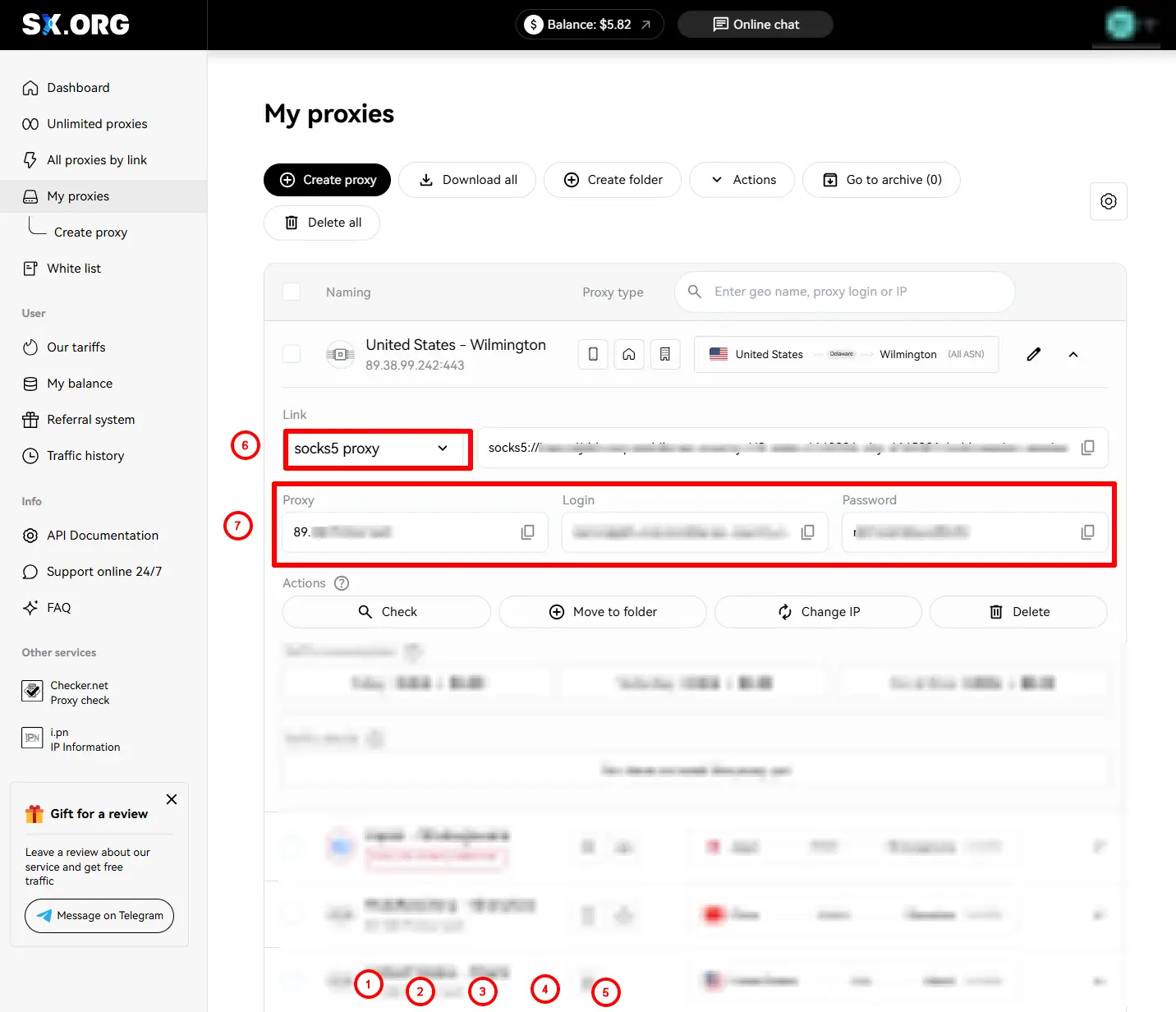
Teraz musíte vybrať typ proxy (6)
Ďalej skopírujte URL proxy, prihlasovacie meno a heslo (7)
Krok 2: Otvorte svoju aplikáciu XLogin „Support Free Trial“
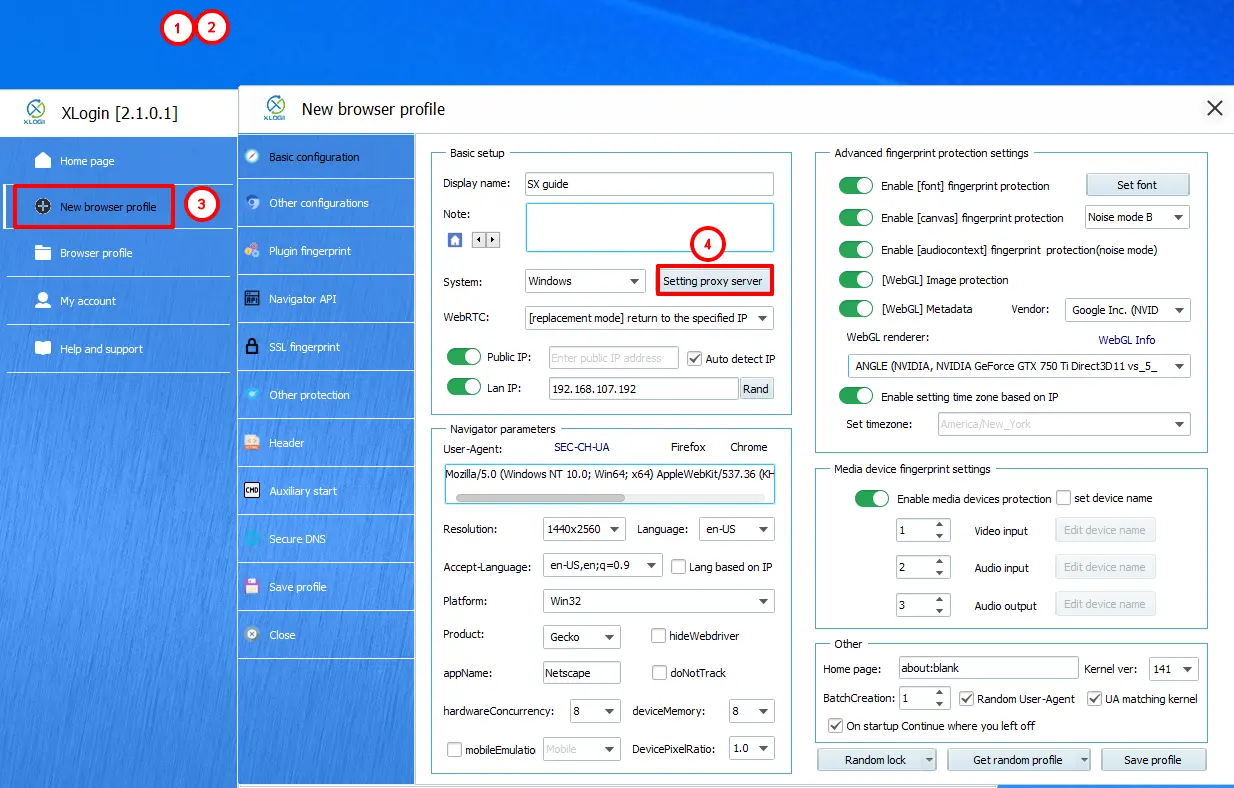
Otvorte sekciu New browser profile a nájdite sekciu Setting proxy server.
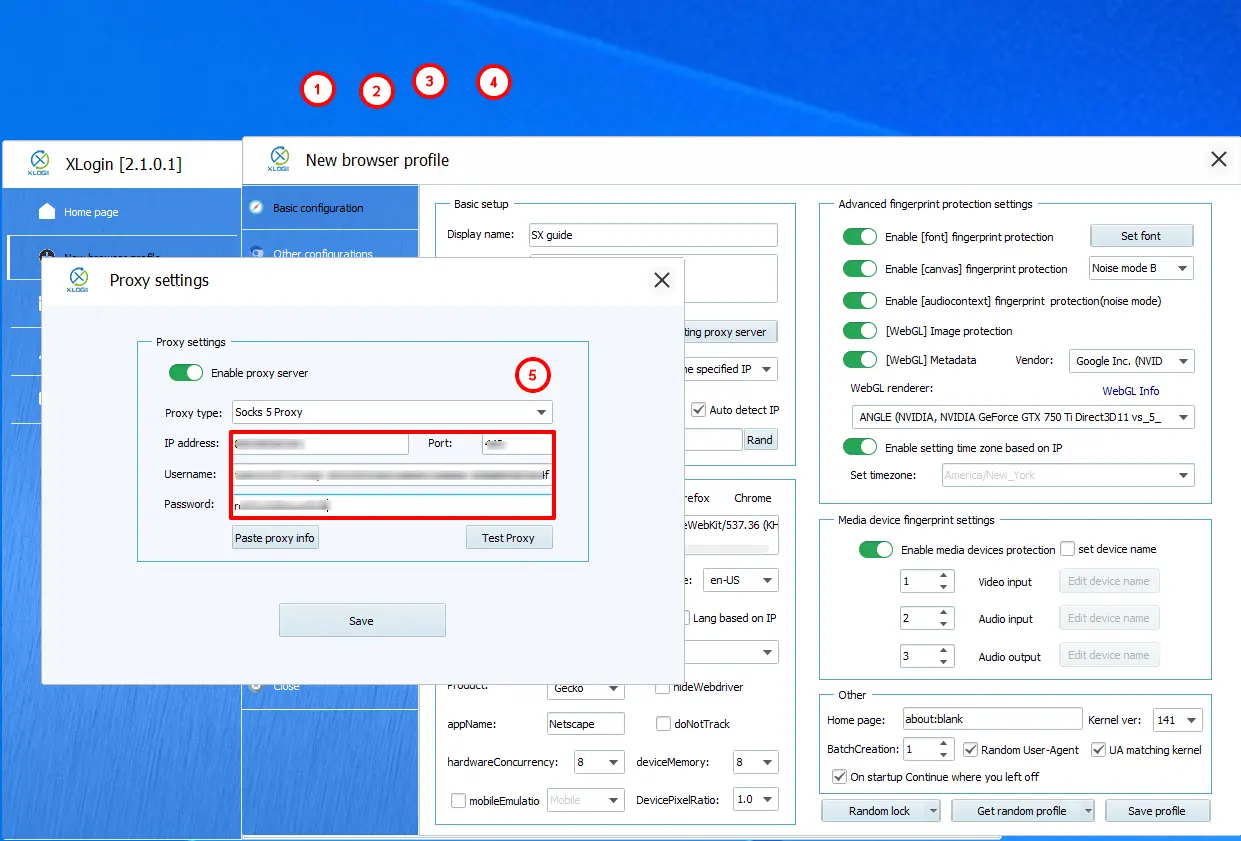
Vložte informácie o proxy priamo do príslušného poľa.
Klepnite na Test Proxy a skontrolujte GEO vašej IP.
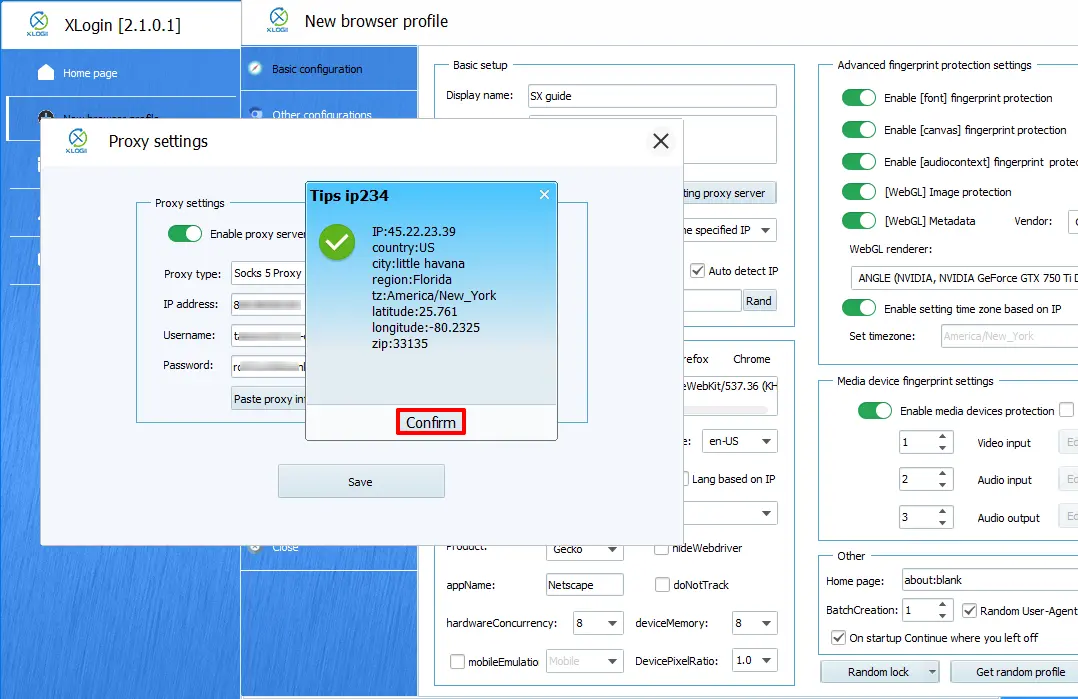
Hotovo! Úspešne ste integrovali proxy SX.ORG s Xlogin Anti-Detect Browser a môžete začať.