
Hoe de SX.ORG-proxy in XLign te configureren

XLogin Antidetect Browser is een speciaal hulpmiddel voor accountisolatie, ontworpen voor gebruikers die met meerdere accounts en platforms werken. Met nadruk op fingerprint-segmentatie, veilig browsen en een schaalbare workflow helpt XLogin het risico te verkleinen en tegelijk de operationele controle te vergroten.
Belangrijkste functies:
1. Isoleer meerdere accounts zonder geblokkeerd te worden
Elk profiel functioneert als een zelfstandig apparaat. XLogin isoleert browsergegevens – zoals IP-adres, opslag, JS objects, WebGL en hardware-identificatoren – zodat er geen kruisbesmetting tussen accounts optreedt.
2. Configureer een onafhankelijk IP-adres voor elk profiel
XLogin ondersteunt zowel dynamische als statische proxies (HTTP, SOCKS5, enz.), zodat gebruikers een ander IP-adres aan elk profiel kunnen toewijzen. SX.ORG Proxy wordt aanbevolen voor een correcte werking.
3. Beheer rollen en werk samen met teams
Ideaal voor bureaus of externe teams: XLogin maakt het delen van profielen tussen gebruikers mogelijk met instelbare machtigingen.
4. Stroomlijn taken met batchfuncties
Met XLogin’s batchaanmaak-, kloon- en groeperingsfuncties kunnen gebruikers honderden profielen starten met minimale handmatige invoer. Ideaal voor wie trafficcampagnes beheert, test of outreach op schaal uitvoert.
5. Synchroniseer profielen tussen apparaten
Profielgegevens kunnen worden geback-upt naar de cloud en benaderd vanaf elk geautoriseerd apparaat. Of je nu wisselt tussen machines of een gedistribueerd team beheert, gebruikers kunnen hun werk hervatten zonder gegevensverlies of herhaalde configuratie.
6. Automatiseer repetitieve taken
Automatiseer je workflows eenvoudig met ingebouwde automatiseringsfuncties en API-ondersteuning – perfect om taken op te schalen met externe tools.
Stap 1: Registreer een account bij SX.ORG
Om een proxypoort aan te maken, ga naar het tabblad Create New Port.
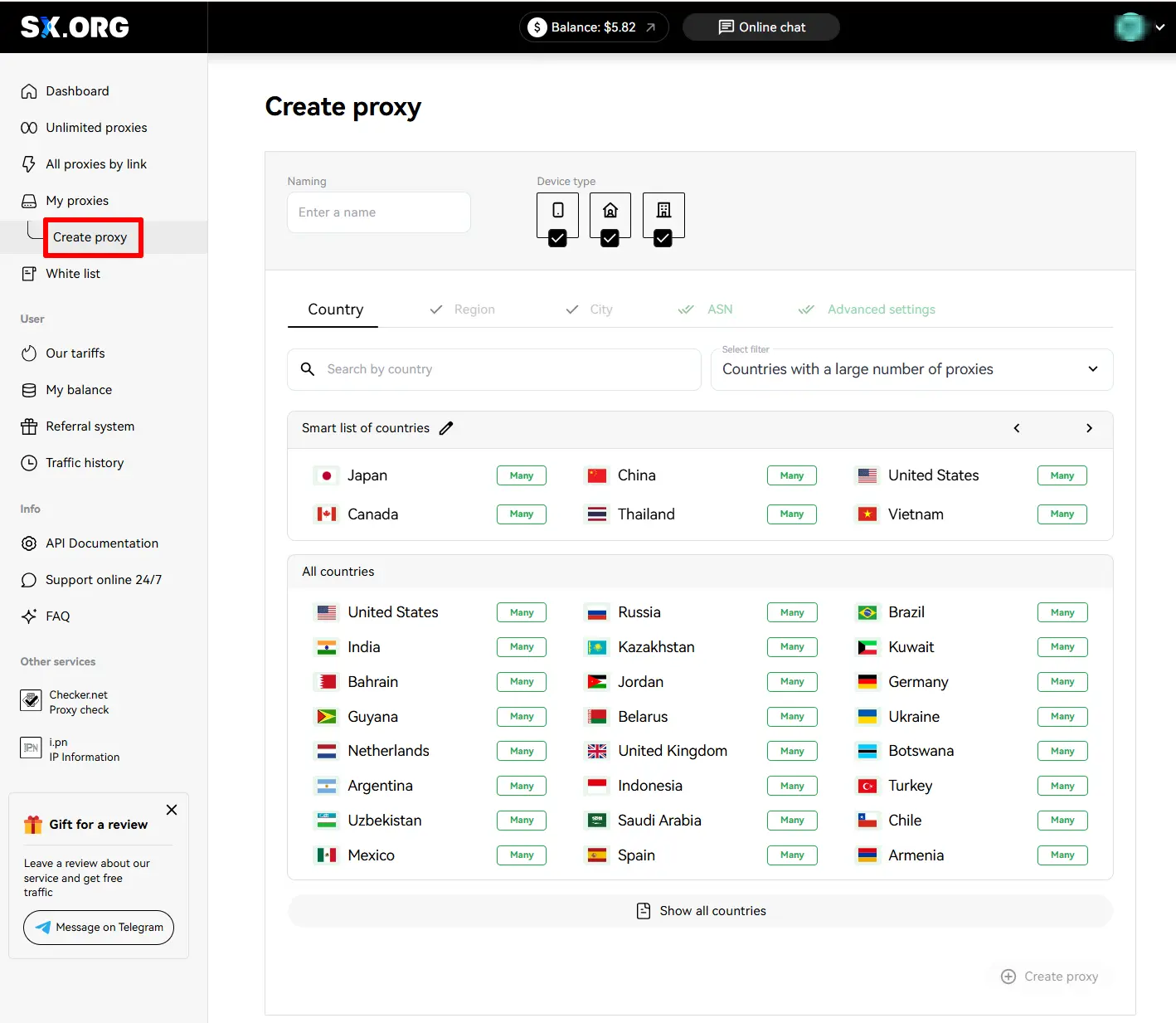
In de eerste stap van het aanmaken van een proxy word je gevraagd een land en een proxietype te selecteren. Boven het veld voor landselectie kun je het IP-type instellen: mobile, corporate of residential (1). Let op: standaard zijn alle 3 typen geselecteerd, maar voor de meest stabiele prestaties raden we aan slechts één van deze typen te selecteren.
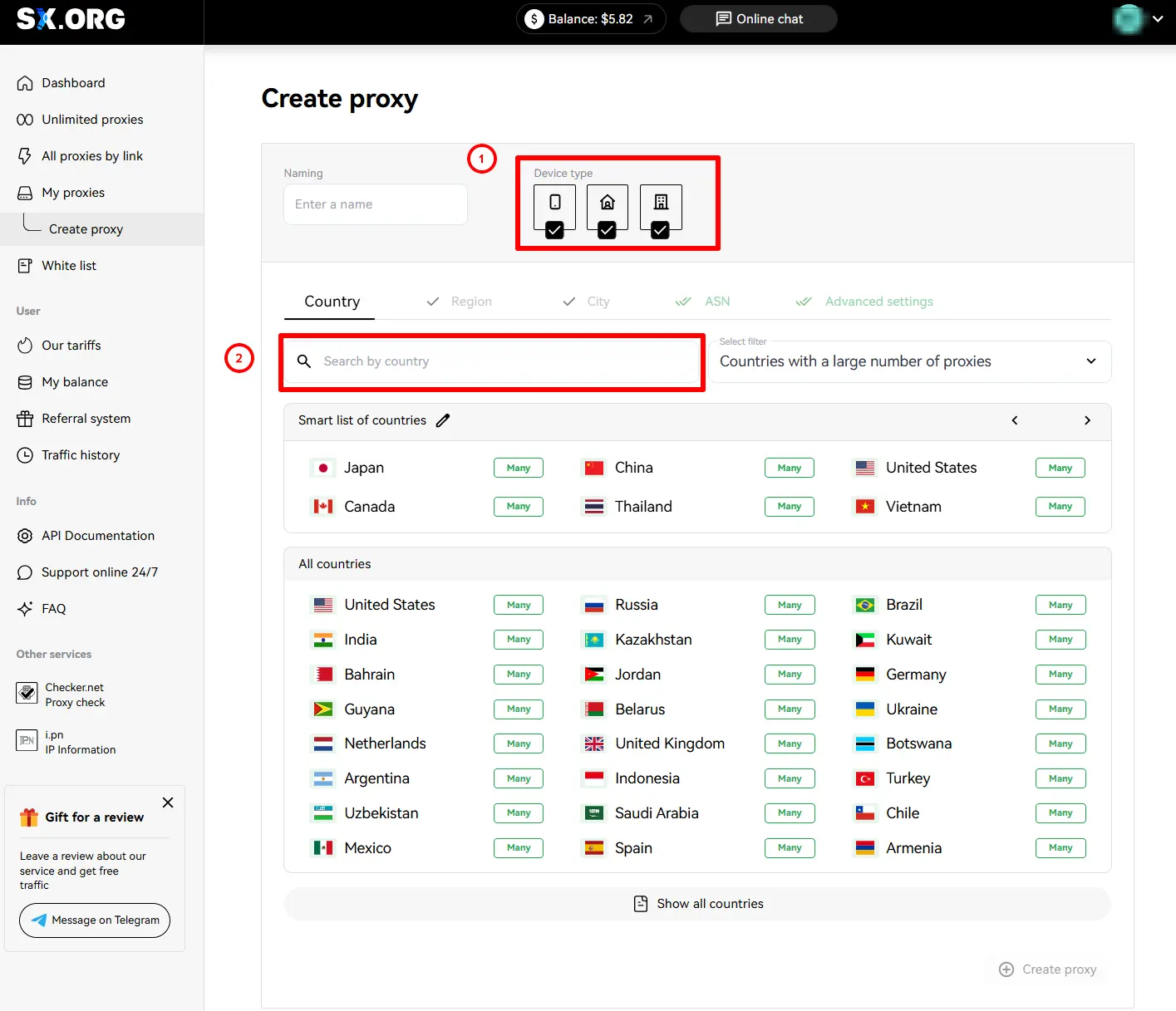
Je kunt het land waarin je geïnteresseerd bent vinden in het veld “Country Search” (2). Begin gewoon met het invoeren van de naam en het dynamische filter toont de meest vergelijkbare resultaten.
Na het selecteren van een land kun je vervolgens een regio en een stad naar keuze selecteren. Weet je niet in welke regio de gewenste stad ligt? Geen zorgen: bij het selecteren van de stad wordt de regio automatisch gekozen.
Vervolgens kun je de ASN (Internet Service Provider) instellen. We raden aan deze optie op de standaardinstelling te laten staan.
In de laatste stap kun je een naam kiezen voor je proxy, aantal, rotatietype en autorisatietype.
Vervolgens kun je een type IP-gedrag kiezen (3).
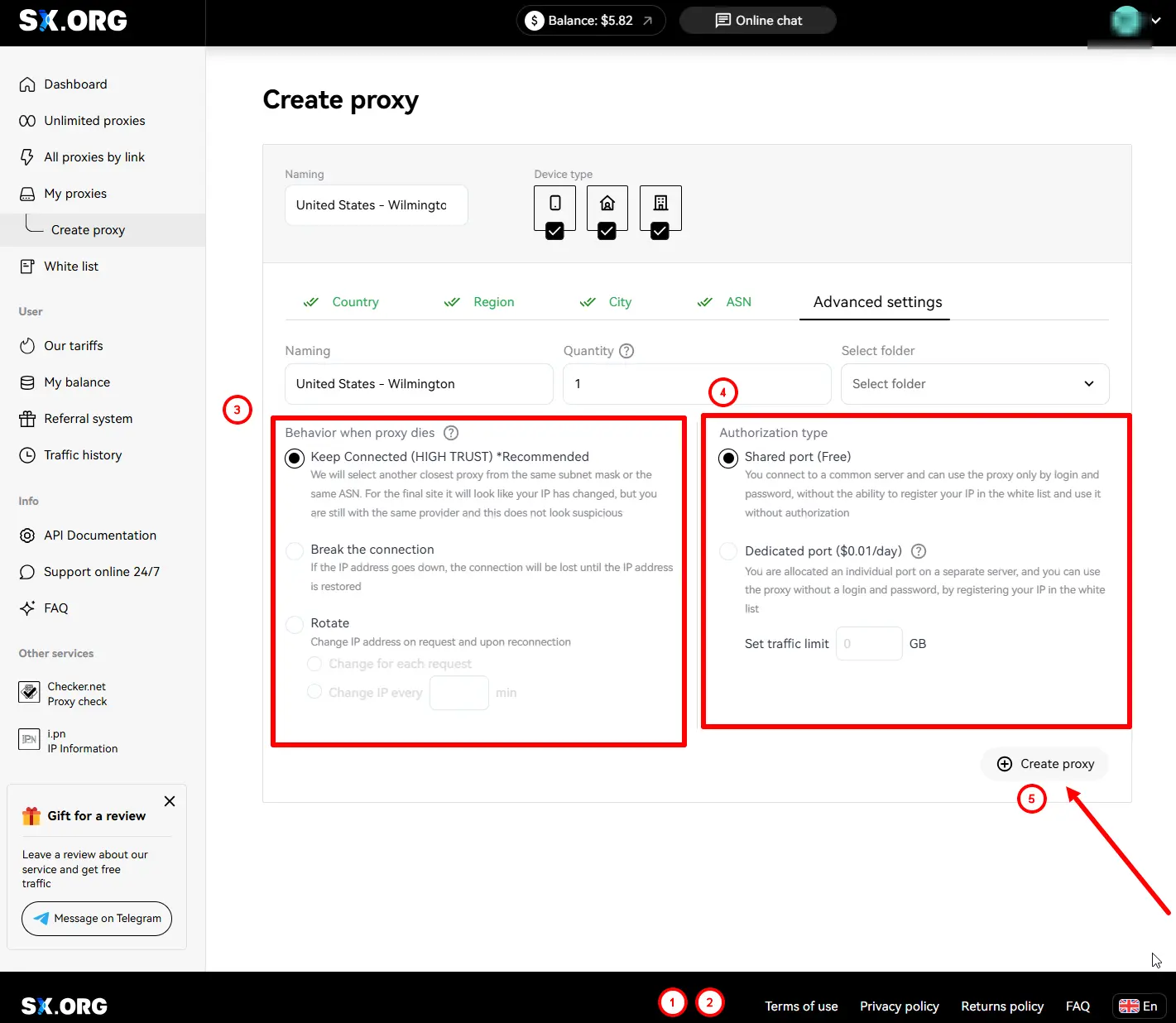
“Keep connection” (standaard) - als het huidige IP niet meer werkt, vervangt het systeem dit door het meest gelijkende IP binnen hetzelfde subnet of dezelfde ASN.
“Break Connection” - als het IP wegvalt, wordt de verbinding gepauzeerd totdat het huidige IP weer online komt.
“Rotate” - bij dit type gedrag wordt het IP-adres bij elk verzoek gewijzigd.
En de laatste stap is het kiezen van het autorisatietype (4):
“Login and password authorization only” (standaard) - de proxy wordt uitsluitend geautoriseerd met login en wachtwoord. Opmerking: IP-adressen van apparaten die aan je whitelist zijn toegevoegd, kunnen niet worden gebruikt met dit type proxy.
“Authorization by whitelist or authorization by login and password” - bij dit type proxy kun je verbinding maken via de IP:PORT-gegevens van de proxy, zonder login en wachtwoord op te geven, zolang het IP-adres van je apparaat in de whitelist staat.
*Let op, voor deze optie geldt een vergoeding ($0.01 voor elke poort van dit type op je account wordt eenmaal per dag van je saldo afgeschreven).
Nadat je alle voorkeuren hebt ingesteld, klik je op Create Port (5), en de proxygeneratie start, waarna je naar het hoofdscherm van de pagina My Proxy Ports wordt gebracht.
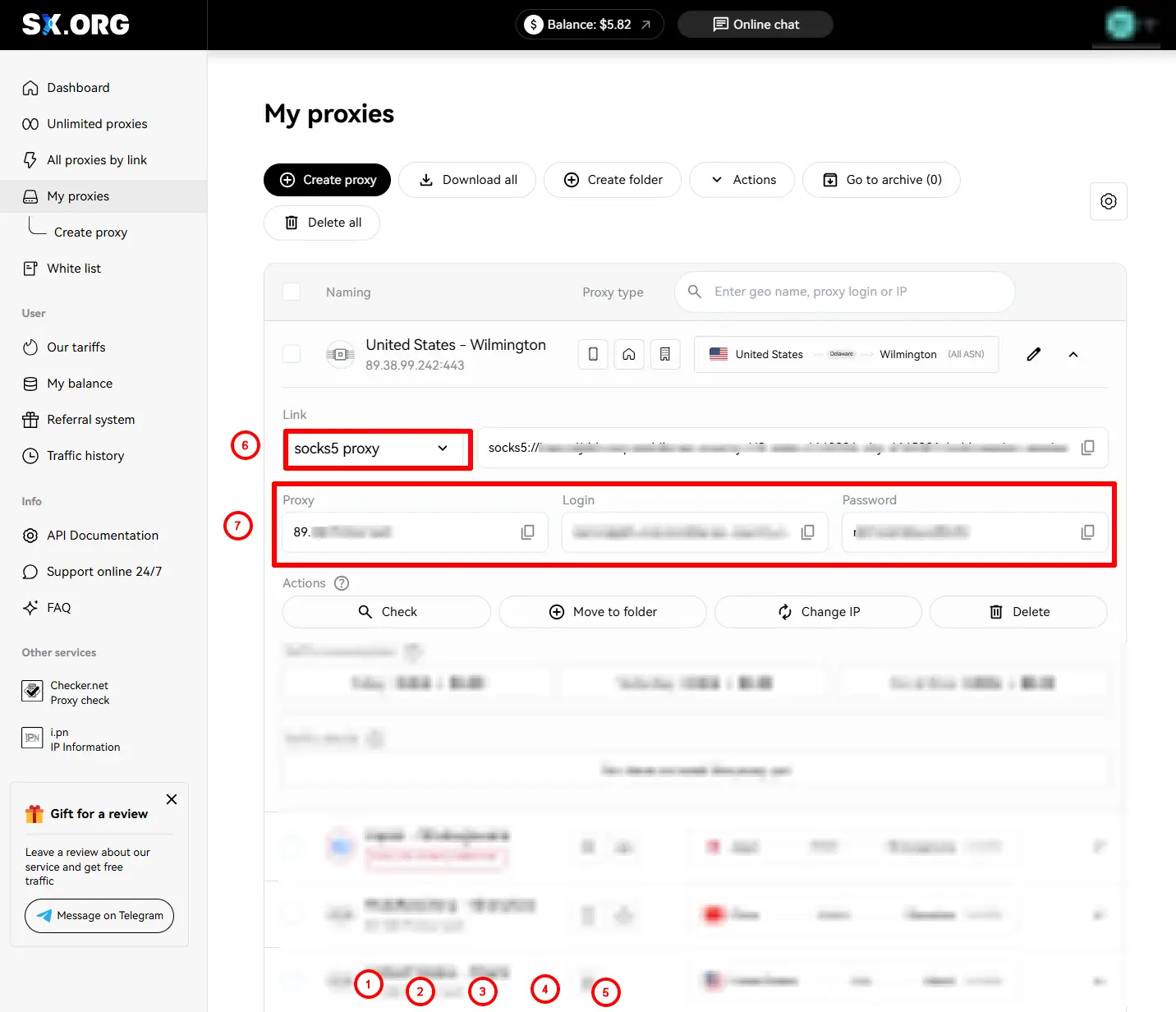
Nu moet je het proxietype selecteren (6)
Kopieer vervolgens de proxy-URL, login en wachtwoord (7)
Stap 2: Open je XLogin-app “Support Free Trial”
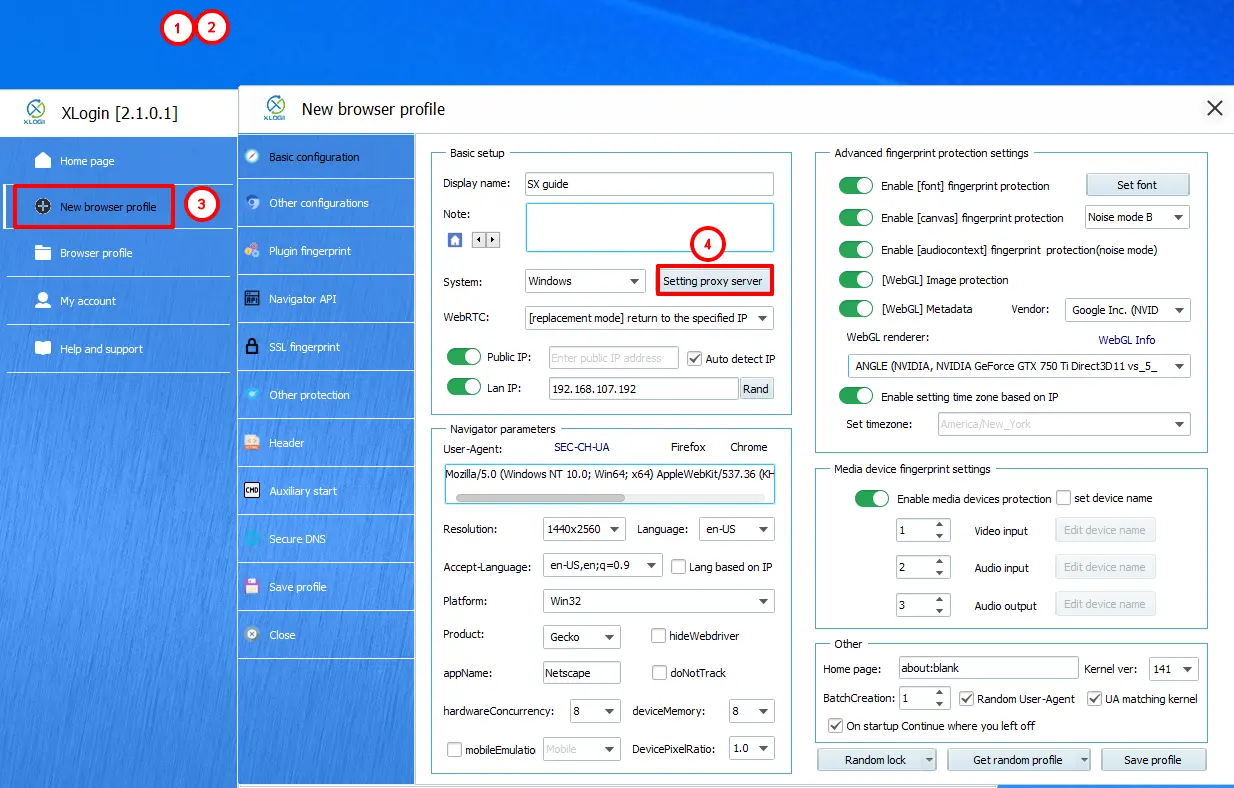
Open de sectie New browser profile en ga naar de sectie Setting proxy server.
Plak de proxy-informatie rechtstreeks in het desbetreffende veld.
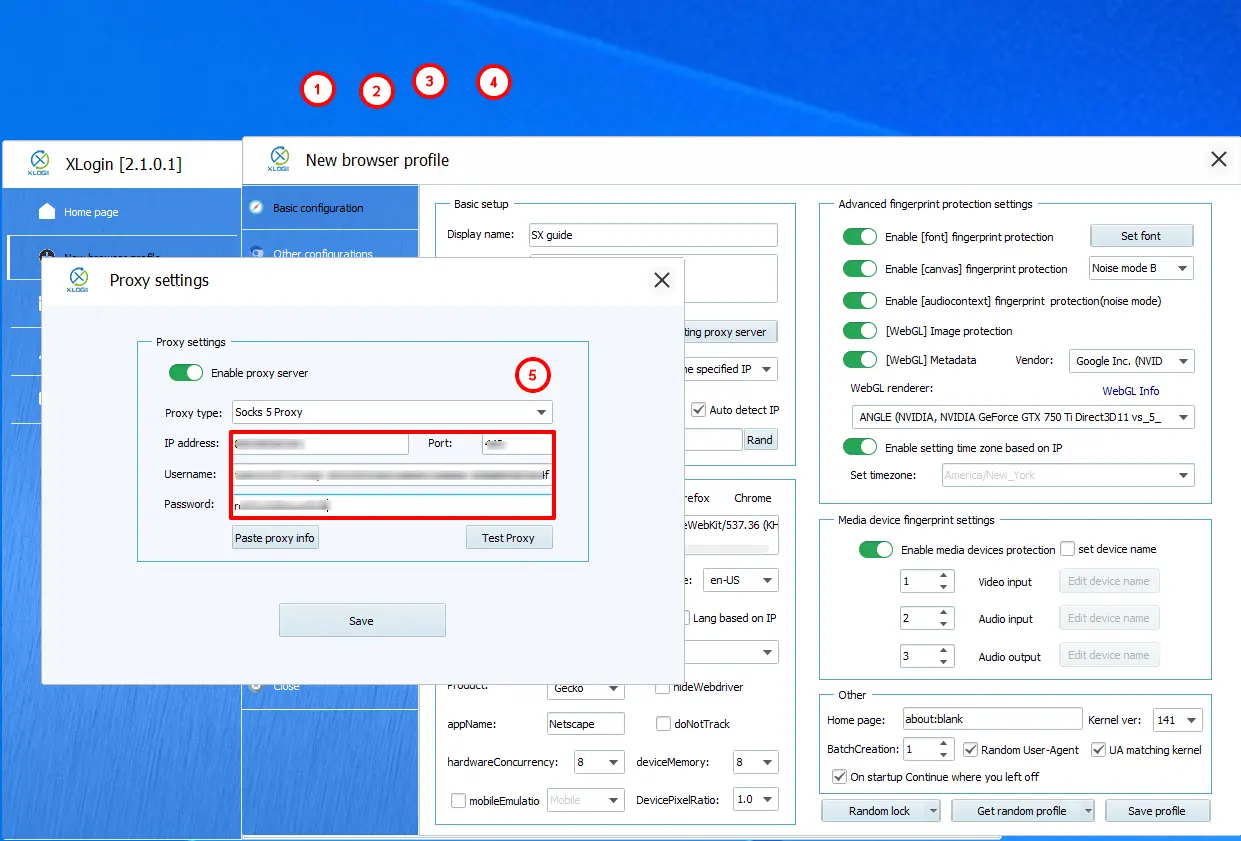
Klik op Test Proxy en controleer de GEO van je IP.
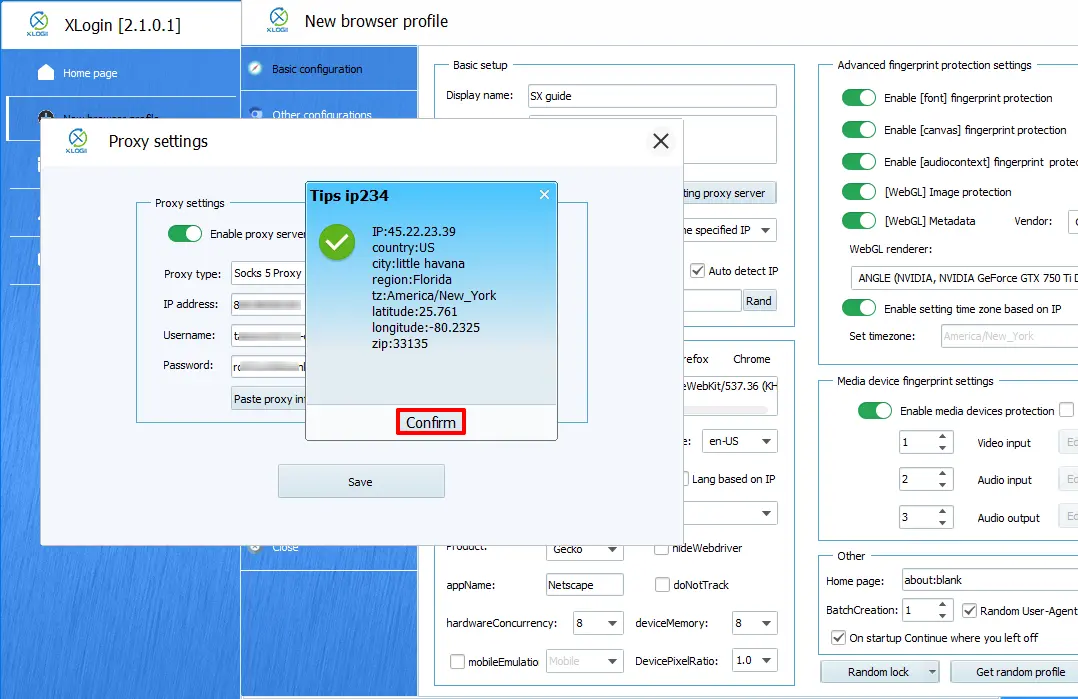
Dat is alles! Je hebt SX.ORG-proxy's succesvol geïntegreerd met Xlogin Anti-Detect Browser en je bent klaar om aan de slag te gaan.