
Como configurar o proxy da SX.ORG no XLogin

XLogin Antidetect Browser é uma ferramenta dedicada de isolamento de contas, projetada para usuários que trabalham com várias contas e plataformas. Com ênfase em segmentação de impressão digital, navegação segura e fluxo de trabalho escalável, o XLogin ajuda a reduzir riscos enquanto aumenta o controle operacional.
Principais recursos:
1. Isole várias contas sem bloqueios
Cada perfil opera como um dispositivo independente. O XLogin isola dados do navegador — como endereço IP, armazenamento, objetos JS, WebGL e identificadores de hardware — garantindo que não haja contaminação cruzada entre contas.
2. Configure um IP independente para cada perfil
O XLogin oferece suporte a proxies dinâmicos e estáticos (HTTP, SOCKS5, etc.), permitindo atribuir um endereço IP diferente a cada perfil. O proxy da SX.ORG é recomendado para um fluxo de trabalho correto.
3. Gerencie funções e colabore com equipes
Ideal para agências ou equipes remotas, o XLogin permite compartilhar perfis entre usuários com permissões ajustáveis.
4. Agilize tarefas usando recursos em lote
Com os recursos de criação, clonagem e agrupamento em lote do XLogin, é possível iniciar centenas de perfis com intervenção mínima. Ideal para quem gerencia campanhas de tráfego, realiza testes ou faz prospecção em escala.
5. Sincronize perfis entre dispositivos
Os dados dos perfis podem ser salvos na nuvem e acessados de qualquer dispositivo autorizado. Ao trocar de máquina ou gerenciar uma equipe distribuída, é possível retomar o trabalho sem perda de dados ou repetição de configurações.
6. Automatize tarefas repetitivas
Automatize seus fluxos com recursos de automação nativos e suporte a API — perfeito para escalar tarefas com ferramentas externas.
Etapa 1: Registre uma conta na SX.ORG
Para criar uma porta de proxy, vá até a aba Create New Port.
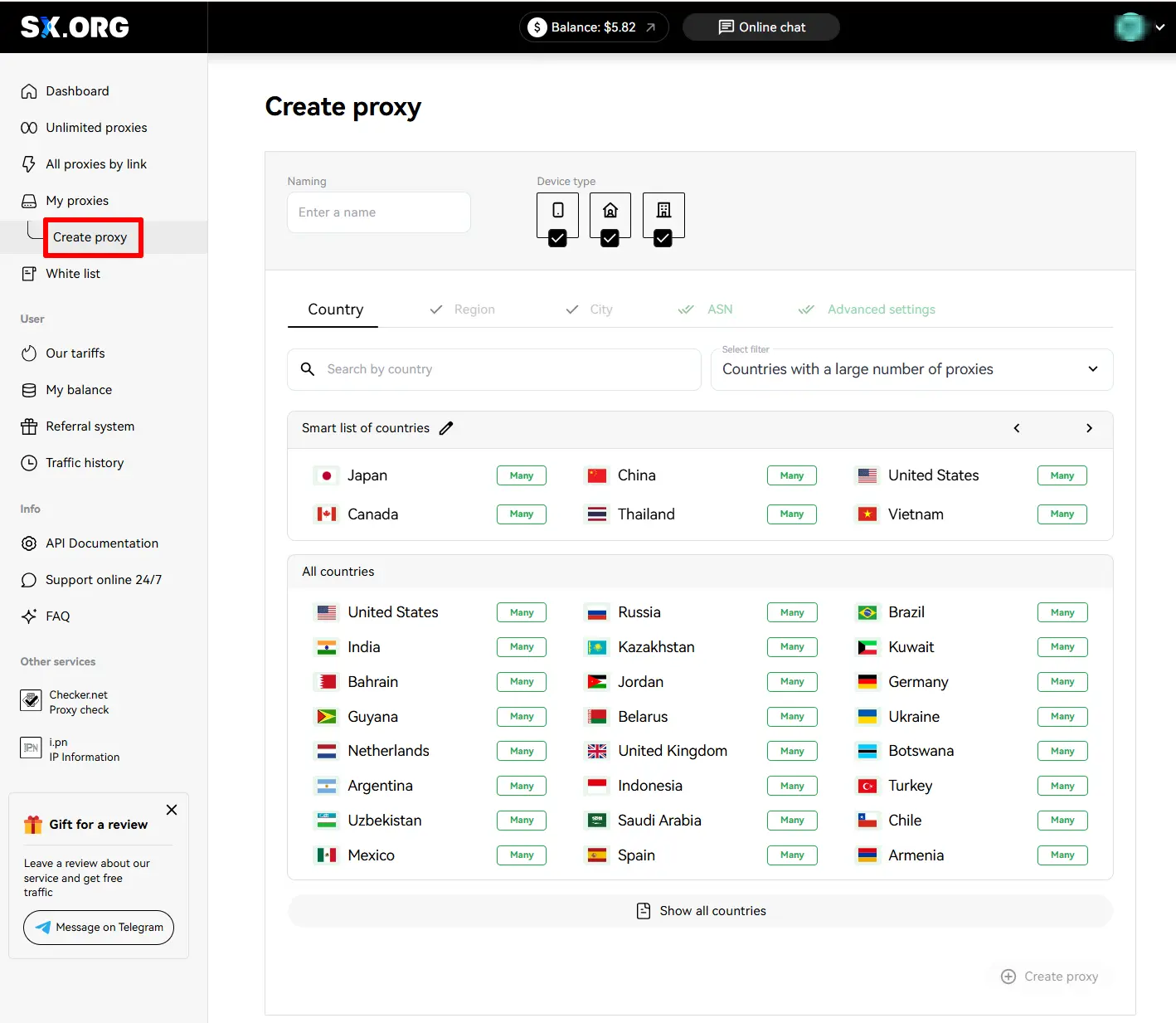
No primeiro passo da criação do proxy, será solicitado que você selecione um país e um tipo de proxy. Acima do campo de seleção de país você pode definir o tipo de IP: mobile, corporate ou residential (1). Observe que os 3 tipos vêm selecionados por padrão, mas para obter maior estabilidade, recomendamos selecionar apenas um deles.
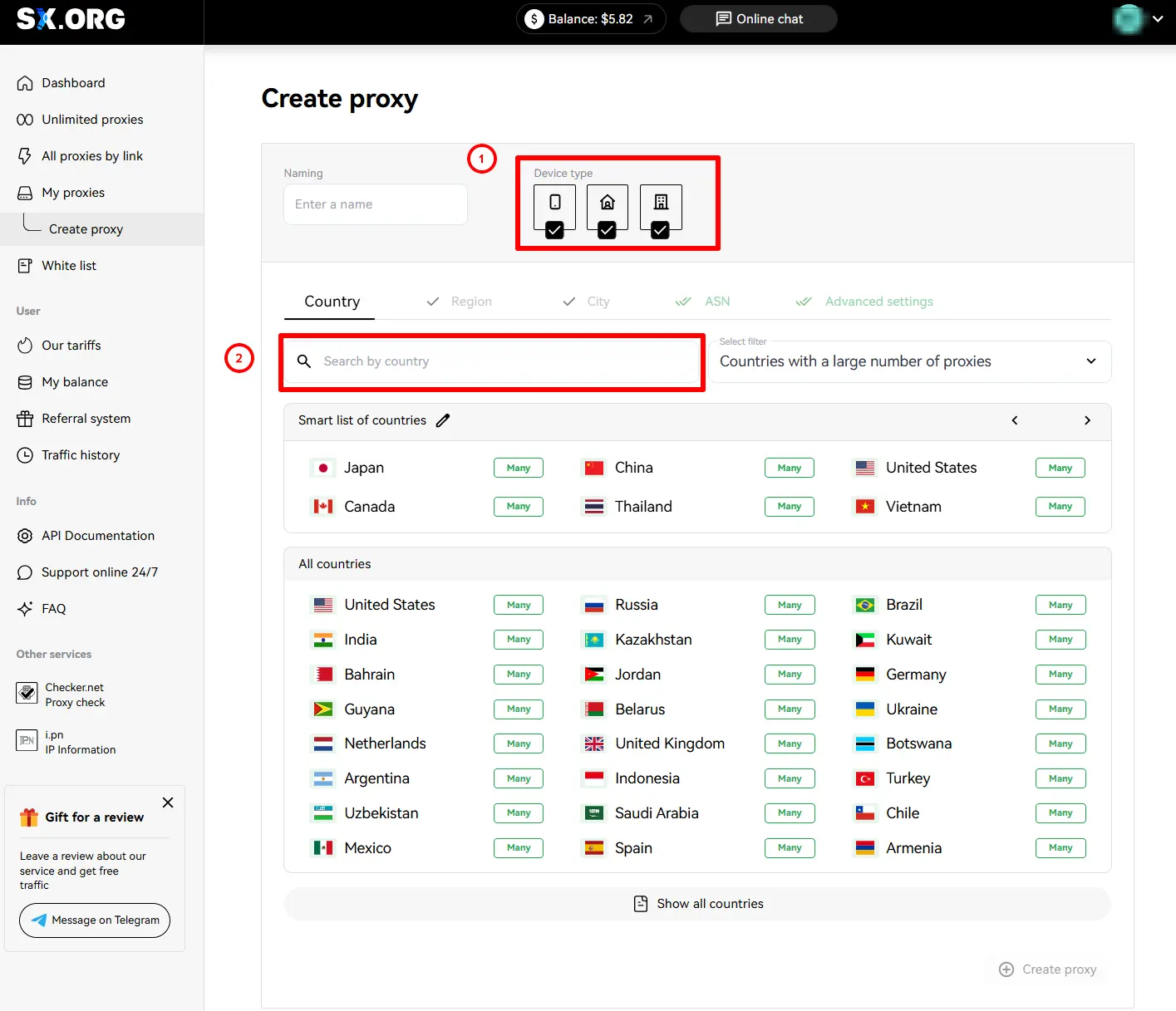
Você pode encontrar o país de seu interesse no campo “Country Search” (2). Basta começar a digitar o nome e o filtro dinâmico exibirá os resultados mais semelhantes.
Após selecionar um país, você pode escolher a região e a cidade desejadas. Se você não souber em que região fica a cidade escolhida, não se preocupe: ao selecionar a cidade, a região será definida automaticamente.
Em seguida, você pode definir o ASN (provedor de serviços de Internet). Recomendamos deixar essa opção no padrão.
Por fim, escolha um nome para o seu proxy, a quantidade, o tipo de rotação e o tipo de autorização.
Depois, você pode escolher um tipo de comportamento de IP (3).
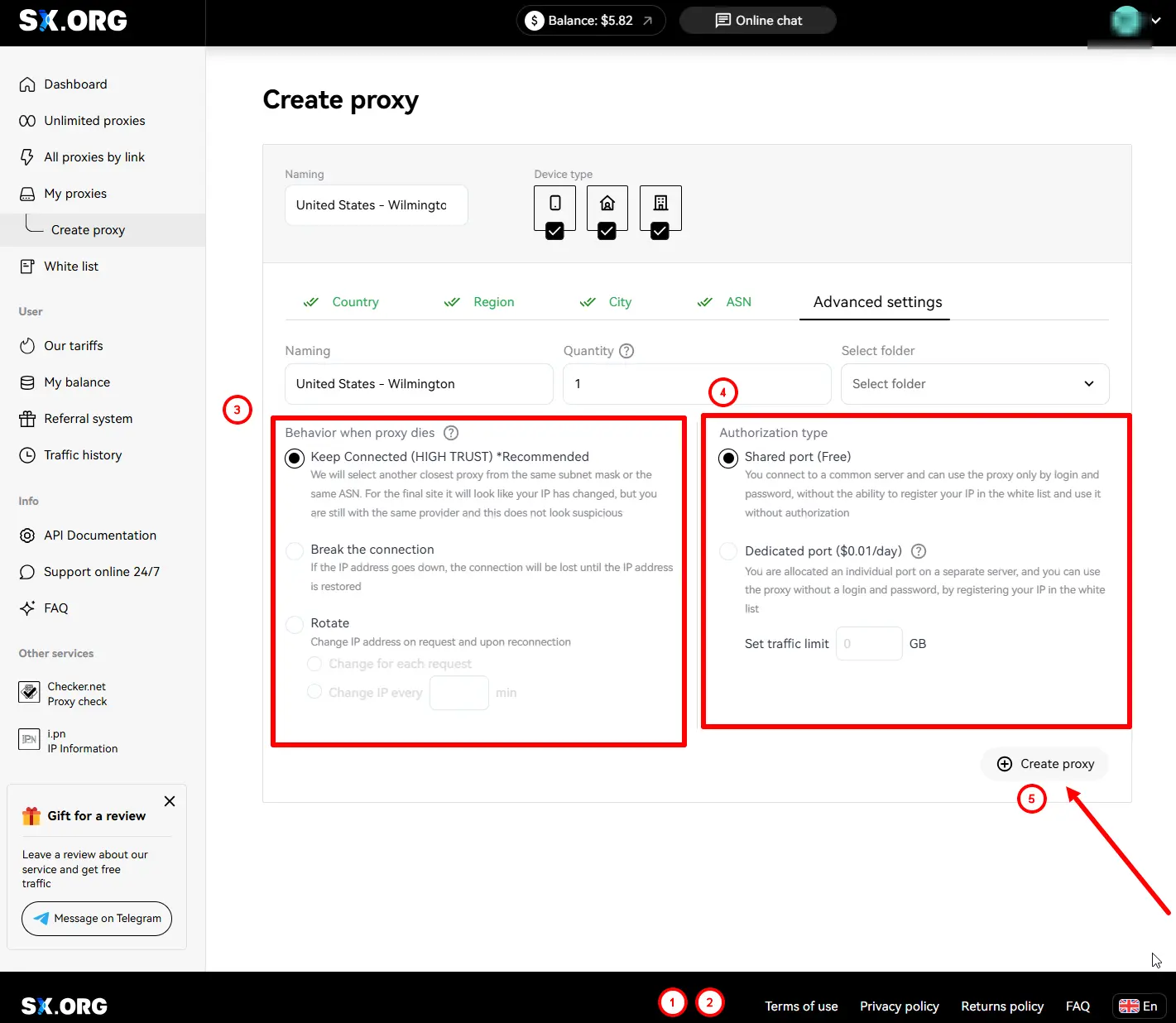
“Keep connection” (padrão) - se o IP atual parar de funcionar, o sistema o substituirá pelo IP mais semelhante da mesma sub-rede ou do mesmo ASN.
“Break Connection” - se o IP se desconectar, a conexão ficará interrompida até que o IP atual volte a ficar online.
“Rotate” - com esse comportamento, o endereço IP é alterado a cada requisição.
E a última etapa é selecionar o tipo de autorização (4):
“Login and password authorization only” (padrão) - o proxy é autorizado apenas por login e senha. Observação: endereços IP de dispositivos adicionados à sua whitelist não podem ser usados com esse tipo de proxy.
“Authorization by whitelist or authorization by login and password” - esse tipo de proxy permite estabelecer conexão via credenciais IP:PORT do proxy, sem especificar login e senha, desde que o IP do seu dispositivo esteja incluído na whitelist.
*Atenção: esta opção tem custo (US$ 0,01 por cada porta desse tipo na sua conta, deduzidos do saldo uma vez por dia).
Após definir todas as preferências, clique em Create Port (5), e a geração do proxy será iniciada, levando você à tela principal da página My Proxy Ports.
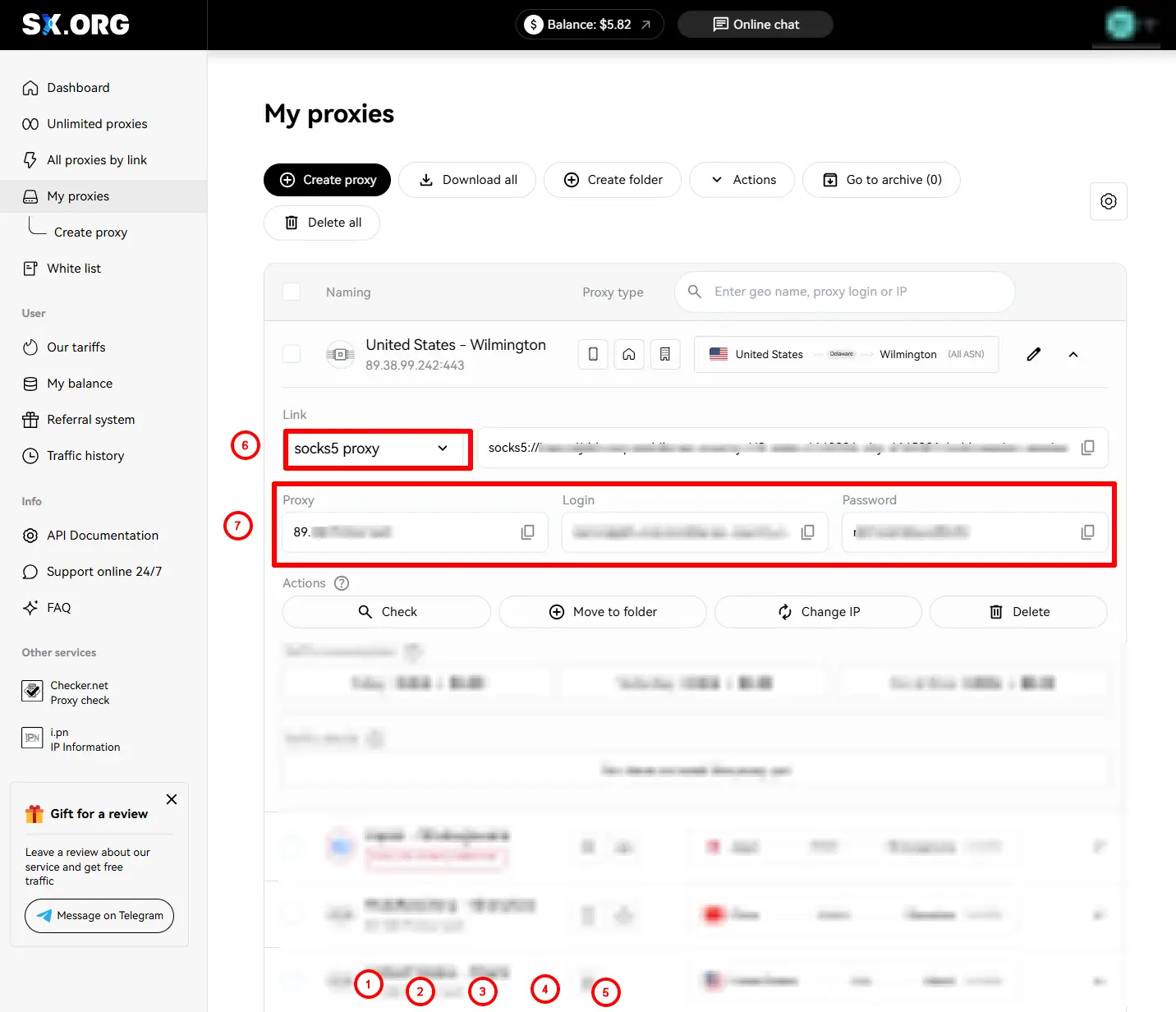
Agora você precisa selecionar o tipo de proxy (6)
Em seguida, copie a URL do proxy, o login e a senha (7)
Etapa 2: Abra seu app XLogin “Support Free Trial”
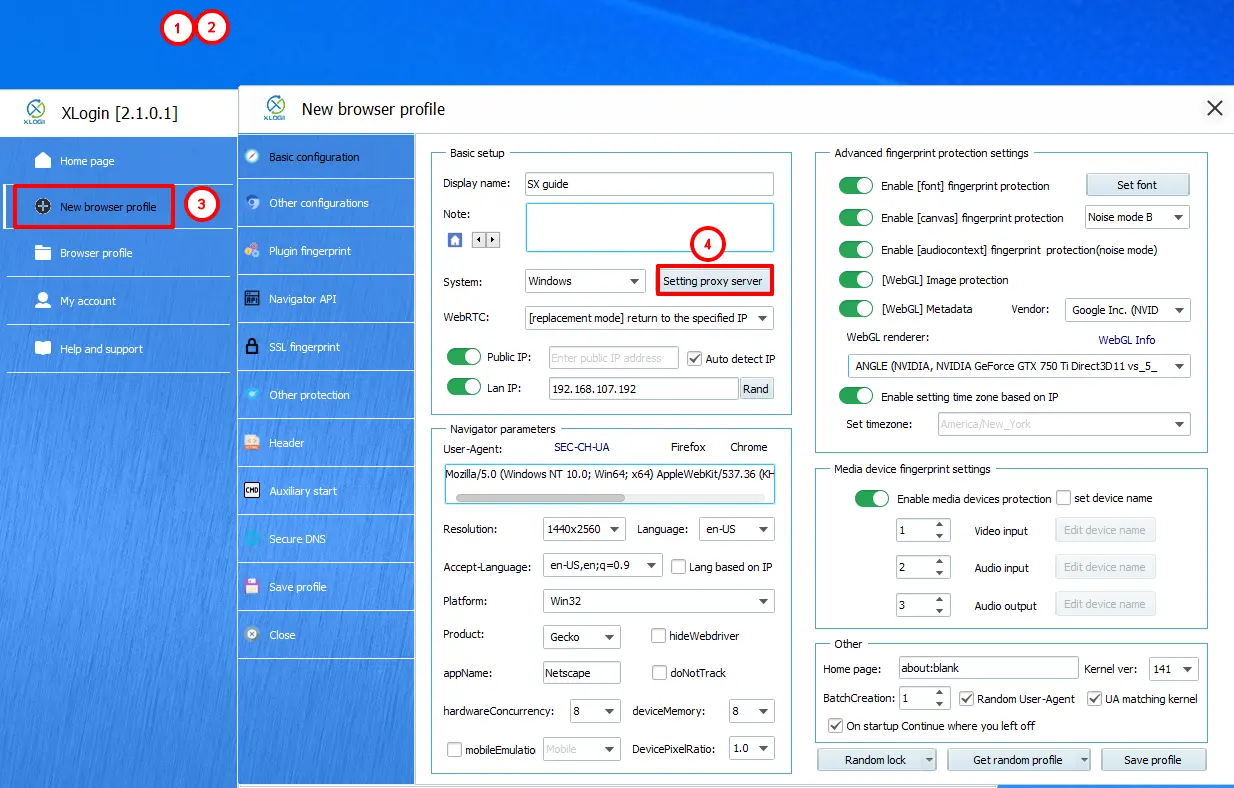
Abra a seção New browser profile e localize a seção Setting proxy server.
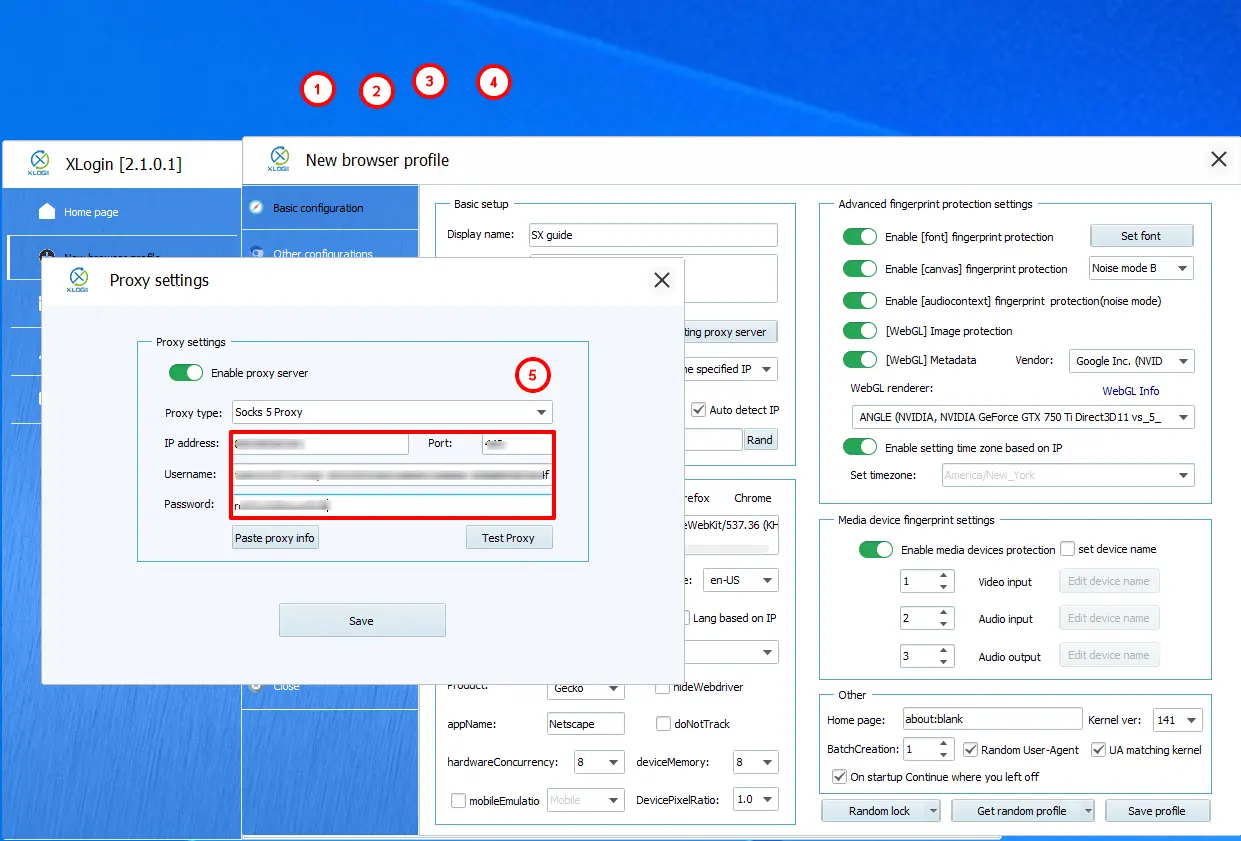
Cole as informações do proxy diretamente no campo correspondente.
Toque em Test Proxy e verifique o GEO do seu IP.
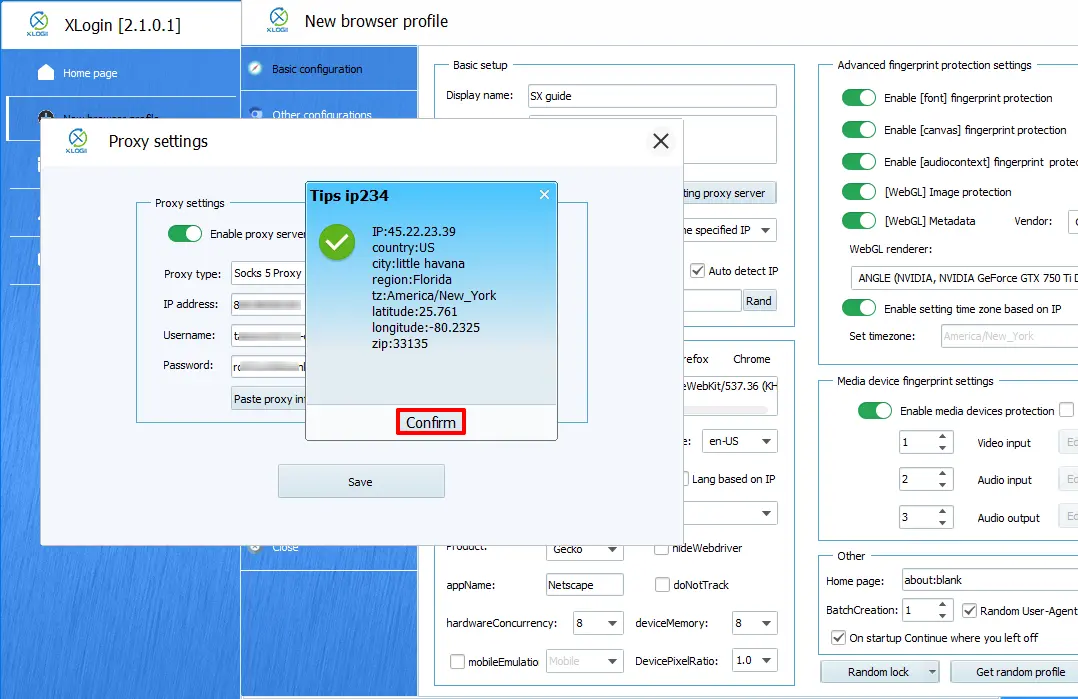
Pronto! Você integrou com sucesso os proxies da SX.ORG ao Xlogin Anti-Detect Browser e já pode começar.