
Як налаштувати проксі SX.ORG у XLogin

XLogin Antidetect Browser — це спеціалізований інструмент ізоляції облікових записів, створений для користувачів, які працюють із багатьма акаунтами та платформами. Завдяки акценту на сегментації відбитків, безпечному перегляду та масштабованих робочих процесах XLogin допомагає зменшити ризики та підвищити керованість операцій.
Ключові можливості:
1. Ізолюйте кілька акаунтів без блокувань
Кожен профіль працює як окремий пристрій. XLogin ізолює дані браузера — такі як IP-адреса, сховище, об’єкти JS, WebGL та апаратні ідентифікатори — гарантуючи відсутність перехресного перетікання даних між акаунтами.
2. Налаштуйте окремий IP для кожного профілю
XLogin підтримує як динамічні, так і статичні проксі (HTTP, SOCKS5 тощо), що дозволяє призначати різну IP-адресу кожному профілю. SX.ORG Proxy рекомендується для коректної роботи.
3. Керуйте ролями та співпрацюйте в командах
Ідеально для агенцій або віддалених команд: XLogin дозволяє ділитися профілями між користувачами з налаштовуваними правами доступу.
4. Оптимізуйте завдання за допомогою пакетних функцій
Завдяки функціям пакетного створення, клонування та групування в XLogin користувачі можуть запускати сотні профілів із мінімальною ручною роботою. Ідеально для керування трафіковими кампаніями, тестування або масового аутрічу.
5. Синхронізуйте профілі на різних пристроях
Дані профілів можна резервувати в хмарі й отримувати доступ із будь-якого авторизованого пристрою. Перемикаючись між машинами або керуючи розподіленою командою, користувачі можуть відновити роботу без втрати даних і повторного налаштування.
6. Автоматизуйте повторювані завдання
Легко автоматизуйте робочі процеси завдяки вбудованим можливостям автоматизації та підтримці API — ідеально для масштабування завдань із зовнішніми інструментами.
Крок 1: Зареєструйте акаунт у SX.ORG
Щоб створити проксі-порт, перейдіть на вкладку Create New Port.
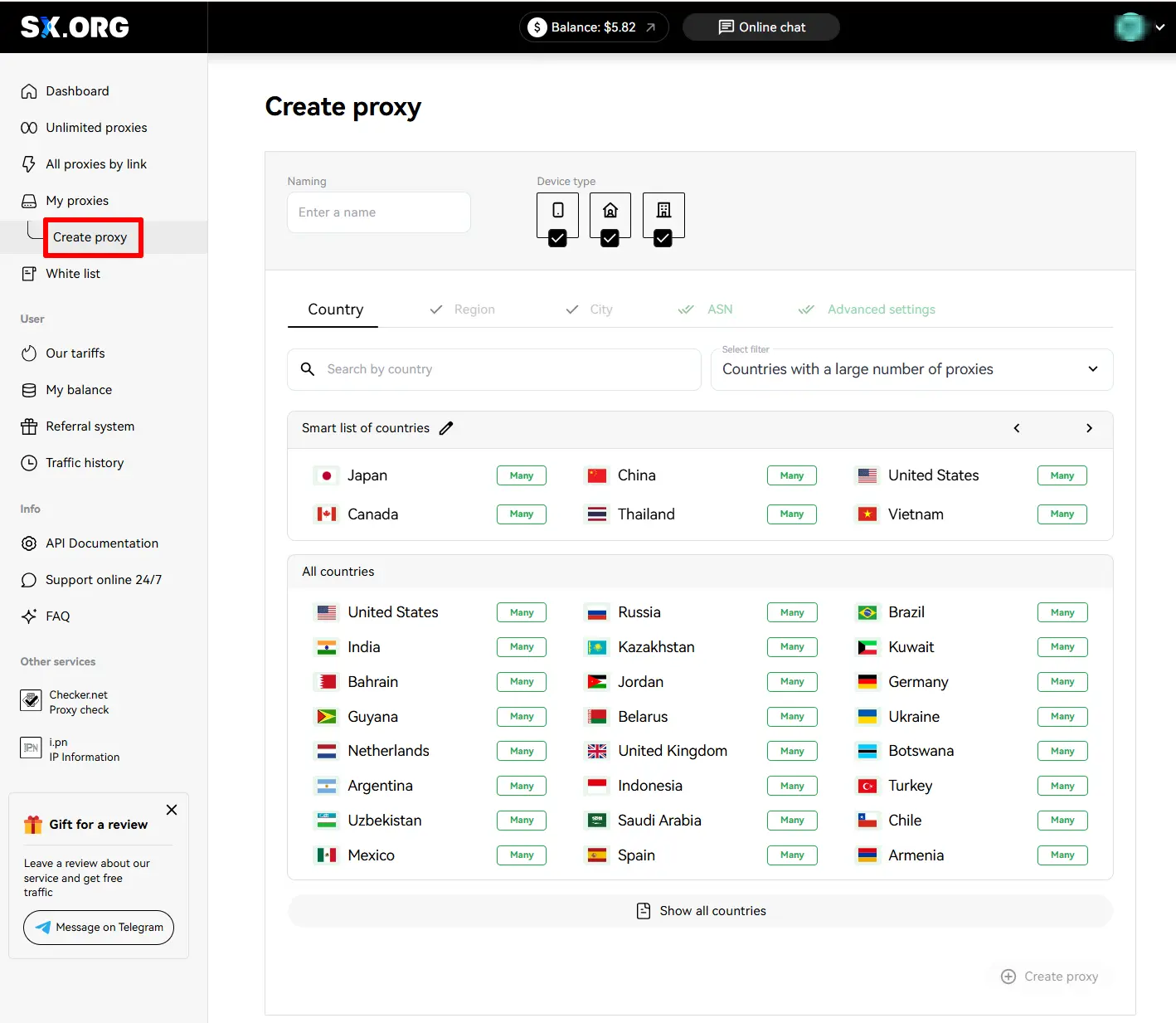
На першому кроці створення проксі вам буде запропоновано вибрати країну та тип проксі. Над полем вибору країни можна встановити тип IP: mobile, corporate або residential (1). Зверніть увагу, що за замовчуванням вибрано всі 3 типи, але для найстабільнішої роботи ми рекомендуємо обрати лише один із них.
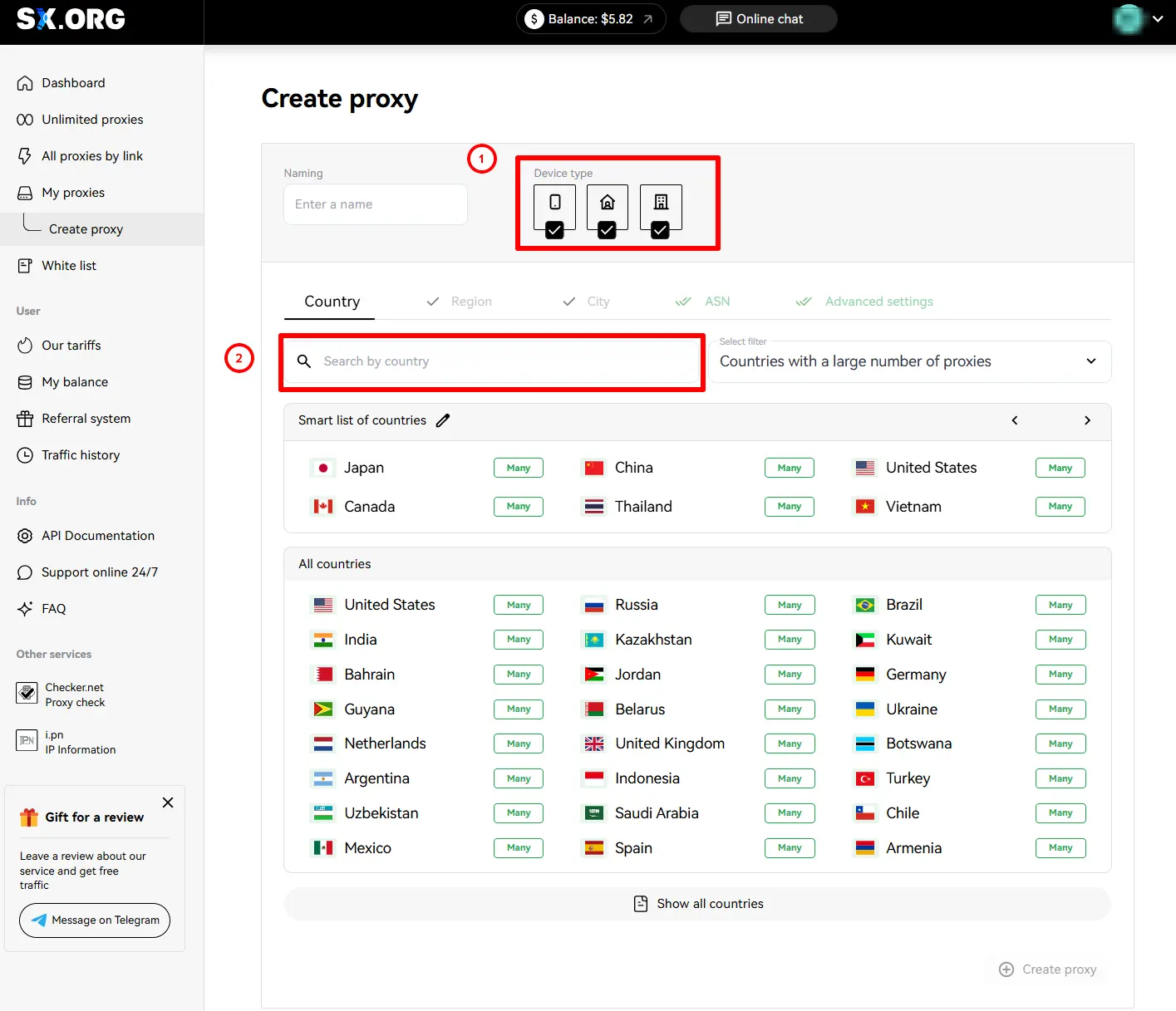
Потрібну країну можна знайти в полі “Country Search” (2). Просто почніть вводити назву, і динамічний фільтр відобразить найбільш схожі результати.
Після вибору країни далі можна вибрати потрібні регіон і місто. Якщо ви не знаєте, у якому регіоні розташоване обране місто, не хвилюйтеся: під час вибору міста регіон буде визначено автоматично.
Далі можна задати ASN (постачальник інтернет‑послуг). Рекомендуємо залишити цей параметр за замовчуванням.
На останньому кроці можна вибрати назву для проксі, кількість, тип ротації та тип авторизації.
Далі ви можете вибрати тип поведінки IP (3).
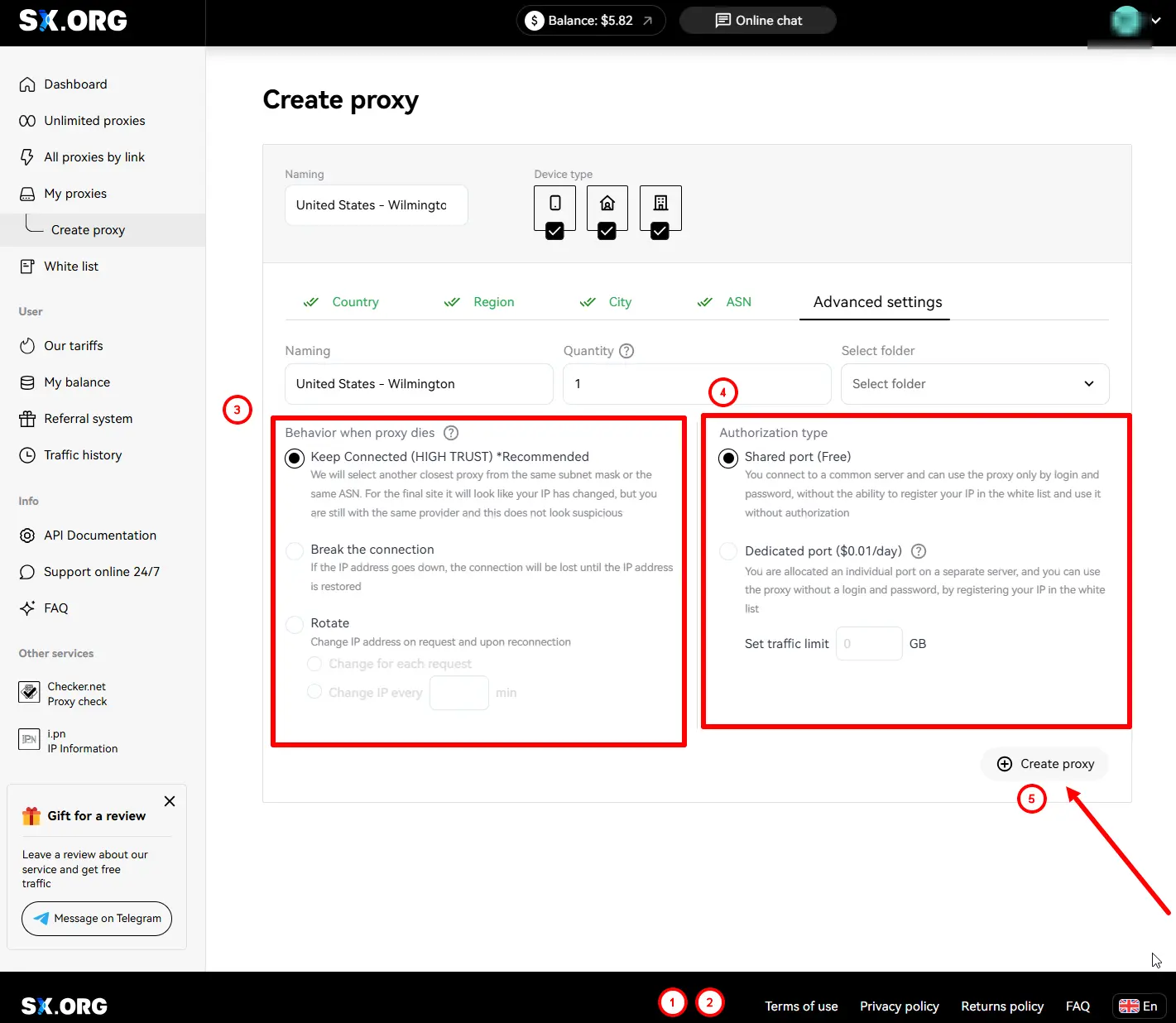
“Keep connection” (за замовчуванням) — якщо поточний IP перестає працювати, система замінить його найближчою схожою IP-адресою тієї ж підмережі або з тим самим ASN.
“Break Connection” — якщо IP від’єднується, з’єднання буде призупинено, доки поточний IP знову не стане онлайн.
“Rotate” — з цим типом поведінки IP-адреса змінюється з кожним запитом.
І останній крок — вибрати тип авторизації (4):
“Login and password authorization only” (за замовчуванням) — проксі авторизується лише за логіном і паролем. Примітка: IP-адреси пристроїв, доданих до вашого білого списку, не можна використовувати з цим типом проксі.
“Authorization by whitelist or authorization by login and password” — цей тип проксі дозволяє встановити з’єднання через облікові дані IP:PORT проксі без зазначення логіна і пароля, за умови, що IP-адреса вашого пристрою додана до білого списку.
*Зверніть увагу: ця опція є платною (щодня з балансу списується $0.01 за кожен порт цього типу у вашому акаунті).
Після налаштування всіх параметрів натисніть Create Port (5) — розпочнеться генерація проксі, і вас буде перенаправлено на головний екран сторінки My Proxy Ports.
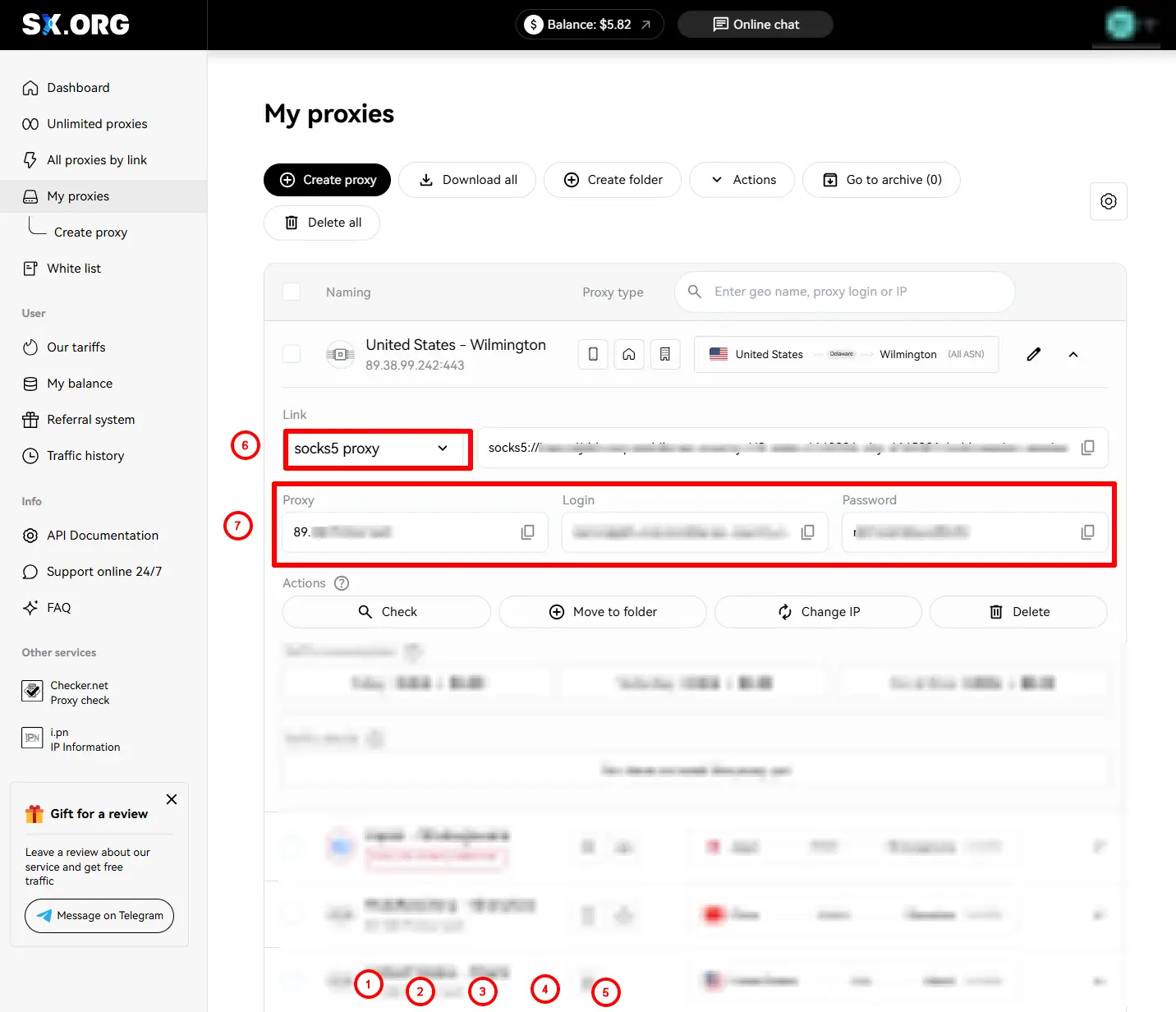
Тепер потрібно вибрати тип проксі (6)
Далі скопіювати URL проксі, логін і пароль (7)
Крок 2: Відкрийте свій додаток XLogin “Support Free Trial”
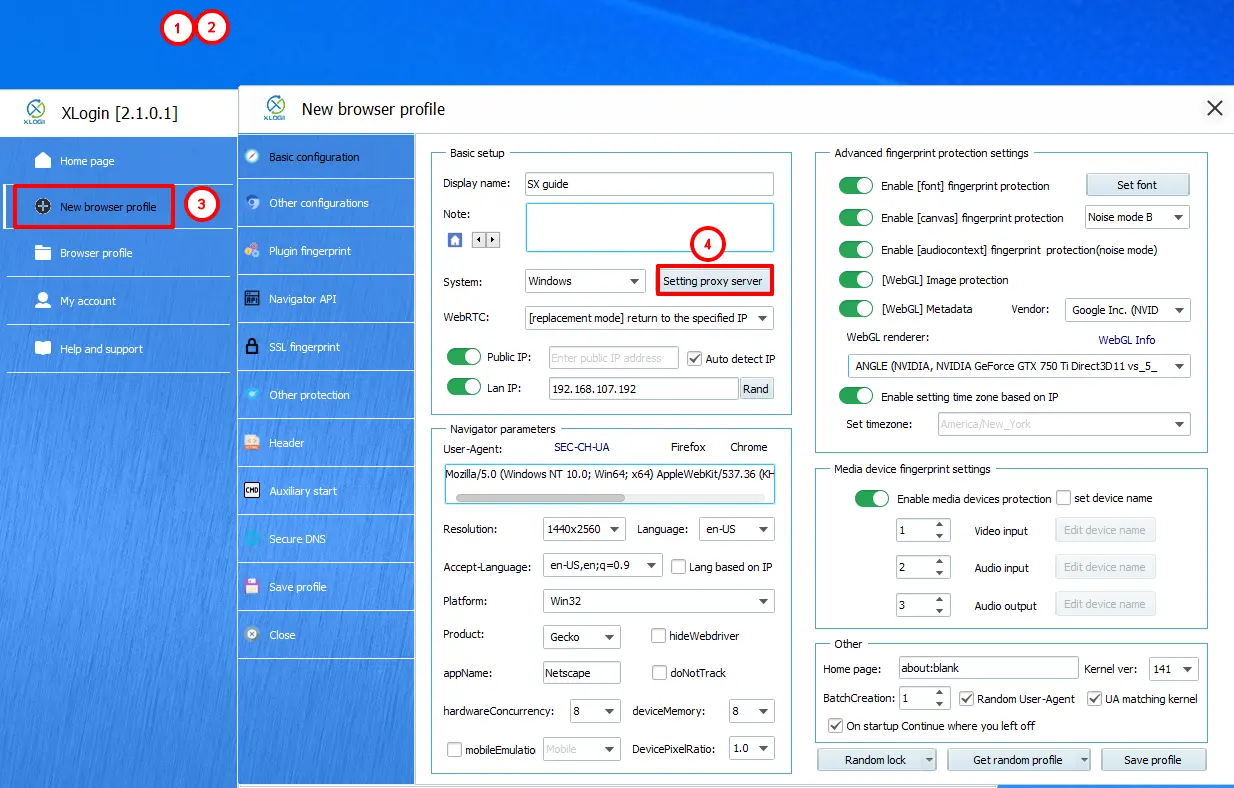
Відкрийте розділ New browser profile і знайдіть розділ Setting proxy server.
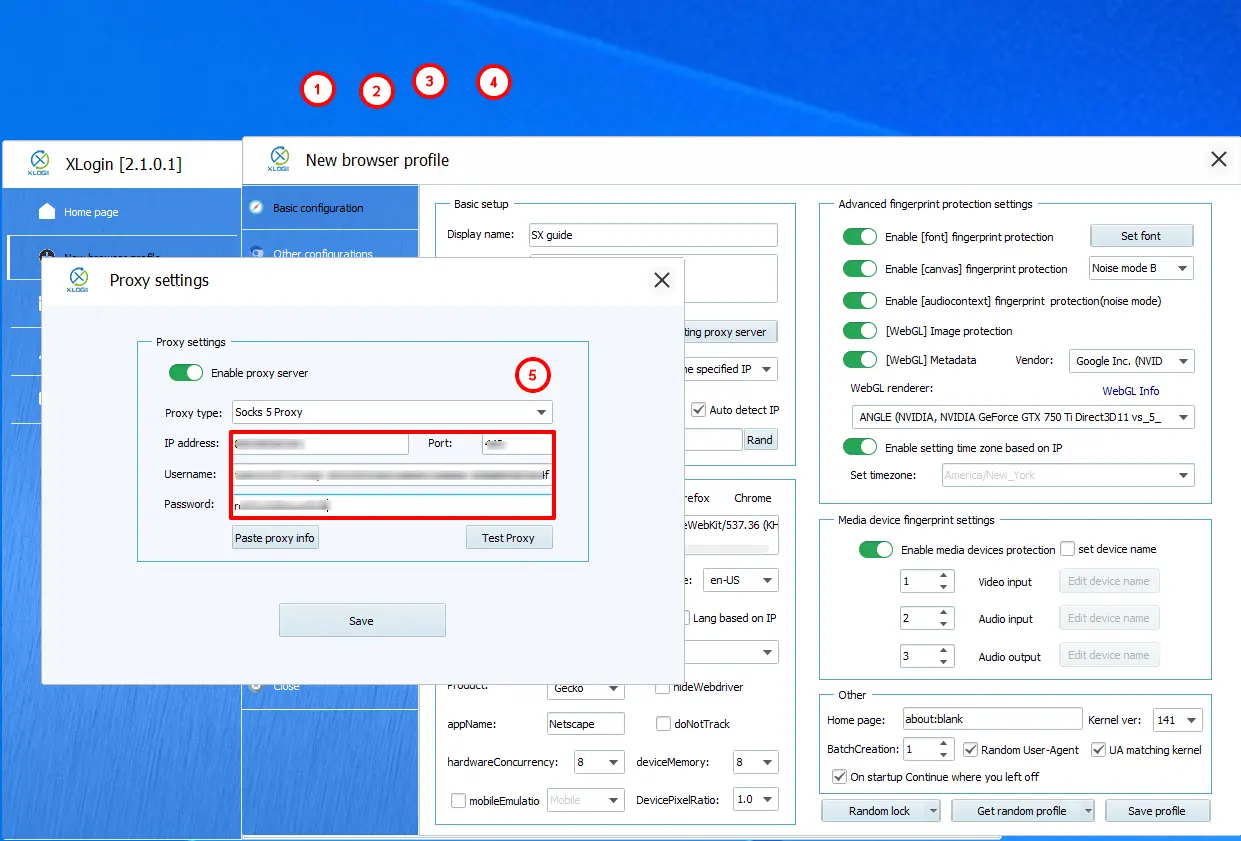
Вставте дані проксі безпосередньо у відповідне поле.
Натисніть Test Proxy і перевірте GEO вашої IP-адреси.
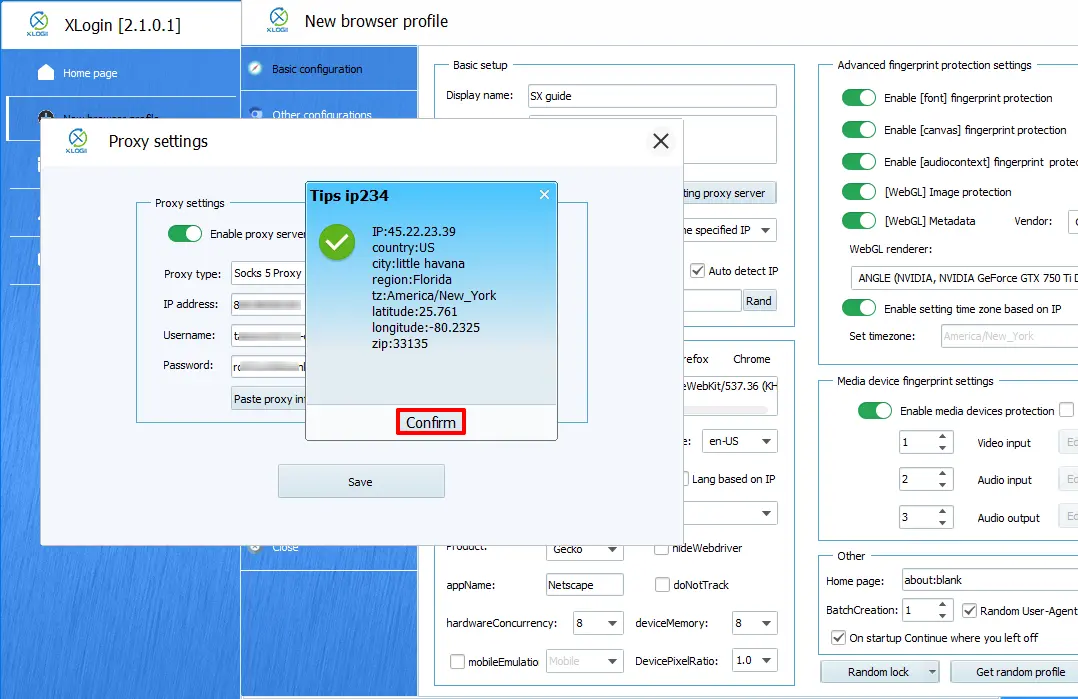
Ось і все! Ви успішно інтегрували проксі SX.ORG із Xlogin Anti-Detect Browser і можете починати роботу.