
**Cum să configurezi proxy-ul SX.ORG în XLogin**

XLogin Antidetect Browser este un instrument dedicat de izolare a conturilor, conceput pentru utilizatorii care lucrează cu mai multe conturi și platforme. Cu accent pe segmentarea amprentelor, navigare sigură și fluxuri de lucru scalabile, XLogin ajută la reducerea riscurilor și la creșterea controlului operațional.
Caracteristici cheie:
1. Izolează mai multe conturi fără a fi blocat
Fiecare profil funcționează ca un dispozitiv independent. XLogin izolează datele browserului – precum adresa IP, stocarea, obiectele JS, WebGL și identificatorii hardware – asigurând că nu apare contaminare încrucișată între conturi.
2. Configurează o adresă IP independentă pentru fiecare profil
XLogin suportă proxy-uri atât dinamice, cât și statice (HTTP, SOCKS5 etc.), permițând utilizatorilor să atribuie o adresă IP diferită fiecărui profil. SX.ORG Proxy este recomandat pentru un flux de lucru corect.
3. Gestionează rolurile și colaborează cu echipele
Ideal pentru agenții sau echipe la distanță, XLogin permite partajarea profilurilor între utilizatori cu permisiuni ajustabile.
4. Simplifică sarcinile folosind funcțiile în lot
Cu funcțiile de creare, clonare și grupare în lot ale XLogin, utilizatorii pot lansa sute de profiluri cu intervenție manuală minimă. Ideal pentru cei care gestionează campanii de trafic, testează sau desfășoară acțiuni de outreach la scară.
5. Sincronizează profilurile pe dispozitive
Datele profilurilor pot fi salvate în cloud și accesate de pe orice dispozitiv autorizat. Indiferent dacă schimbi între mașini sau gestionezi o echipă distribuită, poți relua munca fără pierderi de date sau repetarea configurării.
6. Automatizează sarcinile repetitive
Automatizează cu ușurință fluxurile de lucru cu funcții de automatizare integrate și suport API – perfect pentru scalarea sarcinilor cu instrumente externe.
Pasul 1: Înregistrează un cont în SX.ORG
Pentru a crea un port proxy, mergi la fila Create New Port.
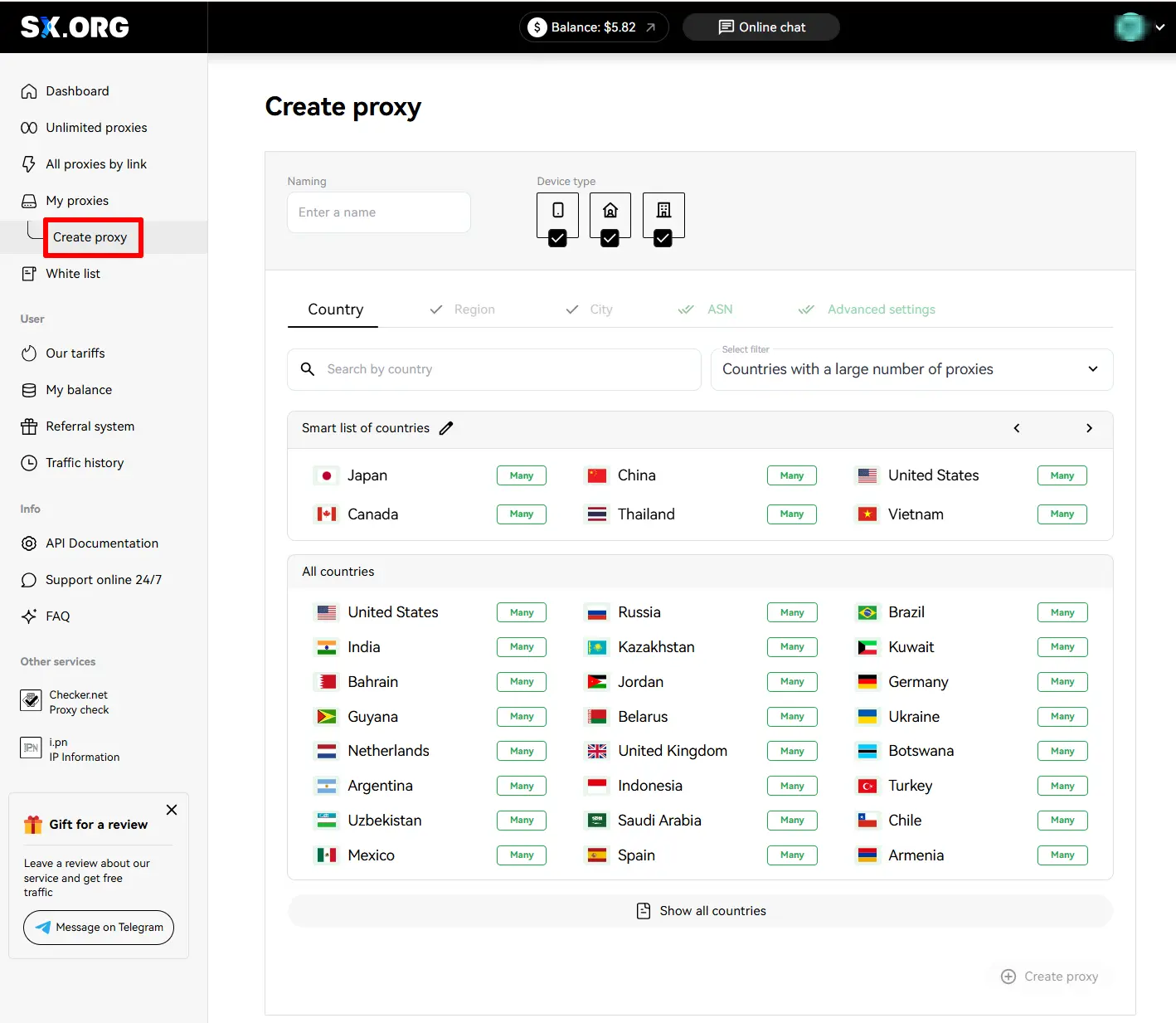
La primul pas de creare a unui proxy, ți se va cere să selectezi o țară și un tip de proxy. Deasupra câmpului de selectare a țării poți seta tipul de IP: mobil, corporate sau rezidențial (1). Reține că toate cele 3 tipuri sunt selectate implicit, însă pentru o funcționare cât mai stabilă, recomandăm să selectezi doar unul dintre aceste tipuri.
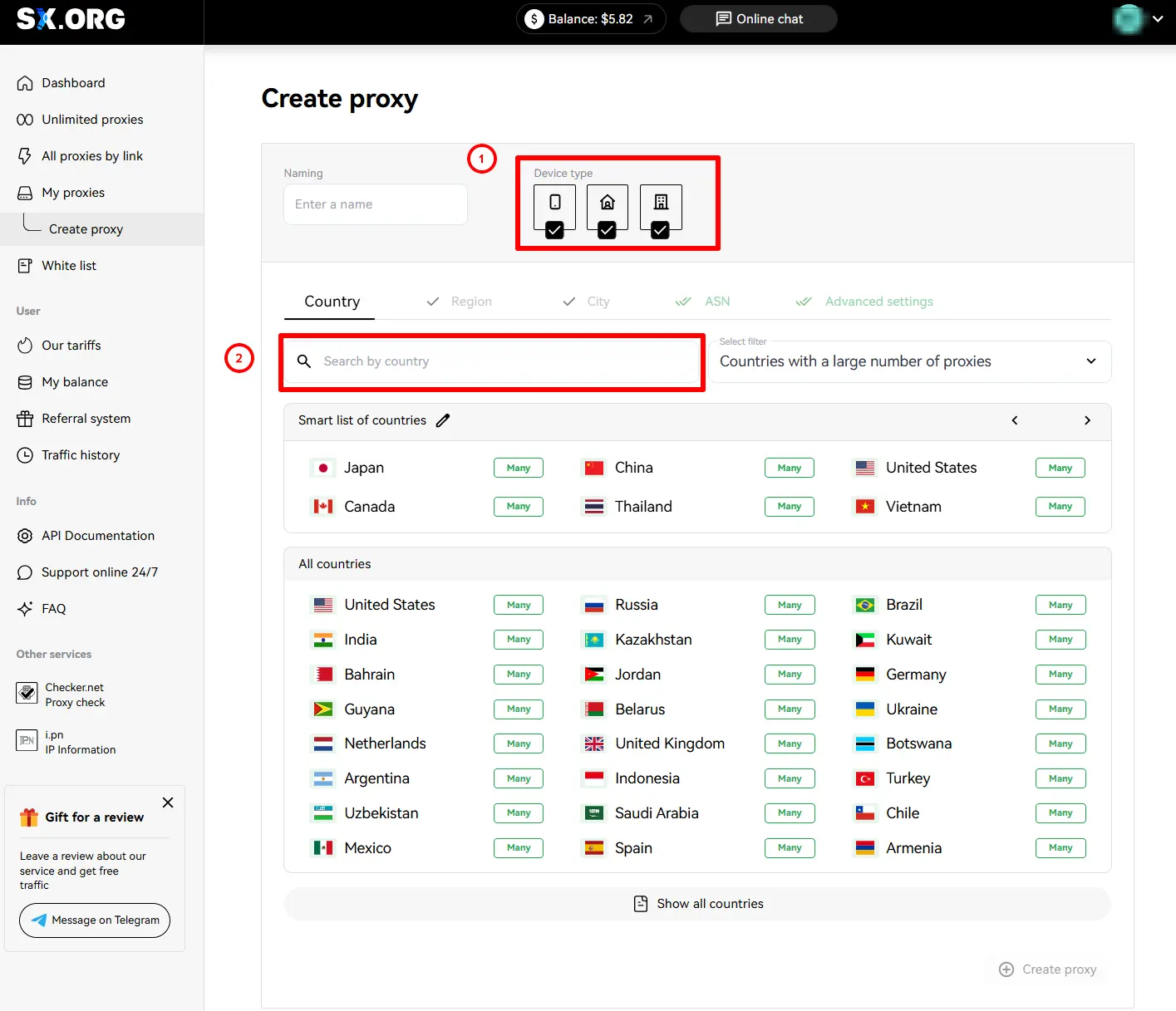
Poți găsi țara dorită în câmpul “Country Search” (2). Începe să tastezi numele și filtrul dinamic va afișa rezultatele cele mai apropiate.
După selectarea țării, poți alege regiunea și orașul dorit. Dacă nu știi în ce regiune se află orașul ales, nu te îngrijora: la selectarea orașului, regiunea va fi selectată automat.
În continuare poți seta ASN-ul (furnizorul de servicii Internet). Recomandăm să lași această opțiune pe implicit.
La ultimul pas poți alege un nume pentru proxy, cantitatea, tipul de rotație și tipul de autorizare.
Apoi poți alege un tip de comportament al IP-ului (3).
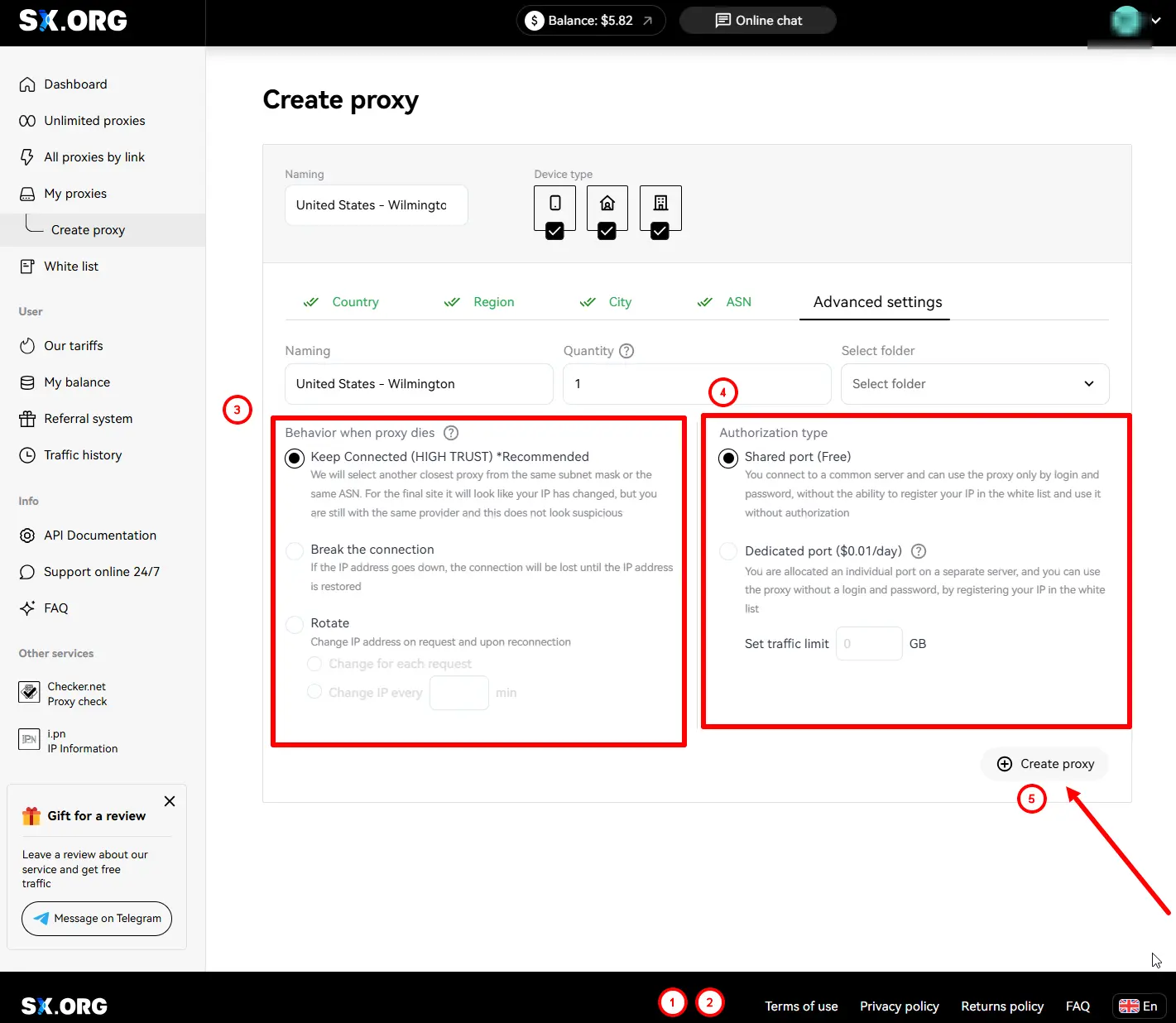
“Keep connection” (implicit) - dacă IP-ul curent încetează să funcționeze, sistemul îl va înlocui cu cel mai apropiat IP similar din aceeași subrețea sau cu același ASN.
“Break Connection” - dacă IP-ul se deconectează, conexiunea va fi oprită până când IP-ul curent revine online.
“Rotate” - cu acest tip de comportament, adresa IP se schimbă la fiecare cerere.
Iar ultimul pas este să selectezi tipul de autorizare (4):
“Login and password authorization only” (implicit) - proxy-ul este autorizat doar prin login și parolă. Notă: adresele IP ale dispozitivelor adăugate în lista albă nu pot fi utilizate cu acest tip de proxy.
“Authorization by whitelist or authorization by login and password” - acest tip de proxy îți permite să stabilești conexiunea prin credențialele IP:PORT ale proxy-ului, fără a specifica login și parolă, atâta timp cât adresa IP a dispozitivului tău este furnizată în whitelist.
*Te rugăm să reții: această opțiune implică o taxă (0,01 $ pentru fiecare port de acest tip din contul tău va fi dedusă din sold o dată pe zi).
După setarea tuturor preferințelor, dă clic pe Create Port (5), iar generarea proxy-ului va începe, ducându-te la ecranul principal al paginii My Proxy Ports.
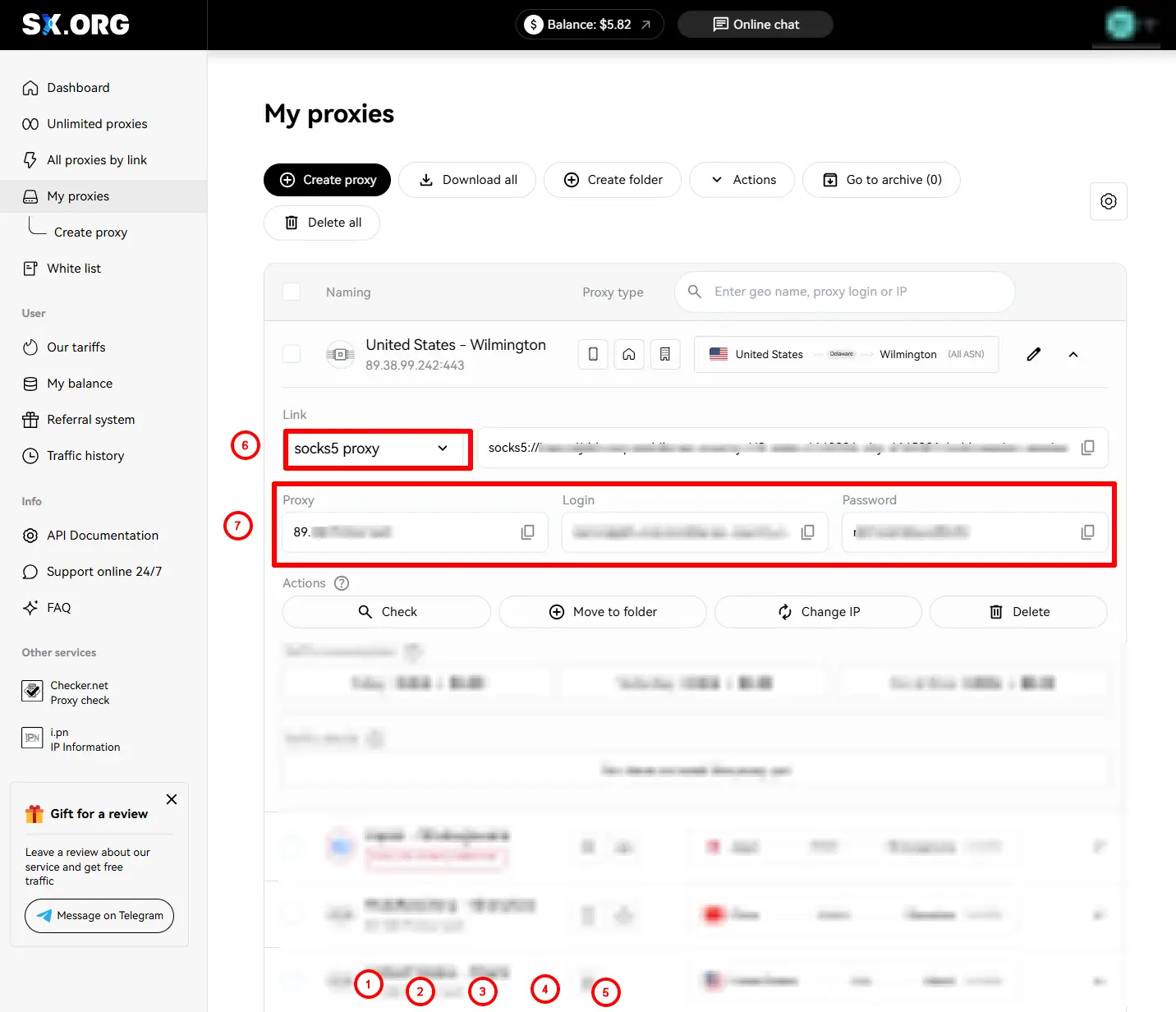
Acum trebuie să selectezi tipul de proxy (6)
Apoi, copiază URL-ul proxy-ului, loginul și parola (7)
Pasul 2: Deschide aplicația ta XLogin „Support Free Trial”
Deschide secțiunea New browser profile și găsește secțiunea Setting proxy server.
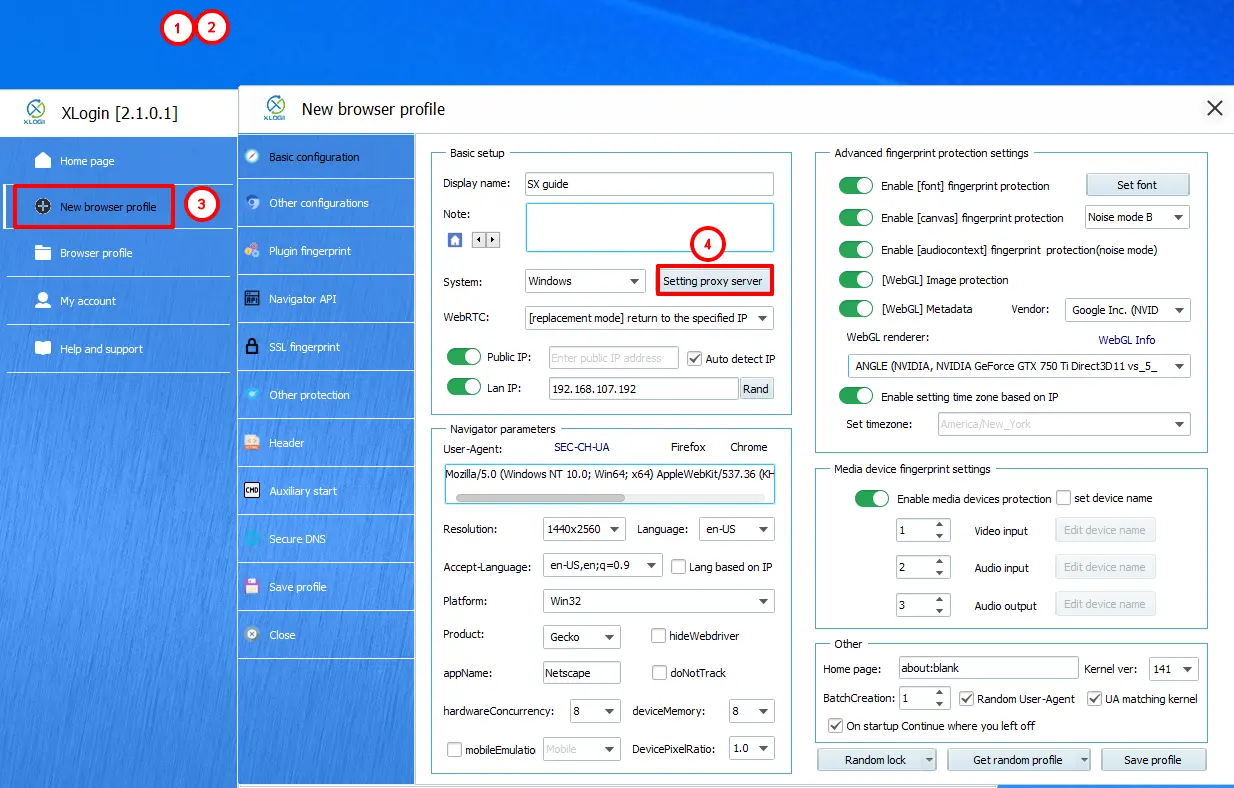
Lipește informațiile proxy direct în câmpul corespunzător.
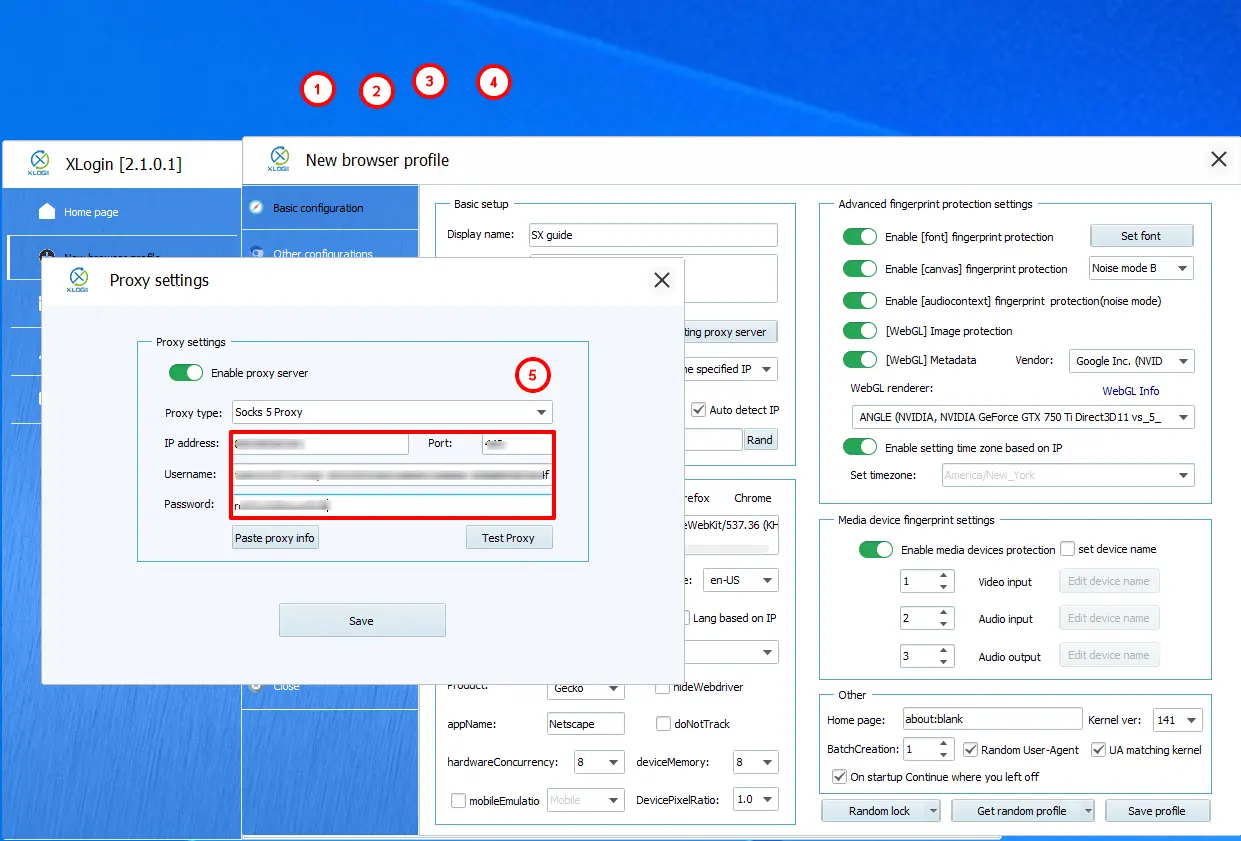
Atinge Test Proxy și verifică GEO-ul IP-ului tău.
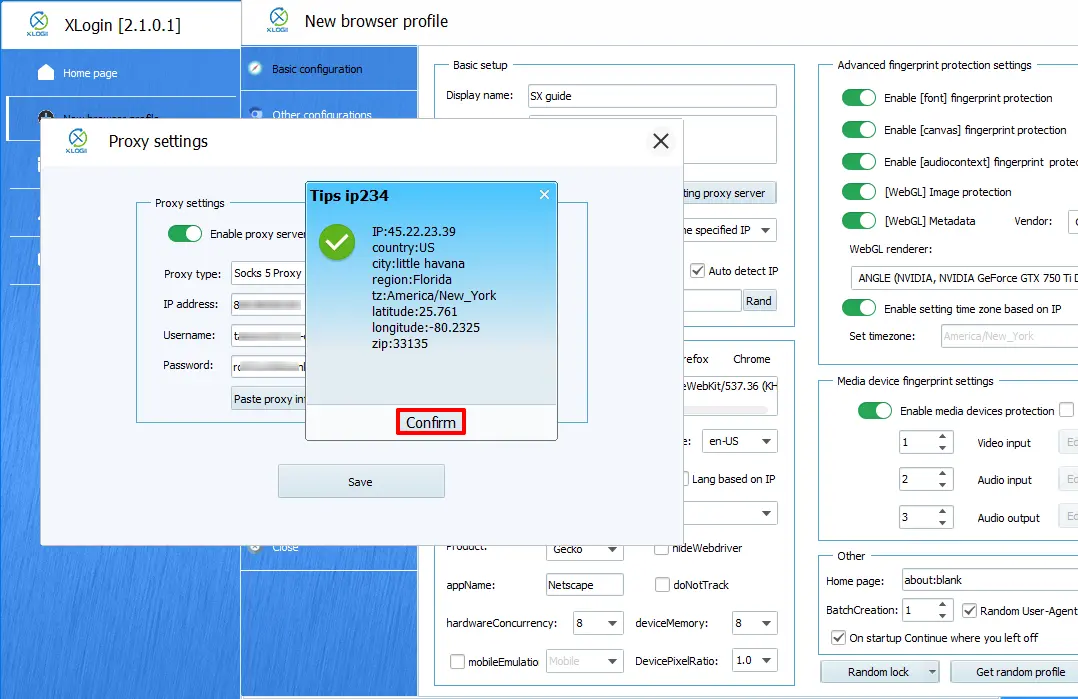
Gata! Ai integrat cu succes SX.ORG proxies cu Xlogin Anti-Detect Browser și ești gata de lucru.